


偏好设置
Console 设置与无障碍功能
设置您的 ArchiBot 帐户偏好、链接第二个登录、管理 Git 访问和支出上限,并从设置页面选择语言、外观和无障碍功能。
最近更新
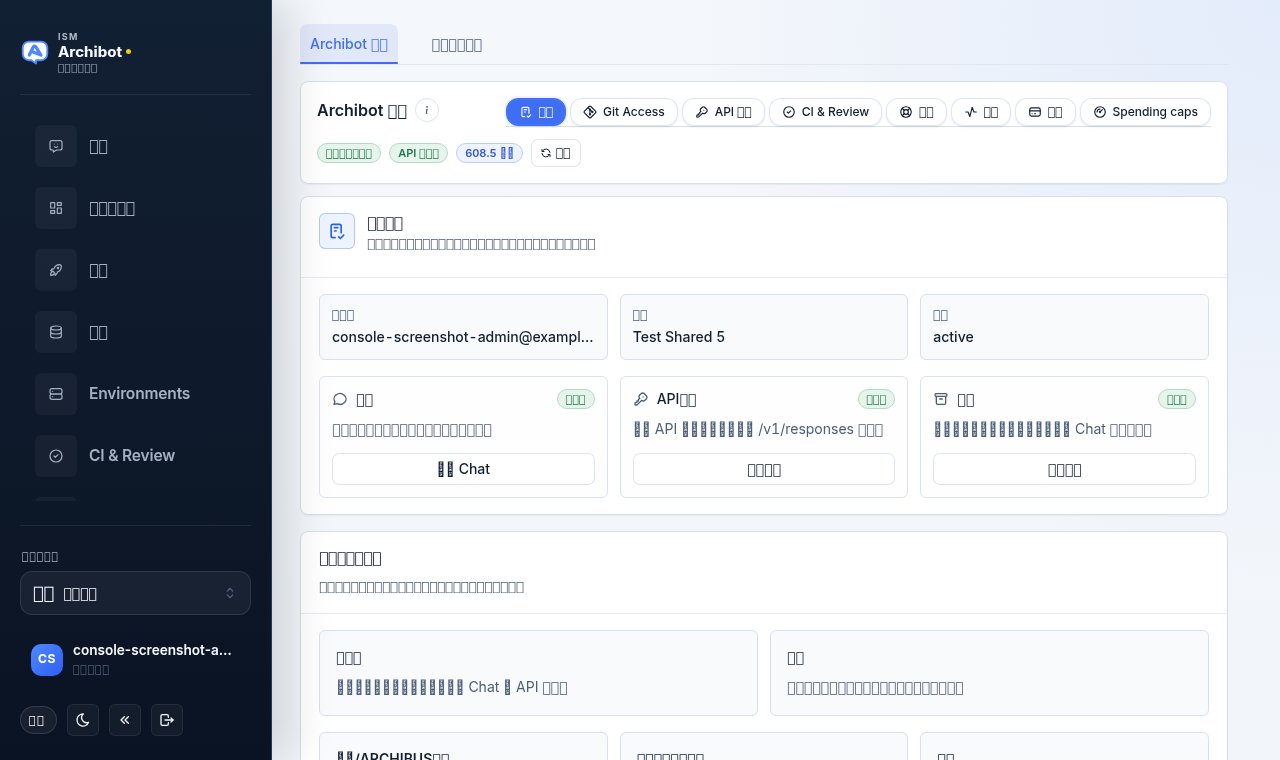
设置的用途
设置是每位用户管理 ArchiBot 帐户偏好以及 Console 对您的外观和行为方式的主页。它不会更改其他用户的偏好,外观选择适用于您正在使用的浏览器。
设置分为两个顶级标签页:
- ArchiBot 帐户 — 默认标签页。它将帐户设置、Git 访问、API 密钥、CI 和 Review、支持、活动、账单和支出上限保留在 Console 中,而不是 Chat 工作区内。
- 浏览器和会话 — 此浏览器的 Console 身份、语言和地区、外观及无障碍功能。
在两个标签页下方,登录方式 面板可让您将第二个电子邮件登录链接到同一帐户。
如果您不熟悉 Console 布局,请先阅读 欢迎使用 ArchiBot 和 访问角色,以便理解下方受角色限制的控件。
ArchiBot 帐户标签页
设置在 ArchiBot 帐户 标签页打开。一行胶囊用于选择您正在查看的界面,状态徽章和 刷新 操作位于它们正下方。
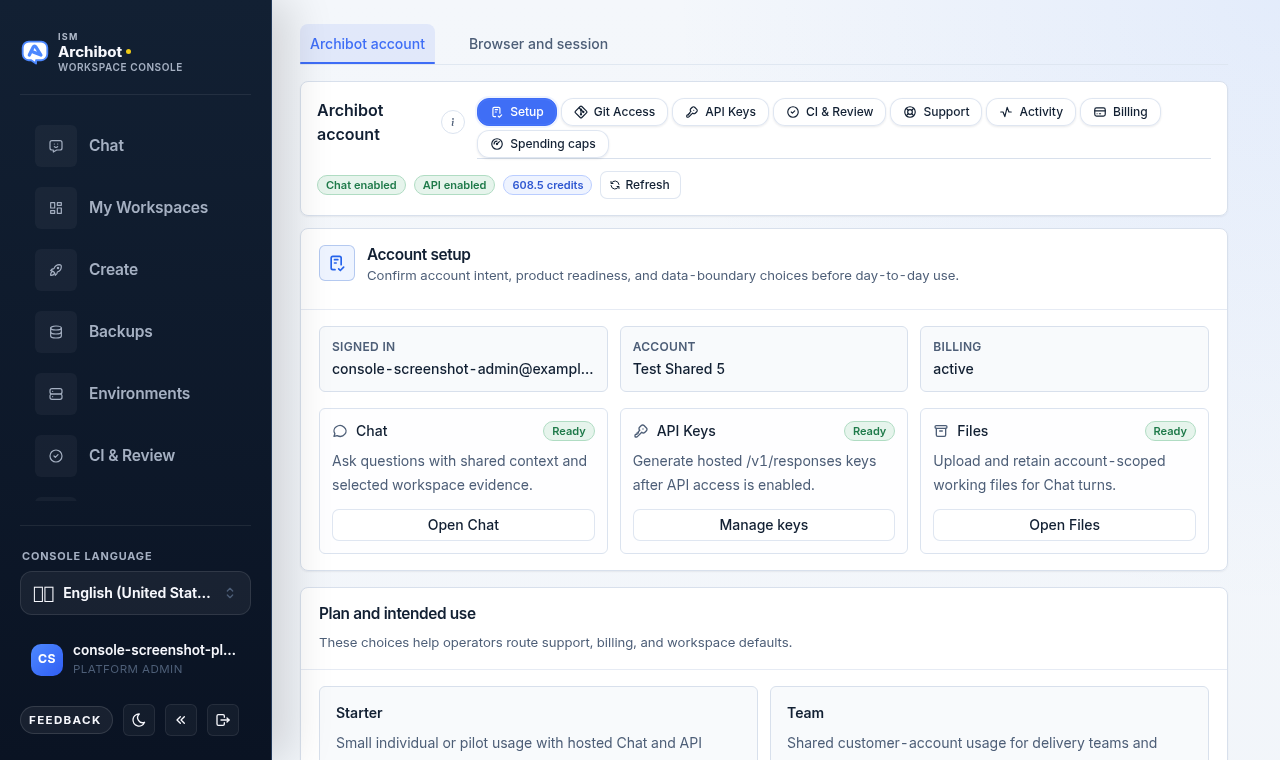
胶囊从左到右依次为:
| 胶囊 | 功能 | 相关指南 |
|---|---|---|
| Setup | 确认帐户意图、产品就绪情况和数据边界选择。 | ArchiBot Chat 设置 |
| Git Access | 为工作区连接并查看 Git 提供商访问权限。 | ArchiBot Chat 访问与 SSO |
| API Keys | 管理托管工作区之外的外部会话密钥。 | ArchiBot Chat API 密钥 |
| CI & Review | 转交至 CI 和 Review 控制台。 | 持久环境与 CI Review |
| Support | 从 Console 打开支持工单。 | ArchiBot Chat 支持工单 |
| Activity | 显示帐户活动并允许导出。 | ArchiBot Chat 活动与审计 |
| Billing | 管理套餐和额度。 | ArchiBot Chat 账单与额度 |
| Spending caps | 为每项可计费功能设置每月限额。 | 见下方 支出上限。 |
Billing 和 Spending caps 胶囊仅在您拥有客户管理员或平台访问权限时显示。其他人只能看到前六个胶囊。
状态徽章显示 Chat 和 API 访问是否已启用以及剩余多少额度。如果您刚刚更改了套餐或访问权限并希望在不重新加载页面的情况下获取最新状态,请使用 刷新。
Setup
Setup 是您在日常使用之前确认帐户用途的地方。它总结您是否已登录、帐户名称和账单状态,然后提供打开 Chat、管理密钥和打开文件的快速链接。在面板下方,您确认套餐和预期用途。套餐和预期用途 卡片仅在尚未设置账单之前显示;一旦您拥有有效订阅或已验证的账单,该卡片就会消失,因为不再需要显示此选择。完整演练请参阅 ArchiBot Chat 设置。
Git Access
Git Access 胶囊管理 Console 如何为工作区连接到您的 Git 提供商。使用它可在不离开设置的情况下确认或刷新提供商访问权限。有关提供商连接和 SSO 的详细信息,请参阅 ArchiBot Chat 访问与 SSO。
API Keys
API 密钥用于托管工作区之外的外部会话。托管的 ArchiBot 工作区会自动预配其密钥,因此只有当您从自己的工具调用 API 时才需要在此处获取密钥。有关创建、轮换和吊销密钥,请参阅 ArchiBot Chat API 密钥。
Support 和 Activity
Support 胶囊会打开一个表单,用于从 Console 提交支持工单;Activity 胶囊显示近期帐户活动和导出操作。请参阅 ArchiBot Chat 支持工单 和 ArchiBot Chat 活动与审计。
浏览器和会话标签页
选择 浏览器和会话 以管理此浏览器的 Console 身份、语言、外观和无障碍功能。这些选择适用于您正在使用的浏览器,不会更改其他人的视图。
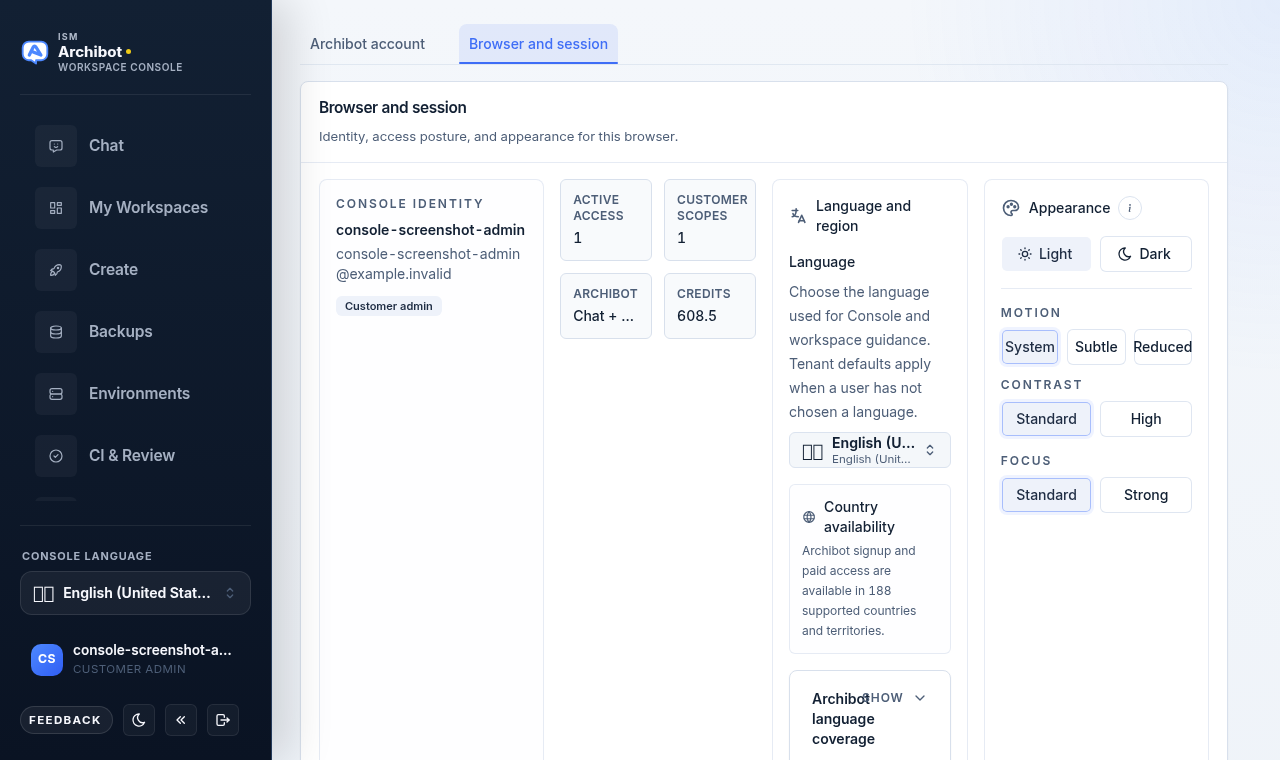
该标签页分为四个区域:
- Console 身份 — 您的用户名、电子邮件和角色徽章。用于在进行帐户范围工作之前确认您以预期帐户登录。
- 访问指标 — 用于活跃访问、客户范围、ArchiBot 就绪情况和剩余额度的紧凑磁贴。
- 语言和地区 — 选择用于 Console 和工作区内指导的语言,附有关于支持国家/地区的说明以及可展开的 ArchiBot 语言覆盖面板。
- 外观 — 主题、动效、对比度和焦点。
语言和地区
选择用于 Console 和工作区内指导的语言。当您尚未选择语言时,将应用租户默认值,因此新成员在做出自己的选择之前会看到合理的语言。操作员单独设置租户默认值。
Console 语言 选择器也出现在左侧边栏中,以便快速更改。在选择器下方,有一条说明描述支持的国家和地区,显示语言覆盖 披露项会列出浏览器聊天、工作区聊天和编辑器扩展的逐语言区域状态。
外观和无障碍功能
外观设置是显示偏好的稳定主页。标题中的主题切换仍可用于快速更改。
| 设置 | 选项 | 何时使用 |
|---|---|---|
| 主题 | 浅色、深色 | 您偏好更浅或更深的 Console 界面。 |
| 动效 | 系统、轻微、减少 | 动画应跟随操作系统、更平缓或被最小化。 |
| 对比度 | 标准、高 | 您需要文本与背景之间更强的区分。 |
| 焦点 | 标准、强 | 您希望键盘焦点指示更明显。 |
动效、对比度和焦点是无障碍控件。如果您依赖键盘或对动画敏感,请将 动效 设为减少,将 焦点 设为强。外观 旁的小帮助按钮会内联解释这些选项。
支出上限
ArchiBot 帐户标签页上的 Spending caps 胶囊为每项可计费的 Console 功能设置每月限额。它仅对具有客户管理员或平台访问权限的用户显示且可编辑。其他人会看到需要访问权限的提示。
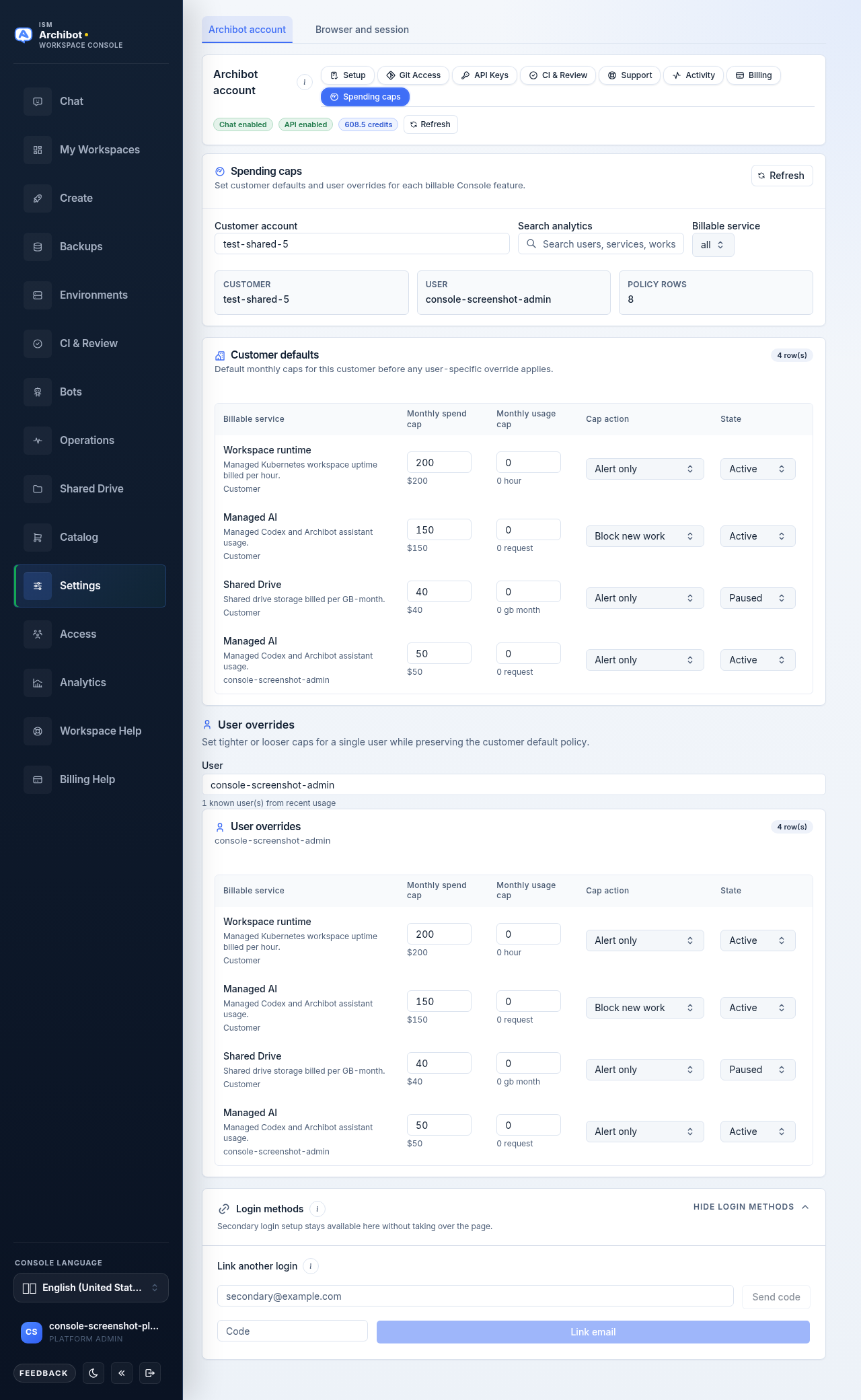
上限按两个范围组织:
- 客户默认值 在任何覆盖之前适用于客户帐户中的所有人。
- 用户覆盖 在保留客户默认策略的同时,为单个用户设置更严格或更宽松的上限。
要编辑上限:
- 从 ArchiBot 帐户胶囊中选择 Spending caps。
- 在 客户帐户 中,选择或输入您正在编辑的客户。已知客户会显示为建议。
- 可选择使用 搜索分析 和 可计费服务 筛选器缩小表格范围。
- 编辑 客户默认值 中的某一行:设置每月支出上限、每月用量上限、上限操作(仅提醒、阻止新工作或已禁用)和状态(活跃或暂停)。
- 对于单个用户,在 用户 下输入或选择一个名称,然后编辑 用户覆盖 中匹配的行。
每行在您更改值后会单独保存。使用 刷新 重新加载最新的上限和近期用量。
上限是会计限额,而非凭据。切勿在上限备注中放入支付数据或机密信息。有关上限与额度和发票的关系,请参阅 用量与账单 和 ArchiBot Chat 账单与额度。
登录方式
在两个标签页下方,登录方式 面板可在不离开设置的情况下,将另一个基于电子邮件的登录链接到同一帐户。在登录状态下:
- 如果 登录方式 已折叠,请将其展开。
- 输入辅助电子邮件并选择 发送代码。
- 输入一次性代码并选择 链接电子邮件。
确认消息会指明该电子邮件及其链接到的客户。辅助登录可访问相同的帐户范围。它们不是在多人之间共享一个帐户的方法。
设置之外的内容
设置用于偏好设置和您自己的帐户。它不会公开服务令牌、Kubernetes 访问、内部服务地址或其他客户的数据。请勿在此处开始的任何备注、支持文本或导出请求中放入机密信息。如果遇到无法解决的错误,请参阅 故障排除 或从 支持交接 指南打开工单。
完成标志
- 设置在 ArchiBot 帐户标签页打开,且选中了您预期的胶囊。
- 浏览器和会话标签页显示此浏览器的正确身份、语言、外观和无障碍功能。
- 任何辅助登录电子邮件都在登录状态下通过一次性代码链接。
- 支出上限仅由具有客户管理员或平台访问权限的用户编辑。