


ArchiBot Chat
ArchiBot Chat 入门
在 Console 中找到 ArchiBot Chat,了解其布局,并在首次对话前掌握需要检查的内容。
最近更新
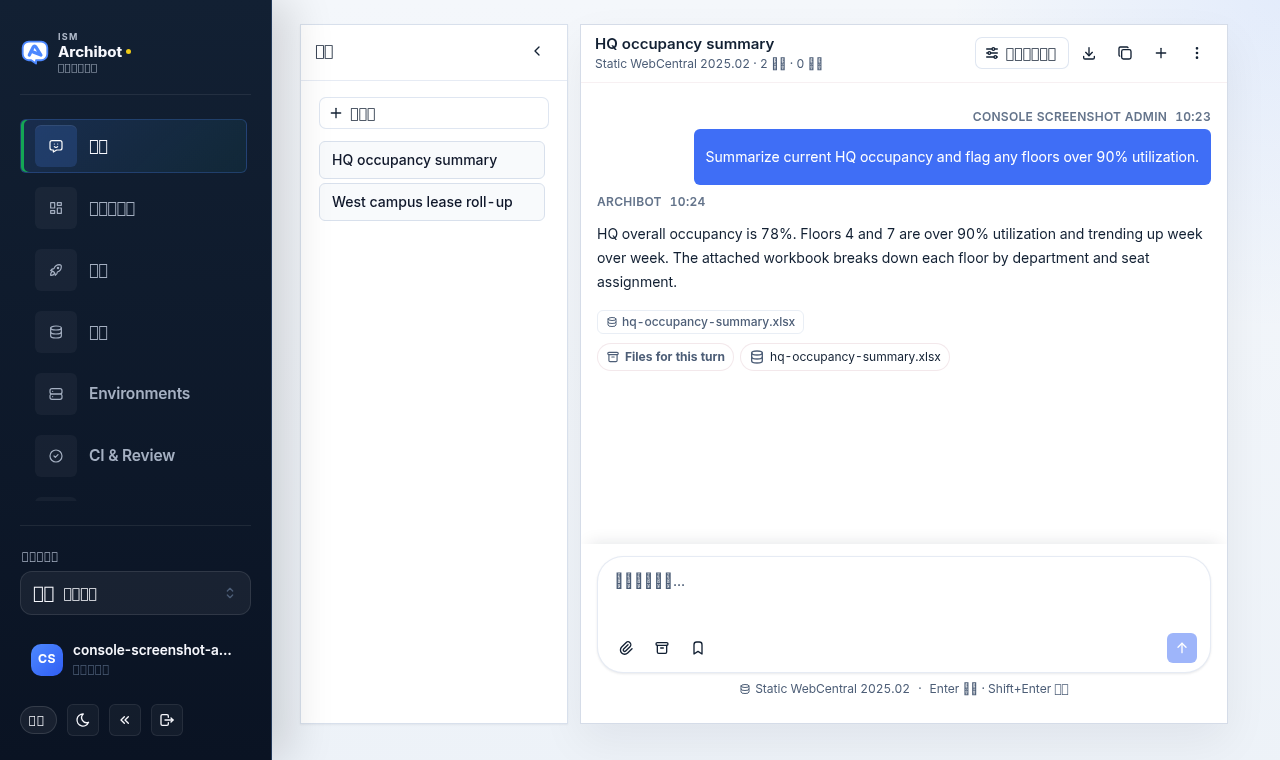
ArchiBot Chat 让你在浏览器中向 ArchiBot 提问,并查看每个回答背后的文件、数据和工具输出。它是 Console 的一部分:你通过左侧导航中的 Chat 项进入,而不是通过单独的应用或 URL。你的组织可能还会使用为脚本和集成生成的 API 密钥,但开始聊天无需任何 API 设置。

开始之前
你需要:
- 一个能够通过你所在组织的身份提供商登录的 Console 账户。
- 在你的账户上启用 Chat 产品区域。
- 一个有积分余额的付费、试用或运维人员批准的计费状态。
拥有工作区访问权限会有帮助,但不是必需的。如果你的账户有工作区,你可以将对话指向某个特定工作区作为上下文来源。完整的就绪检查清单见 ArchiBot Chat 设置。
打开 Chat 界面
- 使用你所在组织的登录选项登录 Console。
- 在左侧导航中选择 Chat。
- 确认工作台打开,显示一个空对话和一个 随便问… 撰写框。
如果你登录后没有出现 Chat,或者它打开但撰写框被禁用,则你的账户可能未启用 Chat 产品区域,或者没有积分。请联系你的客户管理员或 ISM 支持,并附上你登录时使用的电子邮件地址。首先应检查的内容见 ArchiBot Chat 访问与 SSO 和 ArchiBot Chat 计费与积分。
了解布局
顶部没有标签栏。该界面除标题外有三个区域:
- 对话列表(左侧)— 你最近的对话,带有 + 新对话 用于开始一个新线程。
- 对话记录(中间)— 你的消息和 ArchiBot 的回答。每个回答会显示其生成的任何文件以及一个 本轮文件 条带。
- 撰写框(底部)— 带有仅图标操作的 随便问… 框。按 Enter 发送,Shift+Enter 换行。
- 标题栏(顶部)— 对话标题、当前的上下文来源以及下面描述的操作按钮。
标题栏操作
| 控件 | 功能 |
|---|---|
| 上下文与工具 | 打开 上下文与工具 对话框(上下文来源、附加文件、工具跟踪) |
| 下载图标 | 导出当前聊天 |
| 复制图标 | 复制会话 ID 以便支持使用 |
| 加号图标 | 开始一个新对话 |
| 竖排三点(汉堡菜单) | 打开包含所有其他屏幕的菜单 |
其他 ArchiBot Chat 屏幕没有各自的标签。打开标题栏中的 竖排三点 菜单即可访问它们。
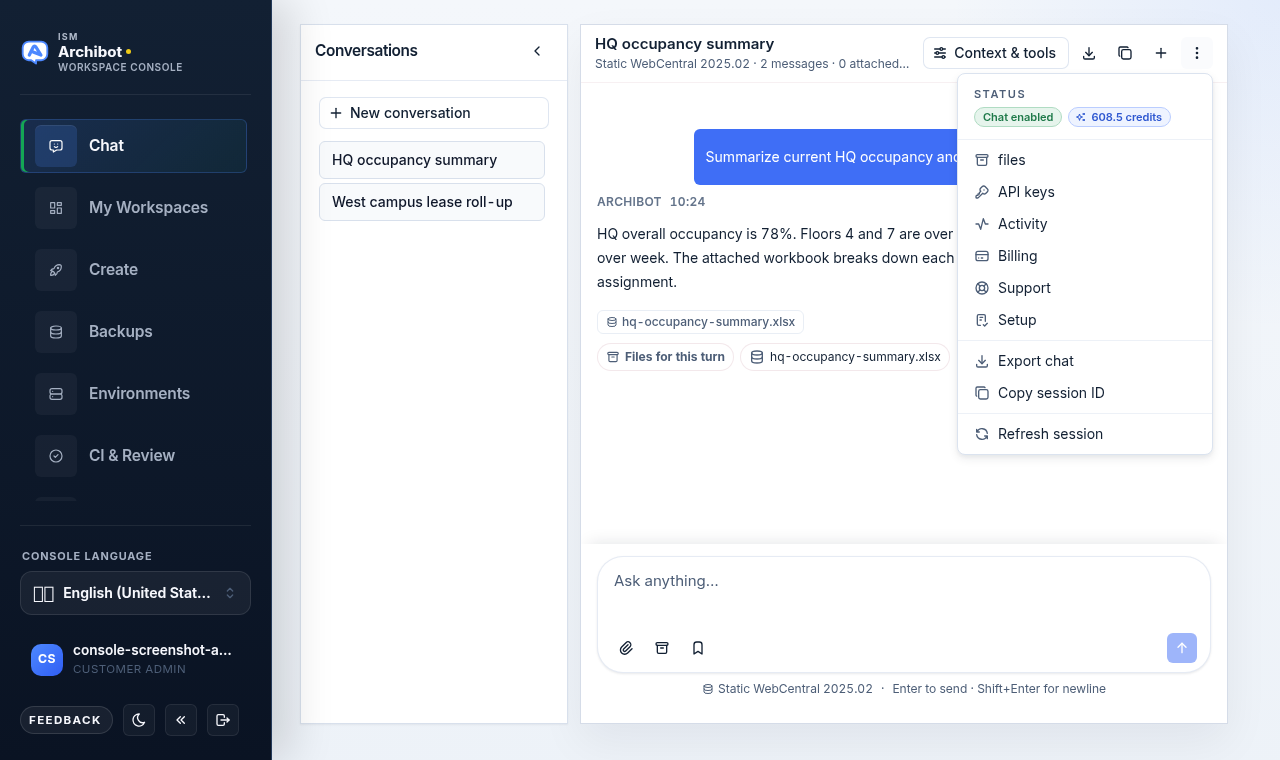
| 菜单项 | 用途 |
|---|---|
| Files | 浏览你上传的或 ArchiBot 生成的文件(以前称为 “Artifacts”) |
| API 密钥 | 创建、轮换和吊销端点密钥 |
| Activity | 查看最近的请求 ID 和账户审计事件 |
| Billing | 查看计划、使用情况、产品访问权限和积分到期 |
| Support | 打开并查看账户范围的支持工单 |
| Setup | 确认账户访问权限、计划和凭据 |
| 导出聊天 / 复制会话 ID | 与标题栏图标相同 |
| 刷新会话 | 重新加载账户状态 |
菜单顶部还显示两个状态徽章:Chat 已启用(或 “Chat 待定”)和你剩余的 积分 余额。这是确认你的账户是否就绪的最快方式。
首次运行
第一次打开 ArchiBot Chat 时,请从汉堡菜单中的 Setup 开始。Setup 会在你进行第一次真正的对话之前确认你的账户访问权限、计划和凭据就绪情况。
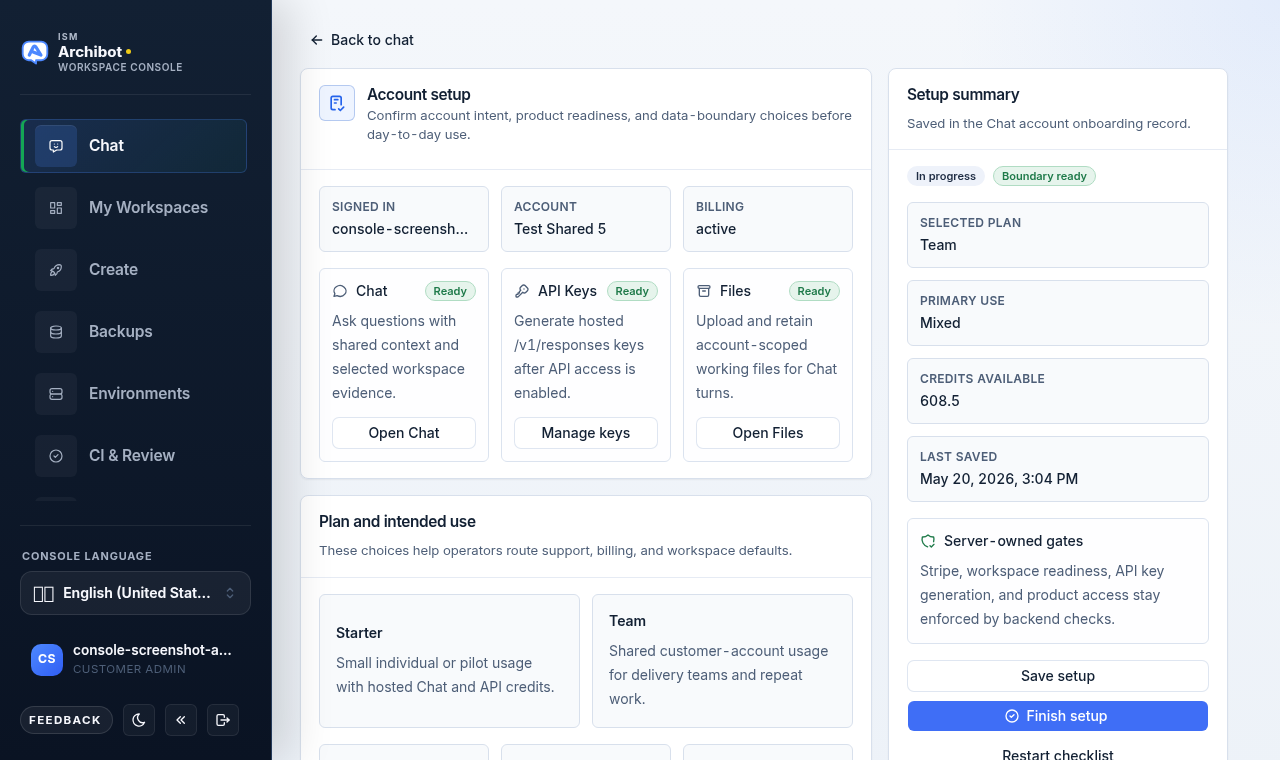
你可以跳过 Setup 稍后再回来,但完成它有助于确认计费、产品访问权限和凭据均已就绪。完整的演练见 ArchiBot Chat 设置。
上下文与工具
每个回答都针对一个上下文来源运行。默认是 Static WebCentral 2026.01 — 只读文件、数据库和托管技能。你可以从标题栏中的 上下文与工具 按钮,或撰写框上方的小型上下文标签切换来源。
上下文与工具 对话框有三个胶囊标签:
- 上下文 — 选择当前来源:Static WebCentral、你的账户可访问的工作区,或 Shared Drive 授权。
- Files — 查看当前轮次的附加文件,上传更多文件,或将其分离。
- 跟踪 — 查看最新回答背后的工具调用、上下文查找和结果。当尚未记录任何跟踪时,此窗格会显示 “此对话尚未记录任何工具跟踪。” 在 ArchiBot 运行工具后,它会列出每个分组步骤、它接触了什么,以及该步骤是完成还是失败。
在提出操作性问题之前,使用 上下文 胶囊标签确认你指向了正确的来源。有关上下文来源如何改变 ArchiBot 所能看到的内容,参见 使用 ArchiBot Chat。
撰写框
撰写框操作仅为图标:
- 回形针 — 附加文件(PDF、电子表格、CSV、图纸、Markdown、JSON 或图像)。
- 归档图标 — 在上下文与工具对话框中打开 Files 视图。
- 书签 — 将当前草稿保存为可重用提示,或插入已保存的提示。
- 向上箭头 — 发送。Enter 发送;Shift+Enter 添加换行。
如果撰写框占位符显示 “添加积分以聊天” 或 “Chat 未启用”,在计费或产品访问权限解决之前你将无法发送。
数据边界
托管的 ArchiBot Chat 是一个商业 SaaS 产品,除非你的合同另有明确规定。
仅将聊天、上传、文件导出、Activity 导出和支持请求用于你的组织已批准用于所配置的商业 SaaS、存储、备份、支持和模型提供商路径的数据。
如果数据可能受监管、受出口管制、属于客户敏感信息,或受特殊合同处理约束,请在使用 ArchiBot Chat 之前确认你的组织已批准商业 SaaS 处理。企业客户可以在使用前请求安全资料包。参见 ArchiBot Chat 已批准的数据使用。
什么算作用量
一条要求 ArchiBot 回应的聊天消息会从你的账户余额中扣除一个积分。产生该回答的内部工具调用、流式文本、引用和重试都属于同一条消息。
使用生成的 API 密钥完成的公开端点请求会从同一共享余额中扣除。聊天和 API 用量从同一个积分池中支取。
失败的预检不应扣除积分。如果请求在模型端工作开始后失败,计费行为取决于你的账户或支持响应中显示的策略。参见 ArchiBot Chat 计费与积分。
后续步骤
- 在首次对话前完成 ArchiBot Chat 设置。
- 阅读 使用 ArchiBot Chat 了解上下文来源、附件和跟踪。
- 在上传敏感数据前查看 ArchiBot Chat 已批准的数据使用。
- 为脚本和集成设置 ArchiBot Chat API 密钥。
- 查看 ArchiBot Chat 计费与积分 以了解你的积分余额。
- 如果 Chat 无法打开或撰写框被禁用,参见 ArchiBot Chat 故障排除。
完成标志
- 你可以从 Console 打开 Chat。
- 你的账户显示 Chat 已启用并有积分余额。
- 你理解商业数据边界。