


工作区开始
创建第一个工作区
选择模板系列,操作四个标签页的创建向导,设置仓库或 WAR 源、运行时、数据库和集成,然后创建并观察构建过程。
最近更新
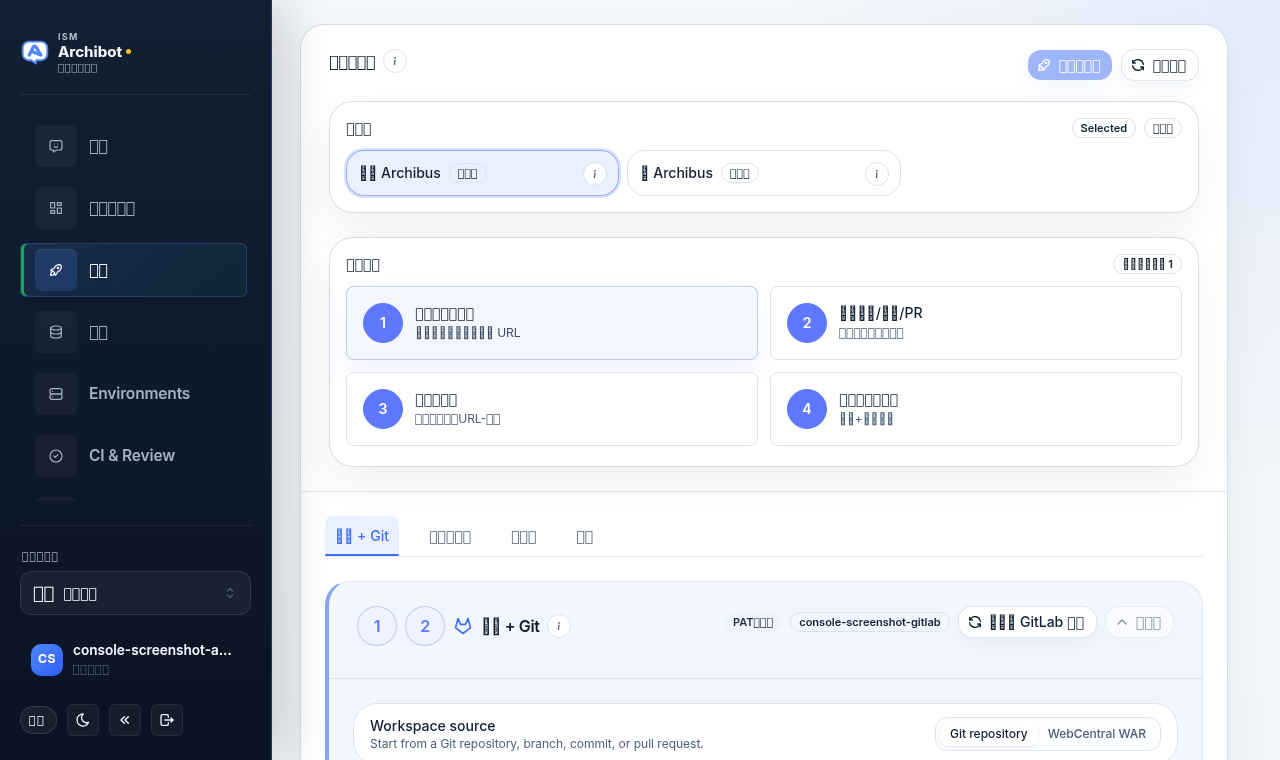
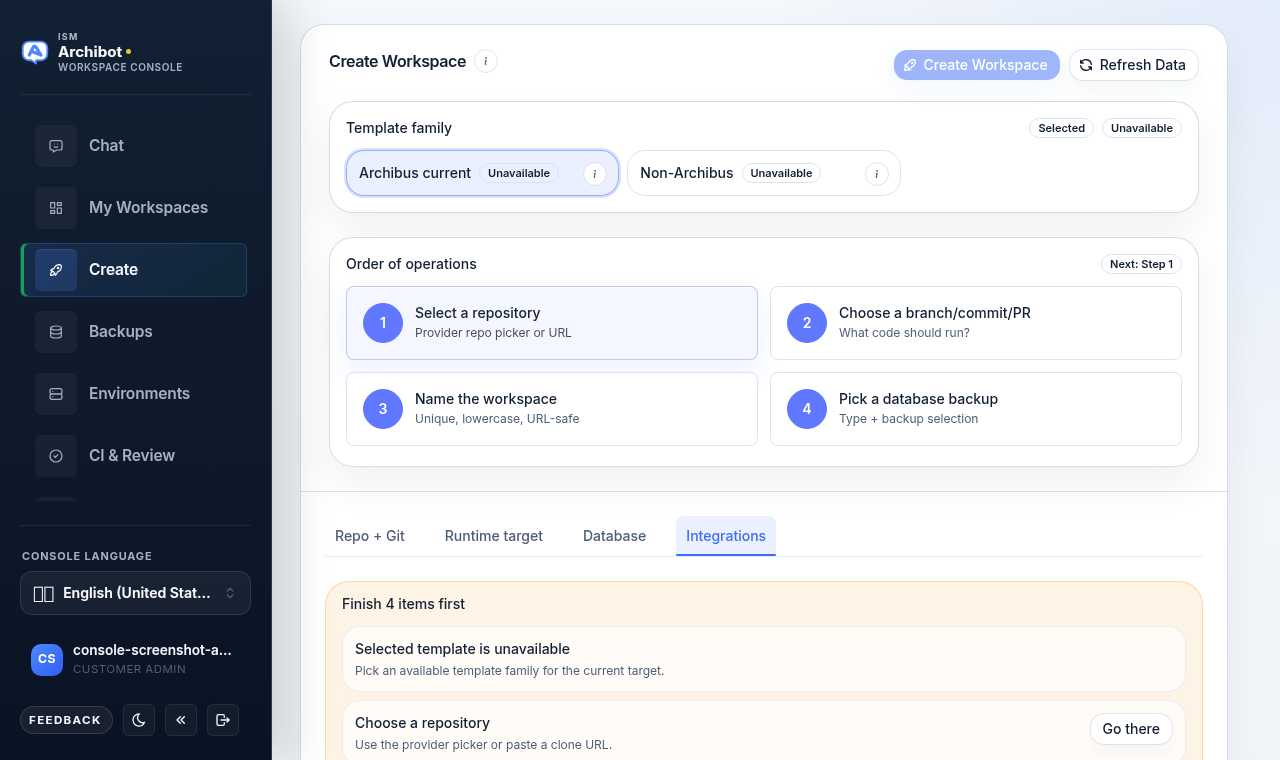
创建(Create) 标签页一次引导你完成一个工作区。它以 模板系列 选择器和 操作顺序 卡片开始,下方是四个设置标签页。你无需滚动整个表单:操作顺序卡片中的编号步骤会跳转到各个 部分,且在每个必需步骤都准备就绪之前,每个 创建工作区 按钮始终保持禁用状态。
从左侧导航打开创建,或转到 /?tab=create。
预检清单
开始之前,请确认:
- 账户设置未被阻止,且计费或试用访问已获批准。
- 当你的账户使用预付费访问时,预付费工作区时间和托管 AI 额度已充值。
- 可以选择已批准的模板系列(参见目录和就绪状态)。
- 仓库 URL 和分支正确,或你有已批准的 WAR 制品作为起点。
- 需要时,私有 Git 凭据显示有效的克隆访问。
- WebCentral 版本配置文件与你要启动的仓库或 WAR 匹配。
对于大多数共享托管客户,工作区目标由运营方管理。Console 提供你的账户允许使用的目标和操作系统 选择;你不会选择原始基础设施。
选择模板系列
在创建页面顶部,为此工作区选择 模板系列。每个系列都带有自己关于工具链、数据库预期和运行时 镜像的默认值。选择器会显示你的账户允许使用的目标可用哪些系列;未获批准的系列显示为 不可用。
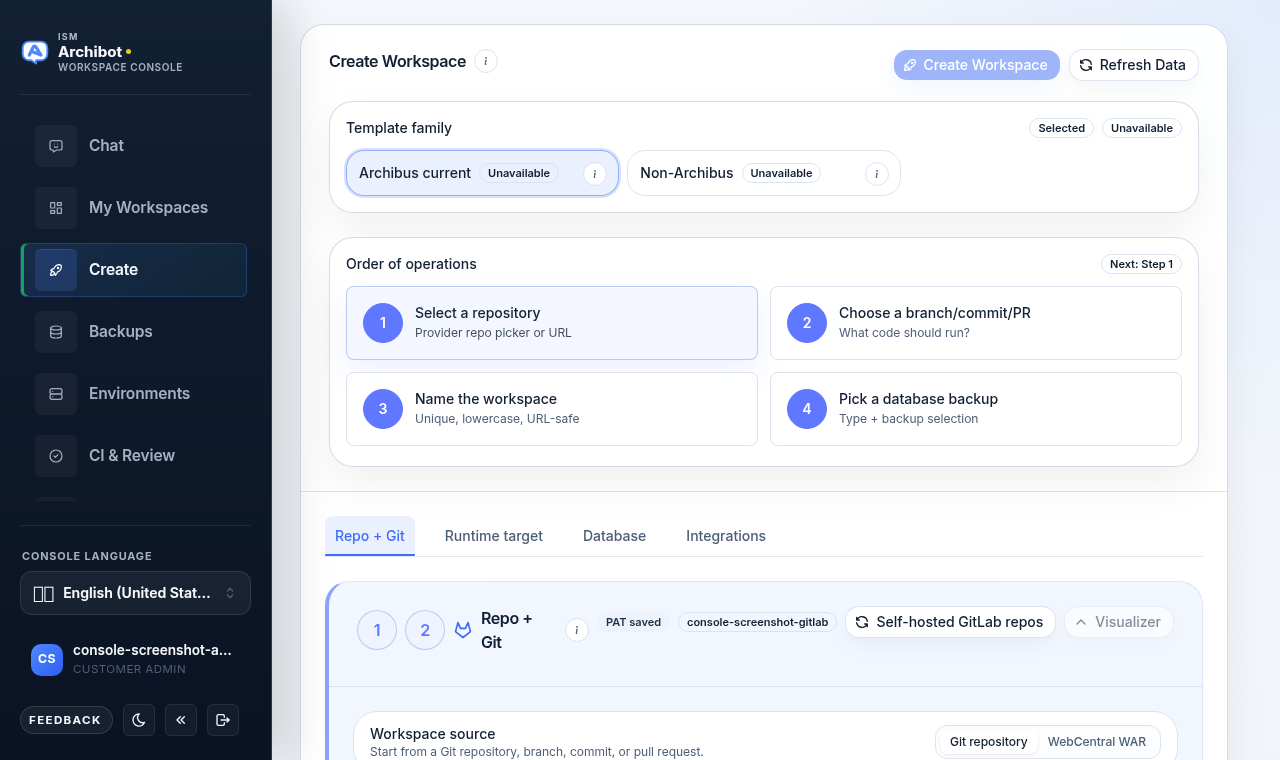
如果没有可选系列,则工作区目标或模板别名尚未附加。请先在目录和就绪状态中 解决,然后再继续。
操作操作顺序卡片
操作顺序 卡片以编号药丸形式列出必需步骤。每个药丸都是一个按钮,会滚动到相应部分,步骤完成后 会变为带勾选的绿色。右上角的徽章显示 可启动。 或 下一步:步骤 N。
对于 Archibus 或基于仓库的工作区,步骤为:
| 步骤 | 药丸标签 | 你要设置的内容 |
|---|---|---|
| 1 | 选择仓库 | 提供商、凭据以及仓库(或 WAR 源)。 |
| 2 | 选择分支/提交/PR | 工作区运行的确切代码。 |
| 3 | 命名工作区 | 唯一的、小写的、URL 安全的名称。 |
| 4 | 选择数据库备份 | 当系列需要时的数据库类型和还原源。 |
DevOps 系列工作区显示更短的序列(连接 DigitalOcean,然后命名工作区),仅仓库系列将数据库步骤 标记为可选。
逐个完成四个标签页
卡片下方,设置分为四个标签页。点击某个标签页,或让操作顺序药丸跳转到那里。
Repo + Git
对于 Git 源,此标签页名为 Repo + Git;当你切换到托管 WAR 制品时,名为 Source WAR。
- 在 工作区源 中,选择 Git repository 以克隆仓库,或选择 WebCentral WAR 以从 打包的 Archibus 制品开始。
- 对于 Git 源,选择 仓库提供商:GitLab.com、Self-hosted GitLab、GitHub.com、 Self-hosted GitHub、Bitbucket Cloud、Self-hosted Bitbucket、Azure DevOps Services 或其他自定义 Git。
- 为私有仓库设置 工作区 Git 凭据。使用 立即检查 来验证克隆访问。Console 显示凭据 健康状态(例如“已保存的 GitLab PAT 已验证。”),但在存储后绝不显示已保存的令牌、应用密码 或私钥值。
- 使用 浏览已保存的仓库 或 粘贴克隆 URL 选择 仓库,然后选择 分支(步骤 2: 分支、提交或拉取请求)。
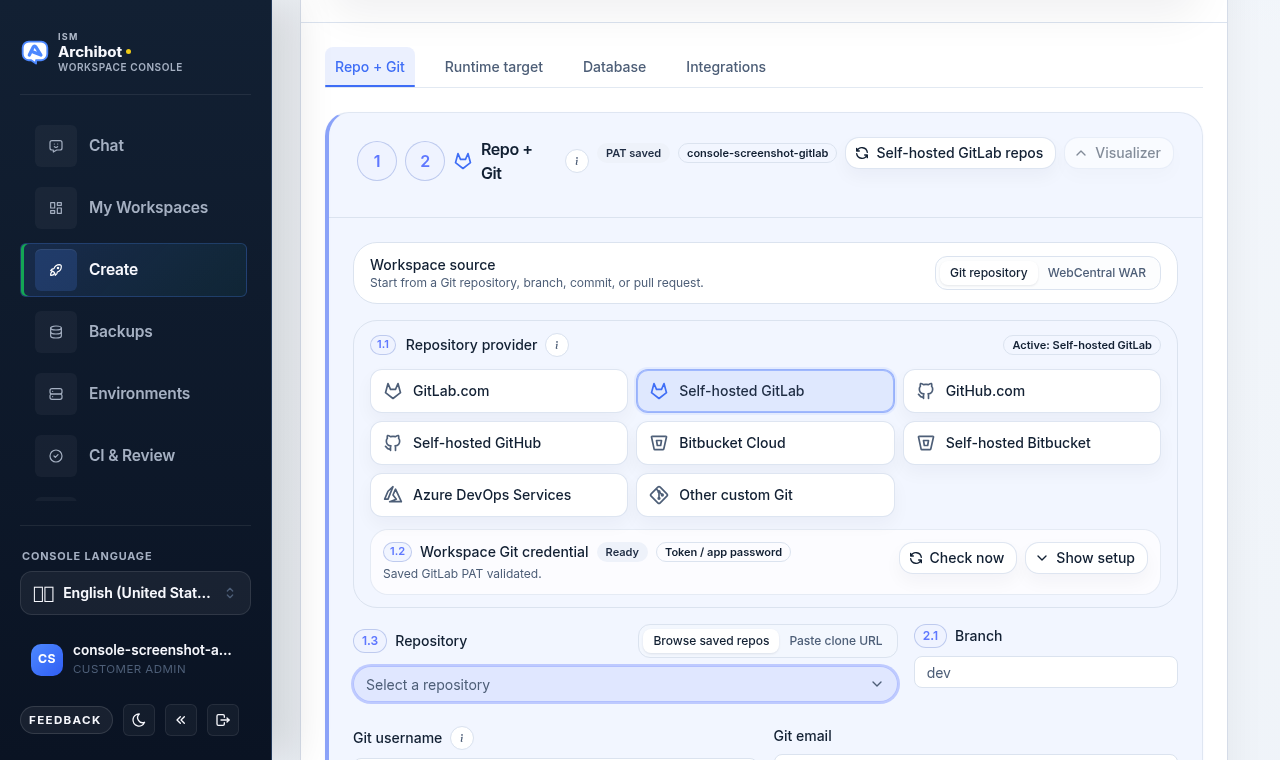
此标签页提供仓库可视化工具(使用 Visualizer / Hide visualizer),以便你在创建之前 确认提供商、分支和克隆目标。
对于公开的 GitLab.com 或 GitHub.com 仓库,你可以直接粘贴 URL 而无需已保存的凭据。对于私有 仓库,请遵循你的提供商的凭据流程:
| 提供商 | 典型的安全输入 | 请勿粘贴 |
|---|---|---|
| GitLab | 项目 URL、分支、已保存 PAT 健康状态。 | 工单或文档中的原始 PAT。 |
| GitHub | 仓库 URL、分支、已保存 PAT 健康状态。 | 截图中的原始 PAT。 |
| Bitbucket | 仓库 URL、分支、已保存应用密码健康状态。 | 应用密码值。 |
| Azure DevOps | 组织/项目/仓库 URL 和分支。 | 凭据流程之外的 PAT 值。 |
| Custom Git | 粘贴的 HTTPS 或 SSH URL、主机、用户名。 | 共享笔记中的令牌或密钥。 |
改为从 WAR 制品开始
当工作区应从打包的 Archibus 文件而非仓库克隆开始时,将 工作区源 切换为 WebCentral WAR。 标签页重命名为 Source WAR,步骤随之改变:
- 从查找中选择托管的 WAR 制品,或粘贴 Console 可访问的托管 WAR 对象路径。WAR 制品位置 以私有方式存储。
- 基于 WAR 的工作区会跳过分支选择和仓库克隆;Console 将 WAR 制品元数据传递给运行时,并将其 展开到应用程序目录中。
尽可能使用查找。仅对托管对象存储制品粘贴路径,绝不使用公开下载链接。
运行时目标
此标签页包含工作区名称、大小、操作系统以及 工具链 部分。
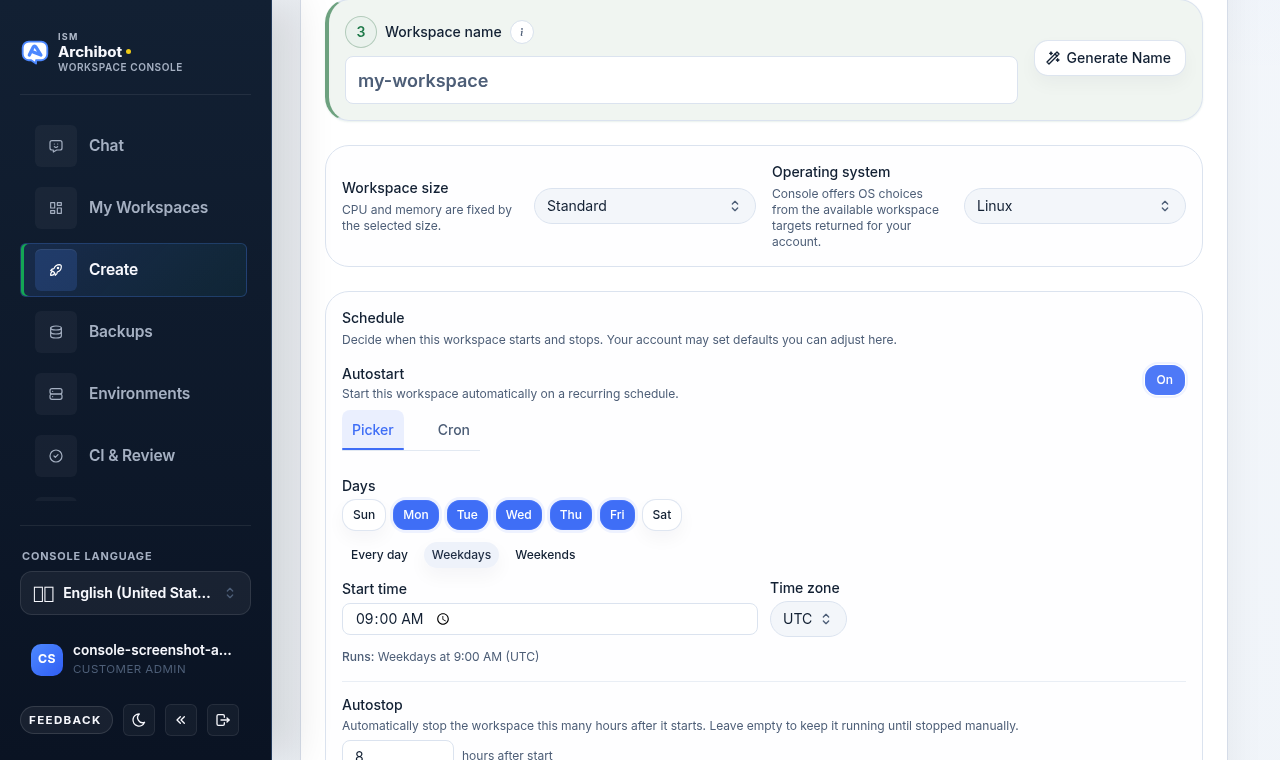
- 设置 工作区名称(步骤 3)。它必须是唯一的、小写的且 URL 安全的。生成名称 可以 建议一个。
- 确认 工作区大小 和 操作系统。Console 仅提供工作区目标为你的账户返回的大小和 OS 选择。
- 在 工具链 中,选择与你的仓库或 WAR 匹配的 WebCentral 版本配置文件。该配置文件 一次性设置 Java、Gradle、Tomcat 以及匹配的受支持许可证包。
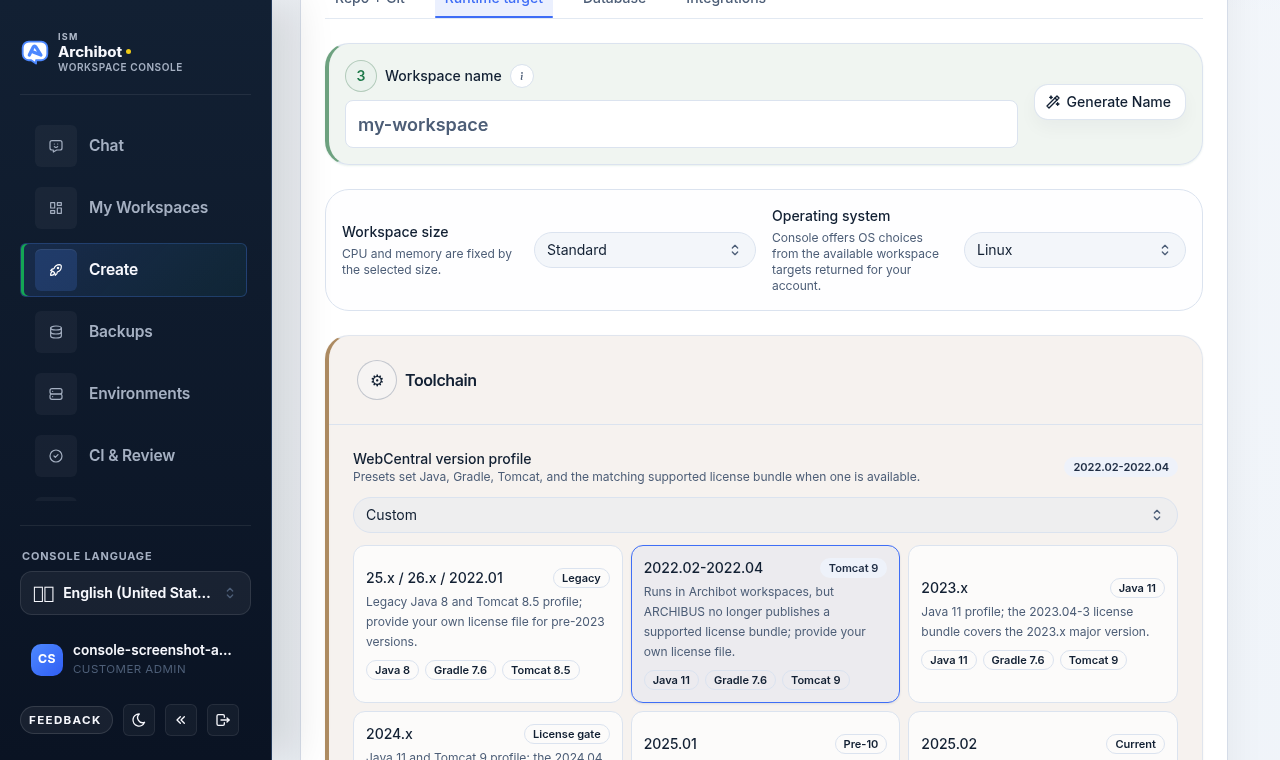
每个配置文件卡片显示其 Java、Gradle 和 Tomcat 版本以及诸如 Legacy、Current、 Pre-10 或 License gate 之类的徽章。选择与你要启动的 WebCentral 分支匹配的配置文件; 对于较旧的分支,配置文件比手动更改 Java 或 Tomcat 是更安全的起点。仅当运营方或项目负责人给你 特定覆盖时才使用 Custom。
计划
在 计划 卡片中决定工作区在你创建时何时启动和停止。
- 自动启动 默认 关闭,因此工作区在你打开它时启动。打开它可按重复计划自动启动工作区,
通过两种保持同步的方式设置:
- 选择器 — 选择天数(或诸如 工作日 的预设)、开始时间和时区。Console 构建计划并 显示通俗易懂的摘要(例如 运行:工作日 9:00 AM)。
- Cron — 输入原始 cron 表达式,附带格式帮助和示例
(例如
CRON_TZ=America/New_York 0 9 * * 1-5)。
- 自动停止 默认为 启动后 8 小时,因此空闲的工作区会自行停止。清除它可使工作区持续 运行,直到你手动停止。
如果运营方配置了账户默认值,则在表单加载时这些默认值会覆盖这些起始值。你之后可以从 管理你的工作区更改计划。
数据库
- 选择 数据库类型:SQL Server、Oracle 或 None。数据库类型按仓库 URL 记忆。
- 当系列需要备份时,从已批准的还原目录中 选择数据库备份。你可以筛选目录;上传和仓库 关联也会出现在那里。你可以粘贴 自定义备份 URL 用于托管对象存储备份。
- 数据库类型设置为 None 会跳过仅仓库工作区的备份要求。
数据库边车和备份还原需要支持数据库的 Linux Kubernetes 工作区目标。如果你选择的目标不支持 数据库,Console 会提示你选择支持数据库的目标。有关选择还原源的更多信息,请参见 备份和还原源。
集成
集成标签页涵盖工作区的托管 AI、辅助 AI 以及其他已连接的服务。
- 托管 AI 访问:使用托管的 ArchiBot 代理,使工作区无需你管理密钥即可访问 AI。托管访问 不会存储或重用个人提供商账户登录文件。
- 自带密钥:在允许的情况下,你可以提供 Anthropic API 密钥,或在启动后自带密钥,而不是使用 托管代理。
- 当模板系列支持时,其他集成(例如 Atlassian API 令牌)会显示在此处。
此标签页也是 Console 汇总未完成设置的地方。当必需步骤仍未完成时,它会显示一个 先完成 N 项 卡片,列出每个未完成步骤并附带 前往 按钮。
创建工作区
当操作顺序徽章显示 可启动。 且每个药丸都已勾选时,创建工作区 按钮将启用。
它们共有三个,执行的都是同一操作:一个在页面顶部附近,一个内嵌在操作顺序步骤末尾,还有一个 是底部就绪卡片中的全宽按钮,一旦每个必需步骤都通过,它就会亮起并显示 可启动。使用离你完成 之处最近的那个。在验证通过之前它们都保持禁用,因此可用的按钮意味着工作区已准备好创建。
- 确认模板系列以及源、分支、名称和数据库选择。
- 解决任何 先完成 N 项 条目。
- 点击任意 创建工作区 按钮。
- 观察构建状态,直到工作区就绪。
创建后,Console 打开构建日志视图。工作区配置期间,构建输出会在那里流式传输;当 dev 容器启动 时,它会切换到工作区启动日志,并在配置完成时显示 构建完成。成功创建会配置工作区、Pod、 PVC、仓库检出(或 WAR 展开)以及任何数据库还原。如果构建停滞,此日志对话框是你首先查看的 地方。
如果 Console 显示验证错误,请在重试前修正该确切字段。如果工作区被接受但稍后启动失败,请保留 工作区以供检查,除非运营方告知你清理是安全的。
打开工作区
- 转到 我的工作区。
- 等待工作区状态变为 ready 或 running。
- 从那里打开工作区及其连接选项。
如果连接链接打开内部服务地址或重定向到你的浏览器无法访问的位置,请停止并报告。有关启动、停止、 重新构建和删除等日常操作,请参见管理工作区。
创建受阻故障排除
| 阻碍因素 | 通常含义 | 下一步操作 |
|---|---|---|
| 计费或预付费余额 | 账户未获批准或未为创建充值。 | 请客户管理员或运营方检查目录和计费状态。 |
| 模板系列不可用 | 没有已批准的模板系列为所选目标解析。 | 选择可用的系列或查看目录和就绪状态。 |
| 不支持数据库的目标 | 所选目标无法运行数据库边车。 | 选择支持数据库的目标,或将数据库类型设置为 None。 |
| Git 验证失败 | 仓库 URL、分支或凭据错误。 | 更新仓库或凭据并使用 立即检查。 |
| 需要 WAR 制品 | WAR 模式下未选择或粘贴托管 WAR。 | 从查找中选择 WAR 制品或粘贴托管 WAR 路径。 |
| 先完成 N 项 | 必需的操作顺序步骤仍未完成。 | 使用启动就绪卡片上的 前往 完成每个步骤。 |
相关指南
- 目录和就绪状态 — 在创建之前确认已批准的模板系列和目标。
- 工作区预设 — 应用已知良好的基线以快速填充向导。
- 备份和还原源 — 为数据库标签页选择正确的数据库还原。
- 管理工作区 — 创建后启动、停止、重新构建和打开工作区。
- 客户管理员设置 — 为你的租户设置访问、目标和 Git 提供商。
完成标志
- 计费或试用访问已获批准。
- 账户可以选择已批准的模板系列。
- 仓库(或 WAR 制品)和分支正确。
- WebCentral 版本配置文件与仓库或 WAR 匹配。
- 数据库类型和备份选择正确。
- 操作顺序卡片显示每个必需步骤均已完成。