


入门
ArchiBot Chat 设置
打开设置中的 ArchiBot 账户部分并完成设置:确认访问权限,选择您的方案和预期用途,设定文件、API 和通知策略,然后保存。
最近更新
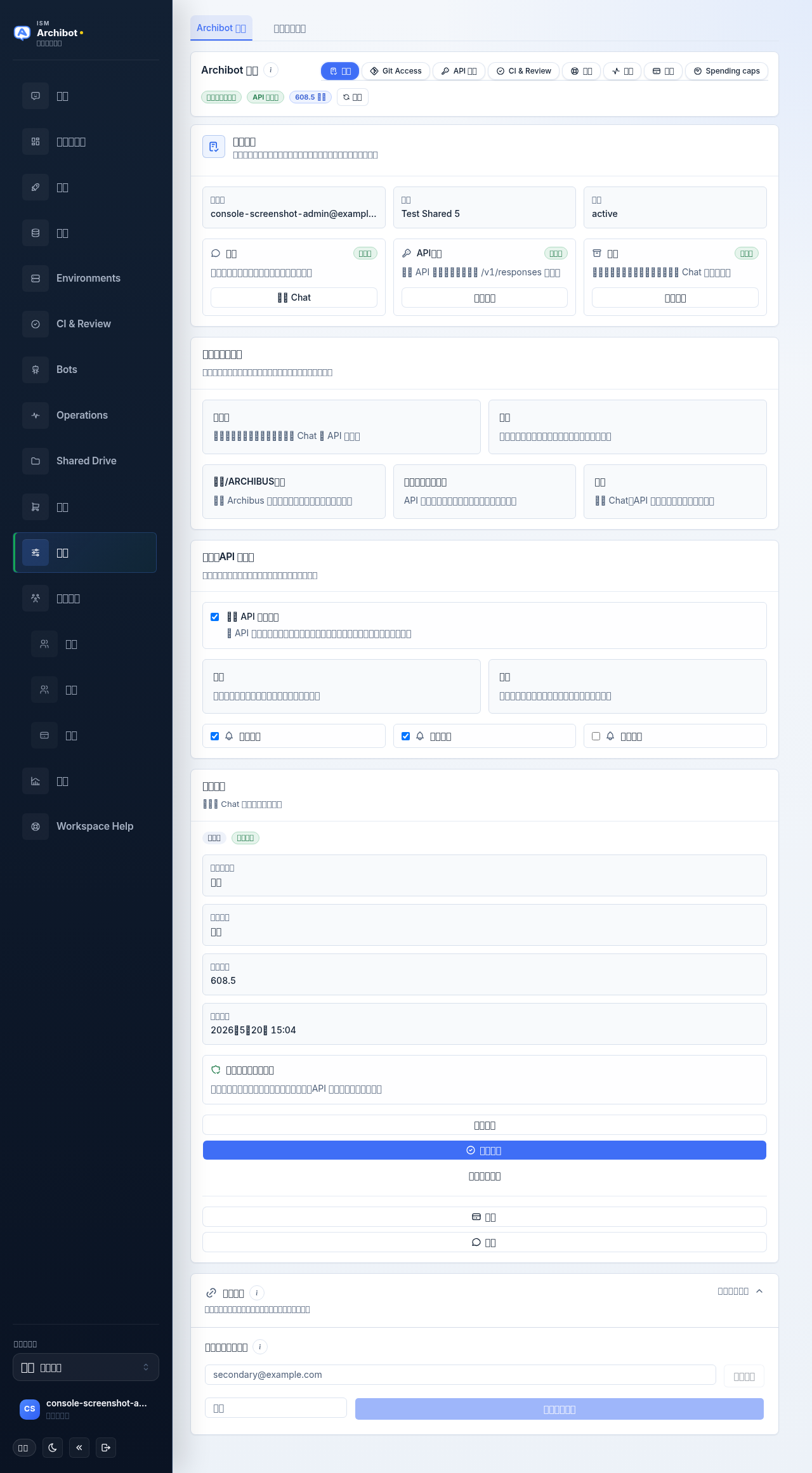
设置是设置中 ArchiBot 账户 部分的一个选项卡。它确认您的访问权限,让您记录方案和预期用途,并设定文件、API 密钥和通知的默认策略。它不是一个您只需走一遍的独立向导;它是一个可以随时重新打开并调整的面板。
设置本身不会授予产品访问权限。访问权限来自分配给您账户的产品组。如果您尚未获得 ArchiBot 产品,请先申请访问权限,并在运营人员批准后完成设置。
设置之前:申请访问权限
如果您的登录有效,但您的账户尚未拥有 ArchiBot 产品组,设置中的产品卡片会显示 待处理,并附带一个 申请访问权限 按钮,而不是操作按钮。
访问权限申请在 Console 之外处理,通过公开的 ArchiBot Chat 访问权限申请表单进行。该申请通常会记录您的公司或团队名称、您想要的产品(Chat、API 或工作区)以及您的预期用途。提交申请不会授予访问权限。运营人员会审核它,确认计费或审批路径,并在设置解锁之前分配匹配的产品组。
对于由组织控制的计费或单点登录变更,请联系您的客户管理员或 ISM 支持,而不是使用公开表单。关于谁可以授予什么,请参阅 访问角色。
打开设置
- 登录 Console 并打开 设置。
- 停留在 ArchiBot 账户 选项卡(另一个选项卡是 浏览器与会话)。
- 在 ArchiBot 账户的胶囊状条中,选择 设置。
胶囊状条是 ArchiBot 账户 标题下的那一排按钮:设置、Git 访问、API 密钥、CI 与审查、支持、活动、计费 和 支出上限。标头还显示快速状态:Chat 已启用、API 已启用、您的信用额度余额,以及一个 刷新 控件。
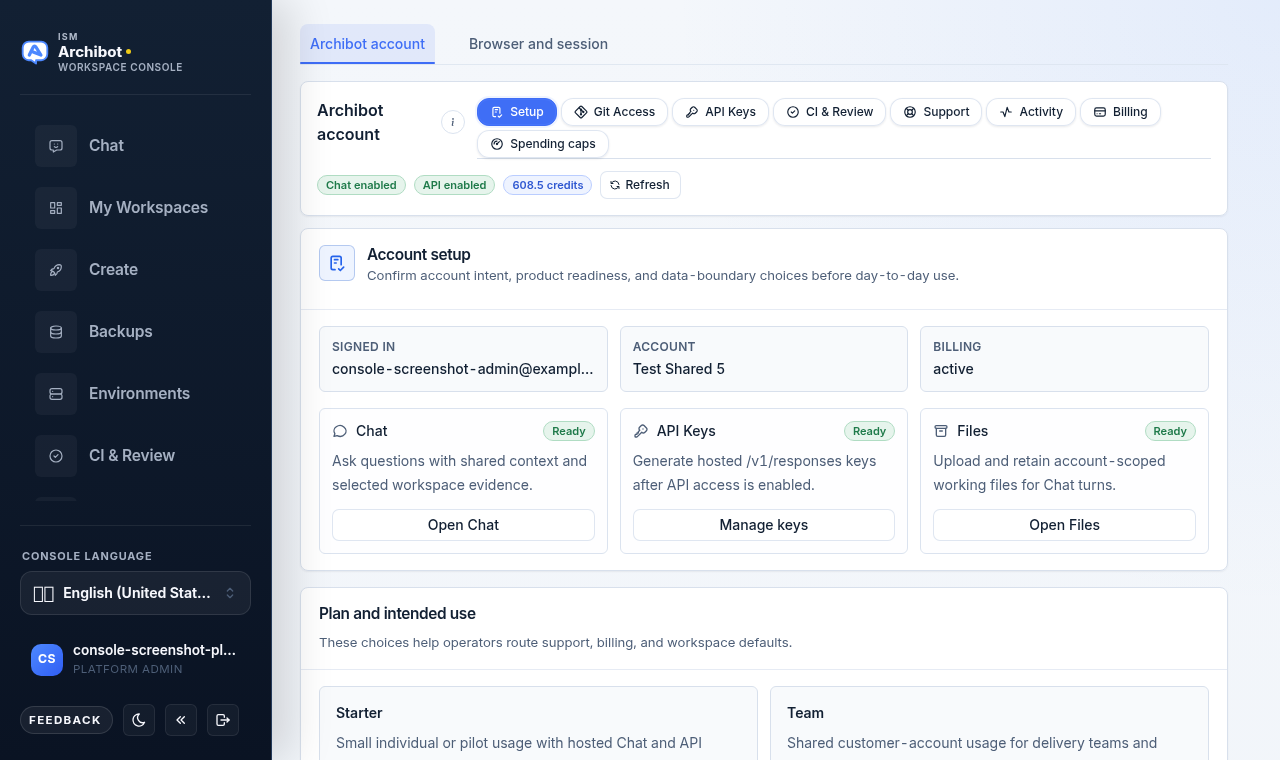
计费 和 支出上限 仅对客户管理员和平台运营人员显示。成员看到该条的其余部分,但没有这两个选项卡。
账户设置卡片
第一张卡片 账户设置 确认您的身份和产品就绪状态。
顶行显示三个只读字段:
| 字段 | 含义 |
|---|---|
| 已登录 | 您已登录账户的电子邮件 |
| 账户 | 此会话所属的客户账户 |
| 计费 | 当前计费状态,例如 active |
下方有三张产品卡片,各自显示 就绪 或 待处理 徽章:
- Chat — 使用共享上下文和选定的工作区证据进行提问。操作为 打开 Chat。
- API 密钥 — 在启用 API 访问权限后生成托管的
/v1/responses密钥。操作为 管理密钥,它会打开 API 密钥 选项卡。 - 文件 — 为 Chat 上传并保留账户范围的工作文件。操作为 打开文件。
当产品显示 就绪 时,其按钮会执行该操作。当显示 待处理 时,按钮会变为 申请访问权限。
API 密钥不是从此卡片生成的。请使用 API 密钥 选项卡来生成,这在 ArchiBot Chat API 密钥 中介绍。
方案与预期用途卡片
方案与预期用途 卡片仅向客户管理员和平台运营人员显示。这些选择有助于运营人员路由支持、计费和工作区默认设置;它们本身不会更改您的访问权限或向您收费。
选择一个方案磁贴:
- Starter — 使用托管 Chat 和 API 信用额度的小型个人或试点使用。
- Team — 面向交付团队和重复工作的共享客户账户使用。
然后选择一个预期用途:
- 设施 / ARCHIBUS 运营 — 用于 Archibus 运营的问题、文件和工作区上下文。
- 开发者工作流 — API 密钥、工作区、代码上下文和升级支持。
- 混合 — 用于 Chat、API 和工作区工作流的组合账户。
定价和信用额度授予由您的账户协议管理,并显示在 计费 选项卡中,而非这些磁贴上。关于这些数字的含义,请参阅 ArchiBot Chat 计费与信用额度。
文件、API 与通知卡片
文件、API 与通知 卡片设定生成密钥、保留文件和账户通知的默认策略。
- 准备 API 密钥访问 — 一个复选框,使 API 密钥管理保留在设置路径中。密钥仍然只在登录和访问检查通过后,于 API 密钥 选项卡上生成。
- 文件保留 — 选择 标准(在账户访问保持有效期间保留上传和生成的文件)或 最小(偏好寿命更短的工作文件和明确导出)。您组织的合同保留规则和法律保留优先于此偏好。
- 通知开关 — 打开或关闭 计费通知、用量通知 和 导出通知。
如果您的环境要求数据边界确认,此卡片中会出现一个高亮的 确认已批准的数据边界 复选框。它要求您不要上传凭据、私钥、实时客户机密数据、原始转录或工作区机密,除非您已批准的合同和运营人员交接允许。当需要此项时,在勾选之前无法将设置标记为完成。
设置摘要与完成
右侧的 设置摘要 面板跟踪状态并保存操作按钮。它显示两个徽章:完成 或 进行中,以及 边界就绪 或 需要边界。下方列出您的 所选方案(仅管理员)、主要用途、可用信用额度 和 上次保存。
要保存您的选择,请选择 保存设置。要将设置标记为完成,请选择 完成设置 — 当需要数据边界确认时,此项在确认之前处于禁用状态。重新开始清单 会清除您的草稿,以便您重新开始。该面板还提供前往 计费(仅管理员)和 Chat 的快捷按钮。
设置完成后,产品卡片显示 就绪,您可以打开 Chat 或跳转到 API 密钥 选项卡。接下来,请参阅 使用 ArchiBot Chat 和 ArchiBot Chat 工件。
其他 ArchiBot 账户选项卡
设置是 ArchiBot 账户部分中的若干选项卡之一。与首次运行审查最相关的:
-
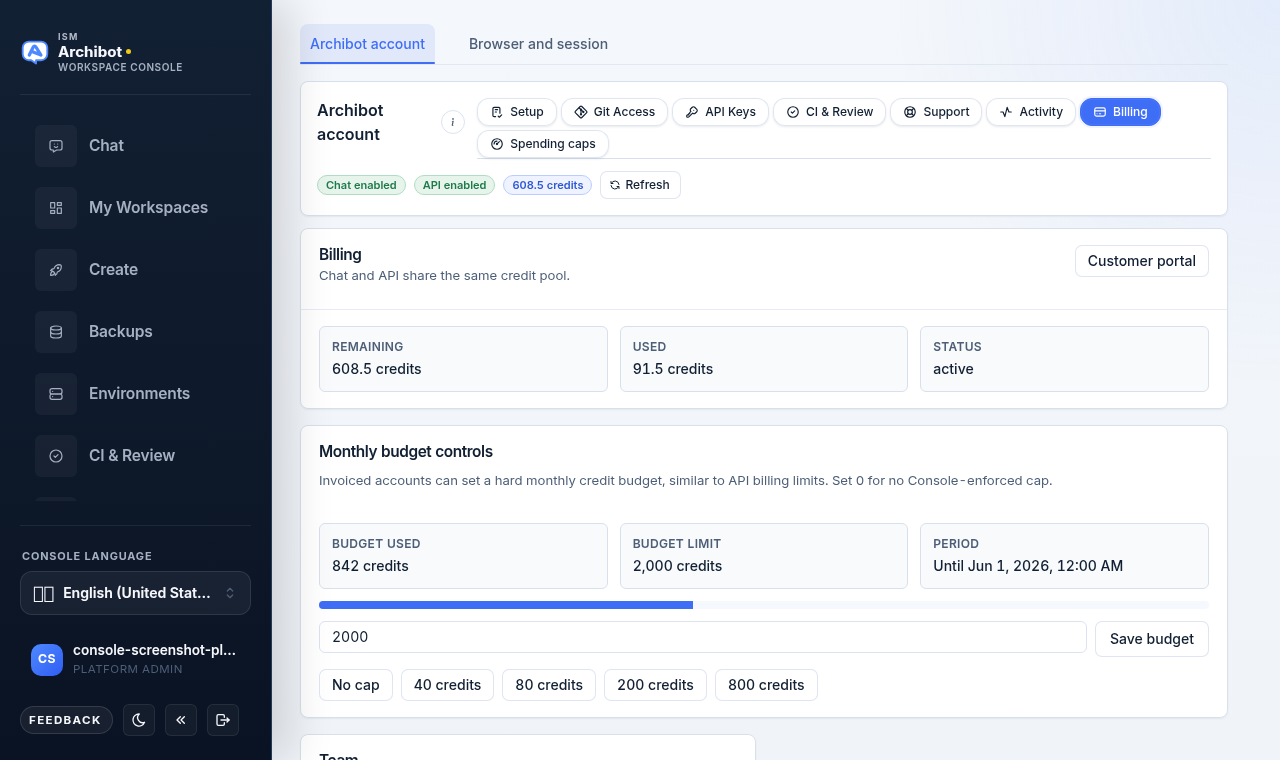
计费(仅管理员)— Chat 和 API 共享同一个信用额度池。此选项卡显示 剩余、已用 和 状态,以及每月预算控件和一个 客户门户 链接。
-
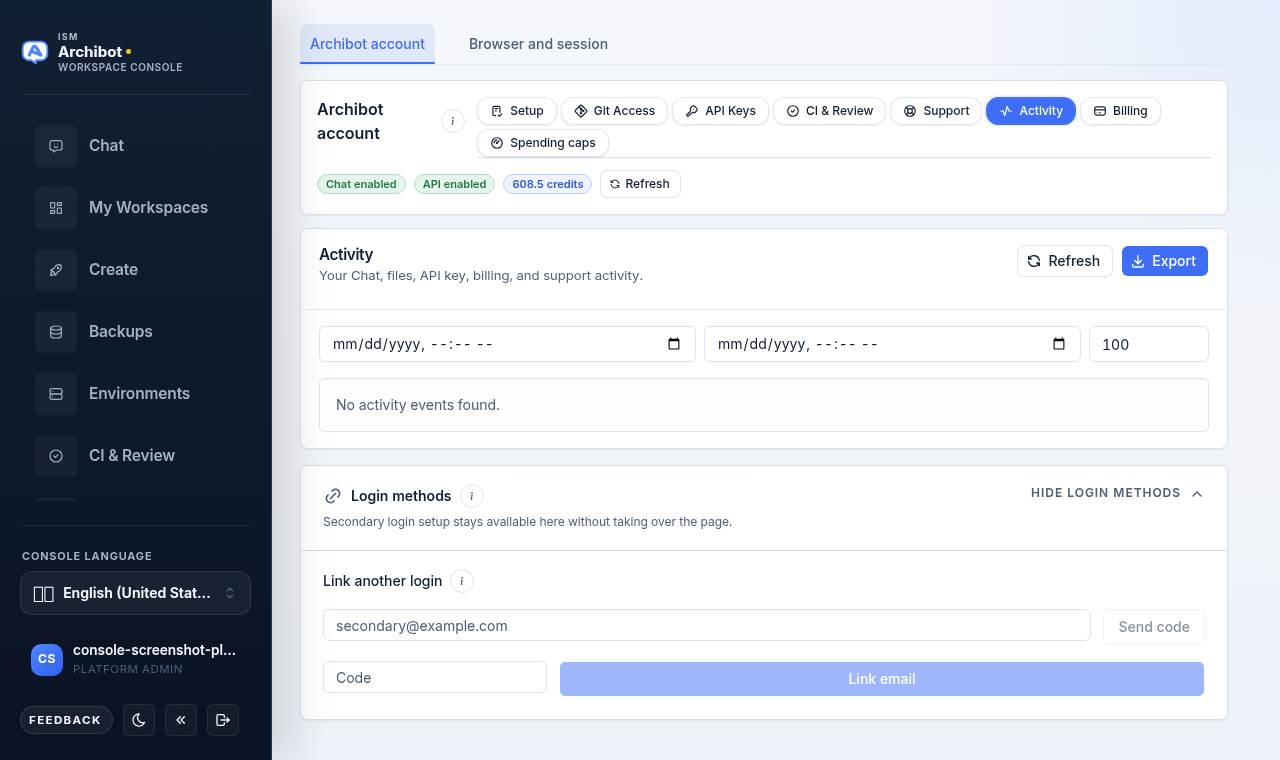
活动 — 您的 Chat、文件、API 密钥、计费和支持活动的按日期筛选日志,带有 刷新 和 导出 控件。其下方的 登录方式 面板让您无需离开页面即可关联一个辅助登录。
其余选项卡 — Git 访问、API 密钥、CI 与审查、支持 和 支出上限 — 在它们各自的指南和界面中介绍。
稍后更改设置
您可以随时重新打开设置并再次保存。常见原因:
- 您的角色发生变化,某个产品从待处理变为就绪。
- 您的组织更改方案或预期用途。
- 您想在标准和最小之间切换文件保留。
- 您想打开或关闭计费、用量或导出通知。
对于由您组织控制的计费或单点登录变更,请联系您的客户管理员或 ISM 支持。关于如何升级处理,请参阅 支持交接。
完成标志
- ArchiBot 账户标头显示 Chat 已启用、API 已启用以及您的信用额度余额。
- 每张产品卡片显示“就绪”,且设置摘要显示“完成”和“边界就绪”。
- 您的方案、预期用途、文件保留和通知选择与您的账户策略一致。