


自动化
Console 机器人
在聊天中草拟范围受限的 ArchiBot 机器人工作,审阅任务包,仅在客户策略、配置文件和蓝图门控允许时才运行。
最近更新
机器人的用途
Console 机器人将范围受限、描述清晰的变更转化为以 Console 合并事件、审阅、QA 和人工批准结束的 ArchiBot 工作。机器人任务会记录要处理的仓库和分支、需保持在其中的路径范围,以及后续 QA 步骤应运行的 QA 备注。
保存任务不会合并代码。当账户处于仅设置模式时,界面会显示 Setup only 横幅,您只是在记录可审阅的任务记录。当执行被启用后,Console 仍会在任何工作区启动之前检查机器人策略、所选配置文件、允许的蓝图、并发运行限制和月度预算。
谁可以使用机器人
客户管理员可以为自己的账户草拟和管理机器人工作。平台运维人员可以为所选客户账户执行相同操作,并管理用于门控执行的策略、配置文件和蓝图设置。
客户成员无法打开机器人页面。如果某成员需要机器人任务,请让客户管理员审阅并草拟。
页面布局
从 Console 侧边栏打开 Bots。标题横幅根据账户显示 Setup only 或 Workspace handoff enabled,右上角有 New bot task 按钮和 Refresh。
标题下方是一行分区标签页,每个都带有计数:
| 标签页 | 包含内容 |
|---|---|
| Task chat | 您正在塑造的草稿的聊天构建器和任务包。 |
| Bot tasks | 草拟和已完成的机器人工作,含审阅、QA、日志和批准状态。 |
| Run history | 运行请求及其运行器、活动和经过脱敏的日志。 |
| Bot policy | 门控执行的按客户开关和限制。 |
| Bot profiles | 定义工作器模板、推理和限制的客户配置文件。 |
| Blueprints | 固定的工作流模板,以及每个是否对该客户启用。 |
在聊天中塑造任务
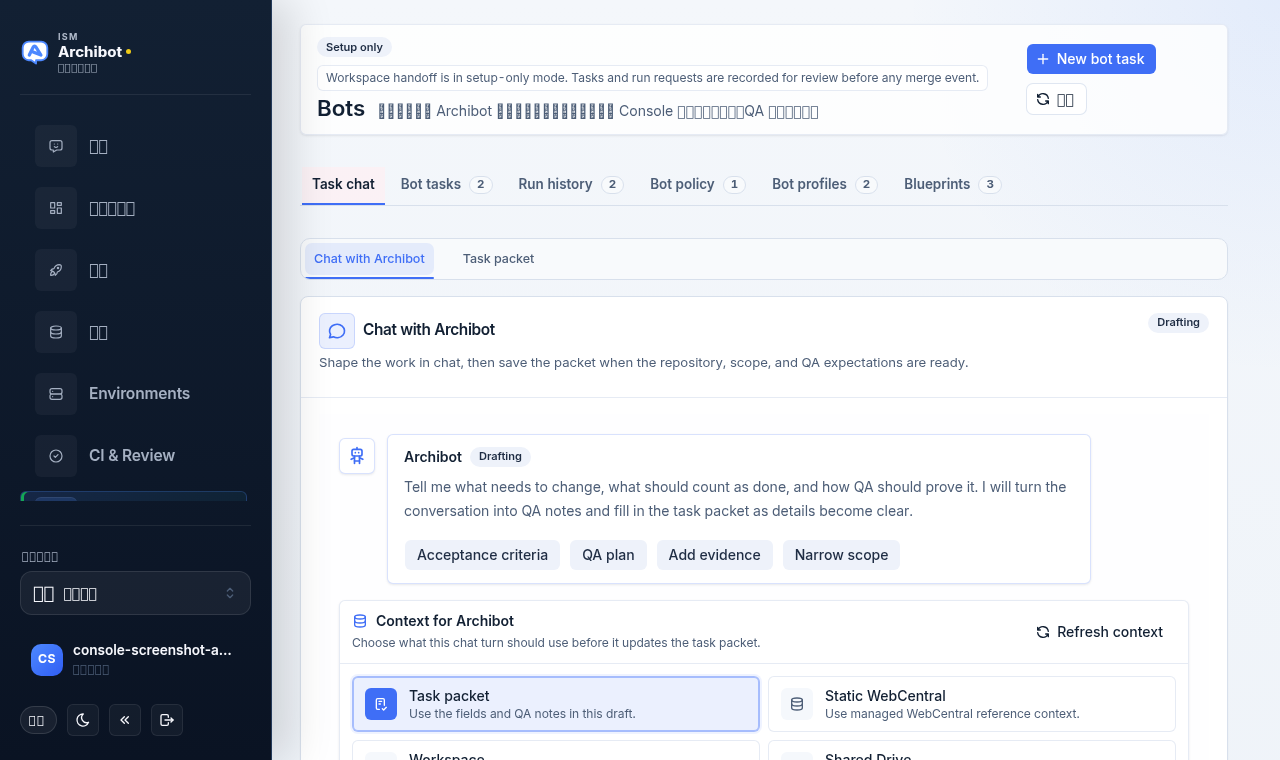
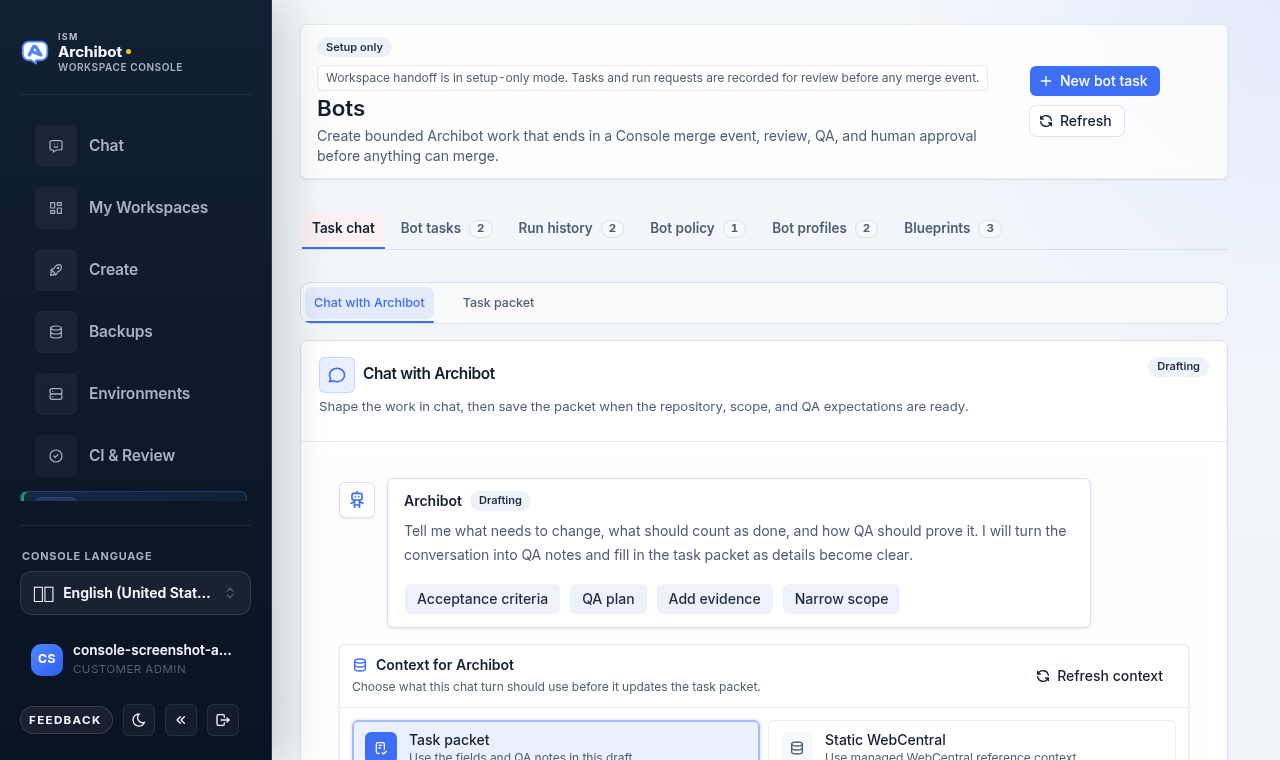
Task chat 标签页以 Chat with ArchiBot 打开。这取代了以前的固定表单:您在对话中描述工作,ArchiBot 会在细节逐渐清晰时填充任务包。
- 打开 Bots,然后停留在 Task chat 标签页。
- 使用 Chat with ArchiBot 子标签页。阅读开场消息,它会询问需要更改什么、什么算作完成,以及 QA 应如何证明。
- 使用起始标签来聚焦对话,或输入自己的消息:
- Acceptance criteria 将描述转化为通过/失败标准。
- QA plan 草拟浏览器检查、数据设置以及应使运行失败的条件。
- Add evidence 根据备注或粘贴的证据塑造任务。
- Narrow scope 收紧机器人可以触碰的仓库路径、分支和文件。
- 在 Message ArchiBot 中输入并选择 Send(或按 Ctrl+Enter)。每条消息都会更新 QA 备注,并可建议标题或范围。
- 切换到 Task packet 子标签页,在保存前审阅 ArchiBot 所记录的内容。
请使请求保持具体。带有清晰验收标准的”向 Space Console 添加字段”是可行的;“修复应用”或”清理仓库”则不行。
审阅并完成任务包
Task packet 子标签页显示将随任务保存并传递给工作区的值。右上角会出现字段计数,顶部的三张摘要卡片显示 Customer、Profile 和 Source。
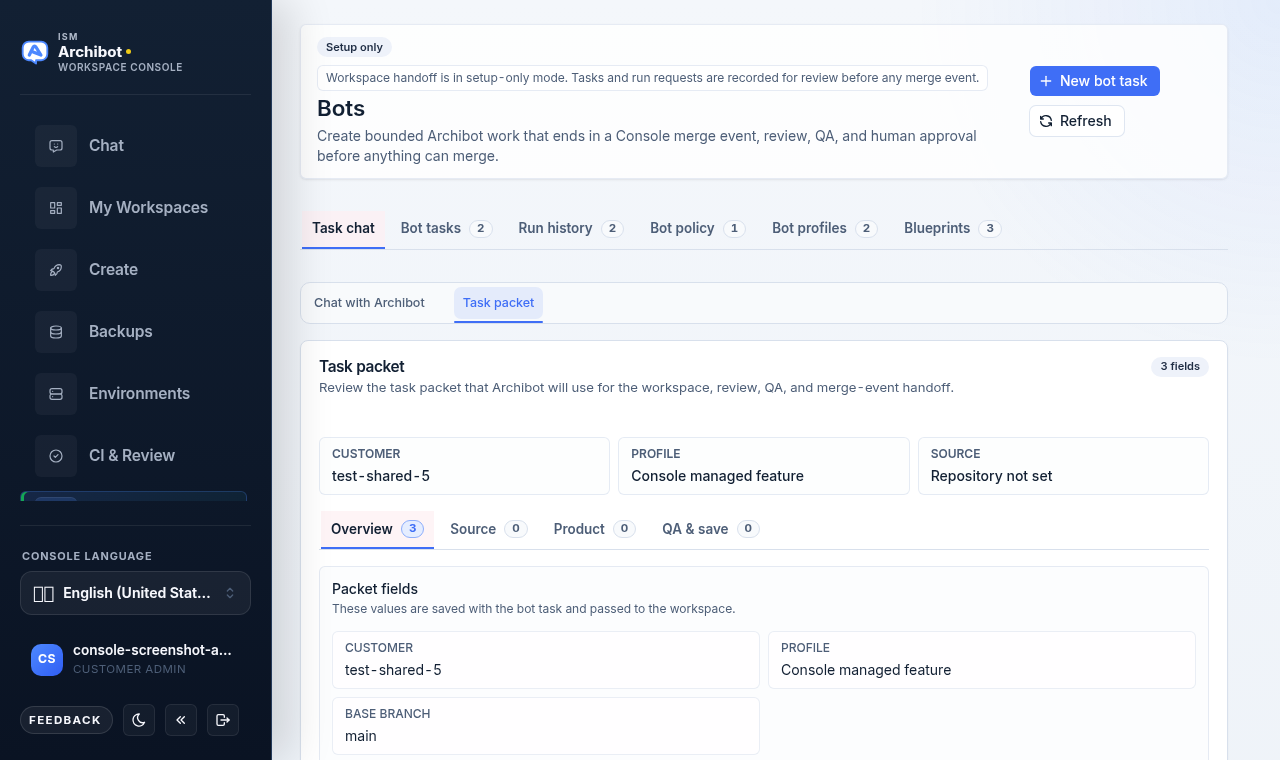
任务包被组织成各自的子标签页,每个都带有计数:
- Overview 列出任务包字段,包括客户、配置文件、任务标题和基础分支。
- Source 保存机器人从中工作的 Repository URL 和 Base branch,以及当变更应保持在特定文件夹中时的 Path scope(例如
src/, docs/)。 - Product 是可选的。当机器人必须编辑依赖于运行时仓库的产品仓库时,打开 Add dependent product repository。然后您设置产品仓库 URL、基础分支、Checkout path 和 Deploy command。会先准备运行时仓库,然后检出、部署产品仓库,并将其用作工作树和合并事件来源。
- QA & save 保存 QA notes(浏览器检查、数据设置或边缘情况)和保存控件。
当您准备好时,QA & save 上的按钮会根据账户状态标注:
- 在仅设置模式下,它显示 Save draft,并仅存储可审阅的任务记录。工作区执行、预算和合并事件移交保持禁用。
- 当启用工作区移交时,它显示 Start bot。
在设置好任务标题和必填字段之前,该按钮保持禁用。平台运维人员还必须先选择一个 Customer 账户。
机器人任务
Bot tasks 标签页列出草拟和已完成的任务及其审阅、QA、日志和批准状态。打开任务以查看其任务包和历史。要停止不再需要的草稿,请取消它:取消会保留审计记录并将状态设为 canceled,而非删除该任务。
运行历史
当执行被启用后,运行可以创建分支、准备工作区,并将结果作为合并事件移交给 Console。Run history 标签页在左侧显示每个运行请求,在右侧显示 Run detail 面板。
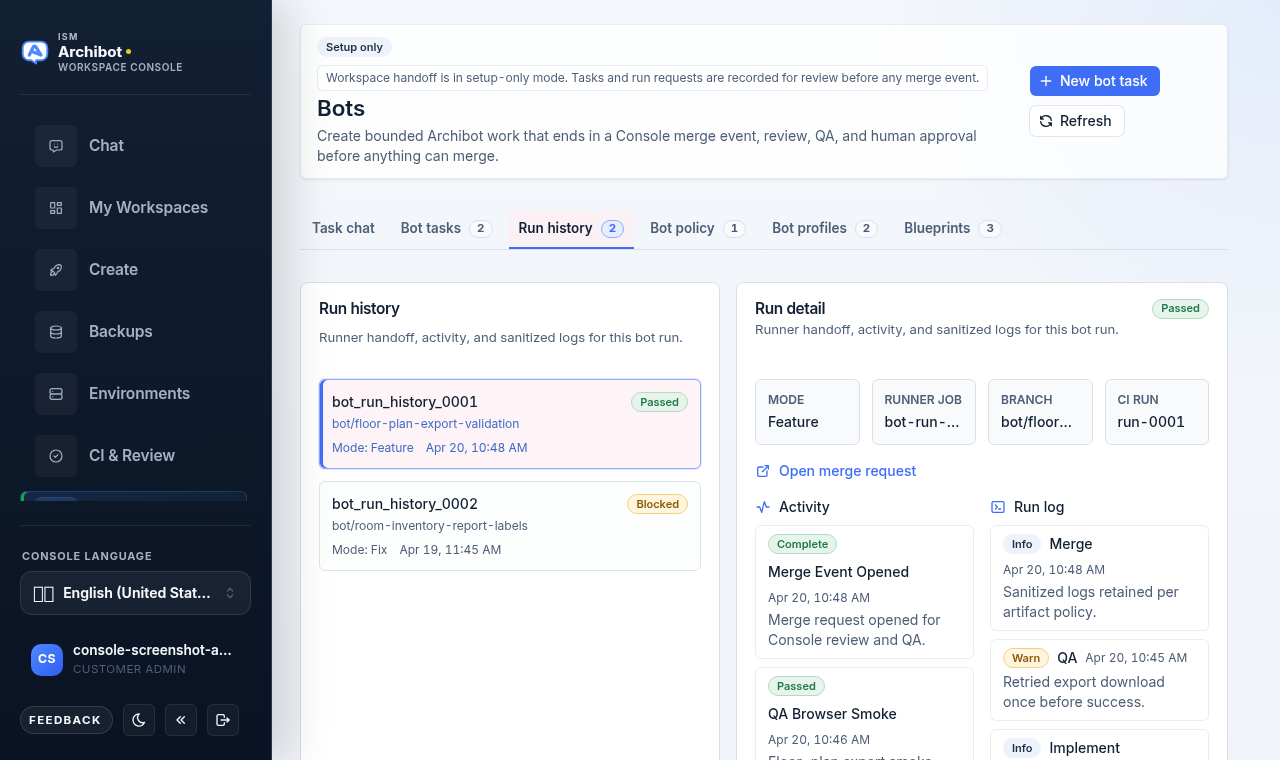
详情面板显示运行状态、Mode、Branch、运行器作业、Activity 时间线和经过脱敏的运行日志。当存在合并事件时,Open merge request 会链接到它。Console 仍是审阅层:在通过所需的审阅和 QA 门控后,由人从 Console 批准并合并。审阅流程请参阅持久环境与 CI 审阅。
机器人策略(运维人员)
Bot policy 标签页控制在允许任何工作区执行之前,客户可以请求哪些机器人。徽章显示 Customer enabled 或 Customer disabled。
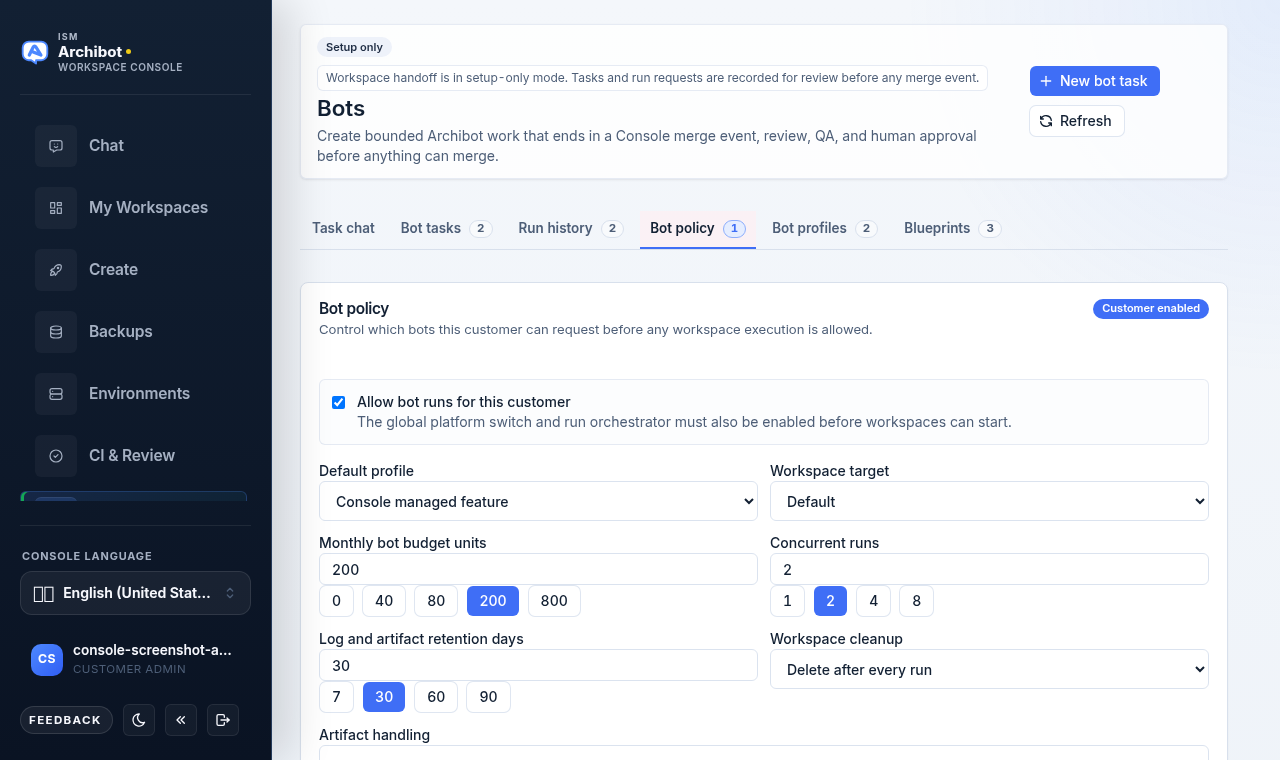
主要控件:
- Allow bot runs for this customer 是客户开关。备注提醒您,在工作区可以启动之前,全局平台开关和运行编排器也必须启用。
- Default profile 和 Workspace target 设置应用于新运行的默认值。
- Monthly bot budget units 和 Concurrent runs 提供预设选项以及自由输入。
- Log and artifact retention days 设置日志和证据的保留时长。
- Workspace cleanup 选择是在每次运行后删除工作区、保留失败的工作区以便调试,还是全部保留直到手动删除。
- Artifact handling 选择证据的保留方式,包括归档到 Shared Drive。
- Allowed blueprints 限制此客户可以运行哪些蓝图。
选择 Save policy 以持久保存设置。
机器人配置文件(运维人员)
Bot profiles 标签页创建客户专属配置文件,用于定义任务草稿所使用的工作器模板、推理、工具和限制。
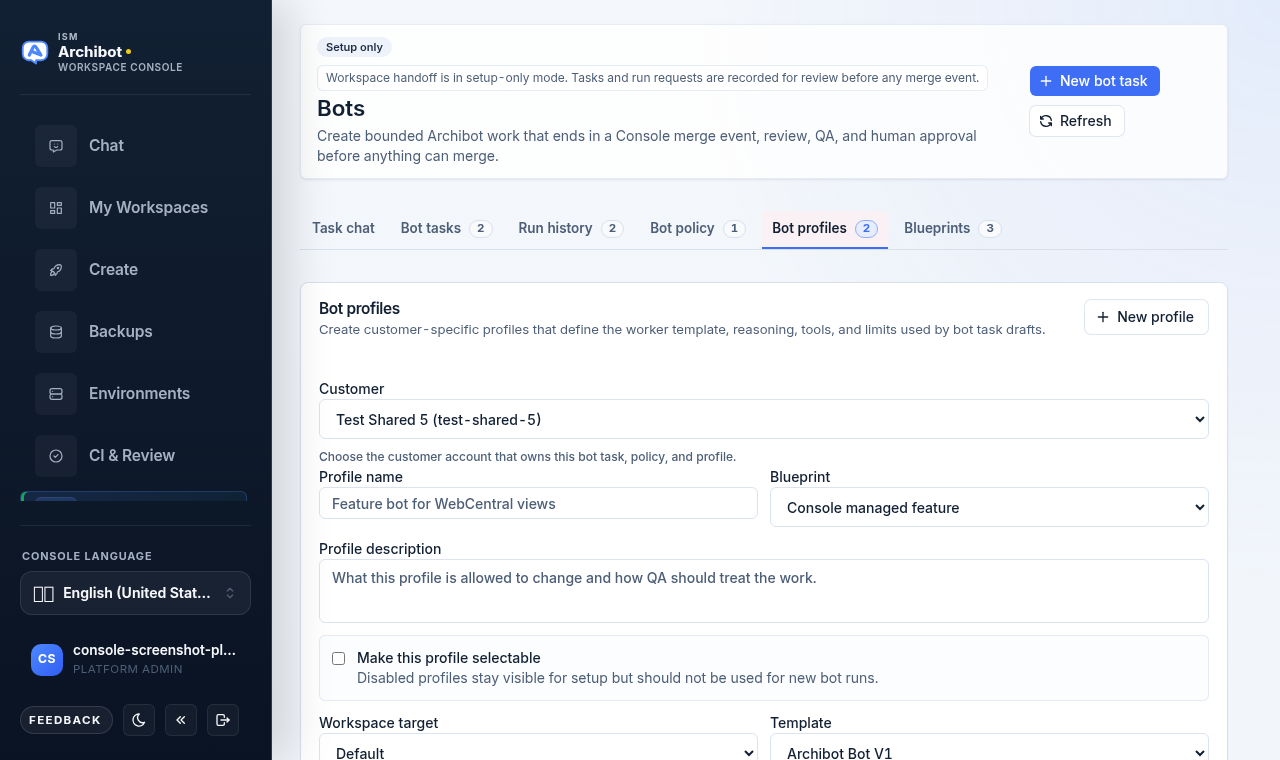
- 选择拥有该配置文件的 Customer 账户。
- 选择 New profile,然后设置 Profile name 和它使用的 Blueprint。
- 添加 Profile description,说明该配置文件可以更改什么以及 QA 应如何对待该工作。
- 打开 Make this profile selectable,使其可用于新运行。禁用的配置文件仍可见以供设置,但不应使用。
- 设置 Workspace target、Template、Reasoning effort、Runtime cap (seconds)、Monthly budget units、Concurrent runs 和 Tool allowlist。
- 选择 Save profile。现有配置文件提供 Edit profile、Use as template 和 Delete profile。
蓝图(运维人员)
Blueprints 标签页列出固定的工作流模板,例如 Console managed feature、Console managed fix 和 Console managed docs。每张卡片显示其审阅模型、QA 步骤、运行时上限和文件预算,并带有 Enabled 或 Setup only 徽章。
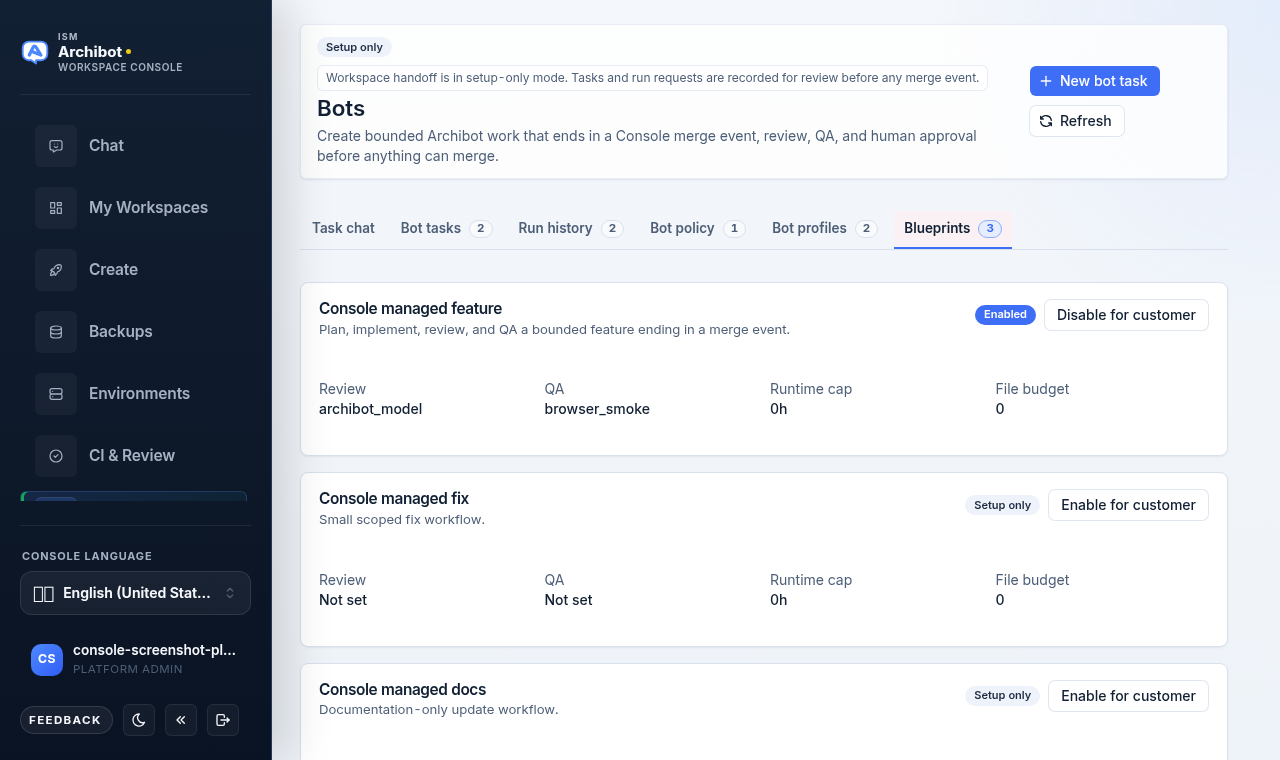
使用 Enable for customer 或 Disable for customer 来控制客户可以运行哪些工作流。在此启用蓝图不会启动任何工作;它只是扩大策略和配置文件可选择的范围。
安全内容
不要在机器人任务、QA 备注、配置文件或蓝图设置中放置密码、API 密钥、Cookie、邀请链接、Webhook 密钥、私有仓库令牌、数据库 URL、Pod 环境变量、原始日志或客户数据。
安全内容包括仓库 URL、分支名称、问题引用、路径范围、非密钥的设置备注、可见的 Console 错误,以及要验证的浏览器行为。
之后会发生什么
当某账户启用了机器人执行时,已保存的任务可以成为受控工作流的起点:工作区设置、实现、合并事件创建、审阅、QA 和人工批准。在任何内容合并之前,每一步仍会通过正常的 Console 审阅门控。
相关指南
完成标志
- 您是客户管理员或平台运维人员。
- 任务标题、仓库、分支、路径范围和 QA 备注中不含密钥。
- 在您预期工作区或合并事件开始之前,客户策略和 ISM 已启用机器人执行。
- 审阅批准和从 Console 合并仍由人工审阅者处理。