


Support
ArchiBot Chat-Fehlerbehebung
Diagnostizieren Sie häufige Probleme mit Chat, API-Schlüsseln, Abrechnung, Datei-Upload, SSO und Aktivität und sammeln Sie dann die richtigen Details, bevor Sie einen Fall eröffnen.
Zuletzt aktualisiert
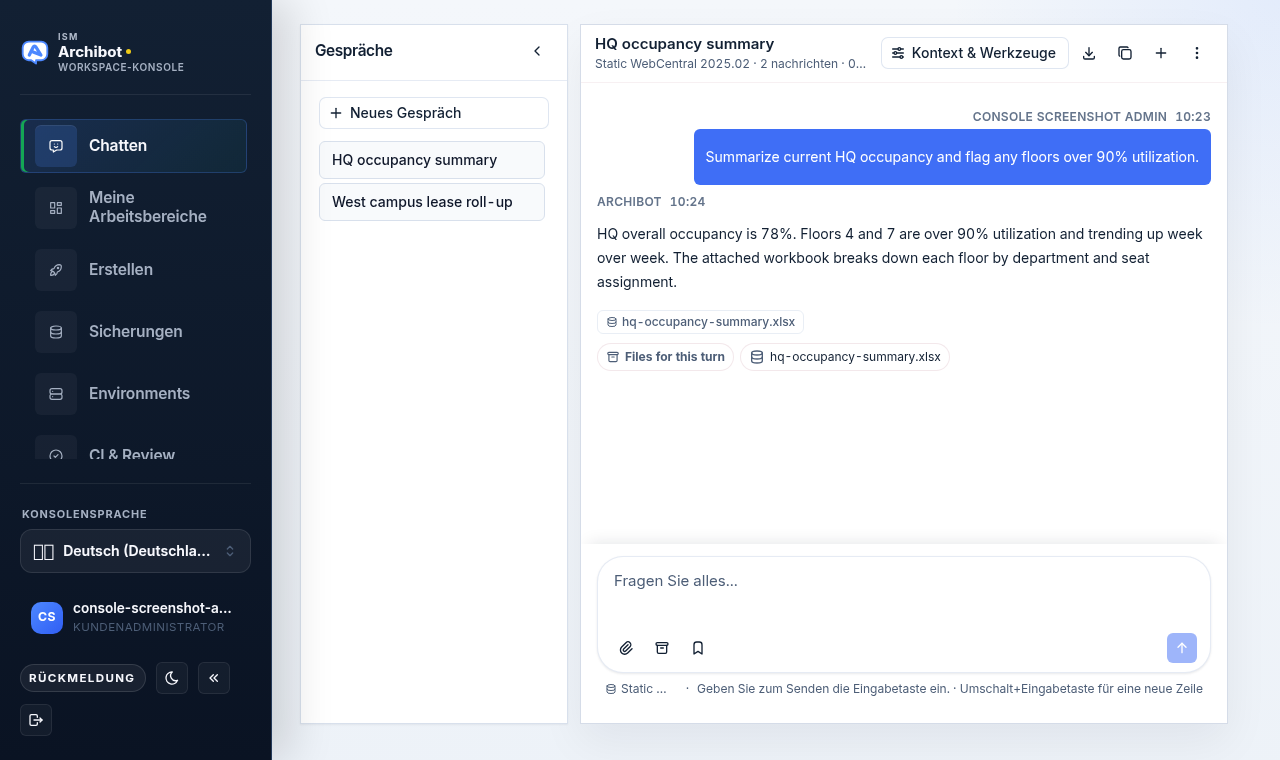
Verwenden Sie diese Anleitung, wenn sich etwas in ArchiBot Chat nicht wie erwartet verhält. Beginnen Sie damit, das Problem auf dem Bildschirm /chat zu reproduzieren, und arbeiten Sie sich dann zu dem Abschnitt vor, der zu der fehlgeschlagenen Oberfläche passt. Die meisten Probleme laufen auf Zugriff, Abrechnungsguthaben oder das Senden der falschen Belege an den Support hinaus.
Bevor Sie tiefer einsteigen, erfassen Sie zwei Dinge aus der Chat-Kopfzeile: Verwenden Sie das Download-Steuerelement, um den Chat zu exportieren als Markdown, und das Kopiersteuerelement, um die Sitzungs-ID zu kopieren. Beide befinden sich neben der Schaltfläche Kontext und Tools. Das Kebab-Menü (das Drei-Punkte-Menü ganz rechts in der Kopfzeile) öffnet die Bildschirme Dateien, API-Schlüssel, Aktivität, Abrechnung, Support und Einrichtung, sodass Sie den Arbeitsbereich nicht verlassen müssen, um Details zu sammeln.
Wo sich die Steuerelemente befinden
Die Chat-Kopfzeile ist bei jedem Konto gleich:
| Steuerelement | Was es bewirkt |
|---|---|
| Kontext und Tools | Öffnet den Dialog mit den Registerkarten Kontext, Dateien und Trace |
| Chat exportieren (Download-Symbol) | Speichert die aktuelle Unterhaltung als Markdown-Datei |
| Sitzungs-ID kopieren (Kopiersymbol) | Kopiert die Unterhaltungs-ID in Ihre Zwischenablage |
| Neue Unterhaltung (Plus-Symbol) | Startet eine neue Unterhaltung |
| Kebab-Menü (drei Punkte) | Zeigt Ihren Status und Links zu Dateien, API-Schlüssel, Aktivität, Abrechnung, Support, Einrichtung und Sitzung aktualisieren |
Wenn Sie zuerst die zugrunde liegende Funktionsweise benötigen, lesen Sie ArchiBot Chat verwenden und Erste Schritte mit ArchiBot Chat.
Ich kann mich anmelden, aber Chat nicht verwenden
Wenn der Arbeitsbereich geladen wird, aber jeder Zug blockiert ist, prüfen Sie die Status-Badges im Kebab-Menü. Sie zeigen an, ob der Chat aktiviert ist und wie viel Guthaben übrig ist.
Bestätigen Sie:
- Der Chat-Zugriff ist für Ihr Konto aktiviert. Der Kebab-Status zeigt Chat aktiviert oder Chat ausstehend an.
- Die Abrechnung ist aktiv, testbestätigt oder vom Betreiber genehmigt.
- Es ist Guthaben übrig. Das Status-Badge zeigt die Anzahl des verbleibenden Guthabens an.
- Das Problem ist kein vorübergehender Endpunktausfall. Verwenden Sie Sitzung aktualisieren im Kebab-Menü und versuchen Sie es erneut.
Wenn der Zugriff aktiviert sein sollte, es aber nicht ist, bitten Sie Ihren Kundenadministrator oder den ISM-Support, Ihren Produktzugriff zu überprüfen. Siehe ArchiBot Chat-Zugriff und SSO, um zu erfahren, wer dies steuert.
Ich kann Chat verwenden, aber keine API-Schlüssel erstellen
Öffnen Sie das Kebab-Menü und wählen Sie API-Schlüssel. Wenn das Panel meldet, dass der API-Zugriff für dieses Konto nicht aktiviert ist, haben Sie das API-Produkt nicht, und die Schaltfläche Schlüssel erstellen ist deaktiviert.
Bitten Sie Ihren Kundenadministrator oder den ISM-Support, Ihren API-Produktzugriff zu überprüfen. Die vollständige Einrichtung wird in ArchiBot Chat-API-Schlüssel behandelt.
Ich habe einen API-Schlüssel erstellt, ihn aber verloren
Der vollständige Schlüssel wird nur einmal angezeigt, direkt nach dem Erstellen, in einem Hinweis zum einmaligen Kopieren. Es gibt keine Möglichkeit, ihn erneut anzuzeigen.
Erstellen Sie mit Schlüssel erstellen einen neuen Schlüssel, kopieren Sie ihn sofort und aktualisieren Sie das betroffene Skript oder die Integration. Widerrufen Sie den alten Schlüssel, falls er noch irgendwo an einem unsicheren Ort existieren könnte.
Mein API-Schlüssel funktioniert nicht mehr
Öffnen Sie API-Schlüssel aus dem Kebab-Menü und prüfen Sie das Badge und die Daten des Schlüssels.
Bestätigen Sie:
- Der Schlüssel zeigt noch den Status aktiv und wurde nicht widerrufen.
- Der Schlüssel hat sein Ablaufdatum nicht überschritten.
- Ihre Anfrage sendet den Schlüssel als Bearer-Token.
- Die Abrechnung ist aktiv und es ist Guthaben übrig.
- Die Anfrage verwendet die richtige Endpunkt-URL für Ihr Konto.
- Der Modellname ist für den ArchiBot-Endpunkt gültig.
Wenn der Schlüssel aktiv war und kürzlich verwendet wurde, rotieren Sie ihn, um ein neues Geheimnis auszustellen und dabei denselben Schlüsseleintrag beizubehalten, und aktualisieren Sie dann Ihre Integration. Wenn der Schlüssel möglicherweise offengelegt wurde, widerrufen Sie ihn stattdessen und erstellen Sie einen Ersatz.
Ein Chat-Zug ist fehlgeschlagen
Wenn der Fehler aufgetreten ist, bevor der Zug die eigentliche Modellarbeit begonnen hat, sollte er kein Guthaben verbrauchen.
Wenn der Zug fehlgeschlagen ist, nachdem die Arbeit begonnen hat, eröffnen Sie einen Fall über den Bildschirm Support (Kebab-Menü) und fügen Sie hinzu:
- Den Titel der Unterhaltung und die Sitzungs-ID (verwenden Sie Sitzungs-ID kopieren).
- Die ungefähre Zeit des fehlgeschlagenen Zugs.
- Den im Transkript angezeigten Fehlertext.
- Ob für diesen Zug Dateien angehängt waren.
Um dem Support zu helfen, den Fehler nachzuverfolgen, können Sie auch Kontext und Tools öffnen, zur Registerkarte Trace wechseln und notieren, was der letzte Zug aufgezeichnet hat. Die Registerkarte Trace zeigt die Tool- und Kontextaktivität für den letzten Zug; wenn keine Ereignisse angezeigt werden, geben Sie dies im Fall an.
Fügen Sie keine privaten Dateien in einen Fall ein. Fragen Sie zuerst nach dem genehmigten sicheren Austauschweg. Siehe Genehmigte Datennutzung von ArchiBot Chat.
Dateien fehlen
Dateien, die Sie hochladen oder die ArchiBot generiert, erscheinen unter dem Bildschirm Dateien (Kebab-Menü) und auf der Registerkarte Dateien des Dialogs Kontext und Tools. Die Leiste mit der Bezeichnung Dateien für diesen Zug im Transkript zeigt, was an einen bestimmten Zug angehängt wurde.
Mögliche Gründe, warum eine Datei nicht dort ist, wo Sie sie erwarten:
- Sie schauen in der Leiste pro Zug statt auf dem vollständigen Bildschirm Dateien, oder umgekehrt.
- Die Datei ist abgelaufen oder wurde gemäß der Aufbewahrungsrichtlinie Ihres Kontos entfernt.
- Sie haben keinen Chat-Zugriff für dieses Konto.
- Die Datei gehört zu einem anderen Konto oder einer Unterhaltung, die Sie nicht öffnen können.
Wenn eine Datei noch existieren sollte, eröffnen Sie einen Support-Fall mit dem Titel der Unterhaltung, dem ungefähren Erstellungsdatum und dem Dateinamen. Mehr Details finden Sie in ArchiBot Chat-Dateien.
Ein Download funktioniert nicht
Wenn eine Datei nicht heruntergeladen wird:
- Bestätigen Sie, dass Sie unter Ihrem Konto noch Zugriff auf die Datei haben.
- Prüfen Sie, ob Ihr Browser Downloads blockiert.
- Bestätigen Sie, dass die Datei nicht abgelaufen ist.
- Stellen Sie sicher, dass Sie mit dem richtigen Konto angemeldet sind.
Laden Sie immer über ArchiBot Chat herunter. Verwenden Sie keine kopierten Speicher-URLs aus einem Browser oder einem Skript erneut.
Die Abrechnung sieht falsch aus
Öffnen Sie Abrechnung und Aktivität aus dem Kebab-Menü und vergleichen Sie sie.
Prüfen Sie:
- Den aktiven Tarif.
- Das verbleibende Guthaben.
- Die Ablaufdaten etwaiger Guthabenpakete.
- Die jüngste API-Nutzung.
- Die jüngste Chat-Nutzung im Browser.
Wenn ein Saldo immer noch falsch aussieht, erfassen Sie bereinigte Screenshots der Bildschirme Abrechnung und Aktivität sowie die ungefähren Zeiten der fraglichen Nutzung und eröffnen Sie dann einen Support-Fall. Der Support kann den Audit-Feed Ihres Kontos mit der Anfrageaktivität, den Schlüsseländerungen, den Chat-Zügen, den Abrechnungsereignissen und dem Abrechnungsstatus abgleichen.
Wie Guthaben ausgegeben und aufgeladen wird, erfahren Sie in ArchiBot Chat-Abrechnung und Guthaben.
Die Einrichtung erscheint immer wieder
Der Bildschirm Einrichtung erscheint, wenn das Onboarding für Ihre Browsersitzung oder Ihren Kontostatus nicht aufgezeichnet wurde. Er ist jederzeit über das Kebab-Menü erreichbar.
Durchlaufen Sie die Einrichtung erneut und speichern Sie sie. Wenn die Einrichtung unerwartet über verschiedene Browser oder Geräte hinweg zurückkehrt, eröffnen Sie einen Support-Fall. Die Einrichtungsschritte sind in ArchiBot Chat-Einrichtung dokumentiert.
Was in einen Support-Fall aufzunehmen ist
Öffnen Sie den Bildschirm Support aus dem Kebab-Menü, füllen Sie einen kurzen Titel aus, wählen Sie eine Kategorie (Chat, API, Abrechnung, Zugriff, Dateien, Konto oder Sonstiges) und einen Schweregrad (Niedrig, Normal, Hoch oder Dringend), beschreiben Sie, was passiert ist, und wählen Sie Fall erstellen. Ihre offenen Fälle werden neben dem Formular mit ihrem Status aufgelistet.
Fügen Sie hinzu:
- Ihre Anmelde-E-Mail-Adresse.
- Den Namen Ihres Kontos oder Ihrer Organisation.
- Den Bildschirm, der fehlgeschlagen ist.
- Die genaue Fehlermeldung.
- Die ungefähre Zeit.
- Den Titel der Unterhaltung und die Sitzungs-ID oder ein API-Schlüssel-Präfix, sofern relevant.
Fügen Sie niemals hinzu:
- Vollständige API-Schlüssel.
- Passwörter oder Cookies.
- Private Schlüssel.
- Einmalige Einladungslinks.
- Rohe Kundengeheimnisse.
- Daten, die eine besondere vertragliche, regulatorische oder vom Kunden genehmigte Handhabung erfordern.
Ein ausgearbeitetes Beispiel für das Einreichen und Verfolgen eines Falls finden Sie in ArchiBot Chat-Support-Fälle. Die Regeln dazu, welche Daten überhaupt geteilt werden dürfen, finden Sie in Genehmigte Datennutzung von ArchiBot Chat.
Fertig, wenn
- Sie haben das Problem reproduziert und notiert, welcher Bildschirm fehlgeschlagen ist.
- Sie haben die Sitzungs-ID mit dem Kopiersteuerelement in der Chat-Kopfzeile kopiert.
- Sie haben keine Geheimnisse, vollständigen API-Schlüssel oder privaten Dateien in einen Fall eingefügt.