


Support
Feedback senden
Verwenden Sie die globale Schaltfläche Feedback, um von jeder Konsolenseite aus eine schnelle, strukturierte Notiz zu senden. Wählen Sie einen Typ und eine Auswirkung, fügen Sie einen Betreff und Details hinzu, lassen Sie den Seiten- und Kontokontext angehängt und bewahren Sie die zurückgegebene Kennung für die Nachverfolgung auf.
Zuletzt aktualisiert
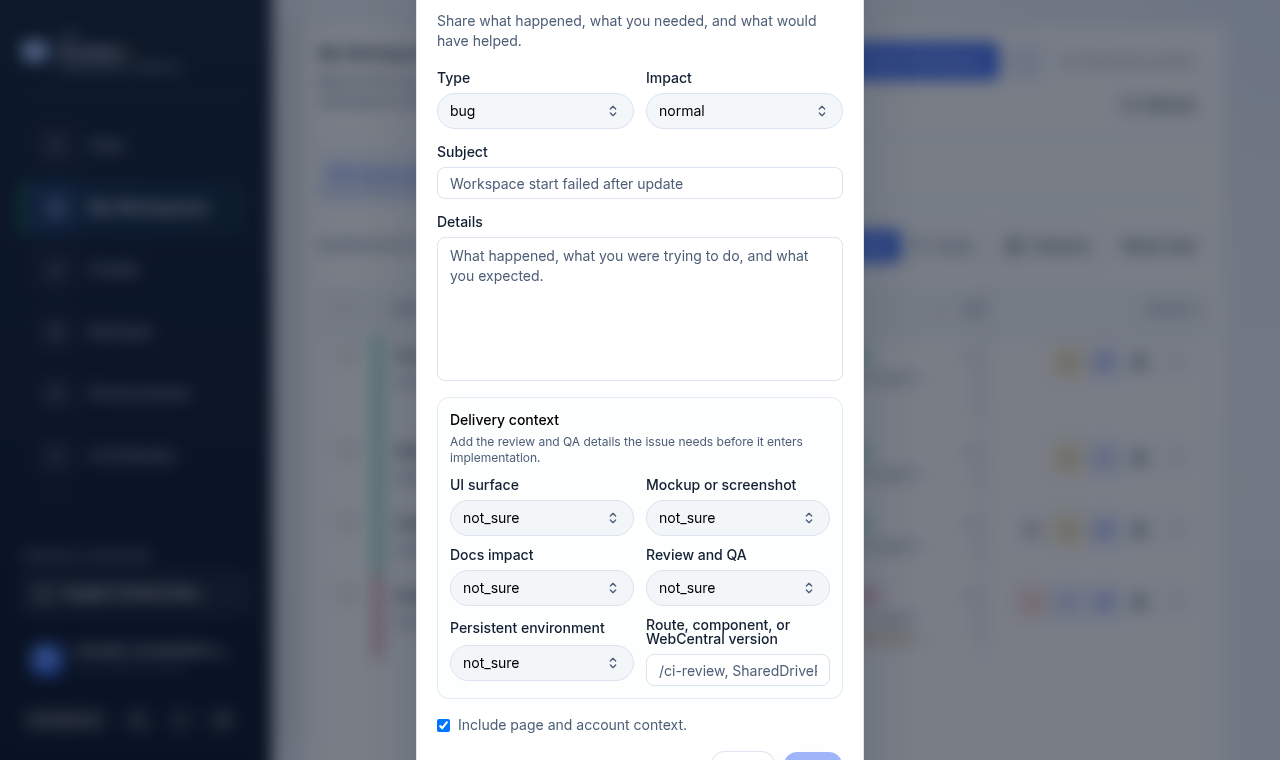
Die Schaltfläche Feedback befindet sich unten in der Seitenleiste der Konsole und ist auf jeder Seite verfügbar. Sie öffnet ein kurzes Formular, um dem ISM-Team eine schnelle Notiz zu senden, ohne das zu verlassen, womit Sie gerade beschäftigt waren. Verwenden Sie sie für einen Fehler, eine Blockade, eine Lücke in der Anleitung, veraltete Dokumentation, eine Funktionsanfrage oder einen kleinen Erfolg.
Dies ist die leichtgewichtige Ergänzung zu einem strukturierten Support-Fall. Wenn Sie ein kategorisiertes Ticket mit einem Schweregrad benötigen, verwenden Sie stattdessen den Tab Support (siehe /support-handoff/). Beide Wege erfassen die gleiche Art von Kontext.
Den Feedback-Dialog öffnen
- Schauen Sie unten in der Seitenleiste der Konsole, unterhalb der Navigation.
- Wählen Sie die Schaltfläche Feedback (sie zeigt ein Sprechblasensymbol).
- Der Dialog Feedback senden öffnet sich über der aktuellen Seite.
Der Dialogtitel lautet Feedback senden, mit der Aufforderung „Teilen Sie mit, was passiert ist, was Sie brauchten und was geholfen hätte.”
Einen Typ und eine Auswirkung wählen
Die erste Zeile hat zwei Auswahlfelder:
- Typ — um welche Art von Notiz es sich handelt. Die Optionen sind Fehler, Blockiert, Lücke in der Anleitung, Veraltete Dokumentation, Anfrage und Erfolg.
- Auswirkung — wie wichtig es ist. Die Optionen sind Normal, Hoch, Dringend, Niedrig und Positiv.
Wählen Sie die nächstliegende Übereinstimmung. Für einen Funktionsbericht ist Fehler mit der Auswirkung Normal der Standardausgangspunkt; erhöhen Sie die Auswirkung nur dann auf Hoch oder Dringend, wenn Sie tatsächlich blockiert sind.
Betreff und Details schreiben
- Betreff — eine einzeilige Zusammenfassung, zum Beispiel „Start des Workspace nach Update fehlgeschlagen.” Dieses Feld ist auf 140 Zeichen begrenzt.
- Details — was passiert ist, was Sie versucht haben und was Sie erwartet haben. Dieses Feld fasst bis zu 5000 Zeichen.
Sowohl Betreff als auch Details sind erforderlich. Die Schaltfläche Senden bleibt deaktiviert, bis Sie beide ausgefüllt haben.
Halten Sie den Text beschreibend, aber sicher: Fügen Sie keine geheimen Werte, Tokens, Einmal-Links oder Kontodaten in eines der Felder ein.
Zustellungskontext hinzufügen (optional)
Unter den Details befindet sich eine Karte Zustellungskontext, beschrieben als „Fügen Sie die Review- und QA-Details hinzu, die das Problem benötigt, bevor es in die Implementierung übergeht.” Jedes Auswahlfeld hier ist standardmäßig auf Nicht sicher eingestellt, sodass Sie den gesamten Abschnitt unverändert lassen können, wenn Sie unsicher sind. Das Ausfüllen hilft dem Team, die Notiz schneller weiterzuleiten.
| Feld | Was es erfasst |
|---|---|
| UI-Oberfläche | Wo Sie es gesehen haben: Nicht sicher, React-Konsolenansicht, WebCentral-Ansicht, Konsole und WebCentral, oder Keine sichtbare UI. |
| Mockup oder Screenshot | Ob ein visuelles Element benötigt wird: Nicht sicher, Nicht benötigt, Vor der Review benötigt, Bereits angehängt, oder Visuellen Leitfaden generieren. |
| Auswirkung auf die Dokumentation | Welche Dokumentation betroffen ist: Nicht sicher, Keine Dokumentationsaktualisierung, Öffentliche Dokumentation, Benutzerhandbuch, Einrichtungsanweisungen, oder Support-Runbook. |
| Review und QA | Das erwartete Prüfniveau: Nicht sicher, Nur Review, Browser-Smoke-Test, DB- oder Migrationsprüfung, LSP- oder statische Prüfungen, Zielort-QA, oder Vollständige Review und QA. |
| Persistente Umgebung | Auswirkung auf die Umgebung: Nicht sicher, Keine Auswirkung auf die persistente Umgebung, Nur Standardwerte oder Konfiguration, Zielort-QA erforderlich, oder Promotionskandidat erwartet. |
| Route, Komponente oder WebCentral-Version | Ein Freitextfeld, zum Beispiel „/ci-review, SharedDrivePage, oder WebCentral 2025.02.” |
Das Routenfeld ist reiner Text und auf 300 Zeichen begrenzt. Halten Sie die Kennungen generisch; fügen Sie nichts Sensibles hinzu.
Seiten- und Kontokontext angehängt lassen
Unten befindet sich das Kontrollkästchen Seiten- und Kontokontext einbeziehen, das standardmäßig aktiviert ist. Wenn es aktiviert ist, trägt die Notiz den aktuellen Seitenpfad und den Kontext Ihres Kontos, sodass das Team sehen kann, wo Sie waren, ohne dass Sie es beschreiben müssen.
Lassen Sie es aktiviert, sofern Sie keinen bestimmten Grund haben, dies nicht zu tun. Deaktivieren Sie es nur, wenn Sie diesen Kontext lieber nicht anhängen möchten.
Senden und die Kennung speichern
- Wählen Sie Senden. Die Schaltfläche zeigt während der Übermittlung „Wird gesendet…”.
- Bei Erfolg erscheint oben im Formular eine Bestätigung mit dem Text Gesendet als
<identifier>, manchmal mit einem Link In Linear öffnen. - Kopieren Sie die Kennung und bewahren Sie sie für die Nachverfolgung auf. Es gibt keine Liste vergangener Feedbacks in der Konsole, daher ist diese Referenz Ihr Nachweis.
- Wählen Sie Schließen, um den Dialog zu schließen.
Wenn das Senden fehlschlägt, erscheint stattdessen ein Fehlerhinweis. Überprüfen Sie Ihre Verbindung und versuchen Sie es erneut; wenn es weiterhin fehlschlägt, öffnen Sie einen strukturierten Fall über den Tab Support.
Wann Feedback statt eines Support-Falls verwenden
Verwenden Sie Feedback für eine schnelle Notiz von jeder Seite aus, besonders wenn Sie nebenbei einen Fehler, eine Lücke oder einen Erfolg melden möchten. Verwenden Sie den Tab Support, wenn Sie einen kategorisierten, nach Schweregrad eingestuften Fall mit einem klaren nächsten Verantwortlichen benötigen. Siehe /support-handoff/ für diesen Ablauf und /troubleshooting/ für Schritte, die Sie vor dem Melden ausprobieren können.
Verwandte Leitfäden
- /support-handoff/ — öffnen Sie einen bereinigten, strukturierten Support-Fall.
- /troubleshooting/ — erste Lösungsansätze, bevor Sie ein Problem melden.
- /console-settings/ — Konsolenlayout, die Seitenleiste und Barrierefreiheitsoptionen.
- /access-roles/ — wer was in der Konsole sehen und tun kann.
Fertig, wenn
- Typ und Auswirkung entsprechen dem, was tatsächlich passiert ist.
- Betreff und Details sind ausgefüllt (beide sind zum Senden erforderlich).
- Sensible Werte bleiben außerhalb der Felder Betreff, Details und Route.
- Sie haben die zurückgegebene Kennung für die Nachverfolgung aufbewahrt.