


Dateien
ArchiBot Chat-Artefakte
Durchsuchen Sie die Dateien, die Sie hochladen, und die von ArchiBot erzeugten Dateien, zeigen Sie Details an, hängen Sie sie an den Chat an und laden Sie sie herunter oder löschen Sie sie, ohne Roh-Speicherpfade zu berühren.
Zuletzt aktualisiert
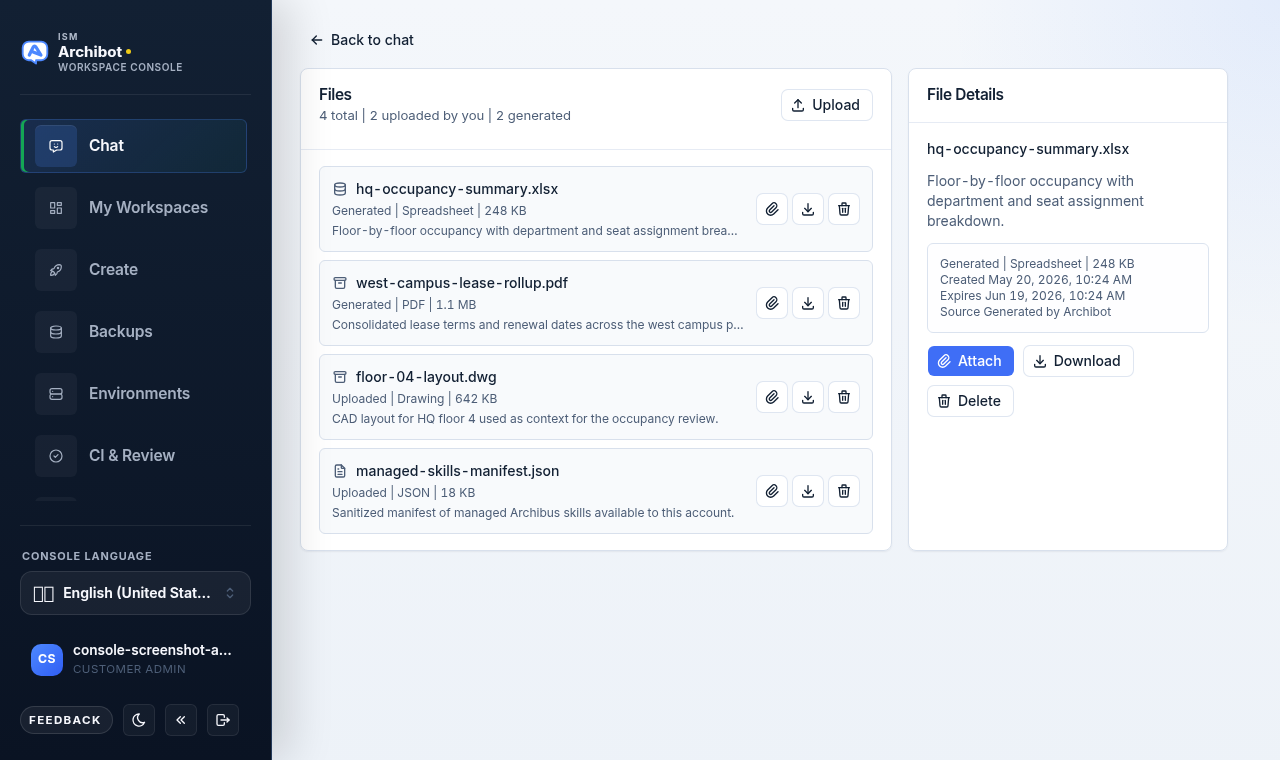
Dateien sind die Dokumente, die mit Ihren Konversationen verknüpft sind. Dazu gehören Dateien, die Sie in einen Chat hochladen, und Dateien, die ArchiBot als Antwort oder Werkzeugergebnis erzeugt. Der Dateienbildschirm lässt Sie beide Arten an einem Ort überprüfen, beschränkt auf Ihr Konto, ohne Roh-Pfade des Objektspeichers offenzulegen.
Dieser Leitfaden behandelt den dedizierten Dateienbildschirm, das In-Chat-Dateienpanel, Uploads, Downloads und das Löschen. Zum Senden von Nachrichten und Auswählen einer Kontextquelle siehe ArchiBot Chat verwenden.
Dateien öffnen
Es gibt zwei Wege, zu Ihren Dateien zu gelangen.
- Öffnen Sie das Konversationsmenü (das Kebab-Steuerelement mit der Bezeichnung
Chat menuim Chat-Header). - Wählen Sie
Files.
Der Dateienbildschirm öffnet sich mit einem zweispaltigen Layout. Verwenden Sie Back to chat oben links, um zu Ihrer Konversation zurückzukehren.
Sie können Dateien auch öffnen, ohne den Chat zu verlassen. Öffnen Sie den Dialog Context & tools aus dem Chat-Header und wählen Sie die Pille Files, die neben Context und Trace liegt.
Den Dateienbildschirm lesen
Der Dateienbildschirm hat zwei Bereiche.
Der linke Bereich ist die Dateiliste. Ihr Header zeigt Files mit einer Anzahlzusammenfassung in der Form 4 total | 2 uploaded by you | 2 generated sowie eine Schaltfläche Upload. Jede Zeile zeigt den Dateinamen, ein Symbol, eine Metazeile und eine kurze Zusammenfassung. Die Metazeile kombiniert Richtung, Art und Größe, zum Beispiel Generated | Spreadsheet | 248 KB oder Uploaded | Drawing | 642 KB. Jede Zeile bietet außerdem Schnellaktionen: anhängen (Büroklammer), herunterladen und löschen.
Der rechte Bereich ist File Details. Wählen Sie eine Zeile aus, um ihn zu füllen. Ist keine Zeile ausgewählt, zeigt er Select a file.
Dateidetails
Beim Auswählen einer Datei werden ihre Details rechts angezeigt.
Der Detailbereich zeigt den Dateinamen, eine Zusammenfassung (oder No summary available.) und einen Metadatenblock mit:
- Der Metazeile aus Richtung, Art und Größe.
- Erstellungsdatum (
Created). - Ablaufdatum (
Expires). - Quelle (
Source), zum BeispielGenerated by ArchiBot.
Unter den Metadaten befinden sich drei Schaltflächen: Attach, Download und Delete.
Hochgeladen und erzeugt
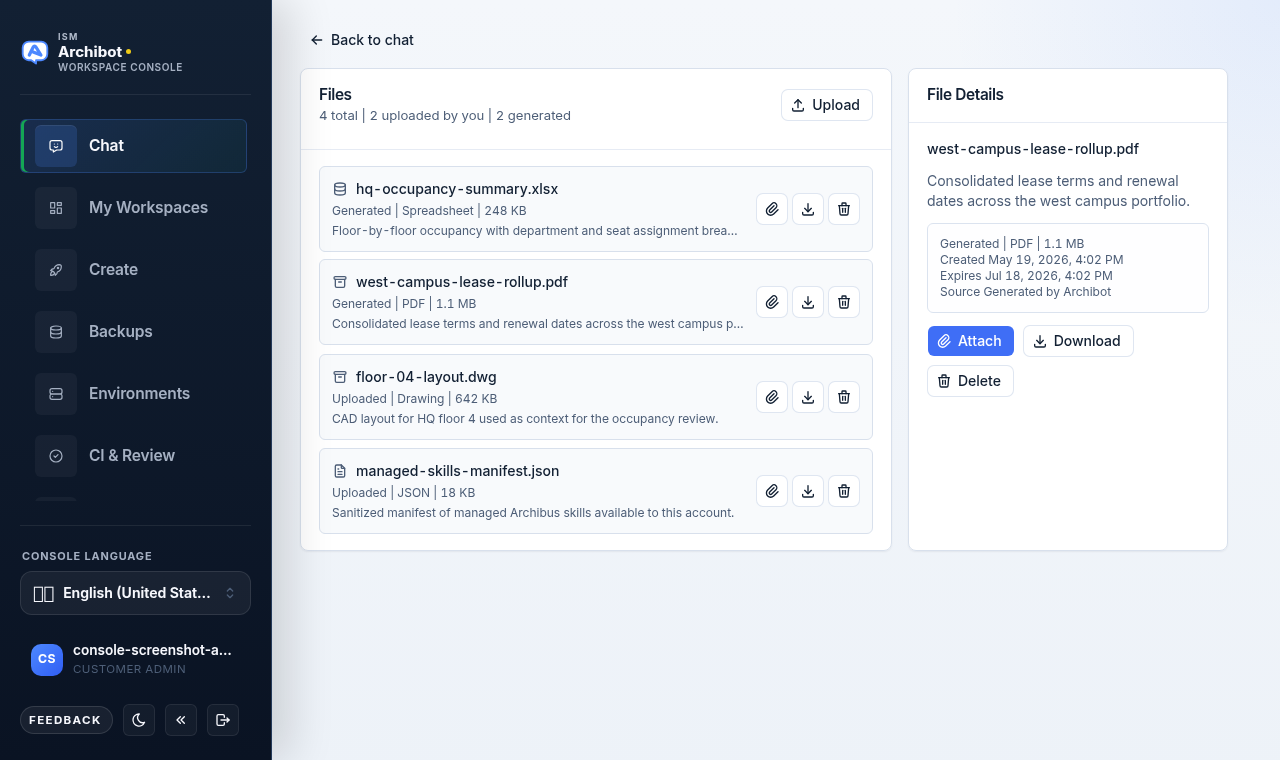
Die Anzahlzusammenfassung und die Metazeile jeder Zeile verraten Ihnen, woher eine Datei stammt.
Uploaded-Dateien sind Eingaben. Sie haben sie mitUploadoder mitAttach fileim Editor zu einer Konversation hinzugefügt.Generated-Dateien sind Ausgaben. ArchiBot hat sie als Antwort oder über ein Werkzeugergebnis erzeugt.
Es gibt kein separates Filtersteuerelement; die Liste zeigt alles für das Konto, und die Richtungsbeschriftung jeder Zeile unterscheidet die beiden. Verwenden Sie sie, um von Ihnen bereitgestellte Belege vom erzeugten Arbeitsprodukt zu trennen.
Eine Datei hochladen
Sie können vom Dateienbildschirm oder vom Chat-Editor aus hochladen.
- Wählen Sie auf dem Dateienbildschirm
Upload. Im Editor wählen SieAttach file. - Wählen Sie eine Datei aus der Auswahl.
- Die Datei wird gespeichert, erscheint in Ihrer Dateiliste als
Uploaded-Datei und wird an die aktuelle Konversation angehängt.
Während der Upload läuft, zeigt der Bildschirm einen Uploading-Indikator. Nach einem erfolgreichen Upload bringt die App Sie mit der an die aktive Konversation angehängten Datei zurück zum Chat.
Unterstützte Uploads sind auf 25 MB begrenzt und umfassen derzeit PDF-, Tabellen- (XLSX/XLS), CSV-, DWG/DXF-Zeichnungs-, Markdown-, Text-, JSON-, PNG-, JPEG-, GIF- und WebP-Dateien. Ausführbare Dateien, Skripte, Archive, Datenträgerabbilder und SVG-Dateien werden vor der Speicherung abgewiesen.
ArchiBot Chat scannt Upload-Bytes außerdem vor der Speicherung auf bekannte unsichere Signaturen. Dateien, die wie umbenannte ausführbare Dateien, Archive, Skripte, SVG-Dokumente oder Antiviren-Testdateien aussehen, werden blockiert, selbst wenn der Dateiname unterstützt erscheint.
Für textartige Uploads, Tabellen und PDFs mit lesbarem Text erstellt ArchiBot Chat eine abgeleitete Markdown-Datei mit dem extrahierten Text. Gescannte PDFs können außerdem eine Markdown-OCR-Datei erzeugen, wenn in der Kontoumgebung OCR aktiviert ist. Zeichnungen und Bilder werden so beibehalten, wie sie hochgeladen wurden, bis eine dedizierte Extraktionspipeline sie unterstützt.
Uploads zählen für sich genommen nicht zu Ihrer Abrechnung. Die Nachricht, die die hochgeladene Datei verwendet, zählt als die abrechenbare Anfrage. Wie die Nutzung gemessen wird, erfahren Sie unter ArchiBot Chat-Abrechnung und Guthaben.
Uploads, Dateien mit extrahiertem Text und blockierte Upload-Versuche werden in Activity erfasst, damit der Support von Ihnen bereitgestellte Dateien von Dateien unterscheiden kann, die ArchiBot erstellt hat. Siehe ArchiBot Chat-Aktivität und -Audit.
Die Dateispeicherung von ArchiBot Chat ist Teil des gehosteten kommerziellen Dienstes. Laden Sie keine Dateien, Metadaten oder Dateinamen hoch, es sei denn, Ihre Organisation hat diese Daten für diesen Verarbeitungsweg genehmigt. Siehe Genehmigte Datennutzung von ArchiBot Chat.
An den Chat anhängen
Hängen Sie eine vorhandene Datei an, wenn eine Folgefrage von ihr abhängt. Verwenden Sie Attach aus den Dateidetails oder die Büroklammer-Aktion in einer Zeile.
Beispiele:
- Bitten Sie ArchiBot, ein erzeugtes Memo zu überarbeiten.
- Vergleichen Sie einen neuen Export mit einer zuvor erzeugten JSON-Datei.
- Verwenden Sie eine Grundrisszeichnung als Kontext für eine weitere Frage zur Gebäudeverwaltung.
Angehängte Dateien erscheinen unter der Zusammenfassung Attached files in der Konversation. Sie können eine nicht mehr benötigte Datei vor dem Senden wieder lösen.
Eine Datei herunterladen
Downloads erfolgen über ArchiBot Chat. Die App stellt keine Roh-Speicherpfade als öffentliche Links bereit.
Verwenden Sie Download aus den Dateidetails oder die Download-Aktion in einer Zeile. Wenn Sie eine Datei herunterladen:
- Wird die Datei gegen Ihren Kontozugriff geprüft.
- Wird der Download über die App bereitgestellt.
- Bleiben die Speicherdetails verborgen.
- Erfasst Activity, dass die Datei über die App heruntergeladen wurde.
Leiten Sie heruntergeladene Dateien nicht außerhalb Ihrer Organisation weiter, es sei denn, Ihre Organisation erlaubt es.
Eine Datei löschen
Verwenden Sie Delete aus den Dateidetails oder die Lösch-Aktion in einer Zeile.
Das Löschen erfolgt sofort. Es gibt keinen separaten Bestätigungsdialog, stellen Sie also sicher, dass Sie die richtige Datei ausgewählt haben, bevor Sie sie löschen. Die gelöschte Datei wird aus Ihrer Dateiliste entfernt und von jeder Konversation gelöst, an die sie angehängt war.
Das Löschen einer Datei entfernt die für den Kunden sichtbare Dateizeile und fordert, wenn Objektspeicher konfiguriert ist, den Dateispeicher auf, die Dateibytes zu entfernen. Abrechnungs-, Audit- oder Support-Metadaten werden möglicherweise nicht entfernt.
Aufbewahrung und Ablauf
Die Dateiaufbewahrung ist auf das Konto beschränkt. Das Ablaufdatum jeder Datei erscheint in den Dateidetails neben Expires.
Der Einrichtungsbildschirm lässt Sie eine Aufbewahrungshaltung wählen:
- Standard: Dateien gemäß der normalen Aufbewahrungsrichtlinie des Kontos behalten.
- Minimal: Dateien so früh entfernen, wie die Richtlinie es erlaubt, unter Beibehaltung der erforderlichen Metadaten.
Siehe ArchiBot Chat-Einrichtung, um diese Haltung festzulegen. Einige Dateien können je nach Kontorichtlinie, gesetzlichen Sperren, Support-Fällen oder Vertragsbedingungen früher oder später ablaufen.
Abgelaufene Dateien werden durch die Aufbewahrungsbereinigung von ArchiBot Chat entfernt, die für den Kunden sichtbare Dateizeilen und konfigurierte Objektbytes entfernt, während erforderliche Abrechnungs-, Audit- oder Support-Metadaten erhalten bleiben.
Bewährte Vorgehensweisen
- Verwenden Sie aussagekräftige Dateinamen vor dem Hochladen.
- Vermeiden Sie das Hochladen nicht zusammengehöriger Dateien in eine Konversation.
- Benennen Sie nicht unterstützte Dateien nicht um, um Upload-Prüfungen zu umgehen.
- Laden Sie wichtige erzeugte Arbeit vor ihrem Ablaufdatum herunter.
- Bestätigen Sie die ausgewählte Datei vor dem Löschen, da das Löschen sofort erfolgt.
- Halten Sie nicht genehmigte regulierte oder kundensensible Arbeit aus dem gehosteten kommerziellen ArchiBot Chat heraus, bis Ihre Organisation den Verarbeitungsweg genehmigt.
Fertig, wenn
- Uploads verwenden unterstützte Dateitypen.
- Unsichere Dateien werden vor der Speicherung blockiert.
- Downloads erfolgen über die App.