


Support
ArchiBot Chat-Supportfälle
Senden Sie eine kontobezogene Supportanfrage aus der Console und fügen Sie nützliche Belege bei, ohne Geheimnisse preiszugeben.
Zuletzt aktualisiert
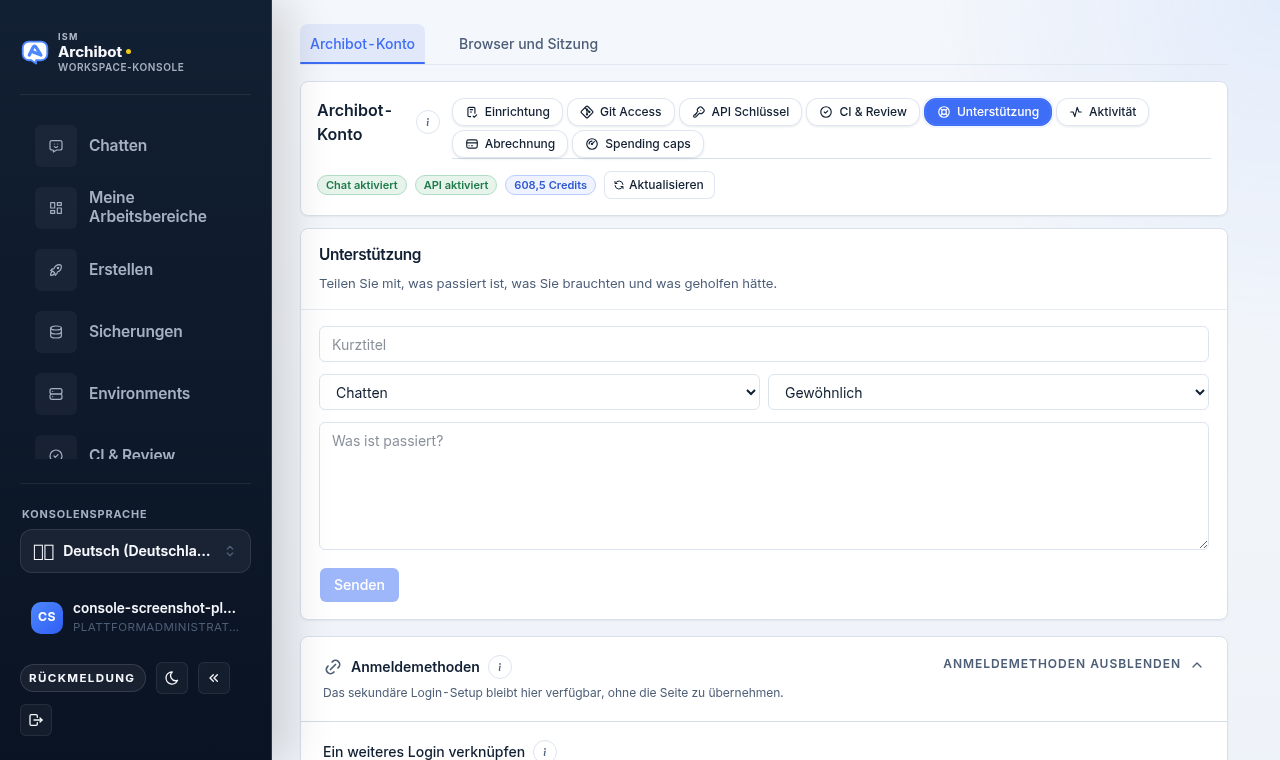
Verwenden Sie Support, wenn ISM ein Problem mit einem ArchiBot Chat-Konto untersuchen soll. Eine Supportanfrage erfasst einen kurzen Titel, eine Kategorie, einen Schweregrad und eine Beschreibung und wird dann zusammen mit dem angehängten Kontext Ihres Kontos an ISM weitergeleitet.
Supportanfragen sind kontobezogen. Sie bleiben mit Ihrem ArchiBot Chat-Konto verknüpft und werden von Plattformbetreibern geprüft. Die Console zeigt keine In-App-Fallliste oder Statustafel an, halten Sie daher selbst eine Notiz der beim Senden zurückgegebenen Referenz-ID fest.
Den Support-Tab finden
- Öffnen Sie Settings und bleiben Sie auf dem Tab
ArchiBot account. - Wählen Sie in der Pillenleiste unter
ArchiBot accountdie OptionSupport.
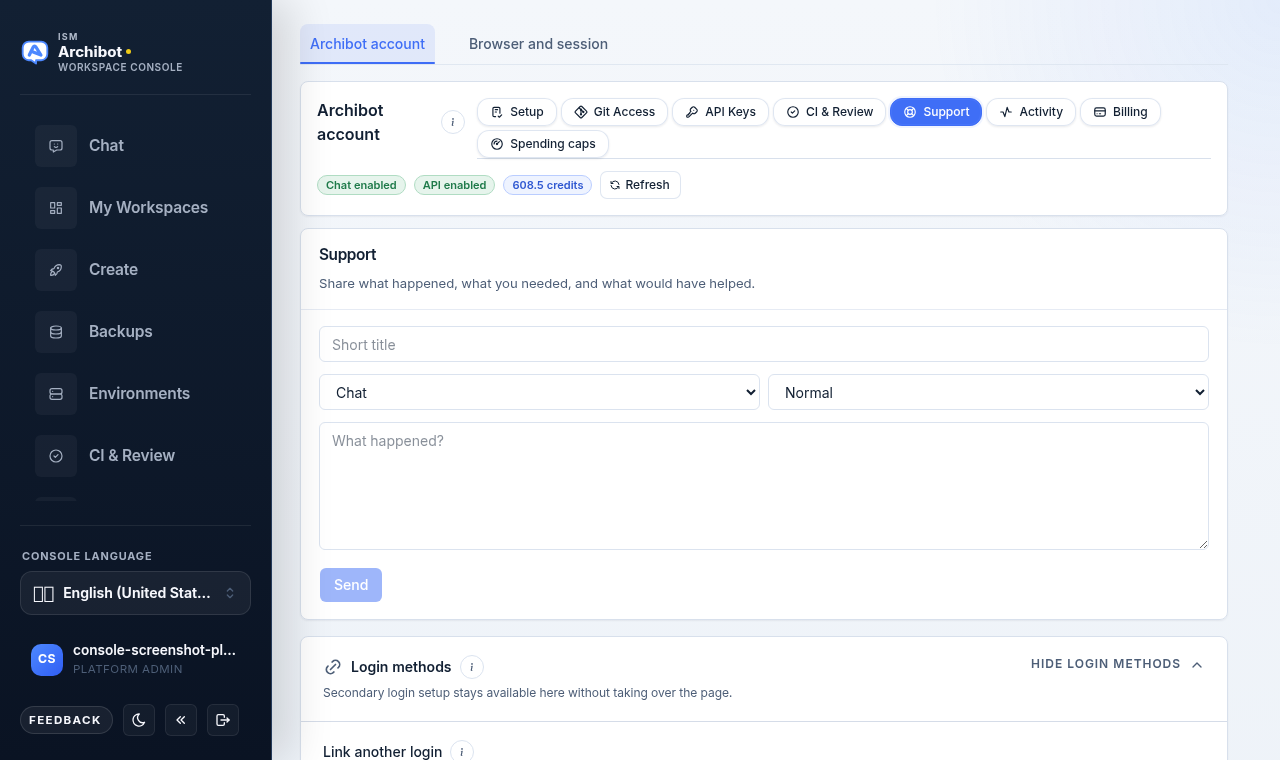
Die Pillenleiste enthält außerdem Setup, Git Access, API Keys, CI & Review, Activity, Billing und Spending caps. Die Pille Support öffnet das Anfrageformular auf derselben Seite.
Eine Anfrage senden
- Geben Sie einen
Short titleein, der das Problem in wenigen Worten benennt. - Wählen Sie im ersten Auswahlfeld eine Kategorie. Die Optionen sind
Chat,API,Billing,Access,Files,AccountundOther. - Wählen Sie im zweiten Auswahlfeld einen Schweregrad. Die Optionen sind
Low,Normal,HighundUrgent. - Beschreiben Sie im Feld
What happened?, was passiert ist, was Sie benötigt haben und was geholfen hätte. - Wählen Sie
Send.
Send bleibt deaktiviert, bis sowohl der Titel als auch die Beschreibung Text enthalten, sodass eine Anfrage immer genug Informationen für eine Bearbeitung enthält. Die Kategorie ist standardmäßig Chat und der Schweregrad standardmäßig Normal.
Fügen Sie keine rohen API-Schlüssel, Passwörter, Cookies, Einmalcodes, sensiblen Kundendaten oder privaten Dateien bei, es sei denn, ISM stellt Ihnen einen sicheren Austauschweg bereit.
Den Versand bestätigen
Nach dem Senden erscheint über dem Formular ein Bestätigungsbanner. Wenn eine Tracking-Referenz erstellt wird, lautet sie etwa Sent as ACP-1042 mit einem Open in Linear-Link, um die Anfrage zu verfolgen. Das Formular wird geleert, sodass Sie bei Bedarf eine weitere Anfrage senden können.
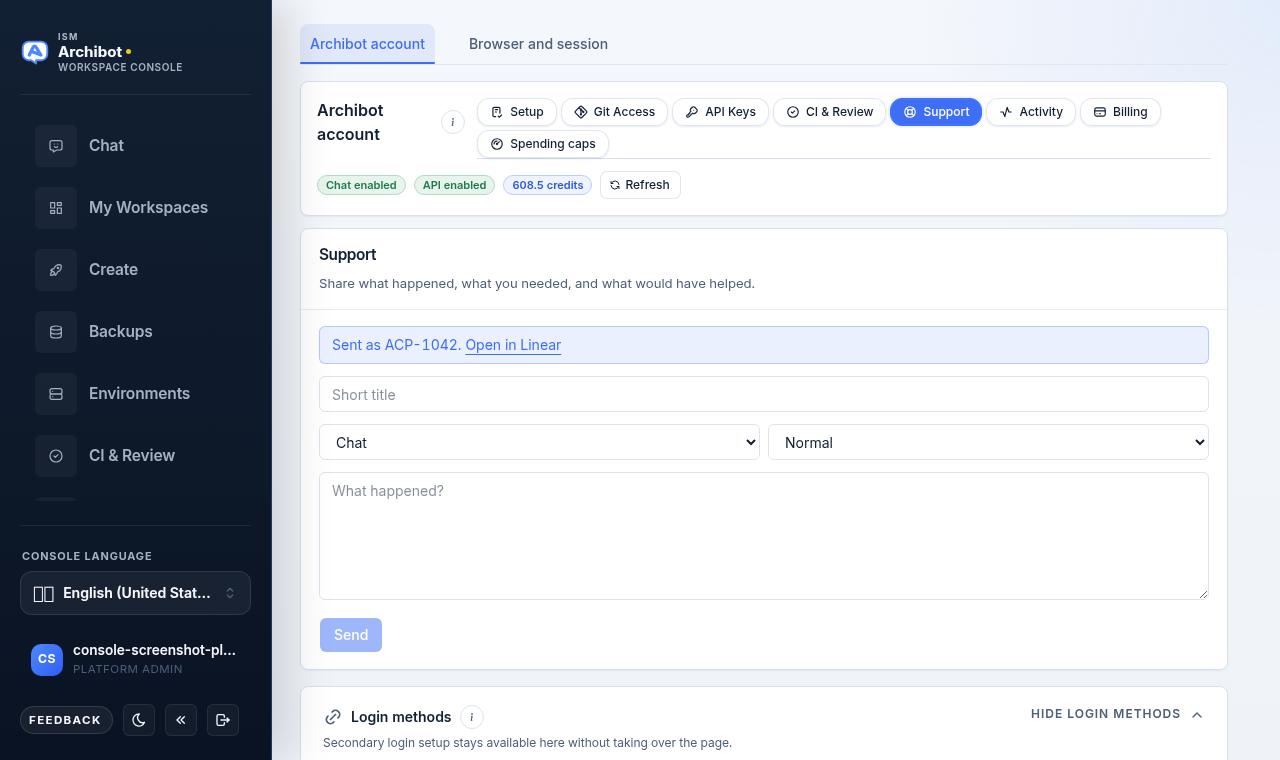
Notieren Sie die Referenz-ID für Ihre eigene Nachverfolgung. Da die Console vergangene Anfragen nicht auflistet, ist die ID die einfachste Möglichkeit, das Problem in späterer Korrespondenz zu referenzieren.
Nützliche Details, die Sie angeben sollten
Eine fokussierte Beschreibung hilft ISM, beim ersten Lesen zu handeln. Geben Sie an:
- Anfrage-IDs aus dem Tab
Activity, wenn das Problem an eine bestimmte Aktion gebunden ist. - Den ungefähren Zeitpunkt, zu dem das Problem aufgetreten ist.
- Ein API-Schlüssel-Präfix, nicht den vollständigen Schlüssel.
- Einen Konversationstitel oder Artefaktnamen, nicht den Inhalt sensibler Dateien.
- Den Abrechnungsplan und den sichtbaren Abrechnungsstatus, wenn das Problem die Abrechnung betrifft.
Zum Abrufen von Anfrage-IDs und Zeitstempeln siehe Aktivität und Audit. Für API-spezifische Probleme finden Sie das Schlüsselpräfix und den Geltungsbereich unter API-Schlüssel.
Eine Kategorie wählen
Wählen Sie die Kategorie, die die Anfrage am besten weiterleitet:
| Kategorie | Verwenden für |
|---|---|
Chat | Konversationsverhalten, Antworten oder Probleme im Chat-Arbeitsbereich. |
API | Endpunktschlüssel, Anfragefehler oder Integrationsprobleme. |
Billing | Guthaben, Rechnungen, Budgets oder Fragen zum Plan. |
Access | Anmelde-, SSO- oder Mitgliedschaftsprobleme. |
Files | Artefakte, Anhänge oder Probleme mit gespeicherten Dateien. |
Account | Kontoeinstellungen, Einrichtung oder allgemeine Kontofragen. |
Other | Alles, was nicht in die oben genannten Kategorien passt. |
Was der Support ändert und was nicht
Das Senden einer Supportanfrage gewährt keinen Produktzugriff, ändert die Abrechnung nicht, widerruft keine Schlüssel, löscht keine Artefakte und ändert keine Identitätsgruppen. Betreiber prüfen Anfragen und gehen über separate Betreiber-Workflows in Operations weiter darauf ein. Alle daraus resultierenden Statusänderungen werden als Audit-Belege auf Ihrem Konto erfasst.
Wenn Sie im Rahmen einer Untersuchung zugehörige Dateien oder Kontext an ISM übertragen müssen, befolgen Sie die Schritte zur sicheren Übergabe in Support-Übergabe, anstatt sensible Inhalte in die Beschreibung einzufügen.
Verwandte Leitfäden
- ArchiBot Chat-Fehlerbehebung, um gängige Lösungen auszuprobieren, bevor Sie eine Anfrage senden.
- Aktivität und Audit, um Anfrage-IDs und Zeitstempel zu finden.
- ArchiBot Chat-Abrechnung und Guthaben für abrechnungsbezogenen Kontext.
- Genehmigte Datennutzung für das, was sicher beigefügt werden kann.
Fertig, wenn
- Die Anfrage hat einen kurzen Titel und eine nützliche Kategorie.
- Die Beschreibung erklärt, was passiert ist, was Sie benötigt haben und was geholfen hätte.
- Anfrage-IDs werden angegeben, sofern verfügbar.
- Keine rohen Geheimnisse oder sensiblen Kundendaten sind enthalten.