


Tägliche Arbeit
Arbeitsbereiche verwalten
Verwenden Sie Meine Arbeitsbereiche, um Arbeitsbereiche zu starten, zu stoppen, zu aktualisieren, zu öffnen, zu planen, zu prüfen und zu löschen, ohne Console zu verlassen.
Zuletzt aktualisiert
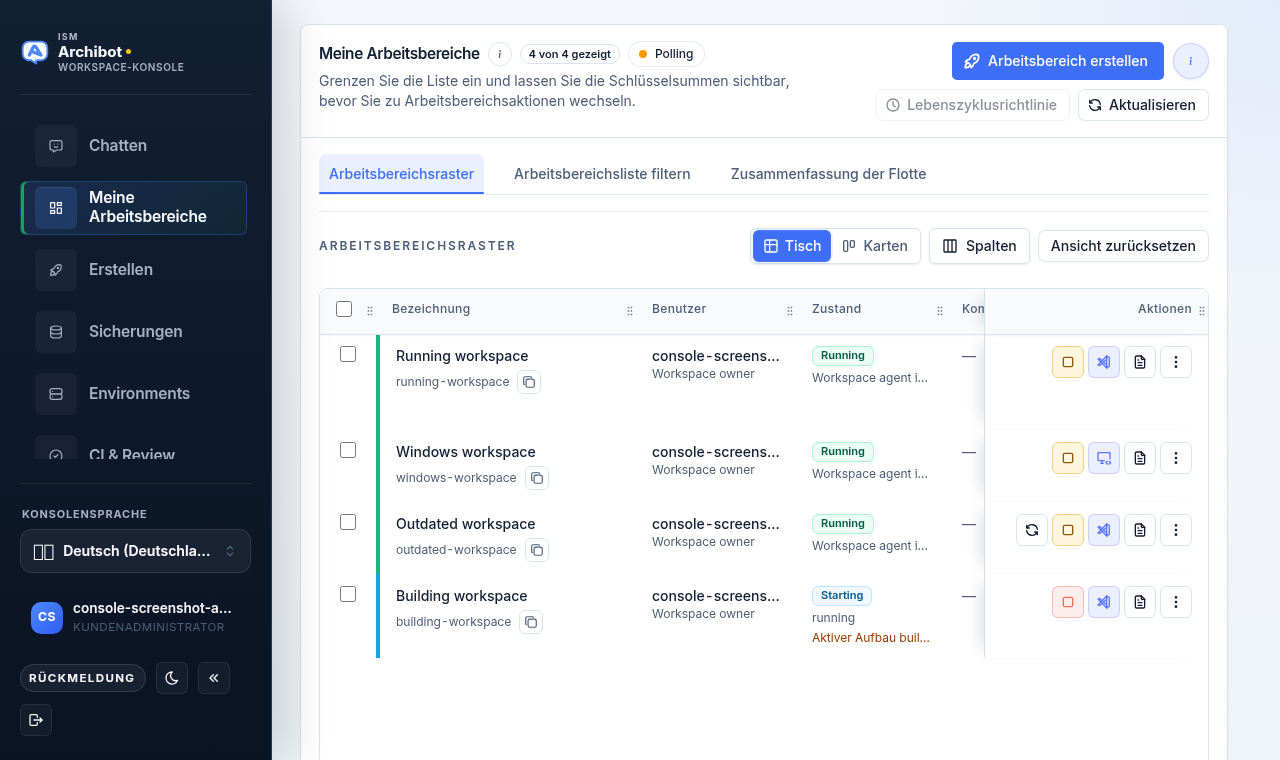
Meine Arbeitsbereiche ist die Startseite von Console (Route /). Sie listet jeden Arbeitsbereich auf, den Sie sehen können, hält wichtige Gesamtwerte im Blick und gibt jeder Zeile die Aktionen, die Sie für die tägliche Arbeit benötigen: starten, stoppen, aktualisieren, einen Editor öffnen, Protokolle anzeigen, den Zeitplan bearbeiten, Details prüfen und löschen.
Wenn Sie noch keinen Arbeitsbereich erstellt haben, beginnen Sie mit Den ersten Arbeitsbereich erstellen.
Das Raster lesen

Die Kopfzeile zeigt Meine Arbeitsbereiche mit einer Anzahl wie „4 von 4 angezeigt” und einer Abfrage-Anzeige, während Console den Status aktualisiert. Über die Kopfzeile können Sie Arbeitsbereich erstellen, die Prüfung der Ruhezustandsrichtlinie (Betreiber) und Aktualisieren öffnen.
Das Raster ist immer sichtbar. Zwei Steuerelemente befinden sich darüber:
- Ein einklappbares Panel Filter, standardmäßig geschlossen. Klicken Sie darauf, um die Suche sowie die Filter für Status, Eigentümer, Vorlage, Ziel, Quelle und Aktualisierung zu erweitern. Schließen Sie es wieder, um dem Raster mehr Platz zu geben.
- Ein einzeiliger Flottenübersichtsstreifen zwischen dem Panel Filter und dem Raster. Er zeigt die Anzahlen Verfolgt oder Meine, Läuft und Aufmerksamkeit, die sich mit dem aktuellen Bestand und dem Filterzustand aktualisieren.
Innerhalb des Rasters können Sie zwischen Tabelle und Karten wechseln, Spalten auswählen oder die Ansicht zurücksetzen. Jede Zeile hält ihren Status sichtbar, sodass Sie handeln können, ohne einen anderen Bildschirm zu öffnen.
| Status | Bedeutung | Übliche Aktion |
|---|---|---|
| Läuft | Die Laufzeit ist aktiv. | Im Browser öffnen oder Stoppen, wenn fertig. |
| Gestoppt | Die Laufzeit ist nicht aktiv. | Starten vor der Arbeit, oder löschen, wenn nicht mehr benötigt. |
| Startet oder aktualisiert (Aktiver Build) | Ein Build läuft. | Auf das Ergebnis warten oder Build abbrechen. |
| Ruhend | Inaktiv über das Ruhezustandsfenster des Kunden hinaus. | Starten, um ihn wieder zu aktivieren. |
| Fehlgeschlagen oder fehlerhaft | Ein Build oder die Laufzeit benötigt eine Prüfung. | Protokolle oder Support öffnen, bevor Speicher gelöscht wird. |
Gestoppte, ruhende und fehlerhafte Arbeitsbereiche bleiben im Raster, sodass Sie sie an derselben Stelle neu starten, aktualisieren, prüfen oder löschen können.
Einen gestoppten oder ruhenden Arbeitsbereich starten
- Öffnen Sie Meine Arbeitsbereiche und finden Sie die gestoppte oder ruhende Zeile.
- Klicken Sie auf die Aktion Starten in dieser Zeile.
- Warten Sie, bis der Status auf läuft wechselt. Das Raster fragt automatisch ab.
- Klicken Sie auf Browser, um den Editor im Browser zu öffnen.
Starten erstellt den Arbeitsbereich nicht neu. Es bringt die vorhandene Laufzeit mit dem Speicher und Inhalt, den sie bereits hatte, wieder online. Ruhende Zeilen verwenden dieselbe Aktion, um sich wieder zu aktivieren.
Einen laufenden Arbeitsbereich stoppen
- Finden Sie die laufende Zeile in Meine Arbeitsbereiche.
- Klicken Sie auf Stoppen.
- Bestätigen Sie, dass der Status auf gestoppt wechselt.
Stoppen steuert die Laufzeitnutzung und unterscheidet sich vom Löschen. Speicher und der Arbeitsbereichsdatensatz bleiben gemäß der Plattformrichtlinie erhalten. Siehe Nutzung und Abrechnung, um zu erfahren, wie Laufzeitstunden gemessen werden.
Einen aktiven Build abbrechen
Wenn ein Build läuft, zeigt die Zeile Aktiver Build an und die meisten anderen Aktionen sind blockiert, bis er abgeschlossen ist.
- Klicken Sie auf Build abbrechen in der Zeile mit dem aktiven Build.
- Bestätigen Sie in Aktiven Build abbrechen mit Aktiven Build abbrechen, oder wählen Sie Build weiterlaufen lassen, um ihn unangetastet zu lassen.
Abbrechen stoppt den aktuellen Build, sodass eine andere Aktion „Starten”, „Stoppen”, „Aktualisieren” oder „Löschen” ausgeführt werden kann.
Einen Editor oder ein Laufzeitwerkzeug öffnen
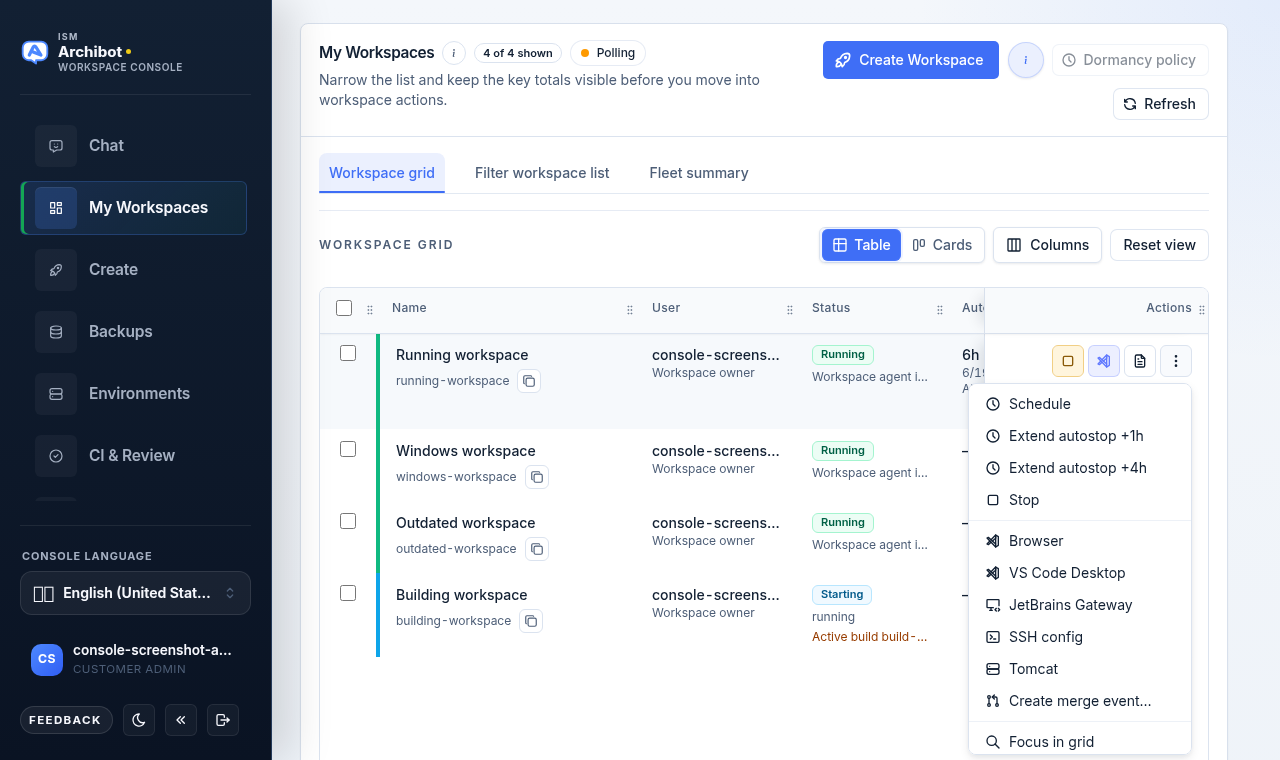
Jede laufende Zeile hat eine Browser-Aktion für den Standard-Editor im Browser. Das Überlaufmenü („…”) in der Zeile enthält die anderen Öffnungsziele:
- VS Code Desktop und JetBrains Gateway öffnen Editor-Deeplinks in Ihren lokalen Werkzeugen.
- SSH config gibt Ihnen eine erweiterte Terminal- oder Editorverbindung.
- Remote Desktop öffnet RDP-Verbindungsdetails für Windows-Arbeitsbereiche (einige Windows-Arbeitsbereiche öffnen Remote Desktop stattdessen im Browser).
- Tomcat öffnet den Anwendungsendpunkt für Arbeitsbereiche, die einen bereitstellen.
Browser ist der Standardweg für die meisten Benutzer. Das vollständige Öffnungsmenü mit VS Code Desktop, JetBrains Gateway, SSH config, Remote Desktop und Tomcat, gruppiert unter dem Überlaufsteuerelement, wird hier nicht gezeigt; öffnen Sie das „…”-Menü in einer beliebigen laufenden Zeile, um es zu sehen.
Arbeitsbereiche, die eine Git-Health-Prüfung bereitstellen, zeigen außerdem eine Git Health-Aktion, sodass Sie den Repository-Status bestätigen können, ohne ein Terminal zu öffnen.
Remote Desktop für Windows-Arbeitsbereiche
Für Windows-Arbeitsbereiche öffnet Remote Desktop einen Dialog mit der RDP-Adresse, die in Microsoft Remote Desktop geöffnet werden soll, sobald der Tunnel bereit ist, sowie den Befehl, der auf dem Computer ausgeführt werden soll, auf dem Ihr RDP-Client installiert ist. Remote Desktop bleibt privat innerhalb des Arbeitsbereich-Tunnels; geben Sie RDP (Port 3389) nicht im öffentlichen Internet frei. Dieser Dialog wird hier nicht gezeigt.
Sicher aktualisieren
Verwenden Sie eine Aktualisierung, wenn Sie neu eingebackene Editor-Werkzeuge, Aktualisierungen der ArchiBot-Erweiterung, code-server-Aktualisierungen oder Verbesserungen der Arbeitsbereichslaufzeit benötigen. Laufende Arbeitsbereiche behalten den Image-Inhalt, mit dem sie gestartet sind, bis sie aktualisiert oder neu erstellt werden.
- Klicken Sie auf Aktualisieren in einer Zeile, die Aktualisierung verfügbar anzeigt.
- Console öffnet Parameter prüfen und lädt den Aktualisierungsplan.
- Vergleichen Sie Aktuelle Version und Aktive Version und lesen Sie die Aktualisierungsgründe.
- Bestätigen Sie den Hinweis zur Anmeldedaten-Aktualisierung: Verwaltete Anmeldedaten werden aktualisiert, ohne geheime Werte offenzulegen, und Geheime Werte ausgeblendet bleibt bestehen.
- Prüfen Sie die Tabelle Parameter. Passen Sie jeden Wert an, der als Wird geändert oder Beibehalten gekennzeichnet ist; verwaltete Felder bleiben ausgeblendet.
- Klicken Sie nur dann auf Aktualisierung ausführen, wenn der Plan korrekt ist, oder auf Schließen, um abzubrechen.
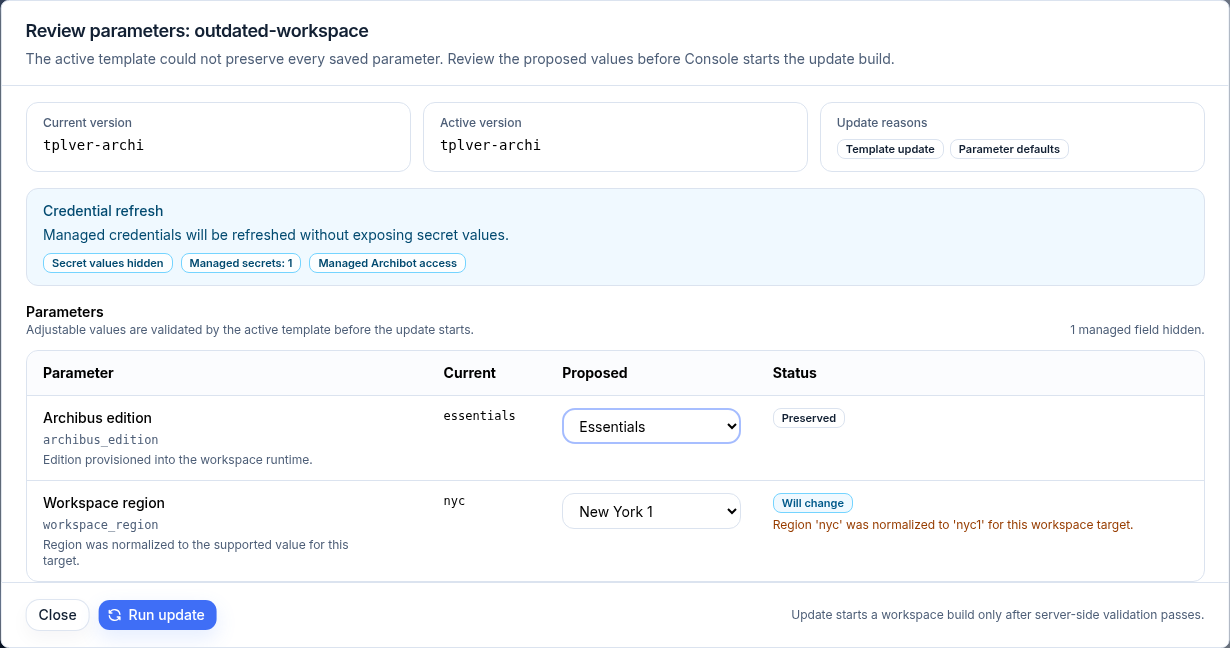
Anpassbare Werte werden von der aktiven Vorlage validiert, bevor die Aktualisierung beginnt, also beheben Sie jeden Feldfehler in der Prüfung, anstatt den Build wiederholt zu starten. Die Aktualisierung startet einen Arbeitsbereich-Build erst, nachdem die serverseitige Validierung bestanden wurde, und öffnet dann das Build-Protokoll.
Den Zeitplan bearbeiten
Der Zeitplan steuert, wann ein Arbeitsbereich von selbst startet und stoppt.
- Öffnen Sie die Aktion Zeitplan in einer Zeile.
- Prüfen Sie die aktuellen Karten Status, Auto-Stopp und Auto-Start.
- Verwenden Sie eine Voreinstellungsauswahl (Manuell, Arbeitstag, Tägliche QA), um eine bekannte Form festzulegen, und passen Sie dann die Felder an.
- Legen Sie den Auto-Start-Zeitplan fest (leer lassen, um Auto-Start zu deaktivieren) und Auto-Stopp nach Start in Stunden.
- Legen Sie optional Automatische Aktualisierungen und eine Neue aktive Frist fest.
- Klicken Sie auf Zeitplan anwenden oder auf Schließen, um zu verwerfen.
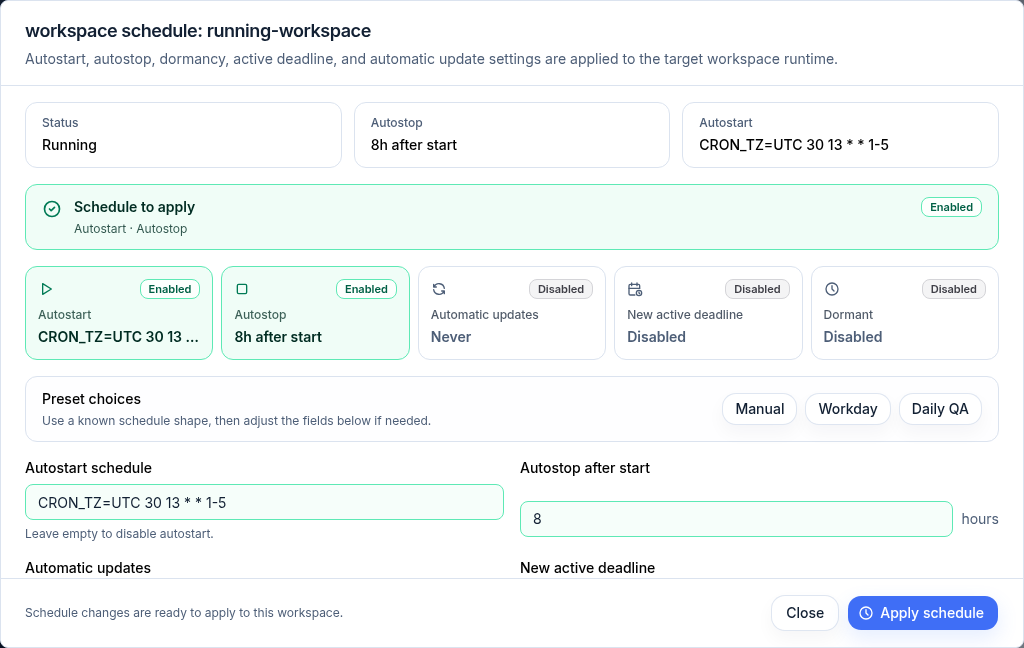
Die Einstellungen für Auto-Start, Auto-Stopp, Ruhezustand, aktive Frist und automatische Aktualisierung werden auf die Arbeitsbereichslaufzeit angewendet, sobald Sie sie anwenden.
Auto-Stopp überwachen und verlängern
Das Raster enthält eine Spalte Auto-Stopp in, die zeigt, wie lange es dauert, bis jeder laufende Arbeitsbereich von selbst stoppt, mit der genauen Stoppzeit darunter. Ein Arbeitsbereich ohne Auto-Stopp-Frist zeigt „—”. Sortieren Sie nach der Spalte, um die Arbeitsbereiche zu finden, die am frühesten stoppen.
Um einen Arbeitsbereich länger laufen zu lassen, ohne den vollständigen Zeitplan-Editor zu öffnen, verwenden Sie Auto-Stopp verlängern:
- Öffnen Sie im Raster das „…”-Menü einer laufenden Zeile und wählen Sie Auto-Stopp verlängern +1h oder +4h.
- Verwenden Sie in Details die Schaltflächen +1h / +4h / +8h neben der Auto-Stopp-Zeit.
Jede Verlängerung schiebt die aktive Frist über ihren aktuellen Wert hinaus (oder ab jetzt, wenn keine festgelegt ist) und aktualisiert die Zeile. Sie ändert nur den aktuellen Lauf; der wiederkehrende Auto-Stopp, den Sie in Den Zeitplan bearbeiten festlegen, bleibt gleich.
Details prüfen
Die Aktion Details öffnet eine schreibgeschützte Momentaufnahme sowie einen Ort, um Console-Notizen zu führen.
- Öffnen Sie Details in der Zeile, die Sie prüfen möchten.
- Prüfen Sie die Karten Status, Agent, Eigentümer, Betriebszeit, Auto-Stopp in, Vorlage, Ziel, Aktualisiert, Quelle und Git Health.
- Verwenden Sie die Öffnungszeile (Browser, VS Code Desktop, Tomcat, Protokolle, Support), um direkt zu einem Werkzeug zu springen.
- Legen Sie optional einen Anzeigenamen und einen Kommentar für diesen Arbeitsbereichsdatensatz fest und klicken Sie dann auf Details speichern.
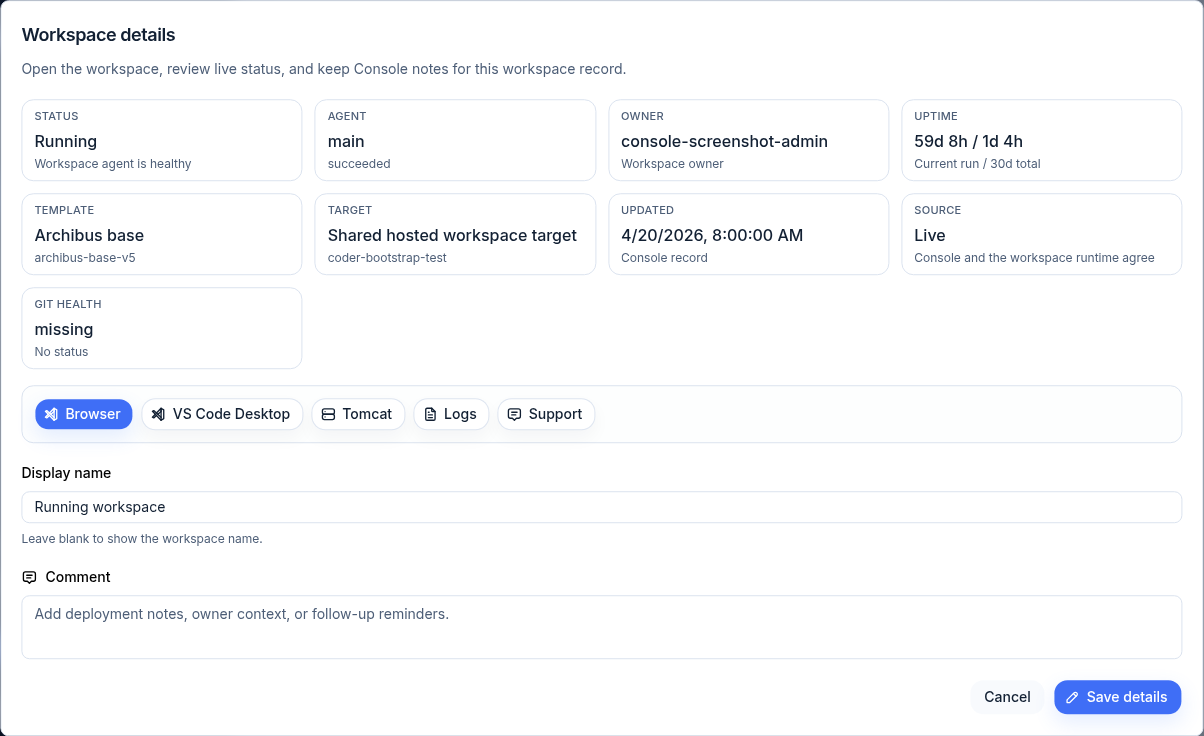
Der Anzeigename gilt nur für Console; lassen Sie ihn leer, um den Arbeitsbereichsnamen anzuzeigen. Verwenden Sie den Kommentar für Bereitstellungsnotizen, Eigentümerkontext oder Erinnerungen zur Nachverfolgung.
Protokolle anzeigen
Wenn ein Build fehlschlägt oder die Laufzeit falsch aussieht, öffnen Sie Protokolle aus der Zeile oder aus Details.
- Der Modus Runtime verfolgt den Hauptprotokollstrom des Agenten für den Arbeitsbereich.
- Der Modus Build zeigt die neueste Build-Ausgabe.
Verwenden Sie die Neuladen- und Download-Steuerelemente, um das aktuelle Protokoll zu aktualisieren oder als Text zu speichern.
Arbeitsbereich-Support öffnen
Verwenden Sie Support, wenn eine Zeile einen fehlgeschlagenen, fehlerhaften oder unklaren Laufzeitstatus anzeigt.
- Öffnen Sie Support in der Arbeitsbereichszeile oder aus Details.
- Prüfen Sie die oberen Karten: Arbeitsbereich, Ziel, Build und Laufzeitagenten.
- Überprüfen Sie Integritätsprüfungen (Arbeitsbereichsagent, neuester Build, Laufzeit-Pod), Laufzeitagenten, Speicher, Shared Drive, Verwalteter Zugriff, Arbeitsbereichsintegrationen und Nutzung.
- Verwenden Sie Laufzeitprotokolle oder Build-Protokolle, um tiefer zu graben, oder Arbeitsbereich aktualisieren, wenn Sie aufgefordert werden, eine beschreibbare Shared-Drive-Einbindung anzuhängen.
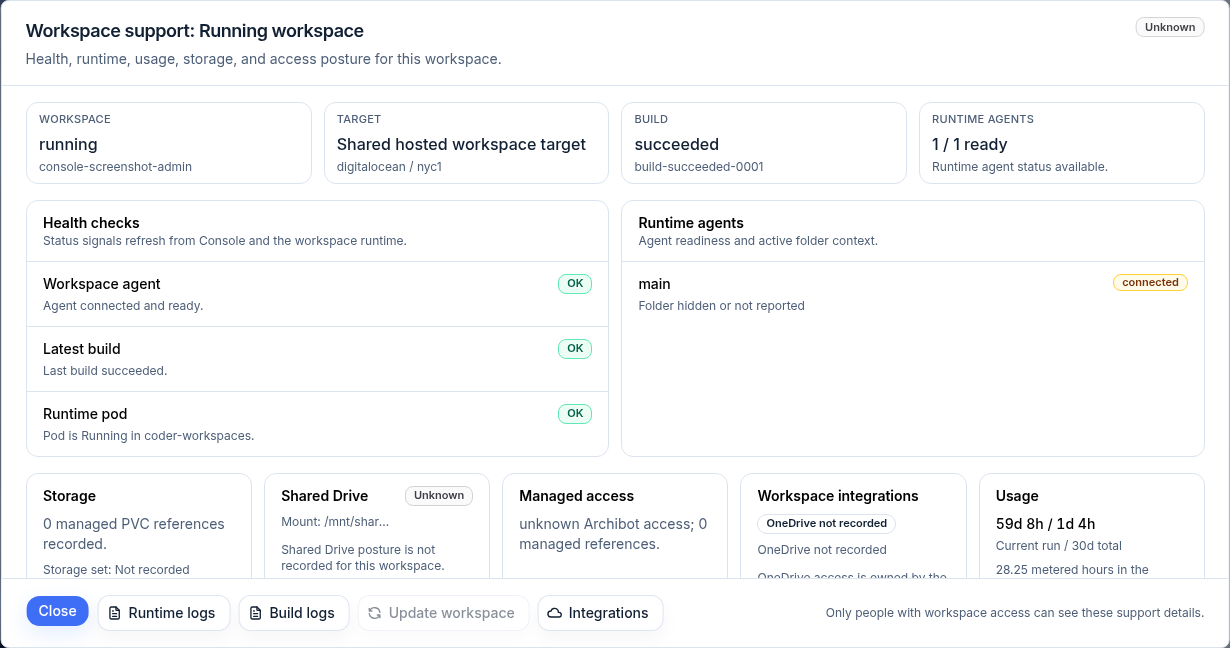
Nur Personen mit Arbeitsbereichszugriff können diese Support-Details sehen. Das Support-Panel ist der richtige Ort, um Fakten zu sammeln, bevor eine Support-Übergabe erfolgt.
Einen Arbeitsbereich löschen
Löschen Sie nur, wenn Sie den verwalteten Arbeitsbereich absichtlich entfernen möchten.
- Öffnen Sie die Aktion Löschen in der Zeile.
- Lesen Sie in Arbeitsbereich löschen, was entfernt wird: der ArchiBot-Arbeitsbereich und seine verwalteten Laufzeitressourcen. Dies kann von Console aus nicht rückgängig gemacht werden.
- Geben Sie den genauen Arbeitsbereichsnamen zur Bestätigung ein. Die Löschschaltfläche wird erst aktiviert, nachdem der Name übereinstimmt.
- Bestätigen Sie die Löschung.
Löschen Sie für eine normale Kundenlöschung keine PVCs, Pods, Kubernetes-Secrets oder Arbeitsbereich-Laufzeitobjekte manuell. Verwenden Sie die Console-Löschaktion, damit die Bereinigung dem unterstützten Pfad folgt. Wenn die Bereinigung festzustecken scheint, fügen Sie den Arbeitsbereichsnamen, den Status und die letzte Aktion in Ihre Support-Übergabe ein.
Sammelaktionen
Wenn Sie mehrere Zeilen mit den Zeilenkontrollkästchen auswählen, zeigt Console eine Sammelaktionsleiste mit der ausgewählten Anzahl an.
- Wählen Sie Starten, Stoppen, Aktualisieren, Builds abbrechen oder Löschen.
- Jede Aktion gilt nur für ausgewählte Arbeitsbereiche, die dafür infrage kommen; Console zeigt eine Anzahl der infrage kommenden an.
- Das Sammellöschen erfordert die Eingabe von DELETE zur Bestätigung. Die Sammellöschbestätigung wird hier nicht gezeigt.
- Console führt den Vorgang für jeweils einen Arbeitsbereich aus und hält fehlgeschlagene Zeilen ausgewählt, sodass Sie es erneut versuchen können.
Verwenden Sie Löschen, um die aktuelle Auswahl zu verwerfen.
Ruhezustandsrichtlinie (Betreiber)
Plattformbetreiber können die Ruhezustandsrichtlinie über die Kopfzeile öffnen, um inaktive Arbeitsbereiche anhand des Bereinigungsfensters jedes Kunden zu prüfen.
- Öffnen Sie die Ruhezustandsrichtlinie.
- Prüfen Sie die Zähler: Geprüft, Kandidaten, Ruhend, Löschen, Fehlend und Angewendet.
- Legen Sie unter Kundenrichtlinien-Einrichtung die Tage für Als ruhend markieren nach und Ruhend löschen nach fest (Voreinstellungen decken übliche Fenster wie 30 / 90 ab), dann Richtlinie speichern.
- Wählen Sie Ruhend-Markierungen anwenden, Ruhend-Löschungen anwenden oder Fehlende löschen, dann Vorschau vor Ruhezustandsaktionen anwenden.
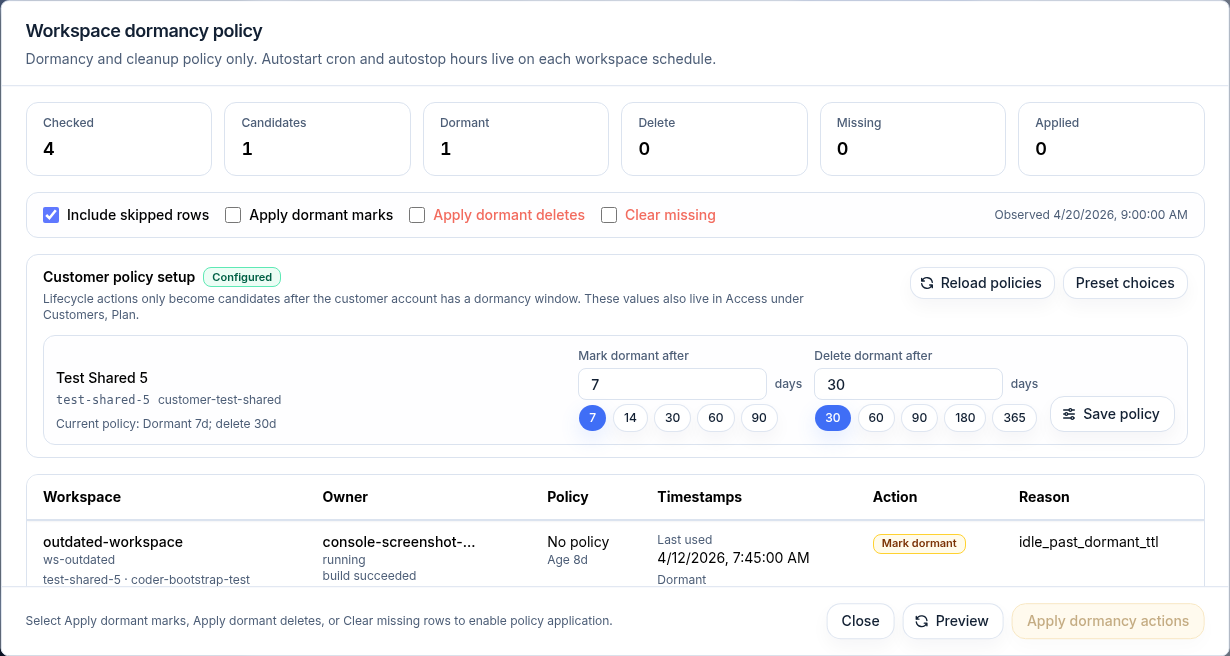
Der Ruhezustand ist nur eine Bereinigungs- und Inaktivitätsrichtlinie; der Auto-Start-cron und die Auto-Stopp-Stunden liegen im Zeitplan jedes Arbeitsbereichs. Richtlinienaktionen werden erst zu Kandidaten, nachdem das Kundenkonto über ein Ruhezustandsfenster verfügt, und diese Werte liegen ebenfalls in Zugriff unter Kunden, Plan. Aktionen der Ruhezustandsrichtlinie erfordern Plattformbetreiber-Zugriff.
Verwandte Anleitungen
- Den ersten Arbeitsbereich erstellen — stellen Sie einen Arbeitsbereich bereit, bevor Sie ihn verwalten.
- Katalog und Bereitschaft — bestätigen Sie, dass Vorlagen und Ziele bereit sind.
- Nutzung und Abrechnung — sehen Sie, wie Laufzeitstunden gemessen werden.
- Fehlerbehebung — erste Schritte, wenn ein Arbeitsbereich falsch aussieht.
- Support-Übergabe — was vor der Kontaktaufnahme mit dem Support zu sammeln ist.
Fertig, wenn
- Die Arbeitsbereichszeile zeigt den erwarteten Status.
- Starten ist für gestoppte oder ruhende Arbeitsbereiche verfügbar.
- Stoppen ist für laufende oder startende Arbeitsbereiche verfügbar.
- Parameter prüfen wird abgeschlossen, bevor ein Build beginnt.
- Die Löschbestätigung stimmt mit dem Arbeitsbereich überein, den Sie entfernen möchten.