


Prepaid-Zugang
Katalog und Bereitschaft
Verwenden Sie den Produktkatalog, um Abrechnungsdetails zu bestätigen, Prepaid-Pakete für Workspace-Zeit und verwaltete KI auszuwählen, den Checkout durchzuführen und Bestellungen, Guthabenlose sowie Saldoaktivitäten zu lesen, bevor jemand einen Workspace erstellt.
Zuletzt aktualisiert
Wofür der Produktkatalog gedacht ist
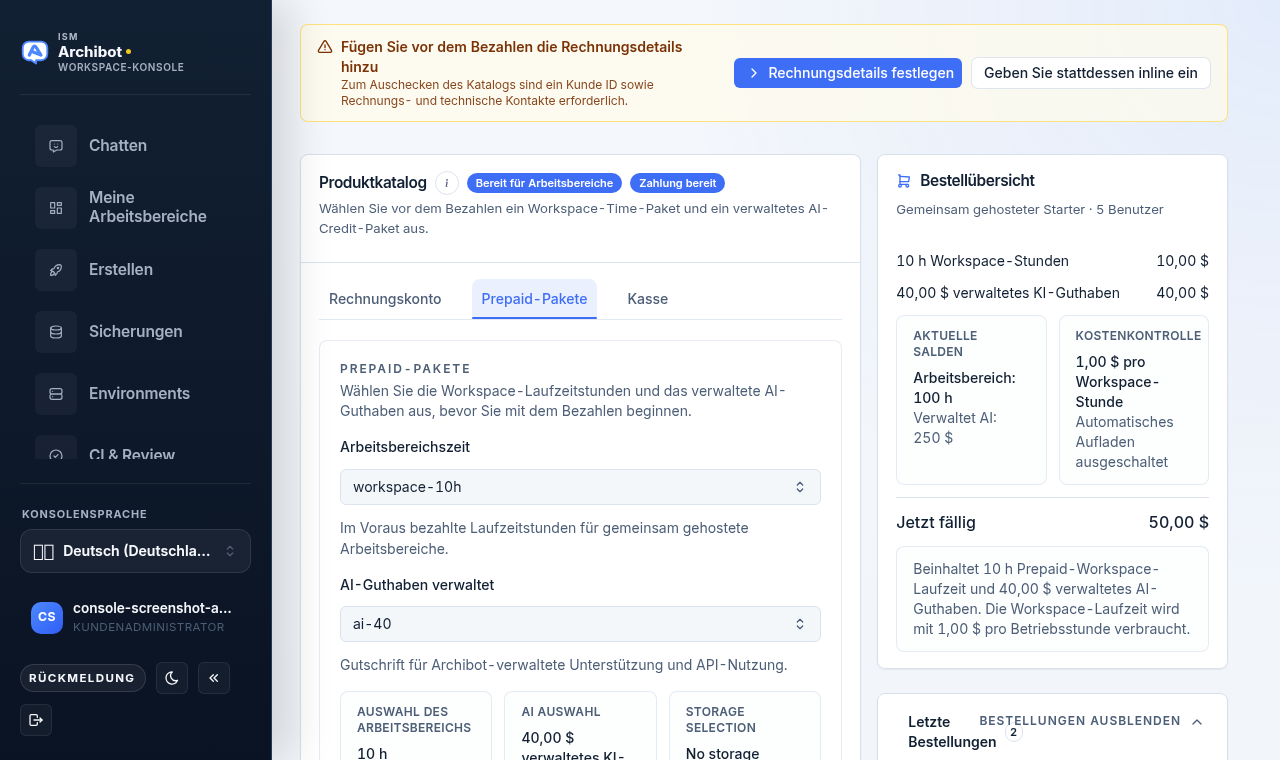
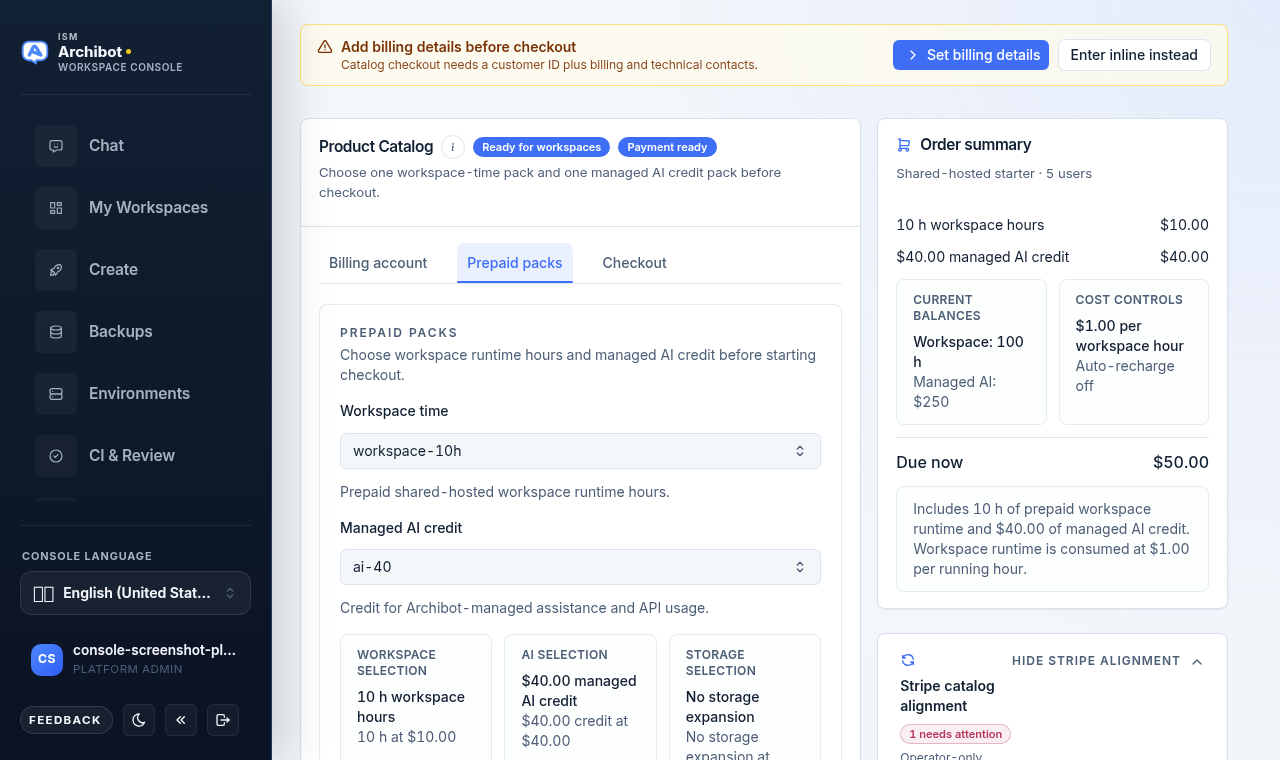
Der Produktkatalog (das Element Katalog in der linken Navigation, Route /catalog) ist der Ort, an dem ein Kundenadministrator die Abrechnungsdetails bestätigt, Prepaid-Workspace-Zeit und verwaltetes KI-Guthaben kauft und überprüft, ob das Konto bereit ist, bevor jemand Zeit in Erstellen investiert.
Manche Konten laufen über Prepaid-Checkout. Manche laufen über monatliche Rechnungen oder Testfreigabe. Das Bereitschaftsabzeichen oben auf der Seite sollte mit dem mit ISM vereinbarten Geschäftsweg übereinstimmen.
Die Seite ist in eine Hauptwerkbank mit drei Tabs, eine laufende Seitenleiste Bestellübersicht und erweiterbare Panels für Bestellungen, Guthabenlose und Saldoaktivität unterteilt.
Lesen Sie zuerst die Bereitschaftsabzeichen
Zwei Abzeichen befinden sich neben dem Titel Produktkatalog:
- Ein Bereitschaftsabzeichen, das zusammenfasst, ob das Konto Workspaces erstellen kann.
- Ein Zahlungsabzeichen, das Zahlung bereit oder Zahlungseinrichtung ausstehend anzeigt.
Das Bereitschaftsabzeichen spiegelt den Abrechnungsstatus sowie die Prepaid-Salden wider:
| Abzeichen | Bedeutung | Nächste Aktion |
|---|---|---|
| Bereit für Workspaces | Abrechnung und Prepaid-Salden sind für die Erstellung von gemeinsam gehosteten Workspaces bereit. | Gehen Sie zu Den ersten Workspace erstellen. |
| Checkout erforderlich | Es ist noch kein Kundenkonto eingerichtet. | Fügen Sie die Abrechnungsdetails hinzu und führen Sie dann den Checkout durch. |
| Checkout ausstehend | Die Abrechnung ist noch nicht verifiziert oder für den Test freigegeben. | Schließen Sie den Checkout ab oder warten Sie auf die Abrechnungsprüfung. |
| Prepaid-Guthaben hinzufügen | Die Abrechnung ist bereit, aber beide Salden sind leer. | Kaufen Sie ein Workspace-Zeit-Paket und ein verwaltetes KI-Paket. |
| Workspace-Zeit hinzufügen | Verwaltete KI ist finanziert, aber die Workspace-Zeit ist leer. | Kaufen Sie ein Workspace-Zeit-Paket. |
| Verwaltetes KI-Guthaben hinzufügen | Workspace-Zeit ist finanziert, aber verwaltete KI ist leer. | Kaufen Sie ein verwaltetes KI-Paket. |
Prepaid-Salden sind Buchungsposten für den Zugang zur Laufzeit und zur verwalteten KI, keine Anmeldedaten oder Einladungscodes.
Fügen Sie vor dem Checkout die Abrechnungsdetails hinzu
Wenn dem Konto eine Kunden-ID, eine Abrechnungs-E-Mail oder eine technische E-Mail fehlt, erscheint oben auf der Seite ein bernsteinfarbenes Banner mit dem Text Abrechnungsdetails vor dem Checkout hinzufügen.
- Wählen Sie Abrechnungsdetails festlegen, um in der Kundenadministrator-Einrichtung abzuschließen (empfohlen, da diese Details kontoweit wiederverwendet werden).
- Oder wählen Sie Stattdessen inline eingeben, um sie im Tab Abrechnungskonto auszufüllen, ohne den Katalog zu verlassen.
Das Inline-Formular im Tab Abrechnungskonto erfasst Kunden-ID, Firmenname, Abrechnungs-E-Mail und Technische E-Mail. Sobald diese gespeichert sind, klappt der Tab zu einer Zusammenfassungszeile mit den Steuerelementen In Kontoeinrichtung bearbeiten und Hier überschreiben zusammen, und das Bereitschaftsabzeichen kann über Checkout erforderlich hinausgehen.
Kaufen Sie Prepaid-Pakete
Öffnen Sie den Tab Prepaid-Pakete, um auszuwählen, was der Checkout finanzieren soll.
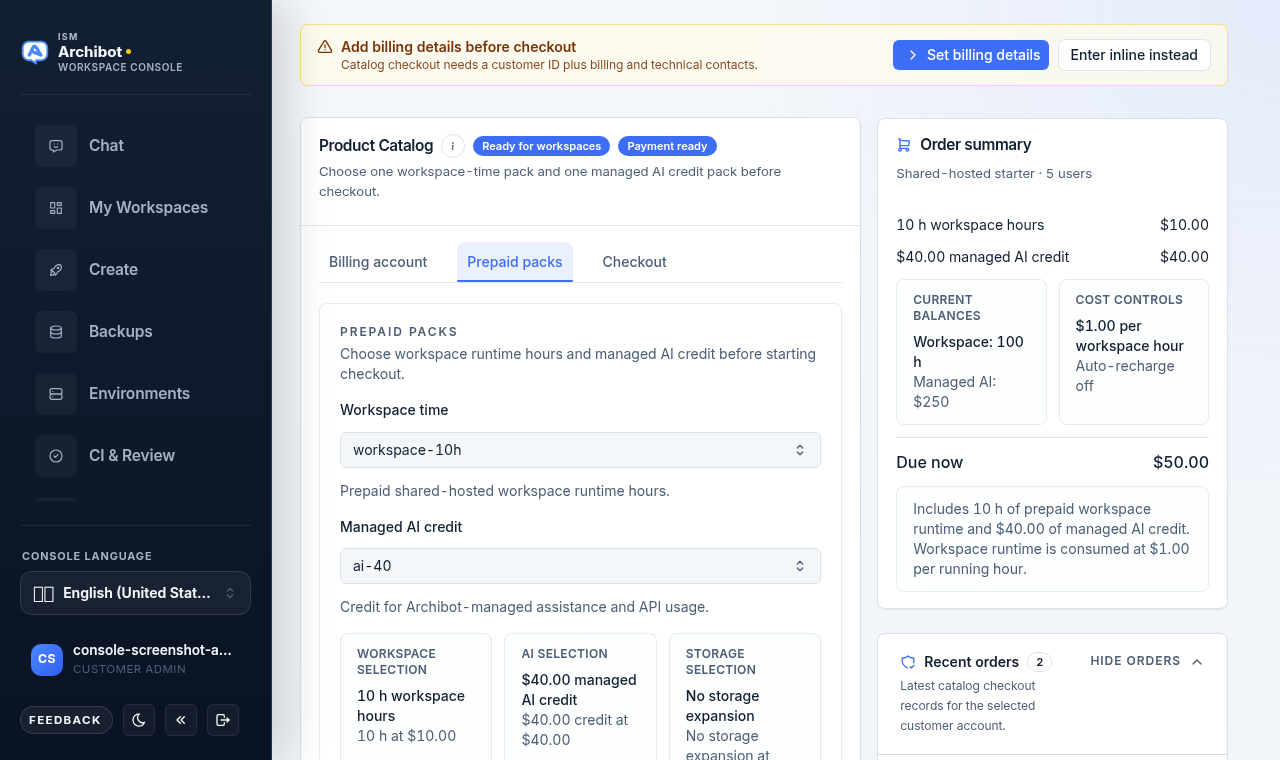
- Wählen Sie ein Workspace-Zeit-Paket aus dem Dropdown. Jede Option zeigt die enthaltenen Stunden und den Paketpreis.
- Wählen Sie ein Verwaltetes KI-Guthaben-Paket. Jede Option zeigt den Guthabenbetrag und den Paketpreis.
- Wenn Ihr Konto es anbietet, wählen Sie ein Paket für Speicher des gemeinsamen Laufwerks. Standard ist keine Speichererweiterung; siehe Workspace-ArchiBot und gemeinsames Laufwerk dazu, wofür dieser Speicher verwendet wird.
- Bestätigen Sie, dass die drei Zusammenfassungskarten (Workspace-Auswahl, KI-Auswahl, Speicher-Auswahl) dem entsprechen, was Sie kaufen möchten.
Wenn Ihr Konto immer aktive persistente Umgebungen verwendet, zeigt dieser Tab auch deren stündliche Preise mit einer Verknüpfung zum Erstellen einer solchen an. Die Preisdetails dafür finden Sie in Persistente Umgebungen und CI-Review.
Legen Sie optionale Steuerungen fest und akzeptieren Sie die Bedingungen
Öffnen Sie den Tab Checkout, um optionale Steuerungen festzulegen und die rechtlichen Bedingungen zu akzeptieren.
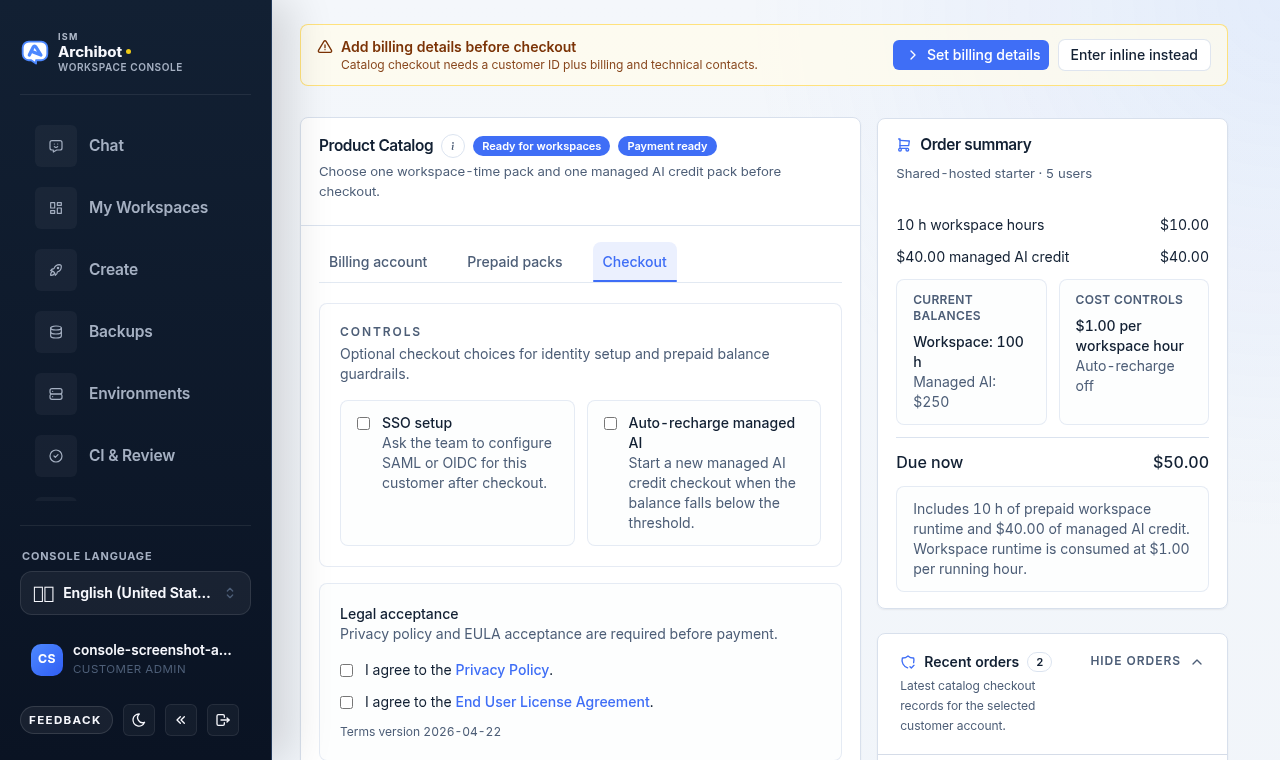
- Aktivieren Sie optional SSO-Einrichtung, um das Team zu bitten, SAML oder OIDC für diesen Kunden nach dem Checkout zu konfigurieren. Siehe Kundenadministrator-Einrichtung für den SSO-Anforderungsablauf.
- Aktivieren Sie optional Verwaltete KI automatisch aufladen, um automatisch einen neuen Checkout für verwaltete KI zu starten, wenn der Saldo unter einen Schwellenwert fällt.
- Aktivieren Sie Ich stimme der Datenschutzrichtlinie zu und Ich stimme dem Endbenutzer-Lizenzvertrag zu. Beide sind erforderlich. Die aktuelle Version der Bedingungen wird unter den Kontrollkästchen angezeigt.
- Prüfen Sie den Betrag Jetzt fällig und wählen Sie dann Weiter zur Zahlung.
Die Schaltfläche Weiter zur Zahlung bleibt deaktiviert, bis ein Workspace-Paket, ein verwaltetes KI-Paket, eine Kunden-ID, eine Abrechnungs-E-Mail und beide rechtlichen Zustimmungen vorhanden sind.
Details zum automatischen Aufladen
Wenn Sie das automatische Aufladen aktivieren, erscheinen zwei weitere Felder: ein Aufladepaket (welches verwaltete KI-Paket erneut gekauft werden soll) und ein Aufladeschwellenwert (der Dollar-Saldo, der den nächsten Checkout auslösen soll, mit voreingestellten Schaltflächen für gängige Beträge).
Das Speichern einer Aufladepräferenz erfasst Ihre Absicht. Gehen Sie nicht davon aus, dass gespeicherte Details automatisch abgerechnet werden, bis ISM bestätigt, dass das automatische Aufladen für Ihr Konto aktiv ist. Behandeln Sie bis dahin einen niedrigen Saldo als Aktionspunkt für einen Kundenadministrator. Die Karte Kostenkontrollen in der Bestellübersicht zeigt, ob das automatische Aufladen derzeit ein- oder ausgeschaltet ist.
Wechseln Sie zur monatlichen Rechnungsabrechnung
Größere Konten können von der Zahlung pro Checkout auf monatliche Rechnungen umsteigen. Im Tab Abrechnungskonto zeigt der Block Abrechnungsstatus den aktuellen Abrechnungsstatus, die Nutzungsstufe, den Zahlungsweg und etwaige monatliche Obergrenzen.
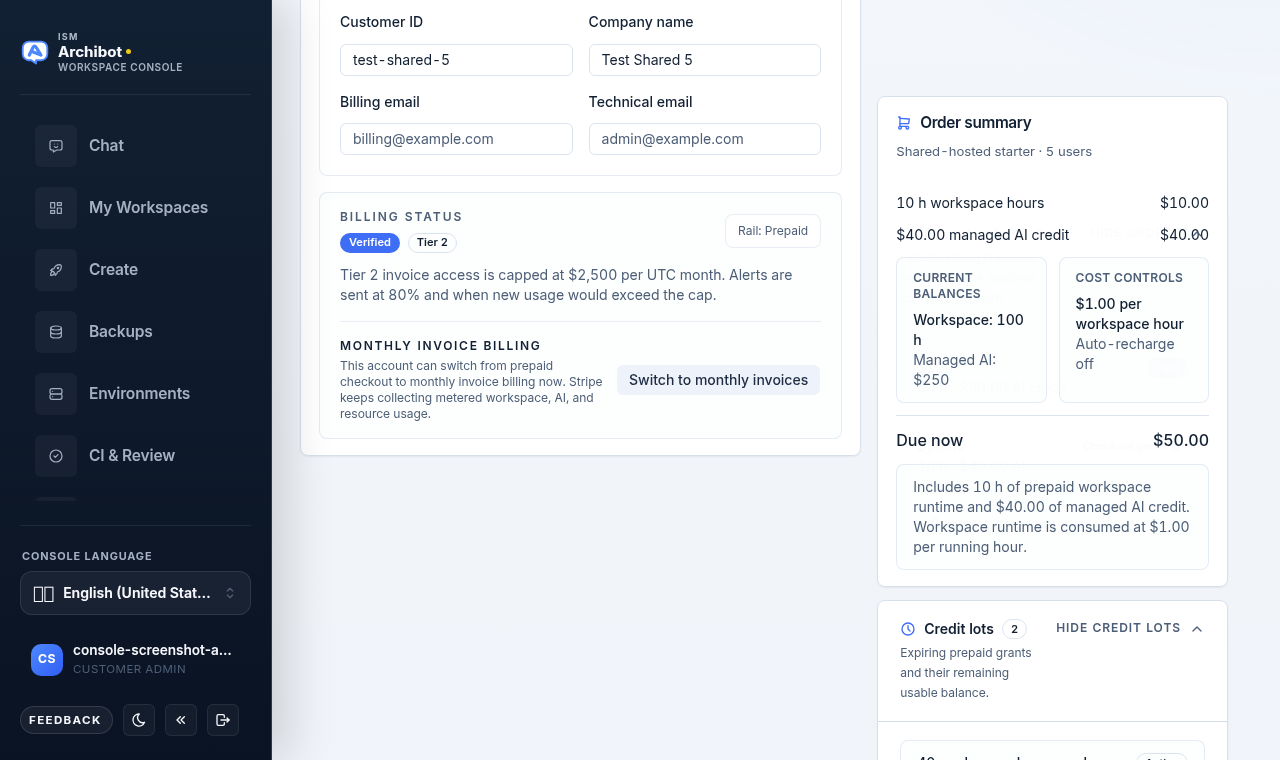
Die Zeile Monatliche Rechnungsabrechnung zeigt eines der folgenden Elemente:
- Eine Schaltfläche Zu monatlichen Rechnungen wechseln, wenn das Konto berechtigt ist (die Abrechnung ist verifiziert oder für den Test freigegeben und die Nutzungsstufe qualifiziert sich).
- Eine Sperrnachricht, wenn die Abrechnung bereit ist, sich die Stufe aber noch nicht qualifiziert.
- Eine Abrechnungssperrnachricht, wenn die Abrechnung noch nicht verifiziert ist.
- Ein Abzeichen Rechnungsabrechnung aktiv, sobald das Konto bereits per Rechnung abrechnet.
Plattformbetreiber können die Rechnungsabrechnung für Konten aktivieren, die die Stufenschwelle nicht von selbst erreicht haben. Nach dem Wechsel wird die Zeile zum Zahlungsweg aktualisiert und die monatliche Obergrenze (falls vorhanden) in der Abrechnungsbeschreibung angezeigt.
Verfolgen Sie Bestellungen, Guthabenlose und Aktivität
Die rechte Seitenleiste enthält eine laufende Bestellübersicht sowie erweiterbare Panels. Jedes Panel zeigt ein Zählabzeichen und einen Ein-/Ausblenden-Schalter.
Bestellübersicht
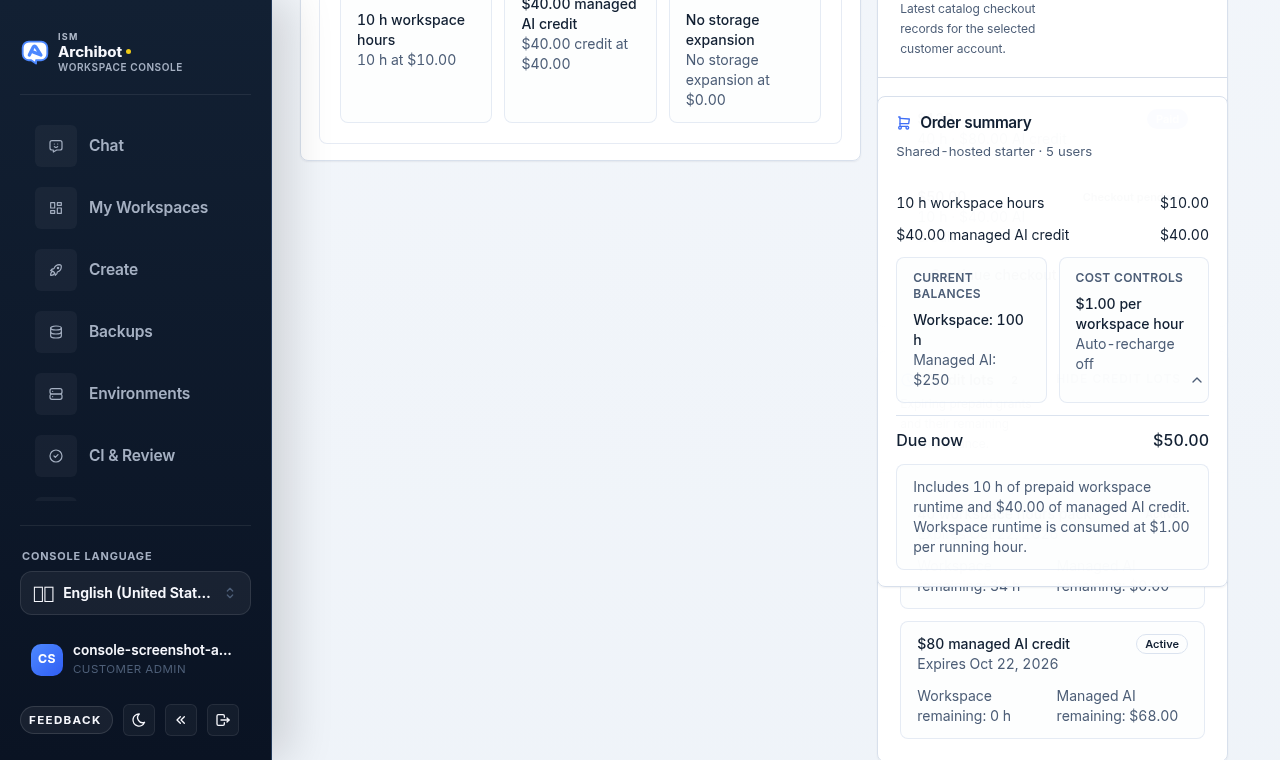
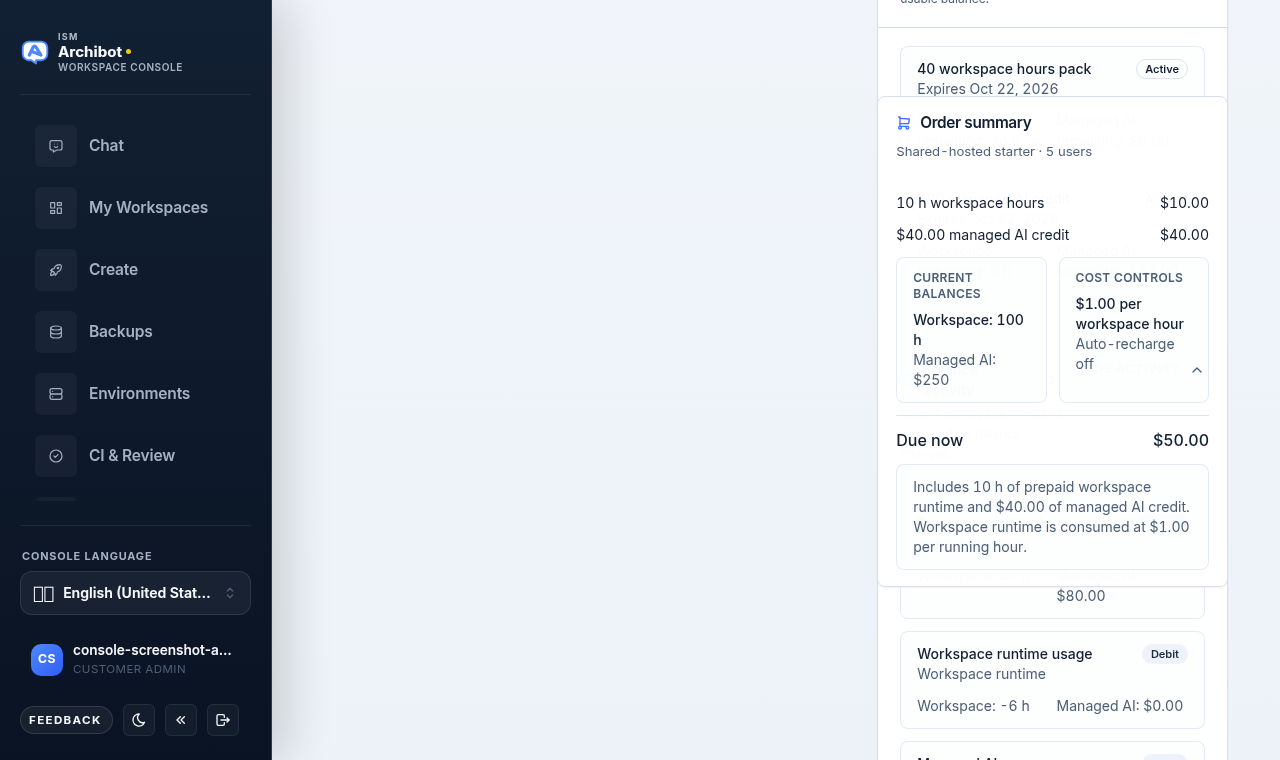
Die Karte Bestellübersicht listet das ausgewählte Workspace-Paket, das verwaltete KI-Paket und das Speicherpaket mit Preisen, etwaige Mengenrabatte, die aktuellen Salden, die Kostenkontrollen und die Summe Jetzt fällig auf. Nach einem erfolgreichen Checkout, der eine Zahlung erfordert, erscheint oben auf der Seite ein Banner Sicherer Checkout ausstehend mit einer Schaltfläche Weiter zur Zahlung.
Letzte Bestellungen
Öffnen Sie Letzte Bestellungen, um die neuesten Checkout-Datensätze für das ausgewählte Konto zu sehen, jeweils mit einer Summe, den enthaltenen Stunden und dem KI-Guthaben sowie einem Statusabzeichen (zum Beispiel bezahlt, Checkout ausstehend oder Checkout gestartet). Bestellungen, die noch auf Zahlung warten, zeigen eine Schaltfläche Checkout fortsetzen.
Guthabenlose
Öffnen Sie Guthabenlose, um Prepaid-Zuteilungen, ihre Ablaufdaten und die verbleibenden Workspace-Stunden und das verwaltete KI-Guthaben in jedem Los zu sehen. Lose werden als Aktiv oder Abgelaufen markiert.
Saldoaktivität
Öffnen Sie Saldoaktivität, um aktuelle Gutschriften und Belastungen gegen Workspace-Zeit und verwaltetes KI-Guthaben zu lesen. Jede Zeile zeigt eine Quelle (etwa eine Katalogbestellung oder Workspace-Laufzeitnutzung), ein Gutschrift- oder Belastungsabzeichen und die Workspace-Stunden- und verwalteten KI-Deltas.
Fügen Sie keine Prompts, Transkripte, Anbieter-Payloads, rohe Zahlungsdaten oder Anmeldedaten in Saldonotizen oder Support-Tickets ein. Siehe Nutzung und Abrechnung dazu, wie die Nutzung von Laufzeit und verwalteter KI diese Salden im Laufe der Zeit aufzehrt.
Betreiber: Stripe-Katalogabgleich
Plattformbetreiber sehen ein zusätzliches Panel Stripe-Katalogabgleich in der Seitenleiste. Es vergleicht die Katalogprodukte, die Console erwartet, mit den in Stripe konfigurierten Preisen und meldet, wie viele übereinstimmend, fehlend, abweichend, ungeprüft oder zurückgestellt sind.
Verwenden Sie Aktualisieren, um die Prüfung erneut auszuführen. Elemente, die Aufmerksamkeit erfordern, listen ihren Lookup-Schlüssel, die abweichenden Felder und etwaige Verweise auf Aufschubgenehmigungen auf. Dieses Panel ist eine schreibgeschützte Überprüfung für Betreiber; es ändert von sich aus keine kundenseitigen Preise. Kundenadministratoren sehen es nicht.
Wenn Erstellen weiterhin blockiert ist
Wenn der Katalog Bereit für Workspaces anzeigt, Den ersten Workspace erstellen aber weiterhin blockiert, öffnen Sie Erstellen, lesen Sie den genauen Blocker und senden Sie dem Support beide sichtbaren Zustände sowie die ungefähre Uhrzeit Ihrer Prüfung. Verwenden Sie Beispiel- oder REDIGIERTE Werte anstelle echter Kontokennungen.
Fertig, wenn
- Die Abrechnungsdetails (Kunden-ID, Abrechnungs-E-Mail, technische E-Mail) sind vollständig.
- Das Bereitschaftsabzeichen zeigt Bereit für Workspaces an.
- Ein Workspace-Zeit-Paket und ein Paket mit verwaltetem KI-Guthaben sind ausgewählt.
- Datenschutzrichtlinie und EULA werden vor dem Checkout akzeptiert.
- Der Checkout ist abgeschlossen, oder eine Bestellung wartet auf Zahlung oder Rechnungsprüfung.