


Erste Schritte
Willkommen bei ArchiBot
Erfahren Sie, wofür die ArchiBot Console gedacht ist, wie die erste Anmeldung funktioniert, wo Sie nach der Anmeldung landen und welche Informationen sicher geteilt werden können.
Zuletzt aktualisiert
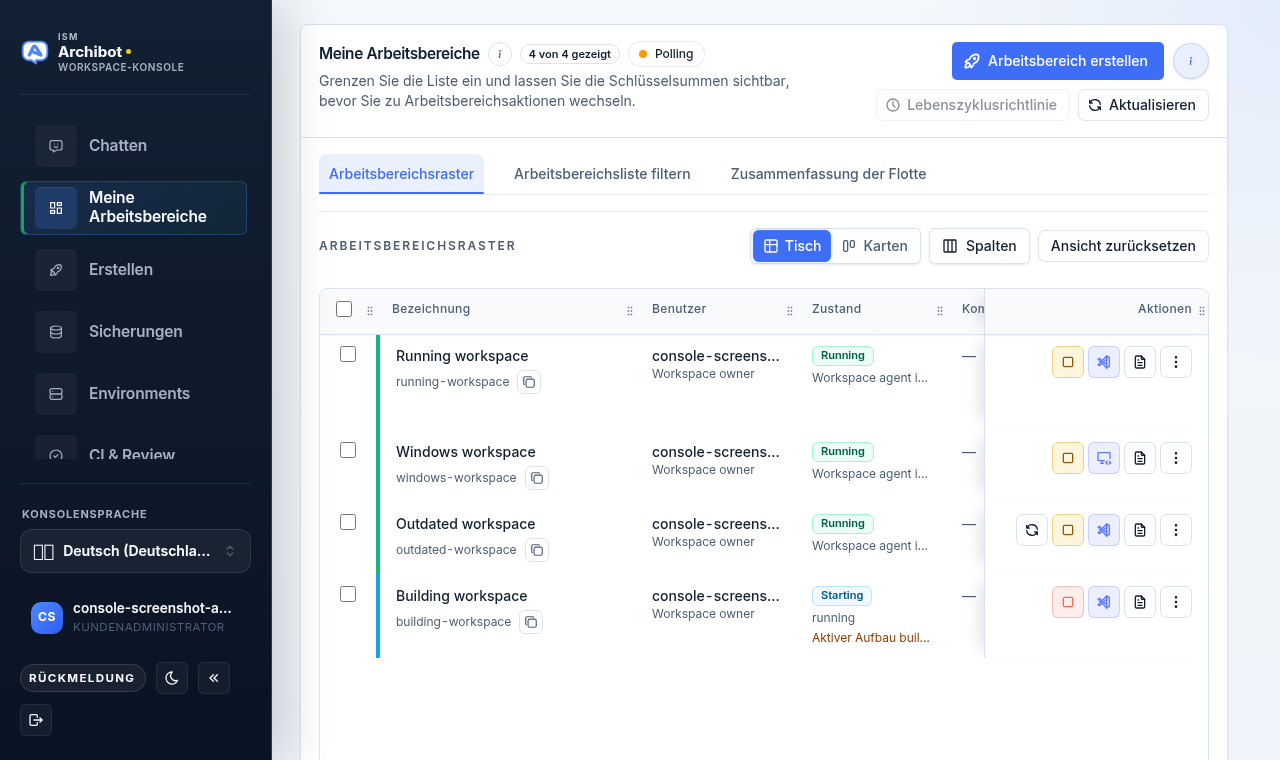
Wofür die ArchiBot Console gedacht ist
Die ArchiBot Console ist der kundenseitige Ort, um ein Konto vorzubereiten, ArchiBot-Arbeitsbereiche zu erstellen, sie in einem Editor zu öffnen, die Nutzung zu überprüfen und Support zu erhalten. Die normale Kundenarbeit sollte niemals Service-Token, Kubernetes-Zugriff, interne Serviceadressen oder Plattform-Administrationswerkzeuge erfordern.
Verwenden Sie die Console für:
- Kontoeinrichtung und Details zum Kunden-Onboarding.
- Benutzer einladen und Kundenrollen überprüfen.
- Arbeitsbereiche aus genehmigten Vorlagen und Backups erstellen.
- Den Status von CI & Review, Umgebungen und Freigegebenem Laufwerk überprüfen, wenn Ihre Rolle es zulässt.
- Kundenbezogene Operationen auf aktive Signale zu CI, QA, Bot, Arbeitsbereich, Speicher und Kapazität überwachen.
- ArchiBot in Ihrem Browser öffnen oder an einen Desktop-Editor übergeben.
- Kundenarbeitsbereiche anhalten, aktualisieren oder löschen.
- Nutzung und Abrechnungsbereitschaft überprüfen, wenn Ihre Rolle es zulässt.
So melden Sie sich zum ersten Mal an
- Öffnen Sie die von ISM bereitgestellte Console-URL.
- Wählen Sie auf der Anmeldeseite Mit SSO fortfahren.
- Schließen Sie die Anmeldung Ihrer Organisation ab oder nehmen Sie Ihre Einladung an.
- Kehren Sie zur Console zurück und bestätigen Sie, dass die linke Navigationsleiste Ihrer Rolle entspricht.
Wenn Sie auf einer Seite mit verweigertem Zugriff landen, melden Sie sich beim Identitätsanbieter ab und öffnen Sie die Console-URL erneut. Wenn dasselbe Problem erneut auftritt, senden Sie dem Support den Firmennamen, Ihre E-Mail-Adresse, die erwartete Rolle und die ungefähre Uhrzeit der fehlgeschlagenen Anmeldung. Senden Sie keine Einladungs-Token oder Cookies. Siehe Fehlerbehebung und Support-Übergabe für die einzuschließenden Angaben.
Wo Sie nach der Anmeldung landen
Die Console wählt Ihren ersten Bildschirm automatisch aus:
- Wenn Ihr Konto ArchiBot Chat-Zugriff mit verfügbarem Guthaben hat, öffnet die Console direkt Chat. Dies ist die Standardeinstellung für Chat-orientierte Konten.
- Andernfalls landen Sie bei Meine Arbeitsbereiche, dem oben gezeigten Arbeitsbereichsraster.
- Wenn Ihr Konto noch eingerichtet werden muss, leitet die Console Sie zur Kontoeinrichtung (Kundenadministratoren) oder zum Plattformzugriff (Betreiber) weiter, bis die Grundlagen abgeschlossen sind.
Sie können jederzeit über die linke Leiste den Abschnitt wechseln. Die Auswahl von Chat oder Meine Arbeitsbereiche in der Leiste bringt Sie dorthin, wo Sie es erwarten, auch wenn die automatische Standardeinstellung Sie woanders hingeschickt hat.
Die Einstiegsoberfläche Meine Arbeitsbereiche hat drei Tabs:
| Tab | Was er zeigt |
|---|---|
| Arbeitsbereichsraster | Ihre Arbeitsbereiche als Tabelle oder Karten, mit Status, Zeitplan und Aktionen pro Zeile. |
| Arbeitsbereichsliste filtern | Filter für Vorlage, Ziel, Quelle, Status und mehr, um eine große Flotte einzugrenzen. |
| Flottenübersicht | Aggregierte Zählungen für laufende, aufmerksamkeitsbedürftige und insgesamt vorhandene Arbeitsbereiche. Für persönliche Bereiche wird dies als Arbeitsbereichsübersicht bezeichnet. |
Um das Raster, die Spalten und die Steuerelemente pro Zeile im Detail kennenzulernen, lesen Sie Arbeitsbereiche verwalten.
Die Navigationsleiste und ihre Fußzeile
Die linke Leiste listet nur die Abschnitte auf, die Ihre Rolle öffnen kann. Häufige Einträge sind Chat, Meine Arbeitsbereiche, Erstellen, Backups, Umgebungen und CI & Review. Kundenadministratoren und Betreiber sehen außerdem Bots und Operationen. Die Fußzeile der Leiste enthält einige kontoweite Steuerelemente:
- Auswahl der Console-Sprache, um die Sprache der Oberfläche zu wechseln.
- Feedback, um dem ArchiBot-Team eine Notiz zu senden.
- Ein Design-Umschalter für den hellen oder dunklen Modus.
- Ein Einklappen-Steuerelement, um die Leiste zu verschmälern.
- Ihr Konto-Chip (Initialen, E-Mail und Rolle), der Ihre Kontozugriffsseite öffnet.
- Abmelden.
Für Sprach-, Design- und Barrierefreiheitsoptionen im Detail siehe Console-Einstellungen und Barrierefreiheit.
Bestätigen Sie Ihre Rolle
Der Konto-Chip in der Fußzeile der Leiste zeigt die Rolle, die die Console für Sie verwendet, etwa Kundenadministrator, Kundenmitglied, Kundenbetrachter, Plattformbetreiber oder Plattformadministrator. Wenn Ihre Rolle falsch aussieht, wird auch die Navigation falsch sein, bestätigen Sie sie daher, bevor Sie mit der Arbeit beginnen.
Einige Betreiber- und Administratorkonten können eine Kundenrolle über die Fußzeile der Leiste in der Vorschau anzeigen, um zu sehen, was ein Kundenadministrator oder -mitglied sieht. Wenn eine Rollenvorschau aktiv ist, erscheint ein Augensymbol und Sie können die Vorschau jederzeit beenden. Die Rollenvorschau ändert nur das, was Sie in der Console sehen; sie ändert nicht die tatsächlichen Berechtigungen einer Person. Für das vollständige Rollenmodell lesen Sie Zugriffsrollen.
Was als Nächstes zu tun ist
| Rolle | Erste Seite | Ziel |
|---|---|---|
| Kundenadministrator | Kontoeinrichtung | Firmendetails, SSO-Status, Einladungen, Bereitschaft und Kunden-Operationen bestätigen. |
| Kundenmitglied | Meine Arbeitsbereiche | Den Ihrem Kundenkonto zugewiesenen Arbeitsbereich starten oder erstellen. |
| Plattformbetreiber | Plattformzugriff | Kundeneinrichtung, Abrechnungsstatus, SSO-Übergabe, CI/Review-Haltung, Umgebungen, Nachweise des Freigegebenen Laufwerks und Support-Kontext überprüfen. |
| Plattformadministrator | Plattformzugriff | Plattformweite Kundengrenzen und richtliniensensible Operationen bei Bedarf überprüfen. |
Gute nächste Schritte:
- Kundenadministratoren: Einrichtung des Kundenadministrators.
- Alle, die ihren ersten Arbeitsbereich erstellen: Den ersten Arbeitsbereich erstellen.
- Chat-orientierte Konten: Erste Schritte mit ArchiBot Chat.
Ein Hinweis zum Löschen von Arbeitsbereichen
Wenn Sie einen Arbeitsbereich aus dem Raster löschen, zeigt die Console einen Bestätigungsdialog an, bevor etwas entfernt wird. Der Dialog nennt den Arbeitsbereich und bittet Sie, das Löschen zu bestätigen, sodass ein einzelner Fehlklick keine Arbeit zerstört. Lesen Sie den Dialog, bestätigen Sie, dass der Name des Arbeitsbereichs übereinstimmt, und bestätigen Sie erst dann. Das Anhalten eines Arbeitsbereichs ist umkehrbar; das Löschen nicht. Siehe Arbeitsbereiche verwalten für den vollständigen Ablauf zum Anhalten, Aktualisieren und Löschen.
Sicheres Teilen von Informationen
Teilen Sie Firmenkontakte, Repository-Standorte, Backup-Optionen, nicht geheime Metadaten des Identitätsanbieters, Rollenerwartungen und sichtbare Console-Fehlermeldungen.
Teilen Sie keine Passwörter, privaten Schlüssel, API-Schlüssel, Cookies, rohen Token, Einmal-Einladungslinks, Webhook-Geheimnisse, Datenbank-URLs, Zahlungsdaten, Kubeconfigs oder Screenshots, die solche Werte offenlegen.
Schnellhilfe zur Wiederherstellung
| Symptom | Erste Maßnahme | Eskalieren mit |
|---|---|---|
| Erwartete Seite fehlt | Bestätigen Sie Ihre Rolle im Konto-Chip, melden Sie sich dann ab und wieder an. | E-Mail, Firma, erwartete Rolle, sichtbare Navigation. |
| Einladung öffnet verweigerten Zugriff | Melden Sie sich beim Identitätsanbieter ab und öffnen Sie die Einladung erneut. | E-Mail des Einladungsempfängers und ungefähre Uhrzeit, nicht der Einladungslink. |
| Arbeitsbereichserstellung ist blockiert | Lesen Sie den Blocker und öffnen Sie den entsprechenden Leitfaden. | Arbeitsbereichsziel, Vorlage, sichtbarer Blocker und Kontoname. |
Fertig, wenn
- Sie können sich über den erwarteten Identitätsanbieter anmelden.
- Die Navigationsleiste entspricht Ihrer Rolle.
- Sie wissen, ob Sie bei Chat oder Meine Arbeitsbereiche landen und welche Seite Sie als Nächstes öffnen sollten.