


Tägliche Arbeit
Workspace-ArchiBot und Freigegebenes Laufwerk
Verwalten Sie das Freigegebene Laufwerk in Console über seine fünf Registerkarten - durchsuchen und bearbeiten Sie Dateien, erstellen Sie Ordner, laden Sie Nachweise hoch, gewähren Sie ArchiBot abgegrenzten Zugriff, fordern Sie gestaffelte Wiederherstellungen an und erstellen Sie Kundenlaufwerke.
Zuletzt aktualisiert
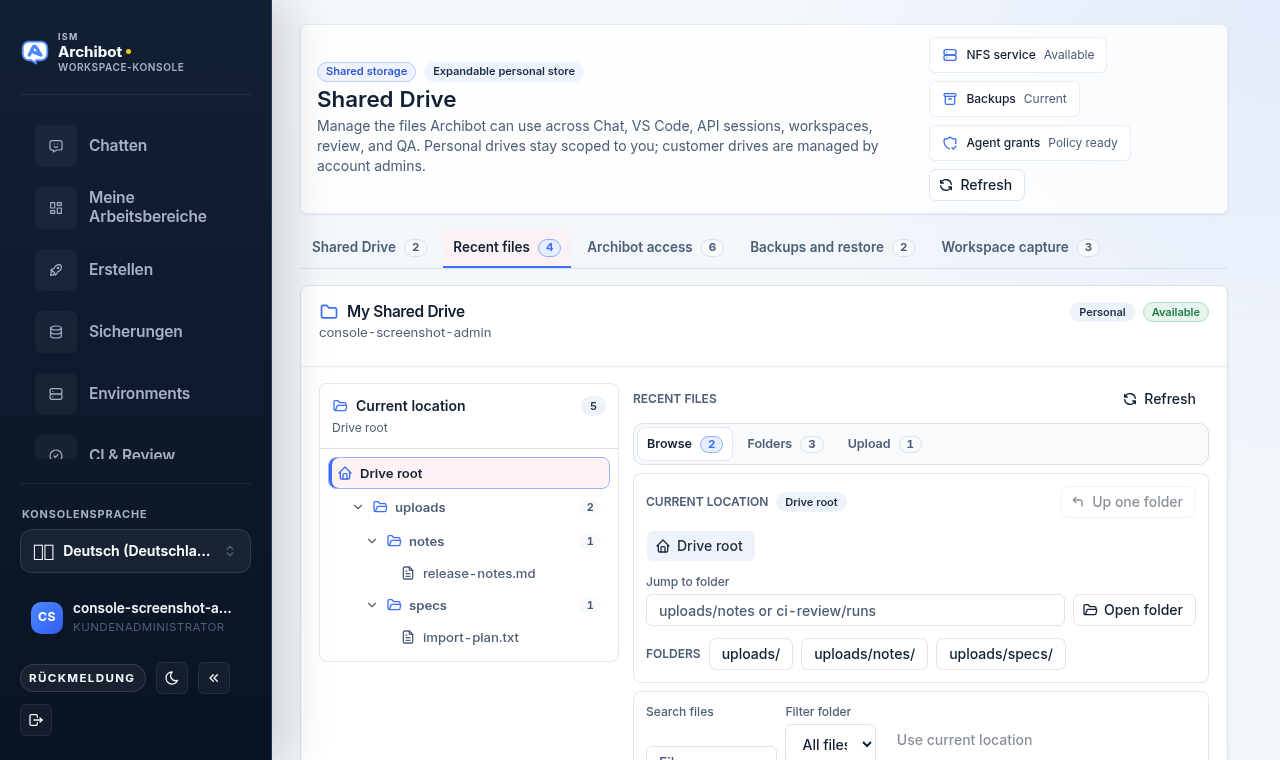
Das Freigegebene Laufwerk ist persistenter Kontospeicher, den ArchiBot über Chat, VS Code, API-Sitzungen, Workspaces, Review und QA hinweg nutzen kann. Sie verwalten es in Console unter der Route Freigegebenes Laufwerk, nicht aus einem Workspace-Editor heraus. Persönliche Laufwerke bleiben auf Sie beschränkt; Kundenlaufwerke werden von Kontoadministratoren erstellt und verwaltet.
Dieser Leitfaden behandelt die Console-Oberfläche durchgängig: die fünf Registerkarten, die Datei- und Ordnerverwaltung, Uploads, abgegrenzte ArchiBot-Zugriffsgewährungen, Backups und gestaffelte Wiederherstellung sowie das Erstellen eines Kundenlaufwerks.
Freigegebenes Laufwerk öffnen
- Melden Sie sich bei Console an und öffnen Sie Freigegebenes Laufwerk in der linken Navigation.
- Die Kopfzeile zeigt zwei Status-Badges - Freigegebener Speicher und Erweiterbarer persönlicher Speicher - und für Administratoren schnelle Status-Chips für NFS-Dienst, Backups und Agent-Gewährungen.
- Verwenden Sie jederzeit Aktualisieren in der Kopfzeile, um Laufwerke, Dateien und den Backup-Status neu zu laden.
Unter der Kopfzeile befindet sich eine Reihe von Registerkarten. Die Zahl neben jeder Registerkarte spiegelt wider, was für Ihr Konto geladen ist:
| Registerkarte | Wofür sie dient |
|---|---|
| Freigegebenes Laufwerk | Laufwerkskarten mit Kontingent, Nutzung, Speicherklasse und verbundenen Oberflächen |
| Letzte Dateien | Dateien in einem ausgewählten Laufwerk durchsuchen, bearbeiten, organisieren und hochladen |
| ArchiBot-Zugriff | Abgegrenzte Aufgaben-Gewährungen erstellen, damit ArchiBot genehmigte Dateien lesen kann |
| Backups und Wiederherstellung | Backup-Status prüfen und eine auditierte gestaffelte Wiederherstellung anfordern |
| Workspace-Erfassung | Sehen, welches im Workspace generierte Material in das Laufwerk kopiert werden kann |
Was Sie ändern können, hängt von Ihrer Rolle ab. Mitglieder können ihr eigenes persönliches Laufwerk lesen und beschreiben. Schreibaktionen für Kundenlaufwerke, das Formular zum Erstellen eines Kundenlaufwerks und betreiberweite Steuerelemente erscheinen nur für Kundenadministratoren und Plattformbetreiber.
Ihre Laufwerke überprüfen
Die Registerkarte Freigegebenes Laufwerk listet Ihre Laufwerke nach Geltungsbereich gruppiert auf. Jede Karte zeigt den Laufwerksnamen, den Eigentümer, ein Badge Persönlich oder Kunde und ein Status-Badge Verfügbar oder Ausstehend.
Jede Laufwerkskarte enthält:
- Metriken Kontingent, Verwendet und Speicher.
- Badges für Verbundene Oberflächen, die anzeigen, wo das Laufwerk erreichbar ist (Chat, VS Code, API-Sitzungen, Workspaces, Review, QA).
- Laufwerk öffnen, um direkt zur Ansicht Letzte Dateien dieses Laufwerks zu springen.
- Erweiterung anfordern, um den Katalog mit Fokus auf Speicher zu öffnen.
Guter Inhalt für das Freigegebene Laufwerk ist bereinigt und langlebig: kurze Sitzungsnotizen und Übergabezusammenfassungen, Reproduktionsschritte, vom Kunden genehmigte Screenshots oder Textnachweise sowie Entwurfsliefergegenstände, die Sie über andere Oberflächen und zukünftige Workspaces verfügbar haben möchten.
Speichern Sie keine Passwörter, API-Schlüssel, Cookies, rohen Anmeldedaten-Payloads, privaten Transkripte, Kundendaten-Dumps oder Lizenzdateien im Freigegebenen Laufwerk.
Dateien durchsuchen und verwalten
Wählen Sie Letzte Dateien oder klicken Sie auf einer Karte auf Laufwerk öffnen, um die Datei-Werkbank für ein einzelnes Laufwerk zu öffnen.
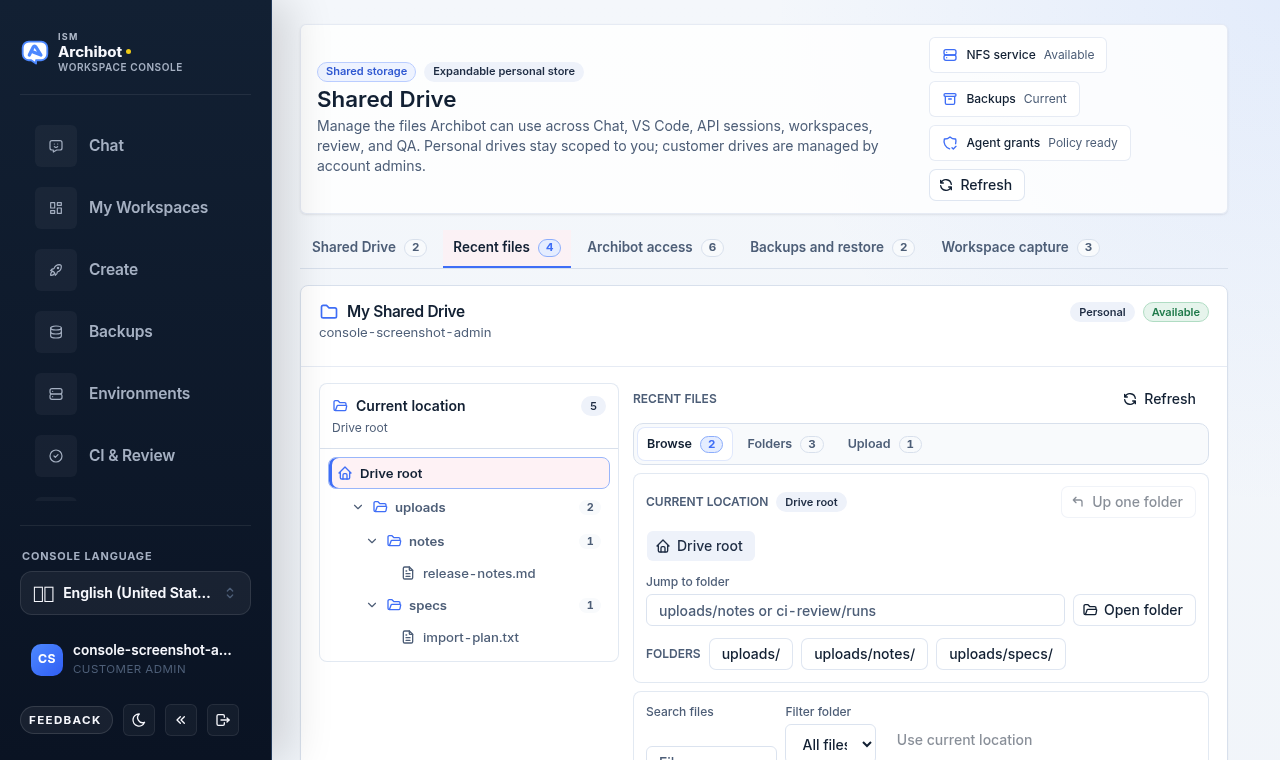
Die Werkbank hat zwei Bereiche:
- Einen Ordnerbaum Aktueller Speicherort links. Klicken Sie auf einen Ordner, um die Dateiliste darauf einzugrenzen; der Breadcrumb über der Dateiliste zeigt, wo Sie sich befinden.
- Einen Dateibereich rechts mit drei Unterregisterkarten: Durchsuchen, Ordner und Hochladen.
Auf der Unterregisterkarte Durchsuchen können Sie:
- Die Ordner-Verknüpfungspillen (zum Beispiel
uploads/,uploads/notes/) verwenden, um zwischen gängigen Speicherorten zu wechseln. - Mit Dateien suchen und Ordner filtern filtern, dann die Suche ausführen oder Löschen.
- Für jede Datei Herunterladen verwenden, um sie lokal zu speichern.
- Mit Schreibzugriff Umbenennen verwenden, um den Dateinamen zu ändern oder die Datei in einen anderen Ordner zu verschieben, dann Speichern.
- Mit Schreibzugriff Entfernen verwenden, um eine Datei zu löschen. Die Schaltfläche fordert einen zweiten Klick zur Bestätigung an, bevor sie löscht.
Lange Listen werden gefenstert. Ein Hinweis zeigt Ihnen, wie viele Dateien im Vergleich zu den geladenen angezeigt werden; grenzen Sie das Pfadpräfix ein oder suchen Sie, um eine bestimmte Datei zu finden, anstatt zu scrollen.
Ordner erstellen und organisieren
Wechseln Sie zur Unterregisterkarte Ordner, um ein Laufwerk zu strukturieren:
- Geben Sie einen Ordnerpfad wie
archibot/sessions/ein oder verwenden Sie die Verknüpfung zum aktiven Ordner, um das Feld aus Ihrem aktuellen Speicherort vorzubelegen. - Erstellen Sie den Ordner. Der neue Pfad wird zum aktiven Speicherort.
- Bestehende Ordner können umbenannt (wodurch ihr Inhalt verschoben wird) oder entfernt werden, beides abhängig von Schreibzugriff und einem Bestätigungsschritt.
Vorgeschlagene Ordner, um die Arbeit organisiert zu halten:
archibot/sessions/für kurze Sitzungszusammenfassungen und Wiederherstellungsnotizen.ci-review/evidence/für bereinigte Review- oder QA-Nachweise.workspace-backups/für kleine, vom Benutzer generierte Artefakte, die einen Workspace überdauern sollen.
Eine Nachweisdatei hochladen
Verwenden Sie die Unterregisterkarte Hochladen, um bereinigte Notizen, Berichte oder Textartefakte hinzuzufügen, damit ArchiBot und Ihre Teamkollegen später darauf verweisen können.
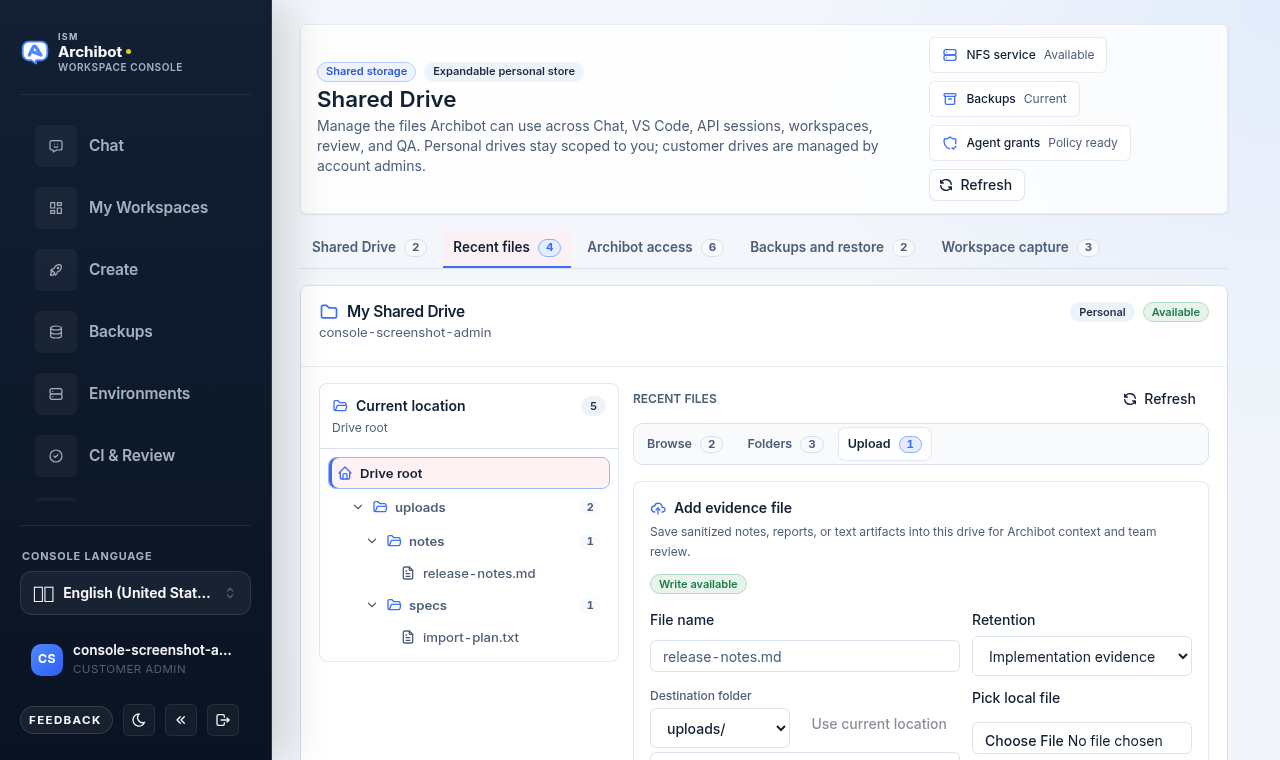
- Legen Sie den Dateinamen fest (zum Beispiel
release-notes.md). - Wählen Sie einen Zielordner oder wählen Sie Aktuellen Speicherort verwenden, um in den gerade durchsuchten Ordner hochzuladen.
- Wählen Sie eine Aufbewahrungs-Klasse wie Implementierungsnachweis, damit die Datei entsprechend ihrem Zweck gekennzeichnet wird.
- Tippen oder fügen Sie Inhalt in das Formular ein oder verwenden Sie Lokale Datei auswählen, um eine Datei von Ihrem Computer anzuhängen. Kleine Textdateien werden automatisch in das Formular eingelesen; größere oder binäre Dateien werden für den direkten Upload bereitgestellt.
- Speichern Sie die Datei.
Die Auswahl lokaler Dateien ist größenbeschränkt, halten Sie Uploads daher auf kleine Arbeitsartefakte statt vollständiger Datendumps. Nach einem erfolgreichen Upload erscheint die Datei unter Durchsuchen im gewählten Ordner.
Abgegrenzten ArchiBot-Zugriff gewähren
Auf der Registerkarte ArchiBot-Zugriff lassen Sie ArchiBot genehmigte Dateien lesen, ohne das gesamte Laufwerk offenzulegen. Gewährungen sind begrenzt - sie geben keine rohen Speicherpfade oder Massendateiinhalte preis, und jeder Manifest-Lesevorgang wird auditiert.
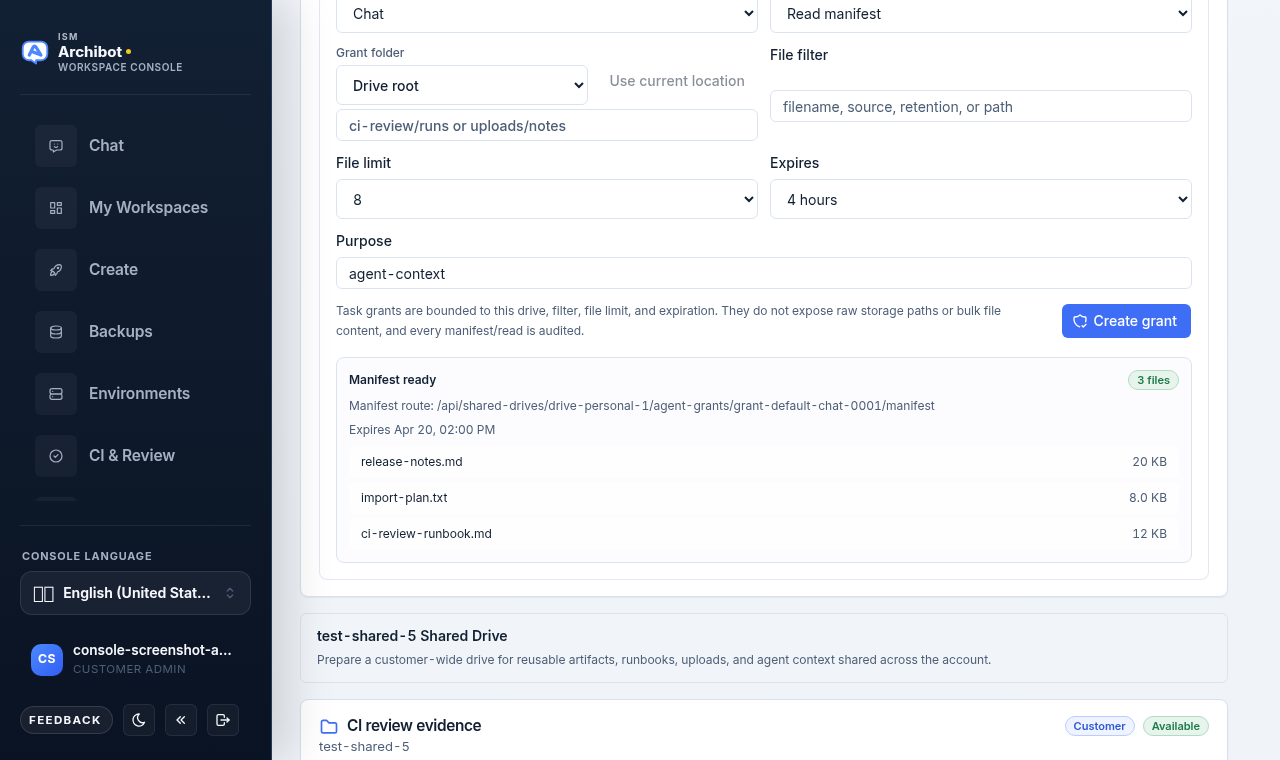
So erstellen Sie eine Gewährung:
- Wählen Sie die Oberfläche, für die die Gewährung gilt: Chat, API, VS Code, Workspaces, Review oder QA.
- Wählen Sie den Zugriffs-Modus - Lesen oder Lesen und Schreiben, sofern Sie Schreibzugriff haben.
- Legen Sie das Pfadpräfix des Gewährungsordners fest, optional mit Aktuellen Speicherort verwenden.
- Fügen Sie optional einen Dateifilter (Dateiname, Quelle, Aufbewahrung oder Pfad) und ein Dateilimit hinzu.
- Wählen Sie ein Ablauf-Fenster: 30 Minuten, 4 Stunden, 24 Stunden oder 7 Tage.
- Geben Sie einen Zweck wie
agent-contextein. - Wählen Sie Gewährung erstellen.
Nachdem die Gewährung erstellt wurde, zeigt ein Bereich Manifest bereit die Dateianzahl, die Manifest-Route, den Ablauf und eine Vorschau der enthaltenen Dateien. Sie können auch Zugriff auflösen verwenden, um das Standardmanifest für die ausgewählte Oberfläche abzurufen, ohne eine neue Gewährung zu erstellen.
Behandeln Sie Gewährungen als kurzlebigen Zugriff mit geringsten Rechten. Grenzen Sie sie auf einen Ordner und ein kurzes Fenster ein und lassen Sie sie ablaufen, anstatt breiten, langlebigen Lesezugriff zu gewähren.
Backups und gestaffelte Wiederherstellung
Die Registerkarte Backups und Wiederherstellung zeigt den neuesten Backup-Status, die Größe und die Objektanzahl des Laufwerks sowie einen auditierten Wiederherstellungsablauf. Backups kopieren nur verwaltete Laufwerksdaten; rohe Workspace-Datenträger sind nicht Teil dieses Snapshots.
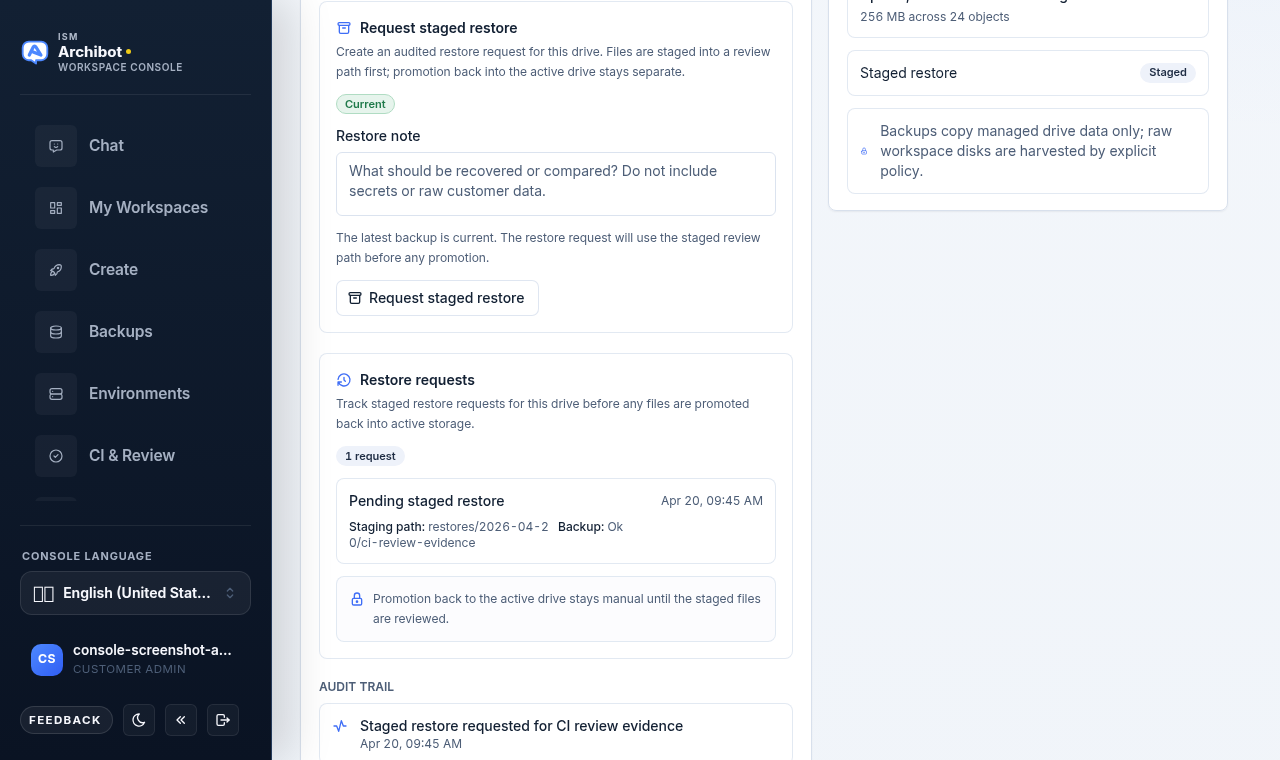
So fordern Sie eine Wiederherstellung an (Schreibzugriff erforderlich):
- Bestätigen Sie, dass das Backup-Status-Badge Aktuell oder Ok anzeigt, bevor Sie sich auf eine Wiederherstellung verlassen.
- Fügen Sie eine Wiederherstellungsnotiz hinzu, die beschreibt, was wiederhergestellt oder verglichen werden soll. Geben Sie keine Geheimnisse oder rohen Kundendaten an.
- Wählen Sie Gestaffelte Wiederherstellung anfordern.
Wiederherstellungen werden zuerst in einen separaten Review-Pfad gestaffelt - sie überschreiben nicht Ihr aktives Laufwerk. Die Liste Wiederherstellungsanfragen verfolgt ausstehende und vergangene Anfragen mit ihrem Staging-Pfad und Backup-Status, und der Audit-Trail zeichnet jede Anfrage auf. Das Heraufstufen gestaffelter Dateien zurück in das aktive Laufwerk bleibt manuell, bis die gestaffelten Dateien überprüft sind.
Workspace-Erfassung
Die Registerkarte Workspace-Erfassung beschreibt das im Workspace generierte Material, das in ein Laufwerk kopiert werden kann, wenn Sie oder die Kundenrichtlinie es zulassen, etwa ArchiBot-Sitzungen, generierte Artefakte und Workspace-Notizen. Sie ist informativ - sie setzt Erwartungen, was erfasst wird, anstatt eine Schaltfläche zum Ausführen einer Erfassung anzubieten.
Speichern Sie für wichtige Arbeit selbst eine kurze, bereinigte Zusammenfassung in einem Laufwerksordner. Das gibt zukünftigen Chat-, VS-Code-, API- und Workspace-Sitzungen einen sichereren Kontinuitätspunkt, als sich auf den lokalen Editor-Verlauf zu verlassen.
Ein Kundenlaufwerk erstellen
Kundenadministratoren und Plattformbetreiber sehen auf der Registerkarte Freigegebenes Laufwerk einen Bereich Kundenlaufwerk zum Einrichten kontoweiten Speichers.
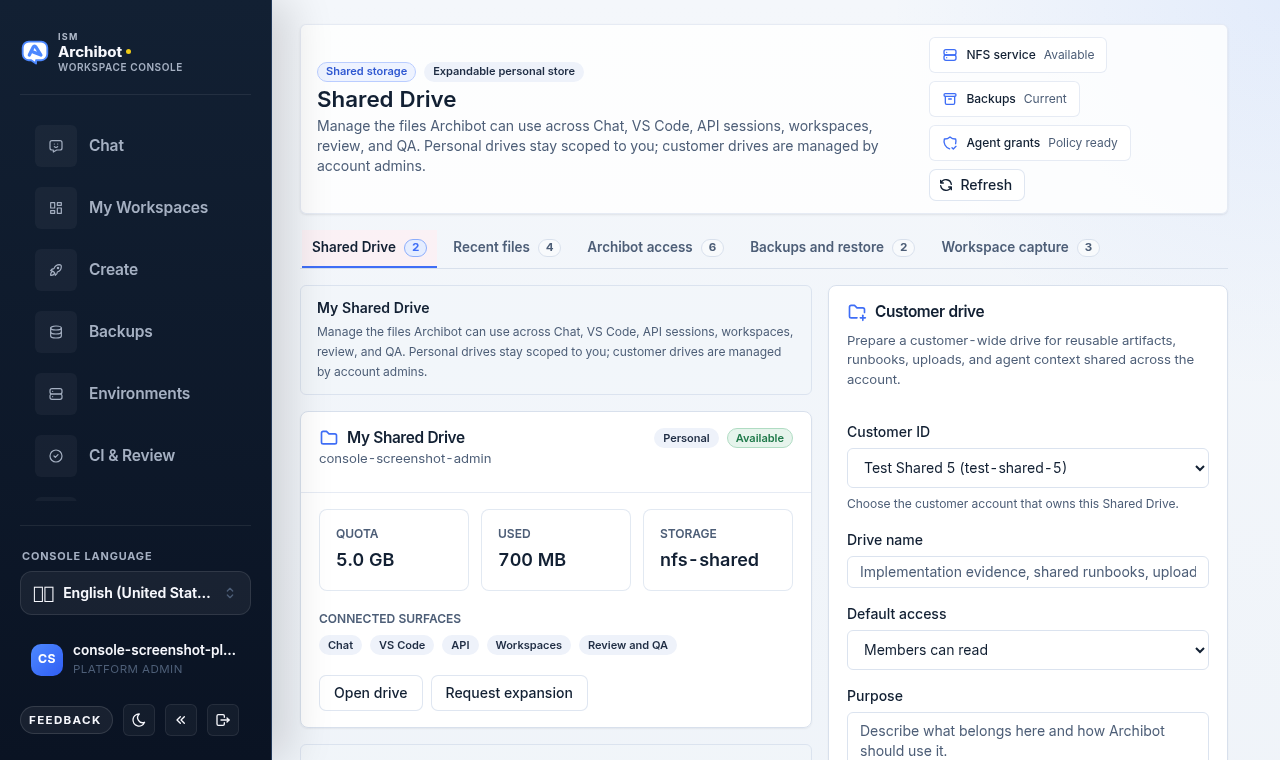
- Wenn Sie mehr als einen Kunden verwalten (oder Plattformbetreiber sind), wählen Sie die Ziel-Kunden-ID.
- Geben Sie einen Laufwerksnamen wie
CI review evidenceein. - Wählen Sie eine Standardzugriffs-Richtlinie: Mitglieder können lesen, Administratoren können schreiben oder Agenten können genehmigte Ordner lesen.
- Fügen Sie einen kurzen Zweck hinzu, der beschreibt, wofür das Laufwerk dient.
- Wählen Sie Kundenlaufwerk erstellen.
Das neue Laufwerk erscheint in der Liste unter dem Kunden-Geltungsbereich und wird dem Konto gemäß dem von Ihnen festgelegten Standardzugriff verfügbar. Kundenlaufwerke werden kontoweit geteilt; verwalten Sie deren Gewährungen und Ordner genauso, wie Sie ein persönliches Laufwerk verwalten, abhängig von Ihrem Schreibzugriff.
Wie es weitergeht
- Neu bei den Plattformoberflächen? Beginnen Sie mit Willkommen bei ArchiBot und Zugriffsrollen.
- Arbeiten Sie innerhalb eines laufenden Workspaces? Siehe Workspaces verwalten und Den ersten Workspace erstellen.
- Für kontoweite Backup-Quellen und wie Snapshots des Freigegebenen Laufwerks dazu passen, siehe Backup- und Wiederherstellungsquellen.
- Wenn eine Datei-, Gewährungs- oder Wiederherstellungsaktion fehlschlägt, folgen Sie Fehlerbehebung und öffnen Sie bei Bedarf eine Support-Übergabe mit dem Laufwerksnamen, der Aktion und der Uhrzeit.
Fertig, wenn
- Sie sind bei Console angemeldet und können das Freigegebene Laufwerk öffnen.
- Für Ihr Konto ist ein persönliches Laufwerk bereitgestellt.
- Steuerelemente für Kundenlaufwerke erscheinen nur für Kundenadministratoren und Plattformbetreiber.
- Die gestaffelte Wiederherstellung ist verfügbar, wenn ein aktuelles Backup vorhanden ist.