


Wiederherstellungsquellen
Backups und Wiederherstellungsquellen
Prüfen, hochladen, organisieren und auswählen Sie die Datenbank-, WAR- und repository-verknüpften Wiederherstellungsartefakte, die Create Workspace einspielen kann.
Zuletzt aktualisiert
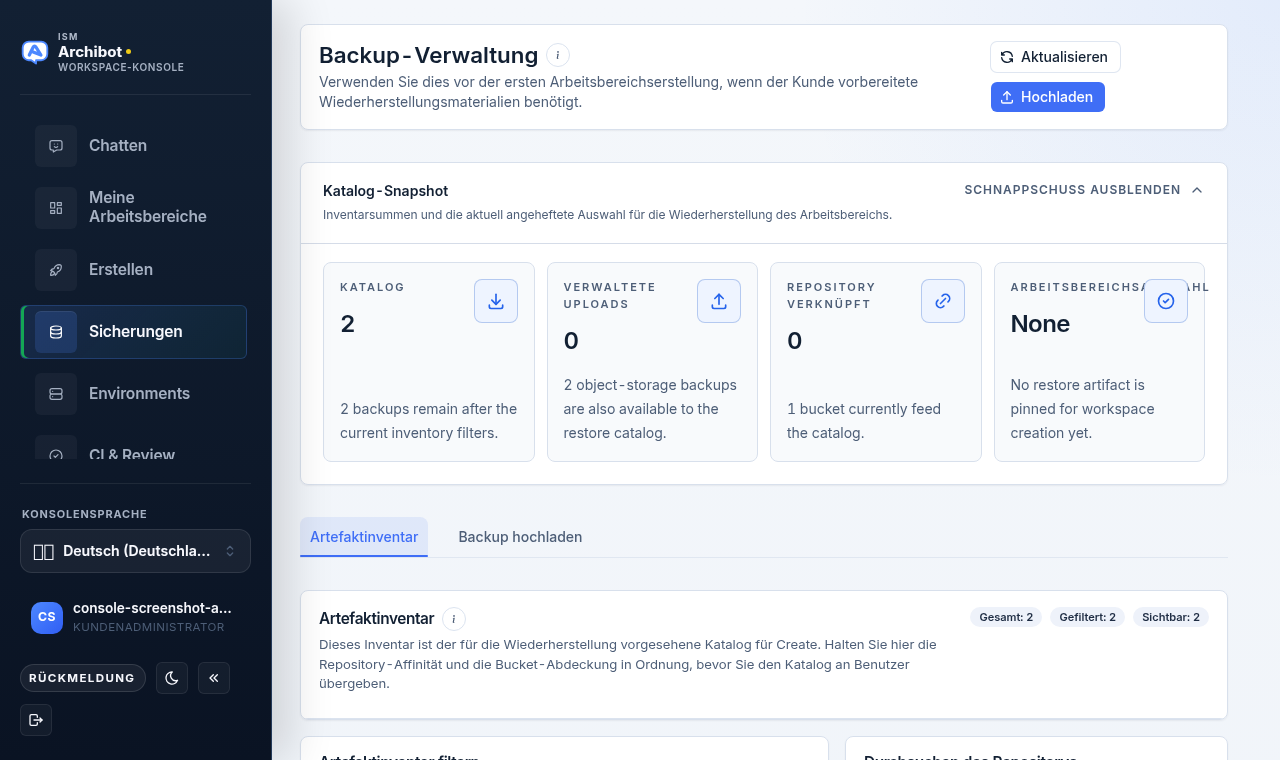
Wozu die Backup-Verwaltung dient
Die Backup-Verwaltung bestätigt, dass Console die freigegebenen Datenbank-, WAR- und repository-verknüpften Wiederherstellungsdateien sehen kann, bevor sie in einem Workspace verwendet werden. Uploads und Repository-Zuordnungen entscheiden, was Create in einen neuen Workspace einspielen kann, daher zeigen sich Probleme beim Speicherzugriff in der Regel zuerst hier – bevor sie eine Workspace-Wiederherstellung unterbrechen.
Verwenden Sie diese Seite vor der ersten Workspace-Erstellung, wenn ein Kunde vorbefülltes Wiederherstellungsmaterial benötigt, und jederzeit, wenn Sie den Wiederherstellungskatalog organisieren müssen.
Wer was tun kann
Das Prüfen des Katalogs steht Kundenmitgliedern und Betreibern offen. Für das Hochladen, Bearbeiten, Zuordnen oder Löschen von Backups ist Kundenmitglied-Zugriff erforderlich. Wenn Ihnen dieser Zugriff fehlt, bleiben das Upload-Steuerelement und die Verwaltungsaktionen pro Zeile deaktiviert. Service-Token- und Speicher-Interna bleiben im Besitz des Betreibers und werden auf dieser Seite nicht offengelegt.
Öffnen Sie die Seite und lesen Sie den Header
Die Seite öffnet sich bei Backup-Verwaltung. Der Header enthält zwei Steuerelemente:
- Aktualisieren – den Katalog aus dem Speicher neu laden.
- Hochladen – zum Upload-Formular wechseln. Deaktiviert, wenn Sie keinen Upload-Zugriff haben.
Ein Abzeichen Workspace-Wiederherstellung ausgewählt erscheint neben dem Titel, wenn Create eine von dieser Seite angeheftete Wiederherstellungsquelle hat.
Was der Wiederherstellungskatalog enthält
Der Katalog ist die Menge der Artefakte, die Create in einen neuen Workspace einspielen kann: Datenbank-Backups (Oracle und SQL Server), WAR-Dateien und Objektspeicher-Backups, jeweils optional mit Repository-Verknüpfung. Verwaltete Uploads sind Dateien, die Sie über diese Seite hinzugefügt haben; Objektspeicher-Backups sind Wiederherstellungsdateien, die bereits in einem Speicher-Bucket liegen. Eine Repository-Verknüpfung sagt Create, welches Backup beim Start eines Workspace aus diesem Repository bevorzugt werden soll. Auf dieser Seite bestätigen Sie, dass diese Artefakte sichtbar und auf die richtigen Repositories ausgerichtet sind, bevor ein Workspace sie benötigt.
Verwenden Sie den Filterbereich
Die Seite öffnet mit einem einklappbaren Bereich Filter oben. Verwenden Sie Filter anzeigen / Filter ausblenden, um ihn zu öffnen oder zu schließen.
Der Bereichskopf enthält drei Zähler, damit Sie bestätigen können, dass die Filter das tun, was Sie erwarten:
- Gesamt – jedes Artefakt im Katalog.
- Gefiltert – wie viele den aktuellen Filtern entsprechen.
- Sichtbar – wie viele auf der aktuellen Seite sind.
Ein Steuerelement Zurücksetzen erscheint im Kopf, sobald ein Filter aktiv ist. Die Filtersteuerelemente selbst werden unten in Den Artefaktbestand bearbeiten beschrieben.
Wechseln Sie zwischen den beiden Registerkarten
Unterhalb des Filterbereichs befinden sich zwei Registerkarten:
- Artefaktbestand – der wiederherstellungsorientierte Katalog. Die Ergebnistabelle erstreckt sich in voller Breite unter den Filtern, mit sortierbaren Spalten und Paginierung.
- Backup hochladen – das Formular zum Hinzufügen eines verwalteten Wiederherstellungsartefakts. Diese Registerkarte ist ohne Upload-Zugriff deaktiviert.
Laden Sie ein verwaltetes Backup hoch
Verwaltete Uploads werden nach dem Speichern der Datei und der Metadaten zu Wiederherstellungskandidaten für neue Workspaces.
- Öffnen Sie die Registerkarte Backup hochladen (oder verwenden Sie die Schaltfläche Hochladen im Header).
- Wählen Sie die Backup-Datei.
- Wählen Sie den Datenbank-Typ – Oracle oder SQL Server.
- Legen Sie einen klaren Anzeigenamen und ein Backup-Datum fest.
- Fügen Sie eine Beschreibung hinzu, damit Kunden wissen, was das Artefakt enthält.
- Füllen Sie optional Mit Repository verknüpfen (optional) mit einer Klon-URL aus, damit Create das Backup für dieses Repository automatisch empfehlen kann.
- Wählen Sie Backup hochladen. Eine Fortschrittsleiste zeigt den Upload-Prozentsatz; die Seite kehrt nach Abschluss zum Bestand zurück.
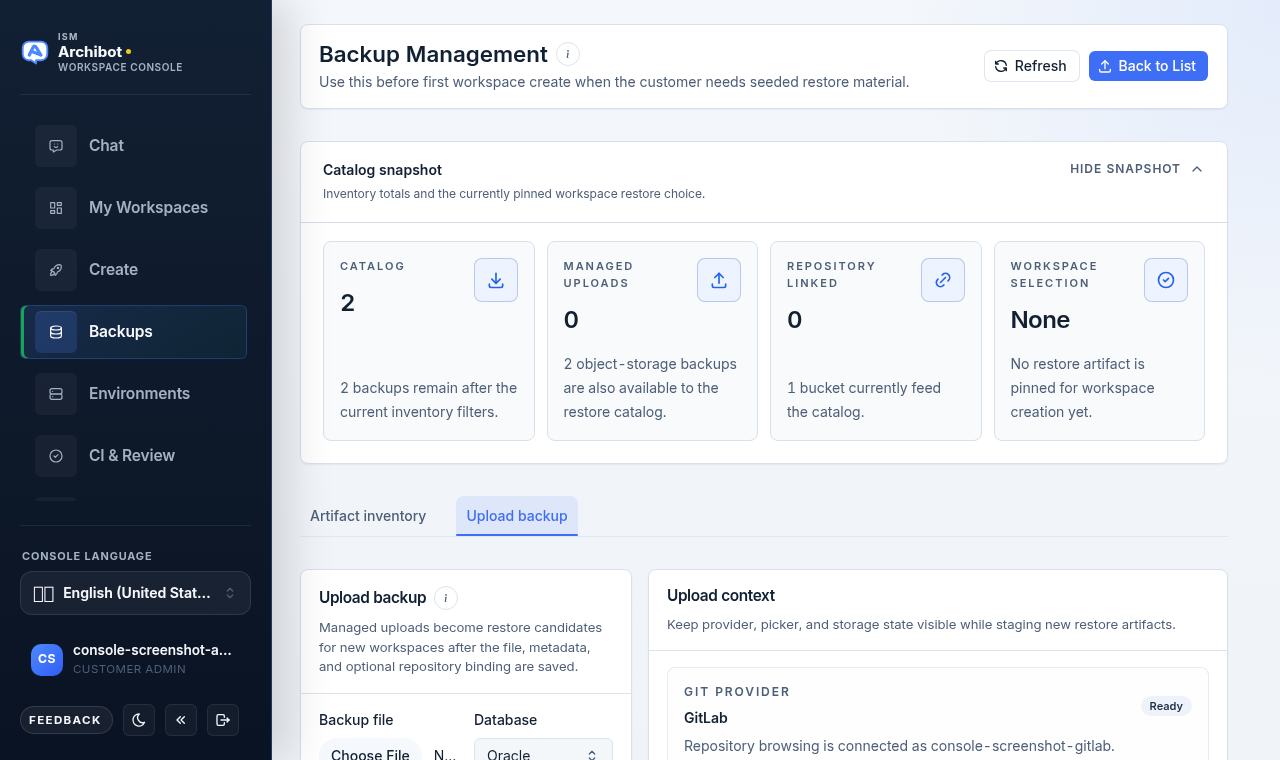
Das Schema ist beim Upload standardmäßig AFM; es gibt kein Schemafeld im Upload-Formular. Sie können das Schema später über Backup bearbeiten anpassen.
Halten Sie Anmeldedaten und Verbindungszeichenfolgen aus Anzeigenamen und Beschreibungen heraus. Diese Felder sind Katalog-Metadaten, die Kunden beim Auswählen eines Wiederherstellungspunkts lesen.
Das Panel Upload-Kontext rechts hält den verbundenen Git-Anbieter, die aktuelle Workspace-Backup-Auswahl und die Katalog-Buckets sichtbar, während Sie das Formular ausfüllen. Es ist schreibgeschützter Kontext, kein zusätzlicher Schritt.
Arbeiten Sie mit dem Artefaktbestand
Die Registerkarte Artefaktbestand ist der wiederherstellungsorientierte Katalog für Create. Die Ergebnistabelle erstreckt sich in voller Breite unter dem Filterbereich. Der Filterbereich enthält sechs Steuerelemente:
| Filter | Verwenden Sie ihn, um |
|---|---|
| Suchen | Nach Name, URL, Beschreibung oder Repository abzugleichen. |
| Quelle | Auf verwaltete Uploads oder Objektspeicher einzugrenzen. |
| Datenbank | Auf Oracle oder SQL Server zu beschränken. |
| Zuordnung | Repository-verknüpfte oder nicht verknüpfte Artefakte anzuzeigen. |
| Repository | Einen bestimmten Repository-Pfad abzugleichen, etwa gitlab.example.com/group/repo. |
| Bucket | Auf einen Speicher-Bucket zu beschränken. |
Die Zähler Gesamt, Gefiltert und Sichtbar im Kopf des Filterbereichs verfolgen, was jeder Filter bewirkt. Zurücksetzen löscht sie alle.
Das Auswählen einer Zeile hält ihre Details – Datenbanktyp, Bucket und Anzahl verknüpfter Repositories – in der Karte Ausgewähltes Artefakt, während Sie den Katalog bearbeiten. Objektspeicher-Buckets erscheinen nur, wenn Bucket-Metadaten an die aktuellen Ergebnisse angehängt sind.
Sortieren und blättern Sie durch die Ergebnisse
Die Spalten der Bestandstabelle – Name, DB, Größe und Hochgeladen – sind sortierbar; wählen Sie eine Spaltenüberschrift, um zwischen aufsteigend und absteigend umzuschalten. Legen Sie unterhalb der Tabelle die Seitengröße (10 bis 1000) fest und bewegen Sie sich mit Zurück und Weiter durch die Ergebnisse. Die Fußzeile zeigt die aktuelle Seite und die Gesamtzahl der Treffer.
Wählen Sie eine Wiederherstellungsquelle für einen Workspace
- Finden Sie das Artefakt im Bestand.
- Klicken Sie auf die Zeile oder verwenden Sie Für Workspace auswählen in den Zeilenaktionen.
- Das ausgewählte Artefakt folgt Ihnen zurück in den Create-Ablauf, bis Sie es ändern. Ein Abzeichen Workspace-Wiederherstellung ausgewählt erscheint neben dem Seitentitel, und die Auswahl wird als Abzeichen Workspace-Backup im Kopf des Filterbereichs angezeigt.
Wenn Create aktiv auf eine Wiederherstellungsquelle wartet, zeigt die Seite einen Hinweis, und der Bestand ist auf Backups vorgefiltert, die mit dem Repository verknüpft sind, von dem aus Sie starten. Wenn keine verknüpft sind, greift Console auf den passenden Datenbankkatalog zurück.
Verwalten Sie Repository-Zuordnungen
Das Verknüpfen eines Backups mit einem Repository ermöglicht es Console, es automatisch zu empfehlen, wenn dieses Repository in Create verwendet wird.
- Wählen Sie in den Zeilenaktionen Zuordnungen verwalten (das Link-Symbol). Der Zuordnungsdialog öffnet sich für das ausgewählte Backup.
- Bestehende Links erscheinen unter Aktuelle Repositories. Entfernen Sie einen mit dem Papierkorb-Steuerelement; Console bittet Sie vor dem Entfernen um Bestätigung.
- Um einen Link hinzuzufügen, wählen Sie einen Anbieter – GitLab, GitHub, Bitbucket oder Azure DevOps – und wählen Sie dann ein Repository vom verbundenen Anbieter.
- Wenn der Anbieter nicht verbunden ist, aktivieren Sie Benutzerdefinierte URL verwenden und fügen Sie stattdessen die vollständige Klon-URL ein. Sie können den Anbieter auch im Dialog Verbinden oder die Repository-Liste Aktualisieren.
- Legen Sie eine Priorität fest und lassen Sie gegebenenfalls Standard für dieses Repository aktiviert.
- Wählen Sie Zuordnung hinzufügen (oder Zuordnung speichern beim Aktualisieren eines bestehenden Links).
- Schließen Sie den Dialog, wenn Sie fertig sind.
Das Durchsuchen von Repositories erfordert einen verbundenen Anbieter; ohne einen verwenden Sie eine benutzerdefinierte Klon-URL. Der Dialog zeigt, ob der Anbieter verbunden ist, sodass Sie wissen, ob Suchen verfügbar sind.
Das optionale Feld Mit Repository verknüpfen des Upload-Formulars ist dieselbe Zuordnung, die hier erstellt wird – Sie können den ersten Link während des Uploads anlegen und ihn später verfeinern.
Bearbeiten Sie ein Backup
Verwenden Sie Backup bearbeiten (das Stift-Symbol in den Zeilenaktionen), um die Katalogdetails zu aktualisieren, die Kunden sehen.
- Öffnen Sie Backup bearbeiten für das Artefakt.
- Aktualisieren Sie den Anzeigenamen, den Datenbank-Typ, das Schema (standardmäßig AFM) und die Beschreibung.
- Wählen Sie Änderungen speichern.
Der Anzeigename ist erforderlich; der Rest sind optionale Metadaten.
Löschen Sie ein Backup
Verwenden Sie Löschen (das Papierkorb-Symbol), um ein Artefakt aus dem Katalog zu entfernen. Console bittet Sie vor dem Löschen mit einem nativen Dialog um Bestätigung. Das Löschen eines Backups entfernt es als Wiederherstellungskandidat, bestätigen Sie also zuerst, dass es nicht für einen aktiven Workspace-Start angeheftet ist – prüfen Sie das Abzeichen Workspace-Wiederherstellung ausgewählt neben dem Seitentitel und das Abzeichen Workspace-Backup im Kopf des Filterbereichs.
Verwandte Leitfäden
- Den ersten Workspace erstellen, um eine Wiederherstellungsquelle bei einem Start zu verwenden.
- Workspace-Voreinstellungen, um eine bekannte Backup-Form wiederzuverwenden.
- Katalog und Bereitschaft für die Abrechnungsbereitschaft vor dem Erstellen.
- Workspaces verwalten, um Workspaces nach ihrem Start zu betreiben.
- Fehlerbehebung, wenn eine Wiederherstellungsquelle für Create nicht erscheint.
Fertig, wenn
- Console kann die freigegebenen Wiederherstellungsdateien sehen, bevor ein Workspace sie verwendet.
- Hochgeladene Backups tragen einen klaren Anzeigenamen, einen Datenbanktyp und ein Backup-Datum.
- Repository-Zuordnungen verweisen jedes Backup auf das Repository, das Create bevorzugen sollte.
- Die ausgewählte Wiederherstellungsquelle wird vor dem Start von Create bestätigt.