


Kontoeinrichtung
Einrichtung für Kundenadministratoren
Arbeiten Sie die Kontoeinrichtung in Console durch — bestätigen Sie Angaben, laden Sie Mitglieder ein und verwalten Sie sie, reichen Sie SSO ein und prüfen es, verbinden Sie den Git-Zugang und prüfen Sie die Bereitschaft von Abrechnung und Workspace-Ziel.
Zuletzt aktualisiert
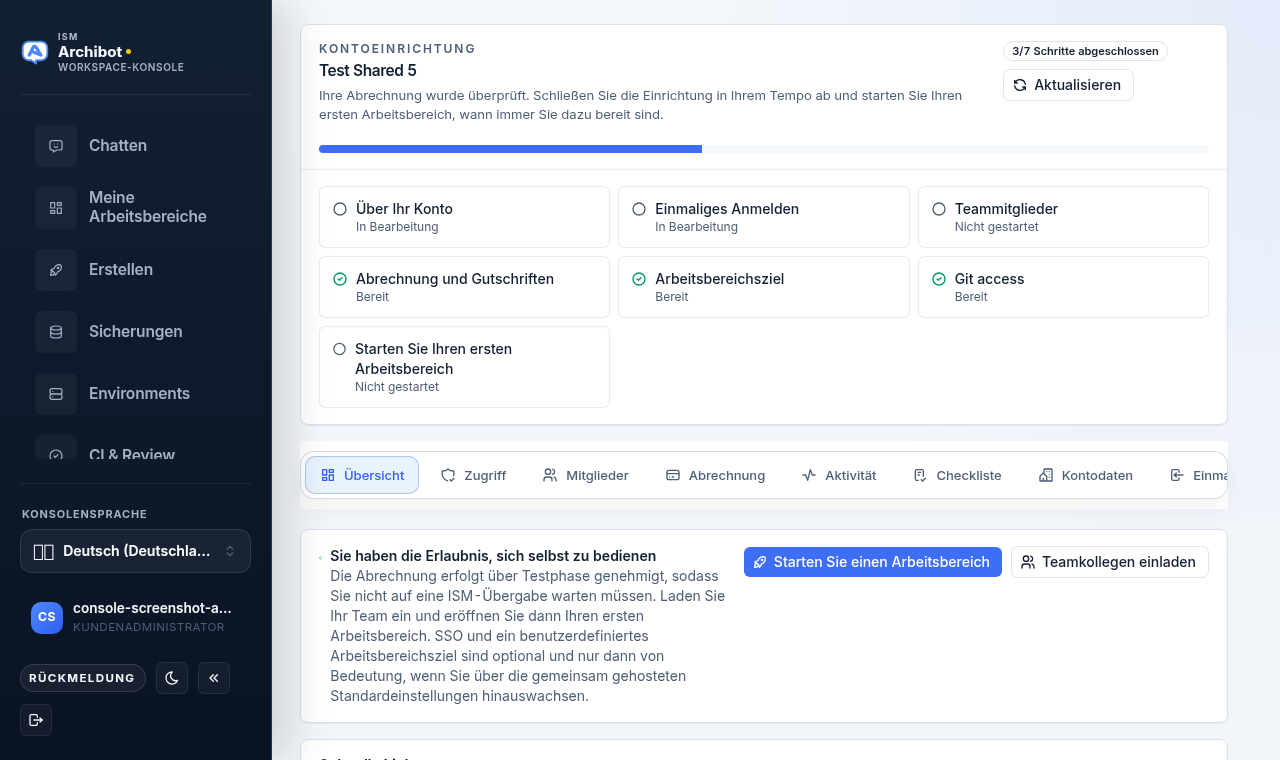
Die Kontoeinrichtung ist der Ort, an dem ein Kundenadministrator einen Mandanten für seinen ersten Workspace vorbereitet. Sie bestätigen, wer Sie sind, laden Ihr Team ein, übergeben ISM die nicht geheimen Details, die für Identität und Laufzeit benötigt werden, und beobachten, wie jeder Schritt bereit wird. ISM prüft die Einreichungen und übernimmt für Sie die geheimnisgestützte und betreiberexklusive Arbeit.
Öffnen Sie sie über den Eintrag Kontoeinrichtung in der Console-Seitenleiste
oder rufen Sie direkt /account auf. Wenn Sie die Kontoeinrichtung nicht sehen,
sind Sie als Workspace-Mitglied und nicht als Kundenadministrator angemeldet —
siehe Zugriffsrollen.
Die ersten zehn Minuten
Sie müssen nicht jede Integration auf einmal abschließen. Ziel ist es, genug korrekte Einrichtungsinformationen zu hinterlassen, damit Ihr erster Workspace ohne wiederholtes Hin und Her erstellt werden kann.
- Öffnen Sie die Kontoeinrichtung (
/account). Der Hub Übersicht zeigt ein Schritt-Raster und eine Fortschrittsleiste. - Bestätigen Sie unter Kontodetails den Teamnamen, die Kontakte und die Absicht.
- Laden Sie unter Mitglieder mindestens einen Teamkollegen ein, damit Sie einen Ersatzadministrator haben.
- Wenn Ihr Team einen externen Identitätsanbieter verwendet, reichen und prüfen Sie die SSO-Angaben unter Single Sign-On. Andernfalls belassen Sie es beim einladungsbasierten Zugang.
- Bestätigen Sie unter Abrechnung, dass die Abrechnung verifiziert oder für die Testphase genehmigt ist.
- Öffnen Sie Git-Zugang und verbinden Sie den Repository-Anbieter, den Ihr Team verwenden wird.
- Bestätigen Sie unter Workspace-Ziel, dass das gemeinsam gehostete Ziel Bereit anzeigt und nicht Warten auf ISM.
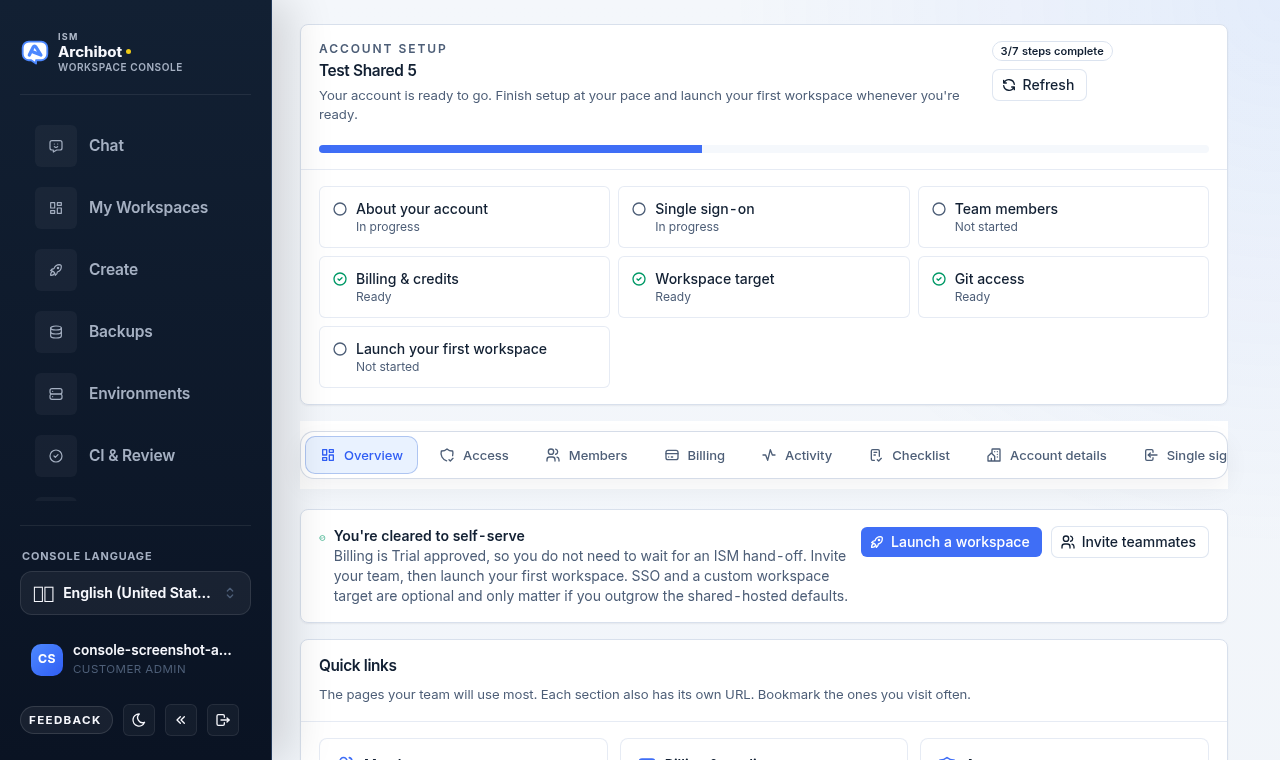
Das Layout der Kontoeinrichtung
Der Übersichts-Hub platziert das übergeordnete Schritt-Raster oben. Jede Kachel — Über Ihr Konto, Single Sign-On, Teammitglieder, Abrechnung & Guthaben, Workspace-Ziel, Git-Zugang und Starten Sie Ihren ersten Workspace — zeigt einen Status (Bereit, In Bearbeitung, Prüfung erforderlich oder Nicht begonnen) und springt zum passenden Abschnitt, wenn Sie sie auswählen. Eine Fortschrittsleiste und ein Abzeichen abgeschlossene Schritte fassen Ihren Stand zusammen.
Unter dem Schritt-Raster befindet sich eine Reihe von Abschnittsregistern. Jedes Register ist auch seine eigene URL, sodass Sie die am häufigsten besuchten Seiten als Lesezeichen speichern können:
| Register | URL | Was es abdeckt |
|---|---|---|
| Übersicht | /account | Schritt-Raster, Mitglieds- und Abrechnungszusammenfassung, Git-Zugang, Start des ersten Workspace, Mandantenzusammenfassung. |
| Zugriff | /account/access | Ihre Konto- und Mandantenbindung sowie der Link zur Mitgliederverwaltung. |
| Mitglieder | /account/members | Laden Sie Teamkollegen ein und verwalten Sie ihre Rollen und Status. |
| Abrechnung | /account/billing | Abrechnungsstatus, Zahlungsweg und Bereitschaft des Serviceplans. |
| Aktivität | /account/activity | Aktuelle Lebenszyklusereignisse und Benachrichtigungen für das Konto. |
| Checkliste | /account/checklist | Jede Onboarding-Aufgabe, die ISM verfolgt, mit Statussteuerung pro Aufgabe. |
| Kontodetails | /account/details | Identität, Kontakte, Absicht und Zeitplan, die ISM für die Einrichtung verwendet. |
| Single Sign-On | /account/sso | Reichen und prüfen Sie nicht geheime OIDC- oder SAML-Metadaten. |
| Workspace-Ziel | /account/target | Prüfen Sie die Bereitschaft des betreiberverwalteten Laufzeitziels. |
Das Self-Service-Banner
Wenn die Abrechnung verifiziert oder für die Testphase genehmigt ist und Ihr Team auf einer Servicestufe für kleine Teams ist, erscheint oben in der Kontoeinrichtung ein grünes Banner Sie sind für den Self-Service freigegeben. Es teilt Ihnen mit, dass Sie nicht auf eine ISM-Übergabe warten müssen: Sie können Ihr Team einladen und Ihren ersten Workspace sofort starten. SSO und ein benutzerdefiniertes Workspace-Ziel sind in diesem Modus optional und nur relevant, wenn Sie über die gemeinsam gehosteten Standardwerte hinauswachsen. Das Banner bietet Ihnen die Schaltflächen Workspace starten und, für Administratoren, Teamkollegen einladen.
Wenn Sie stattdessen eine Karte Warten auf Ihren Kontobereich sehen, ist Ihre Anmeldung gültig, aber Console sieht noch keinen Kunden oder Mandanten für Sie. Warten Sie eine Minute, wählen Sie Erneut prüfen und wenden Sie sich an das Onboarding, wenn es bestehen bleibt.
Kontodetails
Öffnen Sie Kontodetails (/account/details) und füllen Sie das
kundeneigene Profil aus, das ISM verwendet, um den Rest der Einrichtung
anzupassen:
- Legen Sie den Namen des Hauptkontakts fest — die Person, an die sich ISM für Einrichtungsentscheidungen wenden soll.
- Fügen Sie die E-Mail des Abrechnungskontakts und die E-Mail des technischen Kontakts hinzu.
- Wählen Sie eine Zahlungspräferenz (zuerst Testphase, Prepaid-Guthaben, monatliche oder jährliche Rechnung, ACH, Überweisung, Kreditkarte oder Beschaffungsprüfung).
- Wählen Sie Ihre Teamgröße und Ihre Hauptnutzung (Facility-/ARCHIBUS-Betrieb, Entwickler-Workflows oder gemischt).
- Wählen Sie Wann möchten Sie live gehen?, damit ISM priorisieren kann.
- Verwenden Sie das Notizfeld für Repositorys, Datenbanken, KI-Anbieter oder einzuplanende Einschränkungen.
- Wählen Sie Kontodetails speichern.
Geben Sie keine privaten Anmeldedaten, Zahlungskartennummern, Einladungslinks oder rein interne Verhandlungsnotizen in dieses Formular ein. Behandeln Sie alles hier als für den Kunden sichtbar.
Mitglieder einladen und verwalten
Öffnen Sie Mitglieder (/account/members), um Ihr Team aufzubauen. Laden
Sie mindestens einen weiteren Administrator ein, damit das Konto nie von einer
einzigen Person abhängig ist.
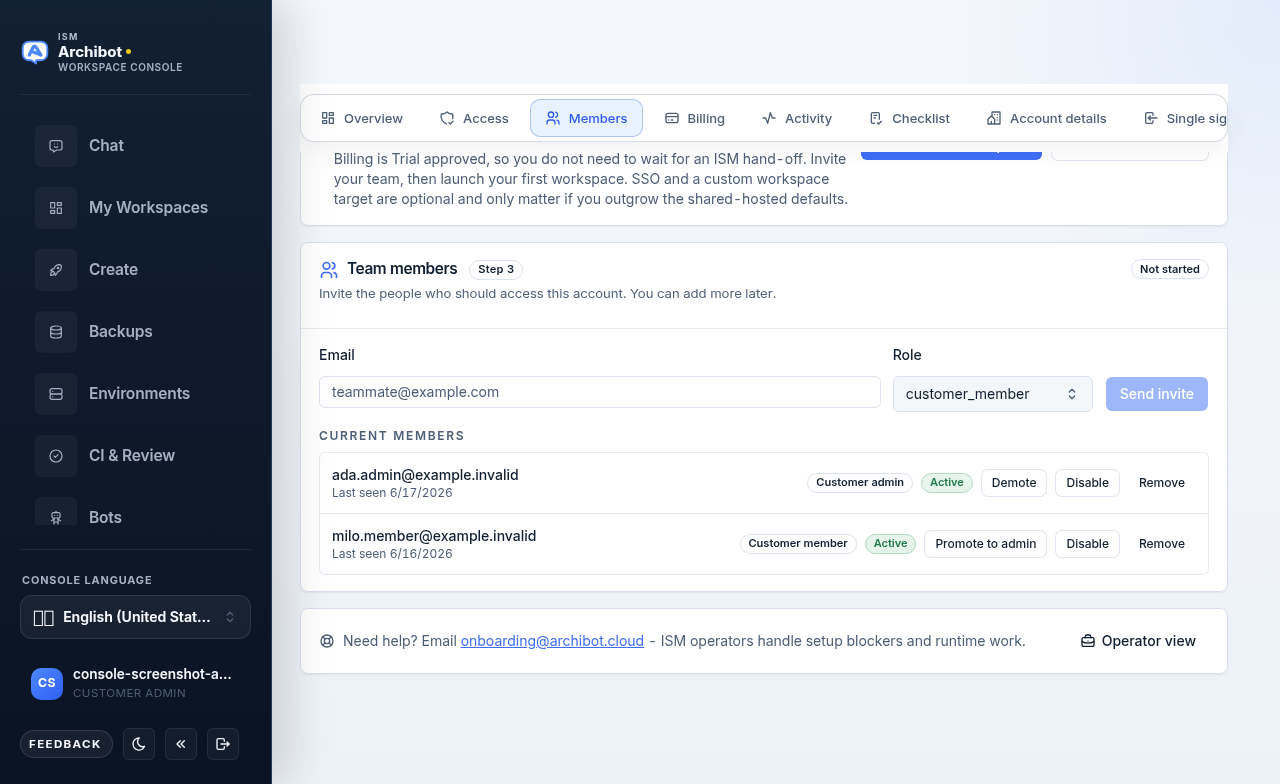
So laden Sie jemanden ein:
- Geben Sie die E-Mail des Teamkollegen ein.
- Wählen Sie eine Rolle: Kundenadministrator für Personen, die Einrichtung, Einladungen, Abrechnung und Nutzung verwalten sollen; Kundenmitglied für gewöhnliche Workspace-Benutzer.
- Wählen Sie Einladung senden.
Jede Zeile unter Aktuelle Mitglieder zeigt die E-Mail des Mitglieds, wann es zuletzt gesehen wurde, seine Rolle und seinen Status (Aktiv, Eingeladen oder Deaktiviert). Die Schaltflächen in jeder Zeile ermöglichen Ihnen, den Lebenszyklus des Mitglieds zu verwalten:
- Zum Administrator hochstufen / Herabstufen — wechseln Sie zwischen Kundenadministrator und Mitglied.
- Deaktivieren / Wieder aktivieren — sperren oder stellen Sie den Zugang wieder her, ohne das Mitglied zu entfernen.
- Entfernen — nehmen Sie das Mitglied vollständig vom Konto.
Wenn ein Benutzer eine Einladung öffnet, während er bereits in einem älteren oder anderen Identitätsanbieter-Konto angemeldet ist, landet er möglicherweise auf einer Seite mit Zugriffsverweigerung. Bitten Sie ihn, sich vom Identitätsanbieter abzumelden, die Einladung erneut zu öffnen und Console dann nach der Annahme zu öffnen. Weitere Schritte zur Wiederherstellung der Einladungsannahme finden Sie unter Fehlerbehebung.
SSO einreichen und prüfen
Öffnen Sie Single Sign-On (/account/sso) erst, wenn Ihr Team bereit ist,
einen externen Identitätsanbieter anzubinden. Kleine Teams können weiterhin
E-Mail-Einladungen verwenden.
Stellen Sie nicht geheime Metadaten bereit, damit ISM die Verbindung konfigurieren kann:
- Wählen Sie den IdP-Typ (oder Noch kein SSO, um bei Einladungen zu bleiben). Console kann eine Suche nach Anbieter-Metadaten und Links zum Öffnen der Anbieterkonsole für gängige IdPs anbieten.
- Geben Sie die Anmeldedomänen ein, mit denen sich Ihre Benutzer anmelden.
- Geben Sie die Discovery-/Metadaten-URL und eine optionale nicht geheime Anbieter-App-Referenz (Anwendungs- oder Client-ID) an.
- Legen Sie die Claims für Benutzername, E-Mail und Gruppen fest.
- Legen Sie den Namen der Administratorgruppe und den Namen der Mitgliedergruppe fest, die den Rollen Kundenadministrator und Mitglied zugeordnet sind.
- Fügen Sie eine Test-Administrator-E-Mail und eine Test-Mitglied-E-Mail hinzu, damit ISM den Anmeldepfad durchgängig validieren kann.
- Verwenden Sie Metadaten prüfen, damit Console den Anbieter erreicht und bestätigt, dass die erwarteten Felder gefunden wurden. Ein Bereitschaftsfeld fasst zusammen, was vor der Einreichung noch Aufmerksamkeit erfordert.
- Fügen Sie etwaige SSO-Notizen hinzu (Genehmigungsfenster, IP-Zulassungslisten, Claim-Eigenheiten) und wählen Sie dann SSO-Einrichtung einreichen.
Fügen Sie niemals OIDC-Client-Secrets, private SAML-Schlüssel, Signaturmaterial, Passwörter, Cookies, rohe Token oder Einmal-Links in dieses Formular ein. ISM tauscht geheimes Material über einen genehmigten Kanal aus, wenn eine geheimnisgestützte Aktivierung erforderlich ist.
Git-Zugang verbinden
Vom Übersichts-Hub aus verbindet der Schritt Git-Zugang das Repository-Konto, das Console für Workspace erstellen, CI-Prüfung, Umgebungen und Bot-Übergabe verwendet. Wählen Sie Git-Zugangseinstellungen öffnen, um Anbieter zu verwalten (GitLab, GitHub, Bitbucket und andere). Der Schritt zeigt ein Abzeichen Git-Zugang bereit oder Git-Zugang erforderlich und wie viele Anbieter konfiguriert sind.
WAR-gestützte Workspaces können ohne Git starten, aber die meisten Team-Abläufe benötigen dennoch Anbieterzugang, verbinden Sie also mindestens einen Anbieter, bevor Sie Git-gestützte Workspaces erstellen oder die CI-Prüfung ausführen. Details zur Anbieterverbindung finden Sie unter Den ersten Workspace erstellen.
Abrechnungsbereitschaft prüfen
Öffnen Sie Abrechnung (/account/billing), um die Finanzierung zu
bestätigen. Workspaces starten, sobald die Abrechnung verifiziert oder für die
Testphase genehmigt ist und Ihre Prepaid-Workspace- und Managed-KI-Guthaben
aufgeladen sind.
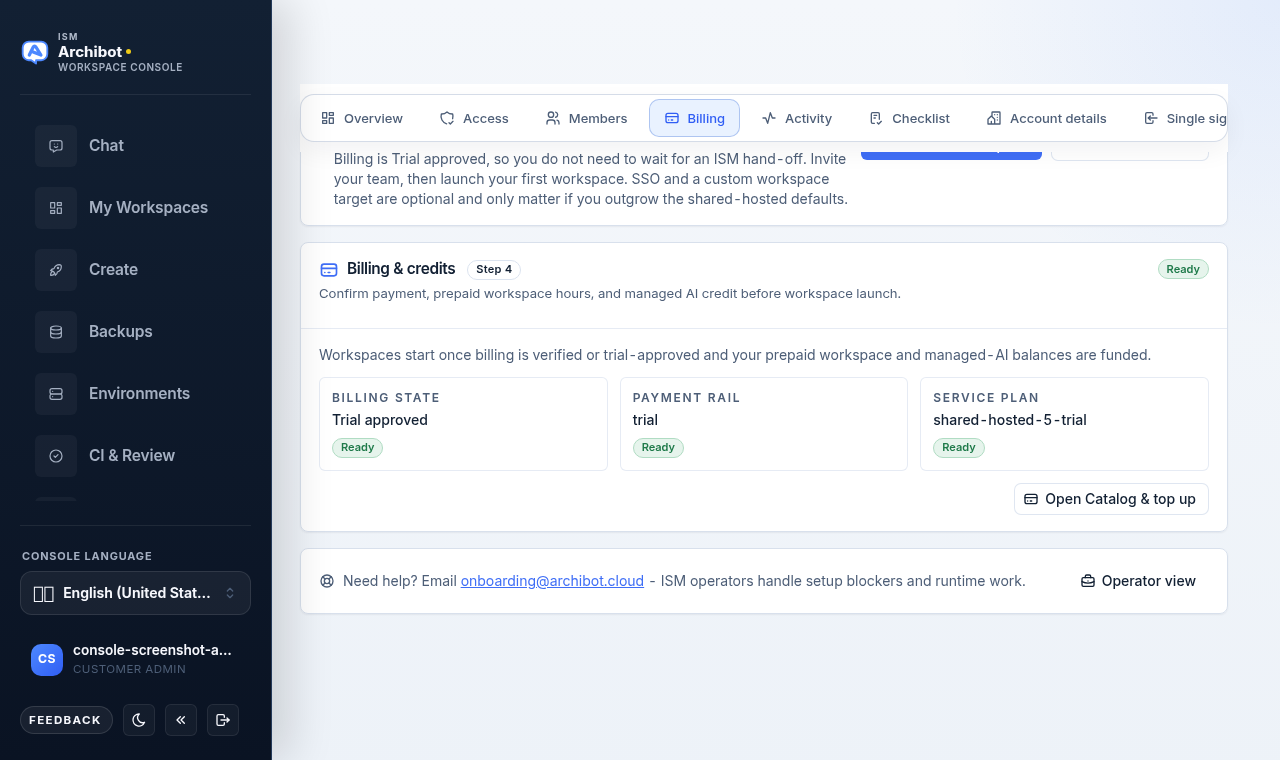
Drei Kacheln fassen die Bereitschaft zusammen:
- Abrechnungsstatus — zum Beispiel Testphase genehmigt oder Verifiziert. Dieser muss vor dem Start verifiziert oder für die Testphase genehmigt sein.
- Zahlungsweg — die hinterlegte Zahlungsmethode.
- Serviceplan — die gemeinsam gehostete Stufe (Testphase, Team oder Enterprise) oder ein dedizierter Plan.
Wählen Sie Katalog öffnen & aufladen, um Prepaid-Workspace-Stunden und Managed-KI-Guthaben zu finanzieren. Vollständige Details finden Sie unter Katalog und Bereitschaft und Nutzung und Abrechnung.
Bereitschaft des Workspace-Ziels prüfen
Öffnen Sie für gemeinsam gehostete Mandanten Workspace-Ziel
(/account/target). ISM bindet das Laufzeitziel für Ihren Mandanten an und
pflegt es; Sie prüfen hier die Bereitschaft, bearbeiten aber keine
Ziel-Anmeldedaten oder Vorlagen.
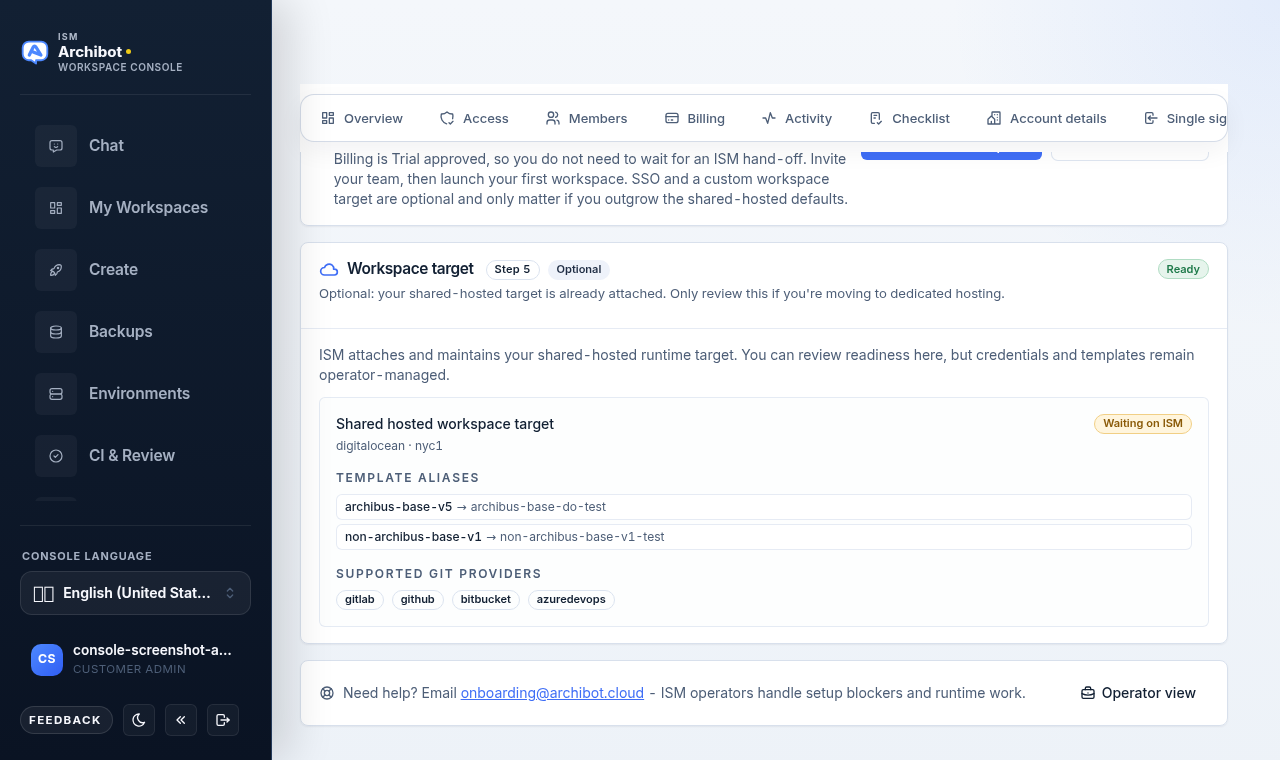
Ein bereites Ziel macht deutlich, dass:
- ISM das gemeinsam gehostete Ziel für Ihren Mandanten angebunden hat.
- Das Ziel Workspaces für Ihr Konto hosten kann, wobei Cloud und Region angezeigt werden.
- Vorlagen-Aliasse die logischen Vorlagen, die Sie unter Erstellen auswählen, den echten Laufzeitvorlagen zuordnen.
- Unterstützte Git-Anbieter aufgeführt sind.
Wenn das Abzeichen weiterhin Warten auf ISM anzeigt, ist die Kundenseite vorerst erledigt. Wenn das Ziel ganz fehlt, sendet ISM Ihnen eine E-Mail, sobald es angebunden ist. Im Self-Service-Modus ist dieser Schritt optional und nur relevant, wenn Sie zum dedizierten Hosting wechseln.
Die detaillierte Checkliste bearbeiten
Öffnen Sie Checkliste (/account/checklist), um jede Onboarding-Aufgabe zu
sehen, die ISM für Ihr Konto verfolgt. Die übergeordneten Schritte in der
Übersicht fassen diese zusammen, aber Sie können hier einzelne Punkte
aktualisieren.
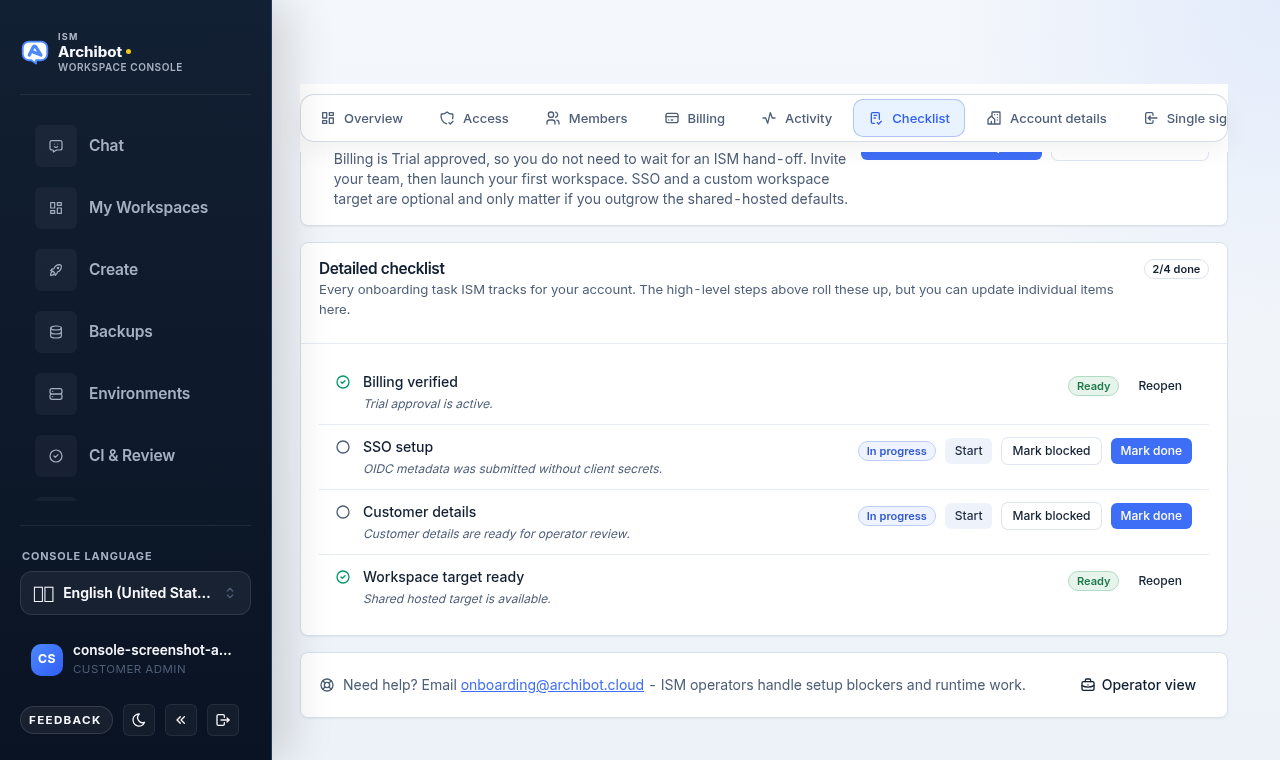
Jede Aufgabe zeigt einen Status und eine kurze Notiz. Verwenden Sie die Steuerungen pro Aufgabe, um die Ansicht von ISM korrekt zu halten:
- Starten — versetzen Sie eine nicht begonnene Aufgabe in Bearbeitung.
- Als blockiert markieren — kennzeichnen Sie eine Aufgabe, die Sie nicht selbst abschließen können.
- Als erledigt markieren — bestätigen Sie, dass eine kundeneigene Aufgabe abgeschlossen ist.
- Erneut öffnen — öffnen Sie eine Aufgabe erneut, die weitere Arbeit benötigt.
Einige Aufgaben sind betreibereigen und können nicht von der Kundenseite abgeschlossen werden. Überlassen Sie diese ISM und markieren Sie sie als blockiert, wenn sie Sie aufhalten.
Punkte, die eine ISM-Prüfung erfordern
Einige Punkte werden erst nach einer ISM-Prüfung aktiv:
| Punkt | Warum eine Prüfung nötig ist |
|---|---|
| Abrechnungsstatus | Die Workspace-Erstellung hängt vom verifizierten, für die Testphase genehmigten oder Prepaid-Status ab. |
| Externe SSO-Quelle | Die geheimnisgestützte IdP-Aktivierung darf nicht über öffentliche Notizen erfolgen. |
| Workspace-Ziel | Für gemeinsam gehostete Mandanten bindet ISM das Ziel, die Vorlagen-Aliasse und das Routing an. |
| Anbietereinrichtung | Managed-KI- und Kundenanbieter-Konten benötigen Abrechnungs- und Sicherheitsprüfungen. |
Wenn die Einrichtung blockiert ist
Lesen Sie zuerst den Blocker-Text. Wenn er Abrechnung, Prepaid-Guthaben, SSO, Bereitschaft des Workspace-Ziels oder Vorlagenverfügbarkeit erwähnt, hilft ein erneutes Erstellen nicht, bis dieses Tor behoben ist. Markieren Sie die passende Checklistenaufgabe als blockiert, damit ISM sie sieht.
Wenn Sie den Support kontaktieren, senden Sie den Kundennamen, den blockierten Checklistenpunkt, die sichtbare Meldung und die zuletzt versuchte Aktion. Senden Sie keine geheimen Werte oder Einmal-Links. Siehe Support-Übergabe für die einzuschließenden Angaben.
Nächste Schritte
- Den ersten Workspace erstellen, sobald die Einrichtung bereit anzeigt.
- Zugriffsrollen, um zu bestätigen, wer die Kontoeinrichtung sehen kann.
- Katalog und Bereitschaft, um Guthaben zu finanzieren.
- Fehlerbehebung für Probleme bei der Einladungsannahme und beim Zugriff.
Fertig, wenn
- Firmen- und Kontaktangaben sind unter Kontodetails aktuell.
- Mindestens ein Kundenadministrator kann sich anmelden, mit einem eingeladenen Ersatzadministrator.
- Die ersten Kundenmitglieder sind unter Mitglieder eingeladen oder aktiv.
- SSO-Angaben sind eingereicht und Metadaten geprüft, oder SSO ist als nicht erforderlich gekennzeichnet.
- Der Git-Zugang ist verbunden, oder Sie haben bestätigt, dass Workspaces ohne ihn starten können.
- Die Abrechnung ist verifiziert oder für die Testphase genehmigt und die Guthaben sind aufgeladen.
- Das Workspace-Ziel zeigt Bereit an, oder der verbleibende Blocker ist klar.