


Betrieb
Workspace-Hilfe für Operatoren
Nutzen Sie den Operator-Chat „Workspace-Hilfe“, um Workspaces flottenweit zu triagieren, bereinigte Laufzeitnachweise zu lesen und benutzersichere Übergaben zu entwerfen.
Zuletzt aktualisiert
Wofür die Workspace-Hilfe da ist
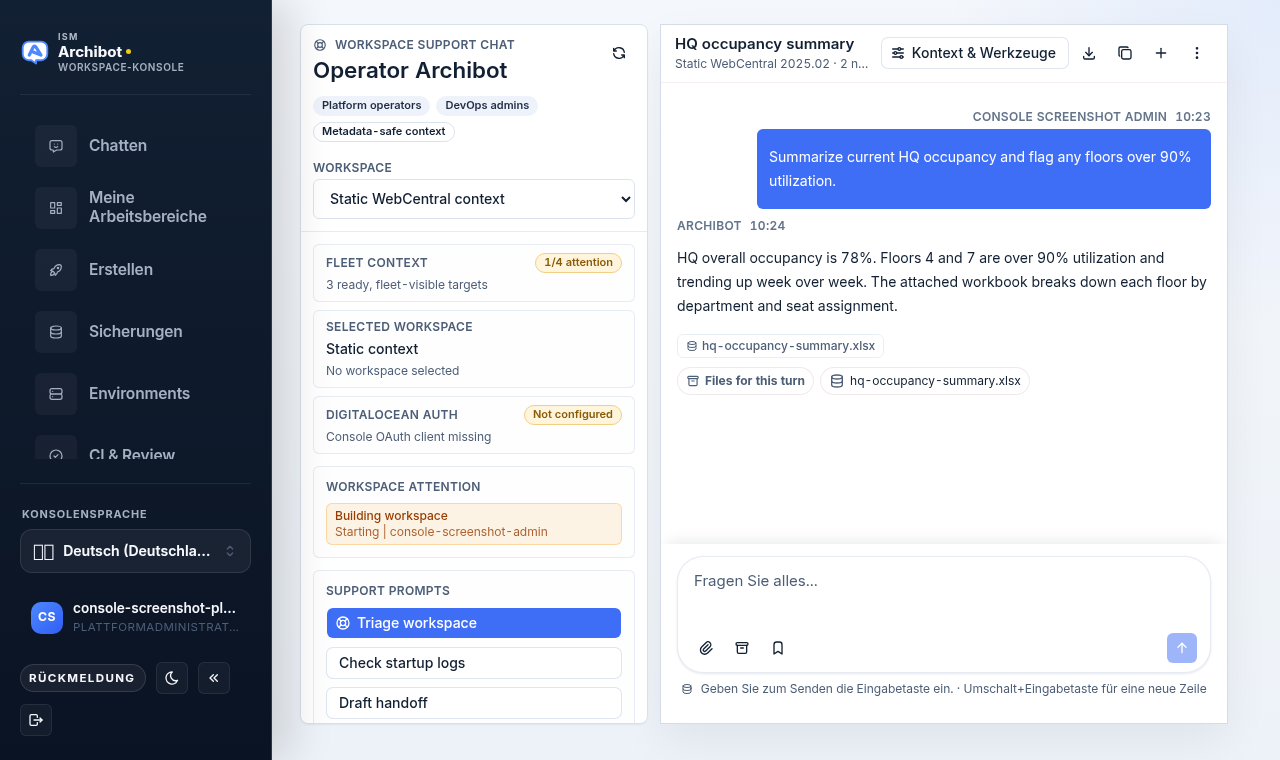
Die Workspace-Hilfe ist der Support-Chat für Operatoren. Sie ist auf die Workspaces beschränkt, die Sie flottenweit sehen können, sodass Sie einen festgefahrenen oder fehlgeschlagenen Workspace triagieren, bereinigte Start- und Laufzeitnachweise lesen und eine benutzersichere Übergabe entwerfen können, ohne Console zu verlassen.
Sie unterscheidet sich vom Endbenutzer-Chat unter /chat. Endbenutzer fragen ArchiBot zu ihrem eigenen einzelnen Workspace und Erstellungskontext. Die Workspace-Hilfe bietet Operatoren eine flottenweite Auswahl, eine Aufmerksamkeitsliste und ausschließlich für Operatoren bestimmte Support-Prompts. Verwenden Sie die Workspace-Hilfe, wenn Sie bei dem Workspace einer anderen Person helfen; verwenden Sie den Standard-Chat für Ihre eigene Arbeit.
Das Console-Navigationselement ist mit Workspace Help beschriftet und öffnet sich unter /workspace-help. Die Seite selbst trägt den Titel Operator ArchiBot.
Wer sie öffnen kann
Die Workspace-Hilfe ist rollengebunden. Das Navigationselement und die Seite erscheinen nur für Plattform-Operatoren und Kundenadministratoren. Wenn Sie die Workspace-Hilfe nicht in der linken Navigation sehen, haben Sie in dieser Sitzung keinen Operator- oder Kundenadministratorzugriff, und es gibt auf Ihrer Seite nichts zu aktivieren — bestätigen Sie zuerst Ihre Rolle.
Für umfassendere Arbeit zur Startsteuerung durch Operatoren — Kontogrenze, Mitglieder, Abrechnungs-Gates und Onboarding-Nachweise — verwenden Sie Tenant Admin für Operatoren neben diesem Chat.
Lesen Sie zuerst die Support-Leiste
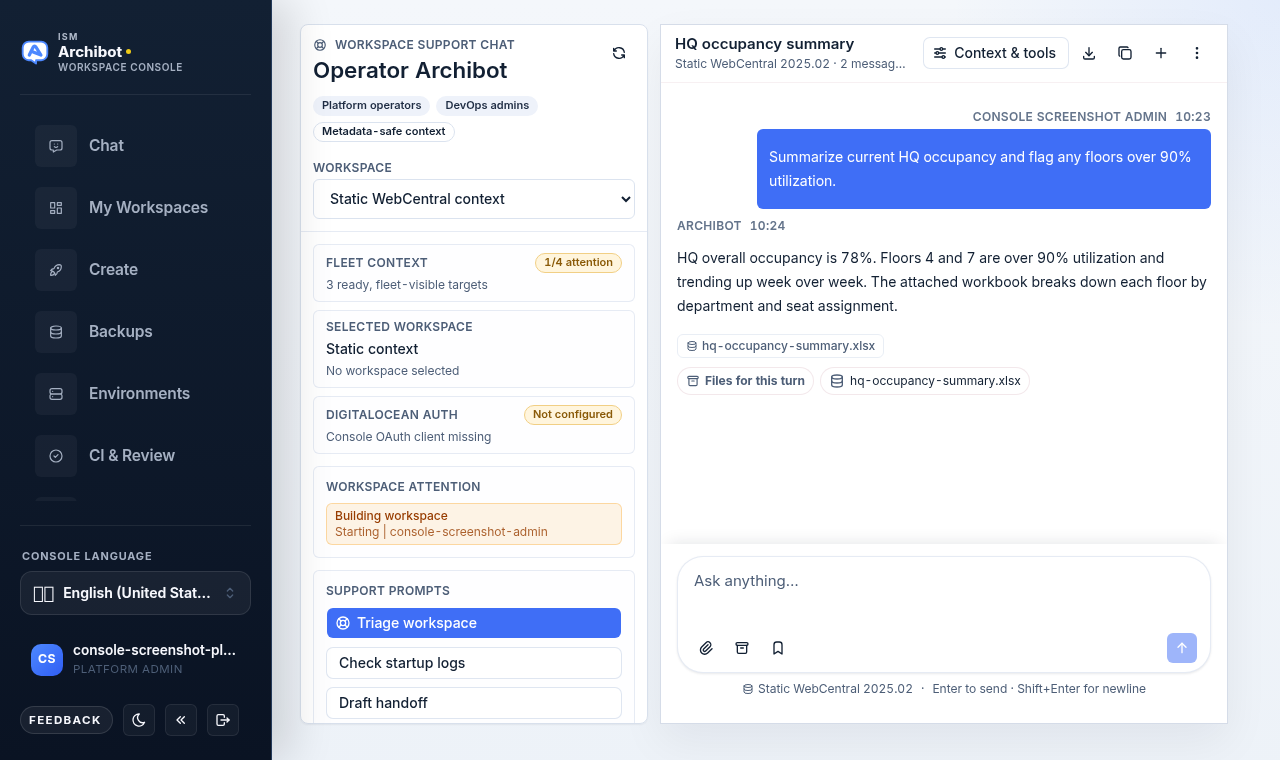
Die linke Leiste ist das Panel Workspace support chat. Sie trägt den Kontext, auf dem jede Antwort beruht, prüfen Sie sie also, bevor Sie etwas fragen.
- Workspace — ein Dropdown, das standardmäßig auf Static WebCentral context steht. Wählen Sie hier einen Workspace, um diesen Workspace als Chat-Kontext anzuhängen.
- Fleet context — ein Abzeichen, das anzeigt, wie viele flottensichtbare Workspaces Aufmerksamkeit benötigen (zum Beispiel
0/3 attention) und wie viele bereit sind. - Selected workspace — das aktuelle Ziel mit seinem Status, Eigentümer und Agentennamen.
- DigitalOcean auth — ob Ihre angemeldete OAuth-Berechtigung verbunden, erforderlich, optional oder nicht konfiguriert ist. Workspace-bezogene Operatoraktionen stützen sich auf diese Berechtigung.
- Workspace attention — eine kurze Liste von Workspaces, die fehlgeschlagen sind, noch gebaut werden, festsitzen, einen bereiten Agenten vermissen lassen oder anderweitig einen Blick benötigen. Klicken Sie auf einen Eintrag, um ihn als Chat-Ziel auszuwählen.
- Support prompts — drei vorgefertigte Operator-Prompts: Triage workspace, Check startup logs und Draft handoff.
Einen Workspace triagieren
- Öffnen Sie Workspace Help über die linke Navigation (oder gehen Sie zu
/workspace-help). - Wählen Sie in der Leiste den Workspace aus dem Dropdown Workspace aus oder klicken Sie auf einen Eintrag unter Workspace attention, um ihn auszuwählen. Die Karte Selected workspace sollte nun diesen Workspace mit seinem Status, Eigentümer und Agenten anzeigen.
- Bestätigen Sie, dass DigitalOcean auth den erwarteten Zugriff anzeigt. Wenn dort erforderlich oder nicht konfiguriert steht, können workspace-bezogene Nachweise eingeschränkt sein, bis diese Berechtigung vorhanden ist.
- Klicken Sie auf den Support-Prompt Triage workspace. Dies legt eine Triage-Anfrage in den Editor, die fehlgeschlagene Builds, festgefahrenen Start, fehlende Laufzeit-Metadaten und benutzersichere nächste Schritte abdeckt und dabei ausschließlich Console-bezogene Nachweise verwendet.
- Prüfen Sie die Antwort. Verwenden Sie Check startup logs, um sich in den Build- und Laufzeitzustand zu vertiefen, und verfeinern Sie mit Ihren eigenen Fragen im Editor.
Der Chat schließt nur über bereinigten, metadatensicheren Kontext. Er legt keine rohen Geheimnisse, Tokens oder vollständigen Laufzeit-Interna offen, und Sie sollten Ihre eigenen Nachrichten und Übergaben genauso halten.
Stellen Sie Ihre eigenen Fragen
Sie müssen die vorgefertigten Prompts nicht verwenden. Geben Sie eine beliebige Frage in den Editor ein und senden Sie sie. Der ausgewählte Workspace, die bereinigten Dateien und die Trace-Ausgabe bleiben an den Support-Thread angehängt, sodass Folgefragen denselben Kontext behalten, bis Sie die Workspace-Auswahl ändern.
Um mit der Baseline anstatt mit einem Live-Workspace zu vergleichen, lassen Sie das Dropdown auf Static WebCentral context.
Eine Übergabe entwerfen
Wenn Sie ein Problem an einen anderen Eigentümer weitergeben müssen, klicken Sie auf Draft handoff. Es erzeugt eine prägnante Operator-Übergabe mit einer für den Benutzer sichtbaren Zusammenfassung, den zu prüfenden internen Nachweisen und einem Folge-Eigentümer. Prüfen Sie sie, bevor Sie sie teilen — halten Sie kundengerichtete Sprache im benutzersichtbaren Teil und vermeiden Sie es, rohe Logs oder Anmeldedaten irgendwo einzufügen.
Halten Sie Antworten benutzersicher
- Fügen Sie keine Tokens, Anmeldedaten, privaten Schlüssel oder Einladungslinks in den Thread ein.
- Teilen Sie Status, Eigentümer und bereinigte Nachweise; kopieren Sie keine rohen Laufzeit-Interna in kundengerichtete Notizen.
- Verwenden Sie Platzhalter-IDs (zum Beispiel
example.comoder einen geschwärzten Workspace-Namen), wenn Sie ein Problem außerhalb von Console festhalten.
Verwandte Anleitungen
- Tenant Admin für Operatoren — der Operator-Schalter für Kundenoperationen für Grenzen, Mitglieder und Abrechnungs-Gates.
- Operations-Center — flottenweite Betriebsansicht neben diesem Support-Chat.
- Workspaces verwalten — was Benutzer für ihre eigenen Workspaces sehen und steuern.
- Persistente Umgebungen und CI Review — verwandte Prüf- und Automatisierungsflächen.
- ArchiBot Chat verwenden — wie der Endbenutzer-Chat zum Vergleich funktioniert.
Fertig, wenn
- Sie sind als Operator oder Kundenadministrator angemeldet; das Element „Workspace-Hilfe“ erscheint nur mit diesem Zugriff.
- Der richtige Workspace ist in der Leiste ausgewählt, bevor Sie nach einem bestimmten Problem fragen.
- Antworten und Übergaben bleiben benutzersicher; keine Tokens, Anmeldedaten oder rohen Laufzeit-Interna werden in den Thread eingefügt.
- Die DigitalOcean-Authentifizierung zeigt den erwarteten Zugriff an, bevor Sie sich auf workspace-bezogene Nachweise verlassen.