


Workspace-Start
Den ersten Workspace erstellen
Wählen Sie eine Vorlagenfamilie, durchlaufen Sie den vierteiligen Erstellungsassistenten, legen Sie Repository- oder WAR-Quelle, Runtime, Datenbank und Integrationen fest und erstellen Sie dann den Workspace und beobachten Sie den Build.
Zuletzt aktualisiert
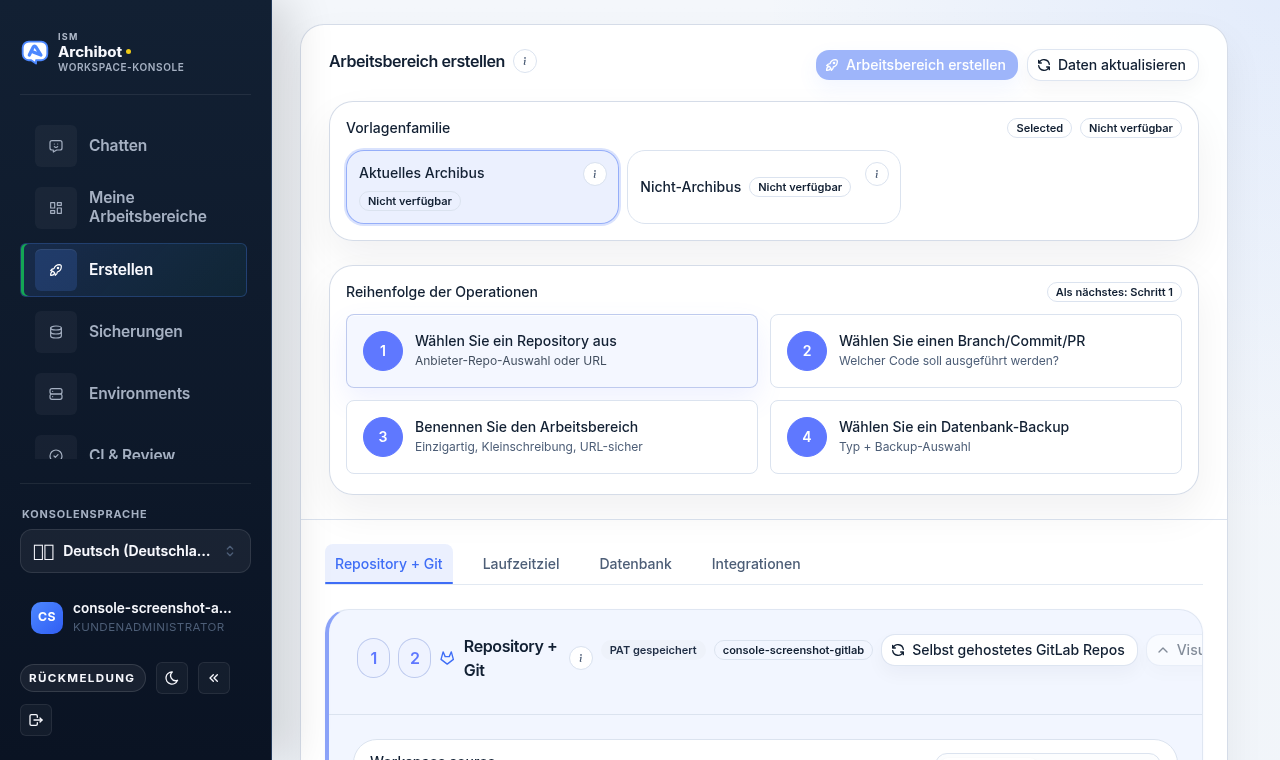
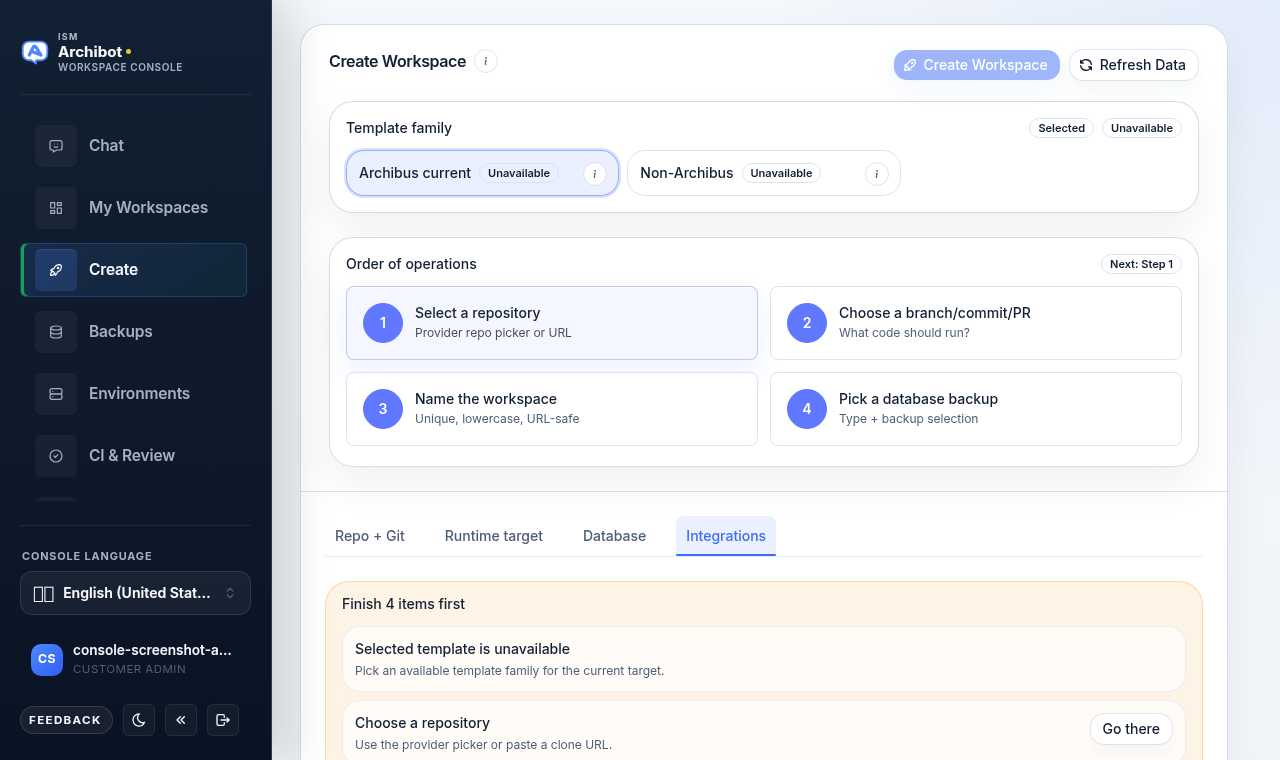
Der Tab Erstellen führt Sie durch jeweils einen Workspace. Er öffnet sich mit einer Vorlagenfamilien-Auswahl und einer Karte Reihenfolge der Vorgänge, gefolgt von vier Einrichtungs-Tabs darunter. Sie müssen nicht das gesamte Formular scrollen: Die nummerierten Schritte in der Karte „Reihenfolge der Vorgänge“ bringen Sie zu jedem Abschnitt, und jede Schaltfläche Workspace erstellen bleibt deaktiviert, bis jeder erforderliche Schritt vorbereitet ist.
Öffnen Sie „Erstellen“ über die linke Navigation oder gehen Sie zu /?tab=create.
Checkliste vor dem Start
Bevor Sie beginnen, bestätigen Sie:
- Die Kontoeinrichtung ist nicht blockiert und der Abrechnungs- oder Testzugang ist genehmigt.
- Vorausbezahlte Workspace-Zeit und verwaltetes KI-Guthaben sind finanziert, wenn Ihr Konto vorausbezahlten Zugang nutzt.
- Eine genehmigte Vorlagenfamilie ist auswählbar (siehe Katalog und Bereitschaft).
- Die Repository-URL und der Branch sind korrekt, oder Sie haben ein genehmigtes WAR-Artefakt als Ausgangspunkt.
- Private Git-Anmeldedaten zeigen bei Bedarf gültigen Klon-Zugriff.
- Das WebCentral-Versionsprofil passt zu dem Repository oder WAR, das Sie starten.
Für die meisten Kunden mit gemeinsamem Hosting wird das Workspace-Ziel vom Betreiber verwaltet. Console bietet die Ziel- und Betriebssystem-Optionen, die Ihr Konto verwenden darf; Sie wählen keine rohe Infrastruktur.
Eine Vorlagenfamilie wählen
Wählen Sie oben in „Erstellen“ die Vorlagenfamilie für diesen Workspace. Jede Familie bringt ihre eigenen Standardwerte für die Toolchain, die Datenbankerwartungen und das Runtime-Image mit. Die Auswahl zeigt, welche Familien für das Ziel verfügbar sind, das Ihr Konto verwenden darf; nicht genehmigte Familien werden als Nicht verfügbar angezeigt.
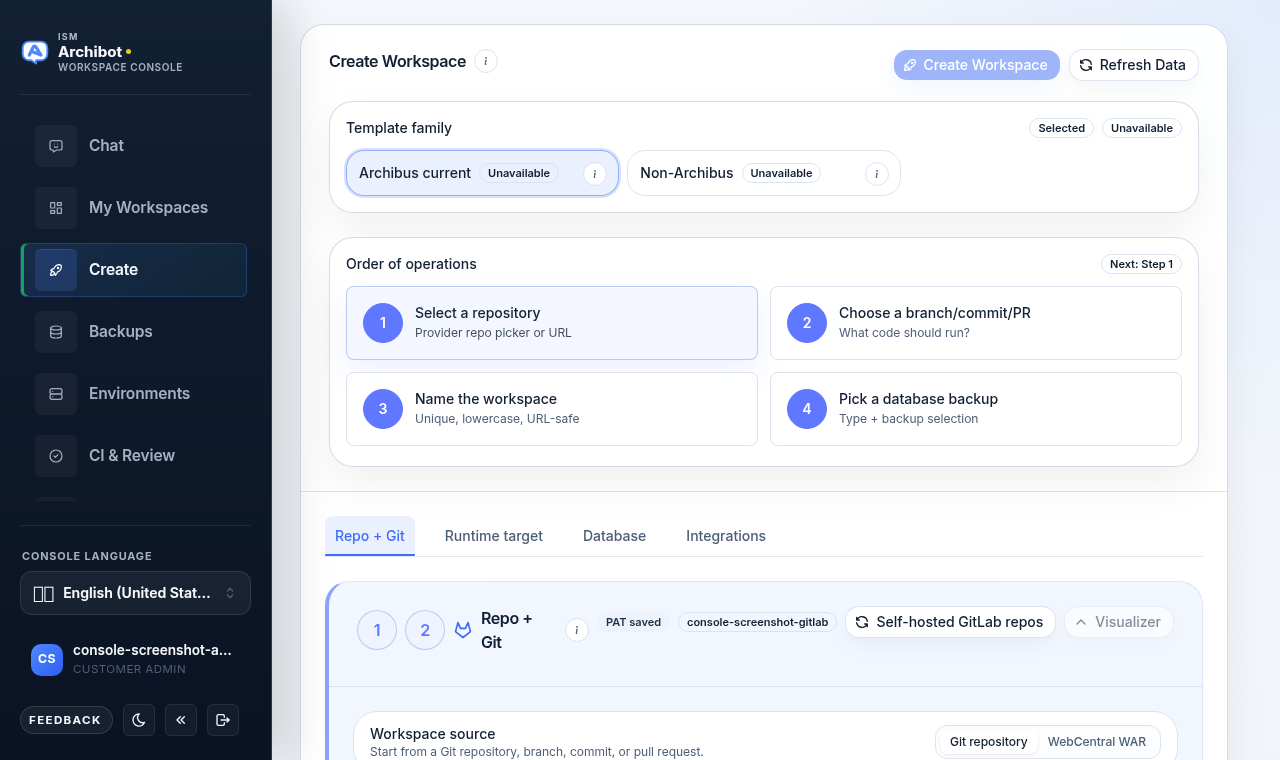
Wenn keine Familie auswählbar ist, sind das Workspace-Ziel oder die Vorlagen-Aliase noch nicht angehängt. Lösen Sie das zuerst unter Katalog und Bereitschaft, bevor Sie fortfahren.
Mit der Karte „Reihenfolge der Vorgänge“ arbeiten
Die Karte Reihenfolge der Vorgänge listet die erforderlichen Schritte als nummerierte Pillen auf. Jede Pille ist eine Schaltfläche, die zu diesem Abschnitt scrollt, und sie wird grün mit einem Häkchen, wenn der Schritt abgeschlossen ist. Das Abzeichen oben rechts zeigt entweder Bereit zum Starten. oder Weiter: Schritt N.
Für einen Archibus- oder repository-basierten Workspace lauten die Schritte:
| Schritt | Pillen-Beschriftung | Was Sie festlegen |
|---|---|---|
| 1 | Ein Repository auswählen | Anbieter, Anmeldedaten und das Repository (oder WAR-Quelle). |
| 2 | Branch/Commit/PR auswählen | Den genauen Code, den der Workspace ausführt. |
| 3 | Den Workspace benennen | Ein eindeutiger, kleingeschriebener, URL-sicherer Name. |
| 4 | Ein Datenbank-Backup auswählen | Datenbanktyp und Wiederherstellungsquelle, wenn die Familie eine benötigt. |
Workspaces der DevOps-Familie zeigen eine kürzere Sequenz (DigitalOcean verbinden, dann den Workspace benennen), und eine reine Repository-Familie markiert den Datenbankschritt als optional.
Die vier Tabs durchgehen
Unter der Karte teilt sich die Einrichtung in vier Tabs auf. Klicken Sie auf einen Tab oder lassen Sie eine Pille der „Reihenfolge der Vorgänge“ Sie dorthin bringen.
Repo + Git
Dieser Tab heißt Repo + Git für eine Git-Quelle oder Source WAR, wenn Sie zu einem verwalteten WAR-Artefakt wechseln.
- Wählen Sie unter Workspace-Quelle Git-Repository, um ein Repository zu klonen, oder WebCentral WAR, um von einem gepackten Archibus-Artefakt aus zu starten.
- Wählen Sie für eine Git-Quelle einen Repository-Anbieter: GitLab.com, Selbst gehostetes GitLab, GitHub.com, Selbst gehostetes GitHub, Bitbucket Cloud, Selbst gehostetes Bitbucket, Azure DevOps Services oder Anderes benutzerdefiniertes Git.
- Richten Sie die Workspace-Git-Anmeldedaten für private Repositories ein. Verwenden Sie Jetzt prüfen, um den Klon-Zugriff zu validieren. Console zeigt den Anmeldedaten-Zustand (zum Beispiel „Saved GitLab PAT validated.“), zeigt aber niemals das gespeicherte Token, das App-Passwort oder den Wert des privaten Schlüssels nach der Speicherung an.
- Wählen Sie das Repository mit Gespeicherte Repos durchsuchen oder Klon-URL einfügen und wählen Sie dann den Branch (Schritt 2: Branch, Commit oder Pull Request).
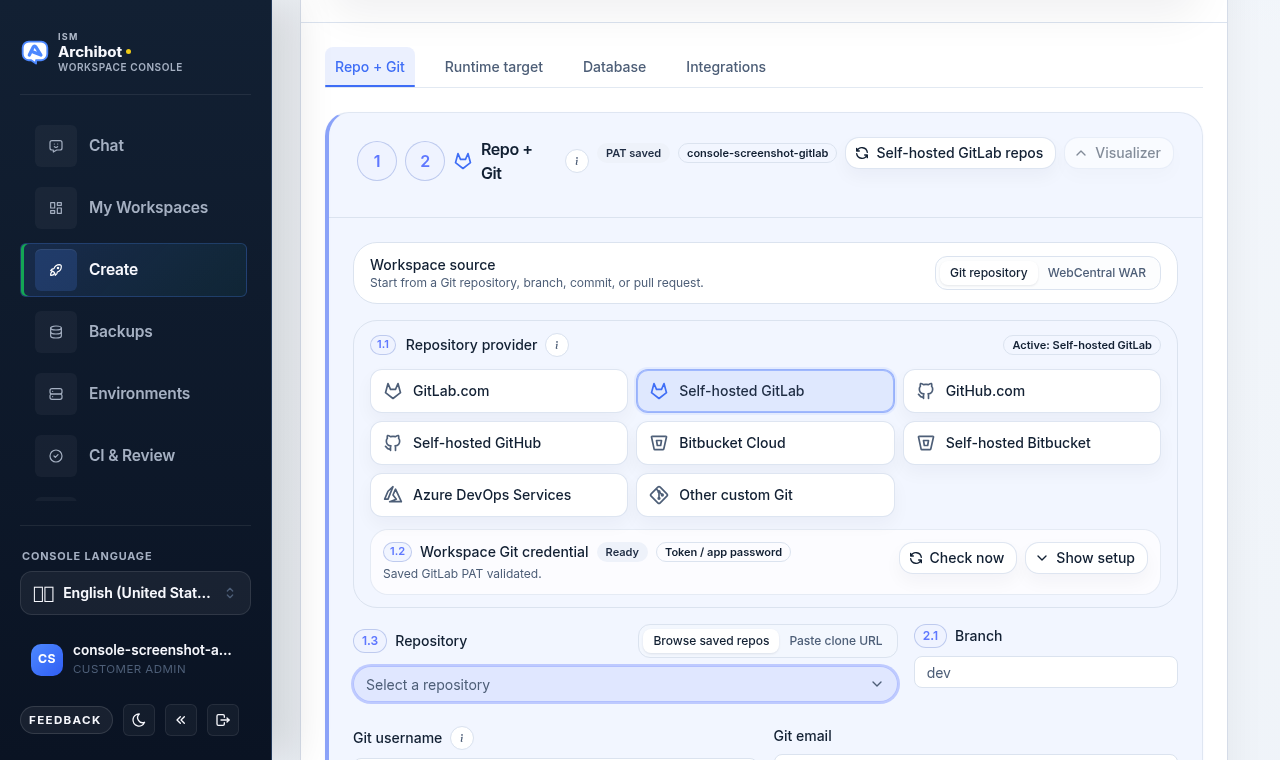
Auf diesem Tab ist ein Repository-Visualizer verfügbar (verwenden Sie Visualizer / Visualizer ausblenden), damit Sie Anbieter, Branch und Klon-Ziel vor dem Erstellen bestätigen können.
Für öffentliche GitLab.com- oder GitHub.com-Repositories können Sie die URL ohne gespeicherte Anmeldedaten direkt einfügen. Folgen Sie für private Repositories dem Anmeldedaten-Ablauf Ihres Anbieters:
| Anbieter | Typische sichere Eingabe | Nicht einfügen |
|---|---|---|
| GitLab | Projekt-URL, Branch, Zustand des gespeicherten PAT. | Roher PAT in Tickets oder Dokumenten. |
| GitHub | Repository-URL, Branch, Zustand des gespeicherten PAT. | Roher PAT in Screenshots. |
| Bitbucket | Repository-URL, Branch, Zustand des gespeicherten App-Passworts. | App-Passwort-Werte. |
| Azure DevOps | Organisations-/Projekt-/Repo-URL und Branch. | PAT-Wert außerhalb des Anmeldedaten-Ablaufs. |
| Benutzerdefiniertes Git | Eingefügte HTTPS- oder SSH-URL, Host, Benutzername. | Tokens oder Schlüssel in geteilten Notizen. |
Stattdessen von einem WAR-Artefakt aus starten
Wenn der Workspace von gepackten Archibus-Dateien statt von einem Repository-Klon aus starten soll, schalten Sie Workspace-Quelle auf WebCentral WAR um. Der Tab wird in Source WAR umbenannt und die Schritte ändern sich:
- Wählen Sie ein verwaltetes WAR-Artefakt aus der Suche oder fügen Sie einen verwalteten WAR-Objektpfad ein, den Console erreichen kann. Der Speicherort des WAR-Artefakts wird privat gespeichert.
- Ein WAR-gestützter Workspace überspringt die Branch-Auswahl und das Klonen des Repositorys; Console übergibt die WAR-Artefakt-Metadaten an die Runtime und expandiert es in das Anwendungsverzeichnis.
Verwenden Sie nach Möglichkeit die Suche. Fügen Sie einen Pfad nur für ein verwaltetes Objektspeicher-Artefakt ein, niemals einen öffentlichen Download-Link.
Runtime-Ziel
Dieser Tab enthält den Workspace-Namen, die Größe, das Betriebssystem und den Abschnitt Toolchain.
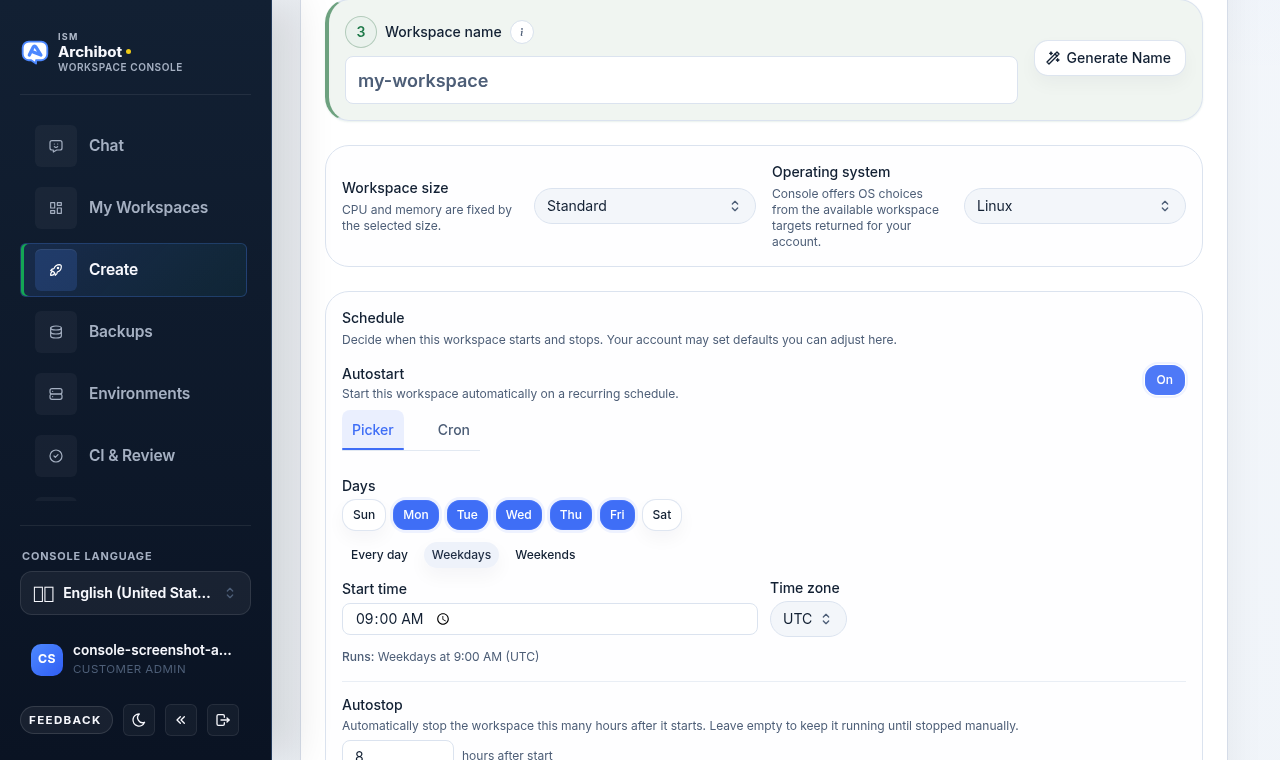
- Legen Sie den Workspace-Namen fest (Schritt 3). Er muss eindeutig, kleingeschrieben und URL-sicher sein. Namen generieren kann einen vorschlagen.
- Bestätigen Sie Workspace-Größe und Betriebssystem. Console bietet nur die Größen und Betriebssystem-Optionen, die die Workspace-Ziele für Ihr Konto zurückgegeben haben.
- Wählen Sie unter Toolchain das WebCentral-Versionsprofil, das zu Ihrem Repository oder WAR passt. Das Profil legt Java, Gradle, Tomcat und das passende unterstützte Lizenzpaket in einem Schritt fest.
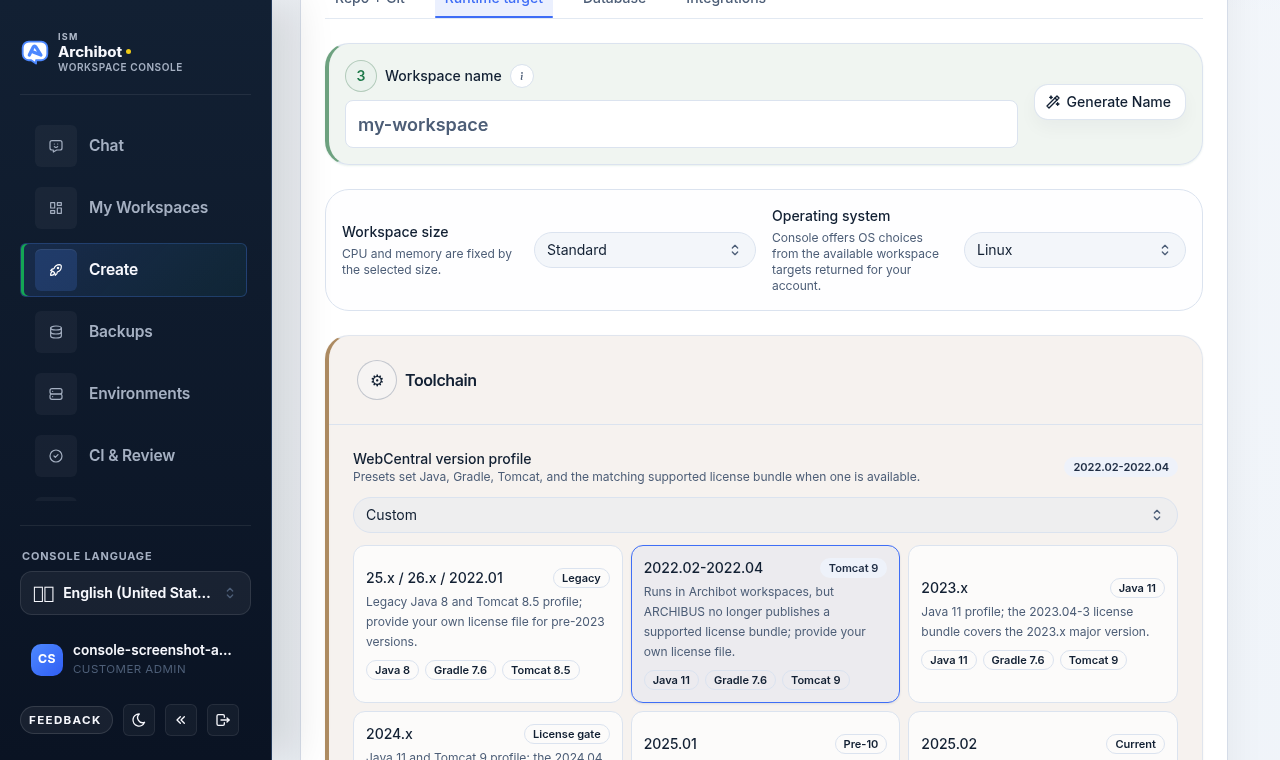
Jede Profilkarte zeigt ihre Java-, Gradle- und Tomcat-Versionen und ein Abzeichen wie Legacy, Current, Pre-10 oder License gate. Wählen Sie das Profil, das zu dem WebCentral-Branch passt, den Sie starten; für ältere Branches ist das Profil ein sichererer Ausgangspunkt als das manuelle Ändern von Java oder Tomcat. Verwenden Sie Custom nur, wenn ein Betreiber oder Projektleiter Ihnen eine bestimmte Überschreibung gegeben hat.
Zeitplan
Entscheiden Sie in der Karte Zeitplan, wann der Workspace startet und stoppt, während Sie ihn erstellen.
- Autostart ist standardmäßig aus, sodass der Workspace startet, wenn Sie
ihn öffnen. Schalten Sie ihn ein, um den Workspace automatisch nach einem
wiederkehrenden Zeitplan zu starten, der auf zwei synchron bleibende Weisen
festgelegt wird:
- Auswahl — wählen Sie die Tage (oder eine Voreinstellung wie Wochentage), eine Startzeit und eine Zeitzone. Console erstellt den Zeitplan und zeigt eine Zusammenfassung in einfacher Sprache (zum Beispiel Läuft: Wochentage um 9:00 AM).
- Cron — geben Sie einen rohen Cron-Ausdruck mit Formathilfe und Beispielen
ein (zum Beispiel
CRON_TZ=America/New_York 0 9 * * 1-5).
- Autostop ist standardmäßig auf 8 Stunden nach dem Start eingestellt, sodass ein inaktiver Workspace von selbst stoppt. Löschen Sie es, um den Workspace laufen zu lassen, bis Sie ihn manuell stoppen.
Wenn ein Betreiber Konto-Standardwerte konfiguriert hat, überschreiben diese diese Anfangswerte beim Laden des Formulars. Sie können den Zeitplan später unter Ihre Workspaces verwalten ändern.
Datenbank
- Wählen Sie den Datenbanktyp: SQL Server, Oracle oder Keiner. Der Datenbanktyp wird pro Repository-URL gemerkt.
- Wenn die Familie ein Backup benötigt, wählen Sie ein Datenbank-Backup aus dem genehmigten Wiederherstellungskatalog. Sie können den Katalog filtern; Uploads und Repository-Zuordnungen erscheinen ebenfalls dort. Sie können eine Benutzerdefinierte Backup-URL für ein Backup aus verwaltetem Objektspeicher einfügen.
- Der auf Keiner gesetzte Datenbanktyp überspringt die Backup-Anforderungen für reine Repository-Workspaces.
Datenbank-Sidecars und Backup-Wiederherstellungen erfordern ein Linux-Kubernetes- Workspace-Ziel mit Datenbankunterstützung. Wenn Ihr ausgewähltes Ziel keine Datenbanken unterstützt, weist Console Sie an, ein datenbankfähiges Ziel zu wählen. Mehr zur Wahl von Wiederherstellungsquellen finden Sie unter Backups und Wiederherstellungsquellen.
Integrationen
Der Tab „Integrationen“ umfasst verwaltete KI, sekundäre KI und andere verbundene Dienste für den Workspace.
- Verwalteter KI-Zugang: Verwenden Sie den verwalteten ArchiBot-Proxy, damit der Workspace KI erreichen kann, ohne dass Sie einen Schlüssel verwalten. Der verwaltete Zugang speichert oder verwendet keine Anmeldedateien persönlicher Anbieterkonten wieder.
- Eigenen Schlüssel mitbringen: Wenn erlaubt, können Sie einen Anthropic-API- Schlüssel angeben oder nach dem Start Ihren eigenen Schlüssel mitbringen, anstatt den verwalteten Proxy zu verwenden.
- Andere Integrationen (zum Beispiel Atlassian-API-Tokens) erscheinen hier, wenn die Vorlagenfamilie sie unterstützt.
Auf diesem Tab fasst Console auch die ausstehende Einrichtung zusammen. Wenn erforderliche Schritte noch offen sind, zeigt er eine Karte Schließen Sie zuerst N Elemente ab, die jeden unvollständigen Schritt mit einer Schaltfläche Dorthin gehen auflistet.
Den Workspace erstellen
Wenn das Abzeichen „Reihenfolge der Vorgänge“ Bereit zum Starten. anzeigt und jede Pille markiert ist, werden die Schaltflächen Workspace erstellen aktiviert.
Es gibt drei davon, alle mit derselben Aktion: eine oben auf der Seite, eine inline am Ende der Schritte der „Reihenfolge der Vorgänge“ und eine in voller Breite in der Bereitschaftskarte unten, die aufleuchtet und Bereit zum Starten anzeigt, sobald jeder erforderliche Schritt bestanden ist. Verwenden Sie die, die dem Ort, an dem Sie fertig geworden sind, am nächsten ist. Sie bleiben alle deaktiviert, bis die Validierung bestanden ist, sodass eine aktive Schaltfläche bedeutet, dass der Workspace bereit zum Erstellen ist.
- Bestätigen Sie die Vorlagenfamilie und die Auswahl von Quelle, Branch, Name und Datenbank.
- Lösen Sie alle Einträge Schließen Sie zuerst N Elemente ab.
- Klicken Sie auf eine beliebige Schaltfläche Workspace erstellen.
- Beobachten Sie den Build-Status, bis der Workspace bereit ist.
Nach dem Erstellen öffnet Console eine Build-Log-Ansicht. Die Build-Ausgabe wird dort gestreamt, während der Workspace bereitgestellt wird; wenn der Dev-Container startet, wechselt sie zu den Workspace-Startprotokollen und zeigt Build finished, wenn die Bereitstellung abgeschlossen ist. Eine erfolgreiche Erstellung stellt den Workspace, Pods, PVCs, das Repo-Checkout (oder die WAR-Expansion) und jede Datenbank-Wiederherstellung bereit. Dieser Protokolldialog ist Ihr erster Ort zum Nachsehen, wenn ein Build hängen bleibt.
Wenn Console einen Validierungsfehler anzeigt, korrigieren Sie genau dieses Feld, bevor Sie es erneut versuchen. Wenn der Workspace akzeptiert wird, der Start aber später fehlschlägt, halten Sie den Workspace zur Inspektion verfügbar, es sei denn, ein Betreiber teilt Ihnen mit, dass die Bereinigung sicher ist.
Den Workspace öffnen
- Gehen Sie zu My Workspaces.
- Warten Sie, bis der Workspace-Status bereit oder laufend ist.
- Öffnen Sie den Workspace und seine Verbindungsoptionen von dort.
Wenn ein Verbindungslink eine interne Dienstadresse öffnet oder irgendwohin umleitet, das Ihr Browser nicht erreichen kann, halten Sie an und melden Sie es. Für alltägliche Aktionen wie Starten, Stoppen, Neu erstellen und Löschen siehe Workspaces verwalten.
Fehlerbehebung bei blockierter Erstellung
| Blockierer | Was es normalerweise bedeutet | Nächste Aktion |
|---|---|---|
| Abrechnung oder vorausbezahltes Guthaben | Das Konto ist nicht für Erstellungen genehmigt oder finanziert. | Bitten Sie einen Kundenadministrator oder Betreiber, den Katalog- und Abrechnungsstatus zu prüfen. |
| Vorlagenfamilie nicht verfügbar | Für das ausgewählte Ziel löst sich keine genehmigte Vorlagenfamilie auf. | Wählen Sie eine verfügbare Familie oder prüfen Sie Katalog und Bereitschaft. |
| Ziel ohne Datenbankunterstützung | Das gewählte Ziel kann keine Datenbank-Sidecars ausführen. | Wählen Sie ein datenbankfähiges Ziel oder setzen Sie den Datenbanktyp auf Keiner. |
| Git-Validierung fehlgeschlagen | Repo-URL, Branch oder Anmeldedaten sind falsch. | Aktualisieren Sie das Repository oder die Anmeldedaten und verwenden Sie Jetzt prüfen. |
| WAR-Artefakt erforderlich | Im WAR-Modus ist kein verwaltetes WAR ausgewählt oder eingefügt. | Wählen Sie ein WAR-Artefakt aus der Suche oder fügen Sie einen verwalteten WAR-Pfad ein. |
| Schließen Sie zuerst N Elemente ab | Ein erforderlicher Schritt der „Reihenfolge der Vorgänge“ ist noch offen. | Verwenden Sie Dorthin gehen auf der Start-Bereitschaftskarte, um jeden Schritt abzuschließen. |
Verwandte Leitfäden
- Katalog und Bereitschaft — bestätigen Sie eine genehmigte Vorlagenfamilie und ein Ziel, bevor Sie erstellen.
- Workspace-Voreinstellungen — wenden Sie eine bekannte, gute Baseline an, um den Assistenten schnell auszufüllen.
- Backups und Wiederherstellungsquellen — wählen Sie die richtige Datenbank-Wiederherstellung für den Tab „Datenbank“.
- Workspaces verwalten — starten, stoppen, neu erstellen und öffnen Sie Workspaces nach dem Erstellen.
- Kundenadministrator-Einrichtung — richten Sie Zugang, Ziele und Git-Anbieter für Ihren Mandanten ein.
Fertig, wenn
- Abrechnungs- oder Testzugang ist genehmigt.
- Eine genehmigte Vorlagenfamilie ist für Ihr Konto auswählbar.
- Repository (oder WAR-Artefakt) und Branch sind korrekt.
- Das WebCentral-Versionsprofil passt zu Ihrem Repository oder WAR.
- Datenbanktyp und Backup-Auswahl sind korrekt.
- Die Karte „Reihenfolge der Vorgänge“ zeigt jeden erforderlichen Schritt als abgeschlossen an.