


Betrieb
Betriebszentrum
Sichten Sie aktive Signale zu CI, QA, Bots, Arbeitsbereichen, Speicher und Kapazität von einer einzigen, eingegrenzten Console-Arbeitsfläche aus.
Zuletzt aktualisiert
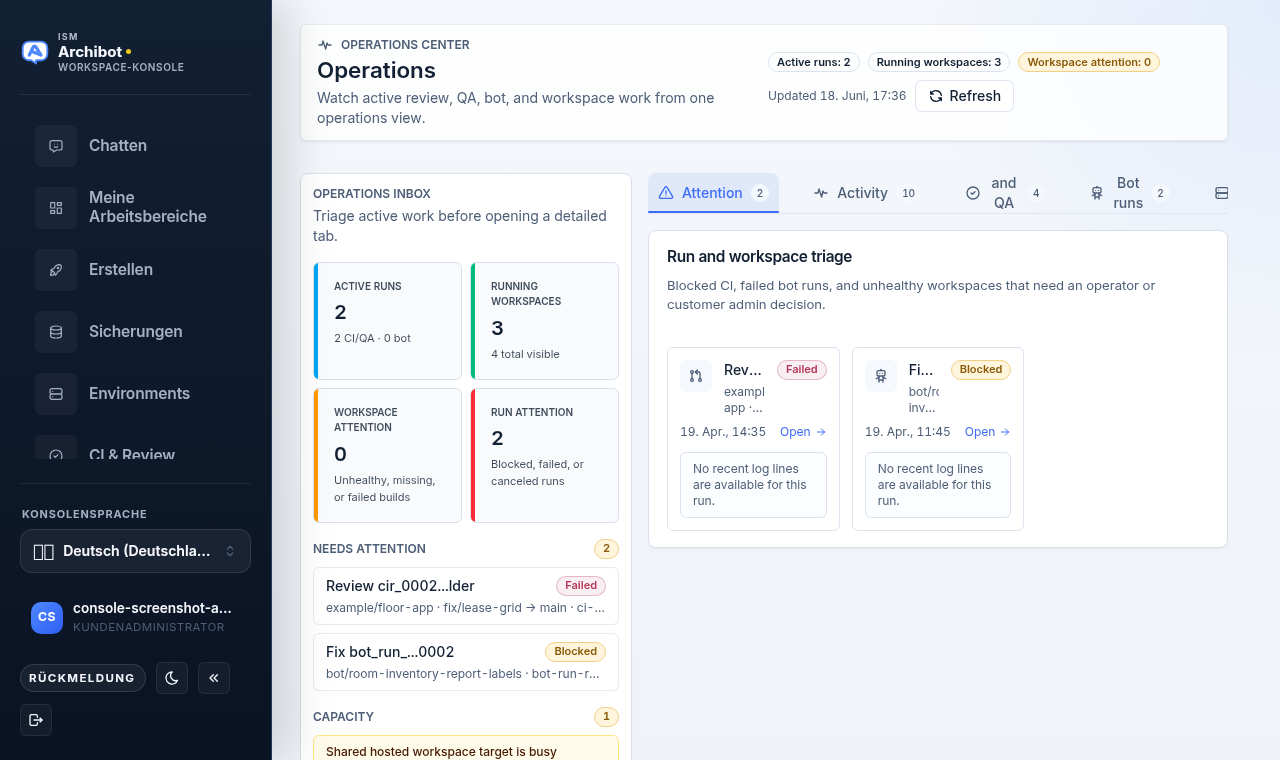
Betrieb ist die Console-Arbeitsfläche für Arbeiten auf Kontoebene, die bereits in Gang sind. Öffnen Sie sie (/operations), wenn Sie aktive CI- und QA-Ausführungen, Bot-Ausführungen, den Zustand der Arbeitsbereiche, die Shared-Drive-Lage, den Aufbewahrungsrückstand und Kapazitätswarnungen zusammen sehen müssen, und springen Sie dann zu der Seite, die jedes Element besitzt.
Kundenadministratoren sehen ihren kundenbezogenen Betrieb. Plattformoperatoren und Plattformadministratoren können je nach Zugriff einen breiteren Betriebsbereich prüfen, und Operatoren erhalten zwei zusätzliche Oberflächen: die Warteschlange für ArchiBot-Skill-Überprüfungen und die DevOps-Chat-Verknüpfung.
Wenn Sie keinen Kundenadministrator- oder Operatorzugriff haben, zeigt die Seite anstelle der Arbeitsfläche einen Hinweis nur für Operatoren an.
Wie die Seite aufgebaut ist
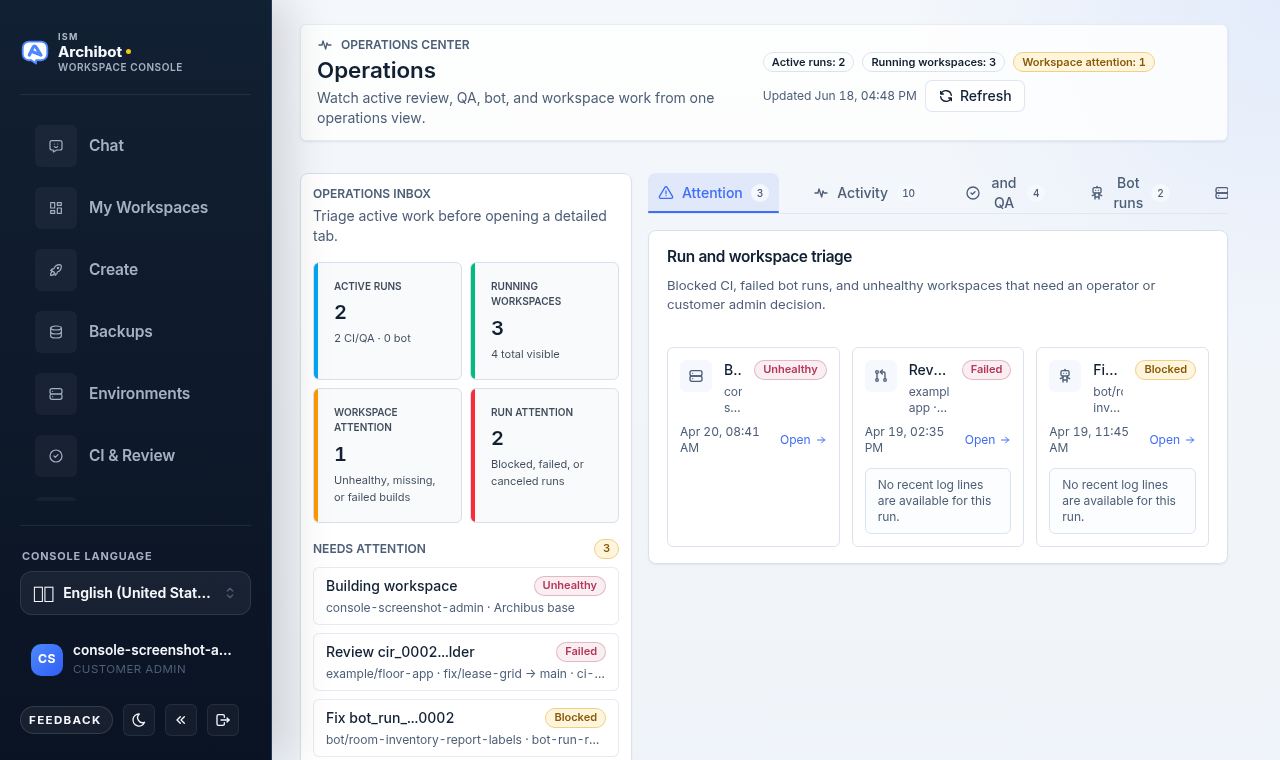
Betrieb ist eine Arbeitsfläche mit zwei Bereichen. Eine dauerhafte Posteingang-Seitenleiste bleibt links, während eine Registerkartenleiste rechts zwischen detaillierten Ansichten wechselt.
Die Kopfleiste oben zeigt den Seitentitel, Live-Zähler-Abzeichen (aktive Ausführungen, laufende Arbeitsbereiche, Arbeitsbereiche mit Aufmerksamkeitsbedarf) und die Zeit der letzten Aktualisierung. Die Daten werden etwa alle 15 Sekunden automatisch aktualisiert; Sie können auch mit Aktualisieren oben rechts ein Neuladen erzwingen.
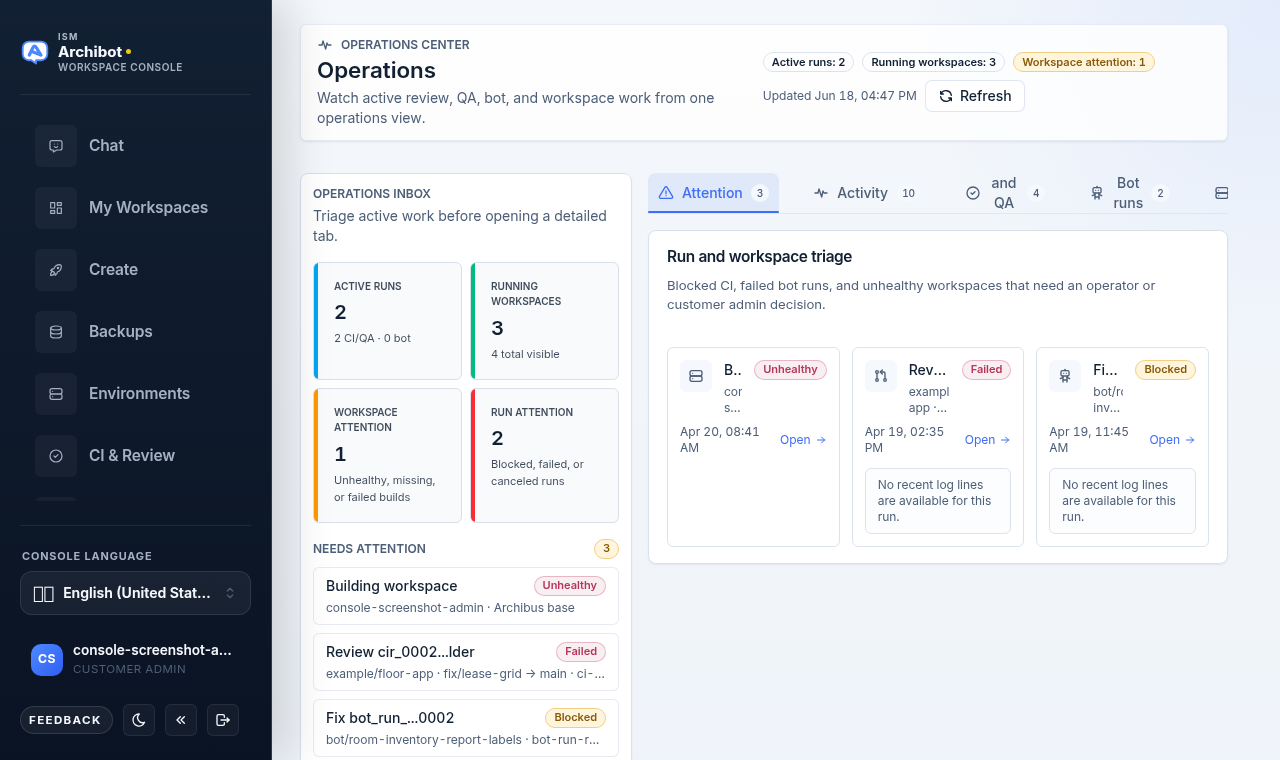
Die Posteingang-Seitenleiste
Die Seitenleiste ist Ihr Ausgangspunkt für die Sichtung. Lesen Sie sie von oben nach unten, bevor Sie eine Registerkarte öffnen:
- Posteingang-Kacheln — vier Zähler: Aktive Ausführungen (mit einer Aufteilung in CI und Bot), Laufende Arbeitsbereiche, Arbeitsbereiche mit Aufmerksamkeitsbedarf und Ausführungen mit Aufmerksamkeitsbedarf.
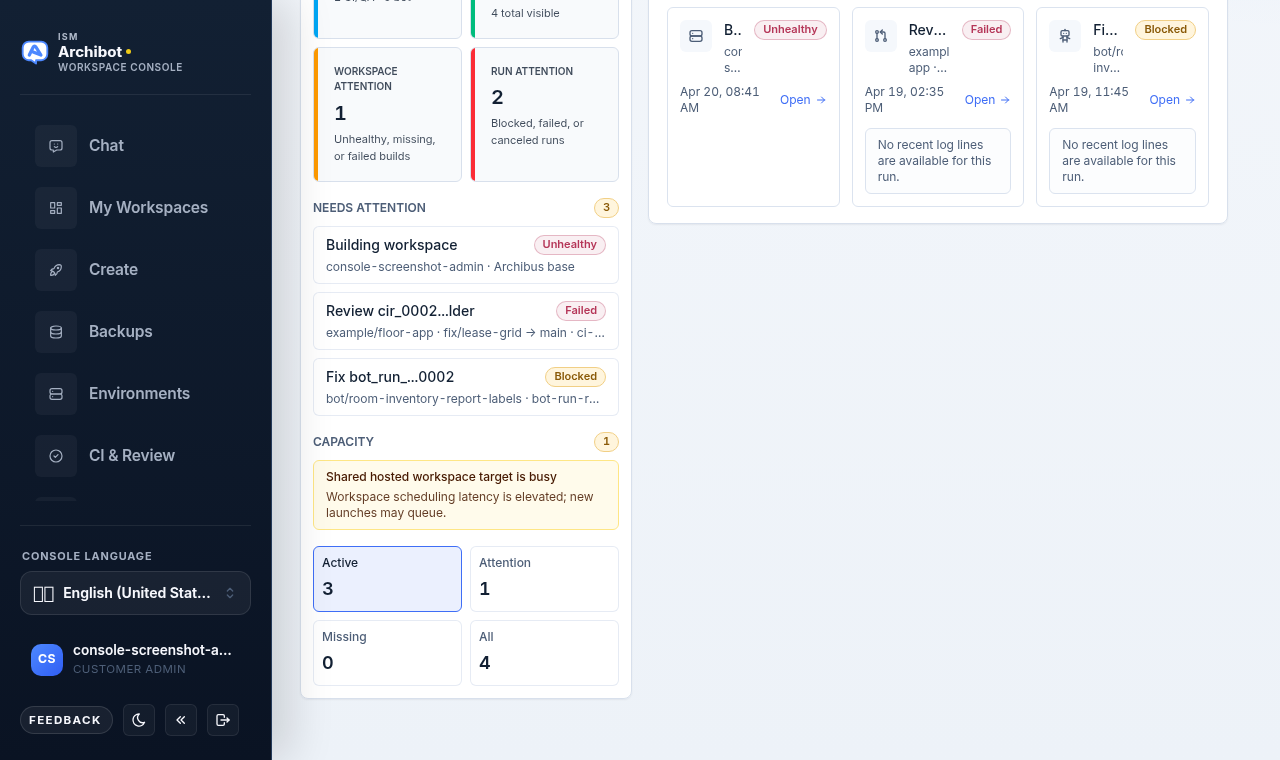
- Benötigt Aufmerksamkeit — die wichtigsten blockierten, fehlgeschlagenen oder abgebrochenen Ausführungen und fehlerhaften Arbeitsbereiche, jeweils ein direkter Link zur besitzenden Seite.
- Kapazität — eine kurze Liste der aktuellen Kapazitätswarnungen, farblich in Bernstein oder Rot codiert, jeweils verlinkt zu der Stelle, an der Sie sie beheben.
- Filter-Pillen für Arbeitsbereiche — Zähler für Aktiv, Aufmerksamkeit, Fehlend und Alle. Die Auswahl einer Pille springt im rechten Bereich zum Tab Flotte mit angewendetem Filter.
Die Registerkartenleiste
Der rechte Bereich ist in Registerkarten organisiert, jede mit einem Zähler-Abzeichen:
| Registerkarte | Was sie zeigt |
|---|---|
| Aufmerksamkeit | Blockierte, fehlgeschlagene und abgebrochene Ausführungen sowie fehlerhafte Arbeitsbereiche, mit einer eingebetteten Protokollvorschau auf Ausführungskarten. |
| Skill-Überprüfungen | ArchiBot-Skill-Überprüfungswarteschlange nur für Operatoren (Operatoren und Plattformadministratoren). |
| Aktivität | Aktuelle CI-, Bot- und Arbeitsbereichsaktivität, filterbar nach Ausführungen, Arbeitsbereichen oder Alle. |
| CI | Aktuelle CI- und QA-Ausführungen mit Status, mit Verknüpfung zu CI & Review. |
| Bots | Aktuelle Bot-Ausführungen mit Status, mit Verknüpfung zu Bots. |
| Flotte | Die vollständige Arbeitsbereichstabelle mit Filter-Pillen und Suche. |
| Kapazität | Kapazitätswarnungen, das ausklappbare Kapazitätsdetail und das Benachrichtigungssteuerelement für Operatoren. |
Kundenadministratoren öffnen standardmäßig den Tab Aufmerksamkeit. Operatoren öffnen standardmäßig Skill-Überprüfungen.
Tab Skill-Überprüfungen (Operatoren)
Operatoren und Plattformadministratoren erhalten eine Warteschlange für ArchiBot-Skill-Überprüfungen. Sie gruppiert vorgeschlagene Skill- und Referenzbearbeitungen in die Gruppen Aktiv, Genehmigt und Erledigt, jeweils mit einem Elementzähler.
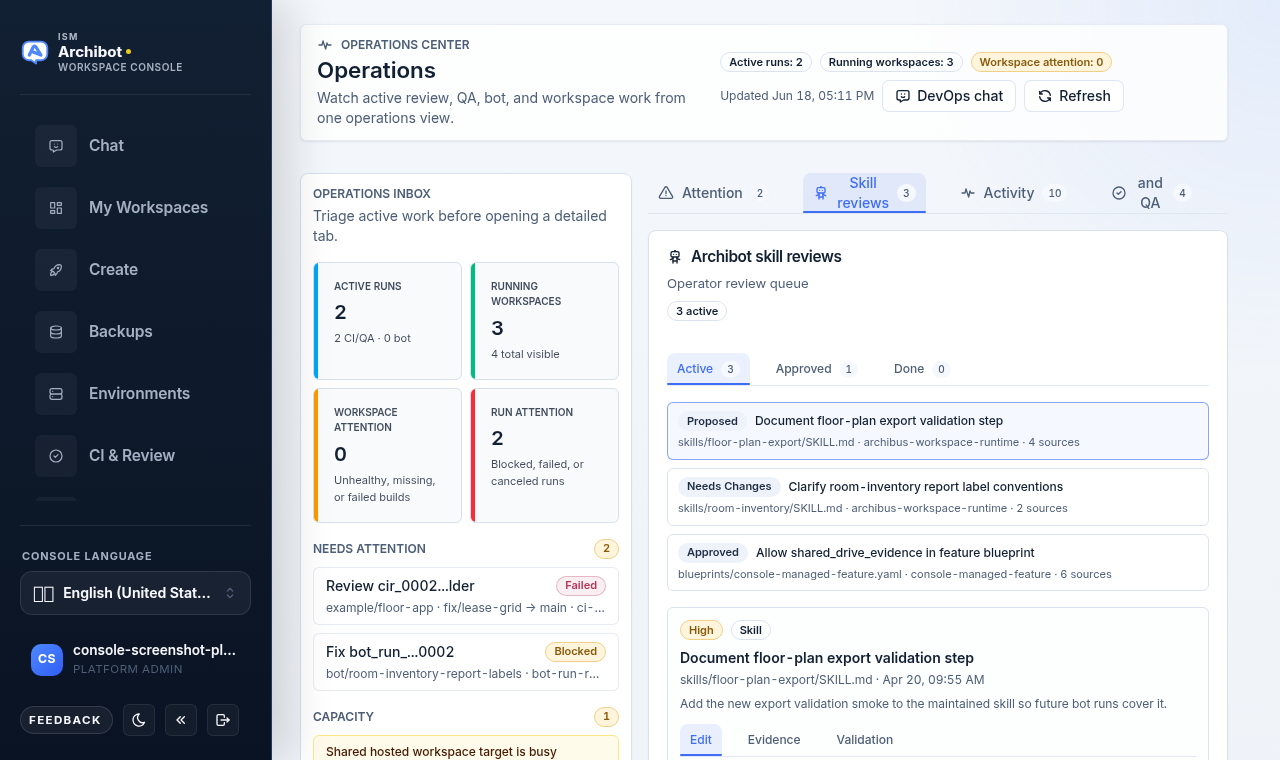
Wählen Sie eine Überprüfung aus, um ihr Detailfenster zu öffnen. Das Detail hat drei innere Registerkarten: Bearbeiten (der vorgeschlagene Bearbeitungstext und die Operatornotizen), Nachweis (die Zusammenfassung hinter dem Vorschlag) und Validierung (die vorgeschlagenen Validierungsschritte). Wählen Sie nach dem Bearbeiten Speichern, Zurückstellen, Ablehnen oder Genehmigen. Das Genehmigen behält das Element zur Nachverfolgung in der Gruppe Genehmigt; das Ablehnen verschiebt es nach Erledigt.
Tab Aufmerksamkeit
Der Tab Aufmerksamkeit ist die Standard-Sichtungsansicht. Er listet jede Ausführung und jeden Arbeitsbereich auf, der jetzt einen Blick benötigt: blockierte, fehlgeschlagene oder abgebrochene CI/QA-Ausführungen, Bot-Ausführungen im Aufmerksamkeitszustand und fehlerhafte, fehlende oder fehlgeschlagene Arbeitsbereiche.
Jede Ausführungskarte trägt eine eingebettete Protokollvorschau der letzten paar Zeilen, damit Sie den Schweregrad beurteilen können, ohne die Seite zu verlassen. Wenn Protokolle noch nicht verfügbar sind, weist die Karte darauf hin, statt nichts anzuzeigen. Klicken Sie auf eine beliebige Karte, um die besitzende Seite zu öffnen (CI & Review für Ausführungen, Meine Arbeitsbereiche für einen Arbeitsbereich).
Die Live-Sichtung ist über CI/QA-, Bot- und Arbeitsbereichssignale ausgewogen, sodass blockierte Ausführungen sichtbar bleiben, selbst wenn viele Arbeitsbereichsdatensätze gleichzeitig fehlen, unbekannt sind oder aktualisiert werden.
Tab Aktivität
Aktivität zeigt aktuelle Arbeiten über CI, Bots und Arbeitsbereiche hinweg. Verwenden Sie die inneren Registerkarten, um sich zu fokussieren:
- Ausführungen — nur CI- und Bot-Aktivität.
- Arbeitsbereiche — nur Arbeitsbereichsaktivität.
- Alle — der kombinierte, zeitlich sortierte Feed.
Jede Zeile verlinkt zurück zur besitzenden Oberfläche. Wenn eine Registerkarte mehr als die sichtbaren Zeilen enthält, gibt eine Notiz an, wie viele weitere dort verfügbar sind. Verwenden Sie den Tab Flotte, wenn Sie die vollständige Arbeitsbereichsliste statt eines aktuellen Ausschnitts wünschen.
Tabs CI und Bots
Der Tab CI listet aktuelle CI- und QA-Ausführungen mit Repository, Stufe (Review, QA oder Review + QA), kurzer Ausführungs-ID, Branch und Status auf. Jede Zeile öffnet diese Ausführung in Persistente Umgebungen und CI Review.
Der Tab Bots listet aktuelle Bot-Ausführungen mit Modus oder Blueprint, Branch und Job-Name auf. Zeilen verlinken zu Console Bots (oder zur verknüpften CI-Ausführung, sofern eine vorhanden ist).
Betrieb ist eine Überwachungs- und Sichtungsoberfläche. Nehmen Sie detaillierte Änderungen über die besitzende Seite vor, nicht über diese schreibgeschützten Listen.
Tab Flotte
Flotte ist die vollständige Arbeitsbereichstabelle. Filtern Sie mit den Pillen (Aktiv, Aufmerksamkeit, Fehlend, Alle) und grenzen Sie weiter mit dem Suchfeld ein, das Name, Eigentümer, Vorlage, Ziel und Status abgleicht. Die Tabellenspalten sind Arbeitsbereich, Eigentümer, Vorlage, Status, Build und Aktualisiert.
Arbeitsbereichsnamen verlinken zu Arbeitsbereiche verwalten für den fokussierten Arbeitsbereich. Die Auswahl einer Seitenleisten-Pille ist eine Verknüpfung zu diesem Tab mit dem bereits angewendeten passenden Filter.
Tab Kapazität
Kapazitätswarnungen sollen vermeidbare Startfehler verhindern. Prüfen Sie sie, bevor Sie weitere CI-, QA-, Bot- oder Persistente-Umgebungs-Arbeiten erstellen.
Häufige Warnbereiche:
| Bereich | Was zu prüfen ist |
|---|---|
| Arbeitsbereichsziel | Zielverfügbarkeit und Planungsbereitschaft. |
| Cluster-Kapazität | Bereite Knoten, planbare Knoten, Knotendruck und ausstehender Speicher. |
| Shared Drive | Verfügbarkeit des Speicher-Roots, Kontingentnutzung und Aktualität der Sicherungen. |
| Aufbewahrung | Rückstand bei der Bereinigung von CI- und Bot-Protokollen oder Fehler des Aufbewahrungs-Workers. |
Erweitern Sie Kapazitätsdetail, um die zugrunde liegenden Zusammenfassungen zu sehen: Cluster-Status, Speicher- und Sicherungslage, Aufbewahrungsfenster und die aktive Warnrichtlinie (ob automatische Prüfungen aktiviert sind, die Kadenz, der Mindestschweregrad und der Kontobereich).
Administratoren benachrichtigen (Operatoren)
Wenn eine Warnung vorliegt, sehen Operatoren ein Benachrichtigungssteuerelement in der Kopfzeile der Kapazitätskarte. Das Auswählen reiht bereinigte Kundenbenachrichtigungen für die aktuellen Kapazitätswarnungen in die Warteschlange ein.
Dieser Aufruf wird als Testlauf ausgeführt: Er meldet, wie viele Benachrichtigungen in die Warteschlange gestellt würden, für wie viele Kunden und wie viele unterdrückt oder übersprungen wurden, ohne sie zu versenden. Verwenden Sie zuerst die Testlauf-Überprüfung. Versenden Sie keine Kundenbenachrichtigungen, es sei denn, der ISM-Support fordert dies ausdrücklich an, und nur, wenn die Benachrichtigungszustellung für den Bereich konfiguriert ist.
DevOps-Chat (Operatoren)
Operatoren haben in der Kopfzeile eine Schaltfläche DevOps-Chat, die ArchiBot Chat im DevOps-Modus für den aktuellen Kontext öffnet. Verwenden Sie sie, um betriebliche Fragen zu stellen oder eine bereinigte Übergabe zu entwerfen, während die Betriebsansicht geöffnet bleibt.
Wann Sie es verwenden
Öffnen Sie Betrieb, wenn:
- Eine Überprüfung, QA-Ausführung, Bot-Ausführung oder ein Arbeitsbereich Aufmerksamkeit benötigt.
- Ein Kunde fragt, ob Arbeiten noch laufen.
- Sie die Kapazität bestätigen müssen, bevor Sie eine persistente Umgebung, eine Ziel-QA-Ausführung oder eine Bot-Aufgabe starten.
- Sie eine Support-Übergabe vorbereiten und den aktuellen Status der Ausführung oder des Arbeitsbereichs benötigen.
Support-Übergabe
Teilen Sie für den Support:
- Kundenkonto.
- Ausführungs- oder Arbeitsbereichs-ID.
- Sichtbarer Status.
- Zeitstempel und Zeitzone.
- Link oder Route der besitzenden Seite.
- Bereinigter Text des Blockers oder der Warnung.
Teilen Sie keine Rohprotokolle, Anmeldedaten, Tokens, Einladungslinks, Kubeconfigs, Anbieter-Payloads, Pod-Umgebung, Datenbank-URLs oder privaten Transkripte. Siehe Support-Übergabe für die vollständige Vorlage.
Verwandte Leitfäden
- Persistente Umgebungen und CI Review für die hier angezeigten CI- und QA-Ausführungen.
- Console Bots für das Detail und die Steuerung von Bot-Ausführungen.
- Arbeitsbereiche verwalten für die Arbeitsbereichsflotte und Aktionen pro Arbeitsbereich.
- Arbeitsbereichs-ArchiBot und Shared Drive für die Speicherlage hinter den Kapazitätswarnungen.
- Support-Übergabe für bereinigte Eskalationsschritte.
Fertig, wenn
- Betrieb ist für Ihre Rolle in der linken Navigation sichtbar.
- Posteingang-Kacheln, Sichtungszeilen und Registerkarten entsprechen dem ausgewählten Kundenbereich.
- Kapazitätswarnungen werden geprüft, bevor weitere lang laufende Arbeiten gestartet werden.
- Support-Übergaben verwenden ausschließlich bereinigte Status, IDs und Zeitstempel.