


Häufige Lösungen
Fehlerbehebung
Triagieren Sie Probleme mit Anmeldung, Einrichtung, Workspace-Erstellung, Start, Protokollen, Update und Abrechnungsbereitschaft über die Workspace-Oberflächen der Console.
Zuletzt aktualisiert
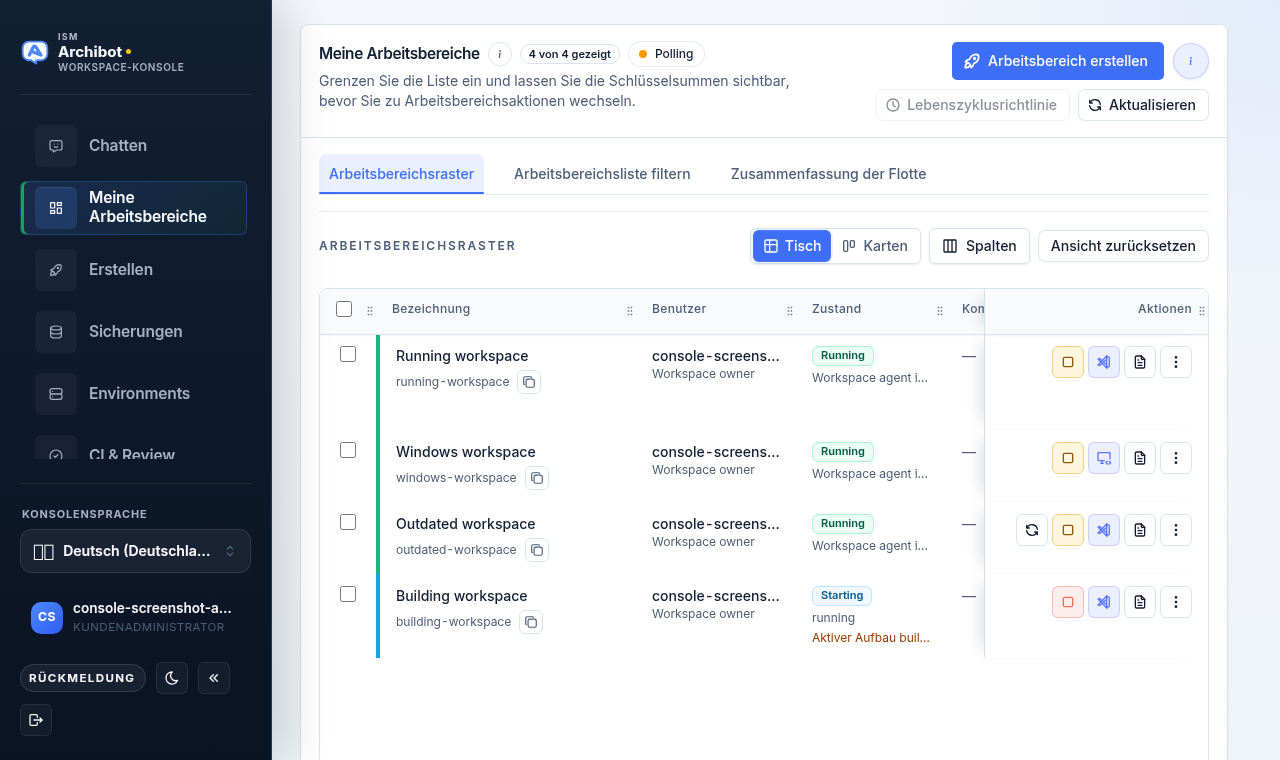
Die meisten Workspace-Probleme zeigen ihre Ursache direkt in Console: eine Status-Plakette, eine Blockademeldung oder die Build- und Laufzeitprotokolle. Dieser Leitfaden geht die Triage-Reihenfolge durch — lesen Sie zuerst das Signal, ergreifen Sie dann die passende Aktion — und verweist Sie auf die Dialoge, die das Detail enthalten, das Sie bei einer Eskalation benötigen.
Wenn Sie ein Console-Workspace-Problem melden, beginnen Sie mit dem Support-Dialog des Workspace und der unten beschriebenen Protokolle-Ansicht, bevor Sie einen Support-Fall eröffnen. Sie liefern den genauen Status, die Build-ID und die Agent-Bereitschaft für die Übergabe.
Lesen Sie zuerst den Workspace-Status
Öffnen Sie Meine Workspaces aus der linken Navigation. Jede Zeile zeigt eine
Status-Plakette — Running, Stopped, Dormant, einen aktiven Build oder einen
Aufmerksamkeitszustand wie Unhealthy. Die Kopfzeile über dem Raster zeigt außerdem,
wie viele Workspaces in der aktuellen Ansicht Aufmerksamkeit benötigen, sodass Sie
Probleme erkennen können, bevor Sie scrollen.

Jede Zeile trägt rechts Inline-Aktionen: starten, stoppen, das Menü Verbinden, Protokolle und das Überlaufmenü (Workspace-Aktionen öffnen) mit aktualisieren, Zeitplan bearbeiten und löschen. Welche Aktionen aktiviert sind, hängt vom Workspace-Zustand und Ihrer Rolle ab. Verwenden Sie die Status-Plakette, um den richtigen Abschnitt unten zu wählen.
Die vollständige Bedeutung jedes Zustands und jeder Aktion finden Sie unter Workspaces verwalten.
Öffnen Sie den Support-Dialog für einen Workspace
Der Support-Dialog ist die primäre Triage-Oberfläche für einen einzelnen Workspace. Er sammelt Gesundheitsprüfungen, die Bereitschaft des Laufzeit-Agents, die Speicher- und Shared-Drive-Lage, Verweise auf verwalteten Zugriff und die jüngste Nutzung an einem Ort.
- Finden Sie den Workspace in Meine Workspaces.
- Öffnen Sie das Überlaufmenü der Zeile (Workspace-Aktionen öffnen).
- Wählen Sie Support.
- Prüfen Sie die Abschnitte Gesundheitsprüfungen, Laufzeit-Agents, Speicher und Workspace-Integrationen.
- Verwenden Sie Laufzeitprotokolle oder Build-Protokolle aus dem Dialog, um den passenden Protokollstrom zu öffnen.
Der Support-Dialog steht Plattformbetreibern und Kundenadministratoren zur Verfügung. Wenn Sie ein Kundenmitglied sind und ihn nicht sehen, bitten Sie einen Kundenadministrator, ihn für den betroffenen Workspace zu öffnen. Support-Details sind im Umfang begrenzt: Nur Personen mit Zugriff auf einen Workspace können sie sehen, und Verweise auf verwalteten Zugriff bleiben geschützt — es werden keine geheimen Werte angezeigt.
Geben Sie bei der Eskalation den Workspace-Namen, das sichtbare Gesundheitssignal und
die Anzahl bereiter Agents an (zum Beispiel 1 / 1 ready). Schließen Sie keine
Sitzungstoken, Cookies oder privaten Prompts ein.
Lesen Sie die Workspace-Protokolle
Protokolle sind der schnellste Weg, um zu sehen, warum ein Workspace nicht starten konnte, beim Provisioning ins Stocken geriet oder sich nach dem Start unerwartet verhielt.
- Öffnen Sie die Aktion Protokolle in der Workspace-Zeile oder verwenden Sie Laufzeitprotokolle / Build-Protokolle aus dem Support-Dialog.
- Während ein Workspace provisioniert wird, zeigt Console das Build-Protokoll. Es wechselt zum Hauptlaufzeitstrom Agent-Tail, sobald dieser verfügbar ist.
- Verwenden Sie Jetzt aktualisieren zum Neuladen und Protokolle herunterladen, um den aktuellen Strom als Text zu speichern.
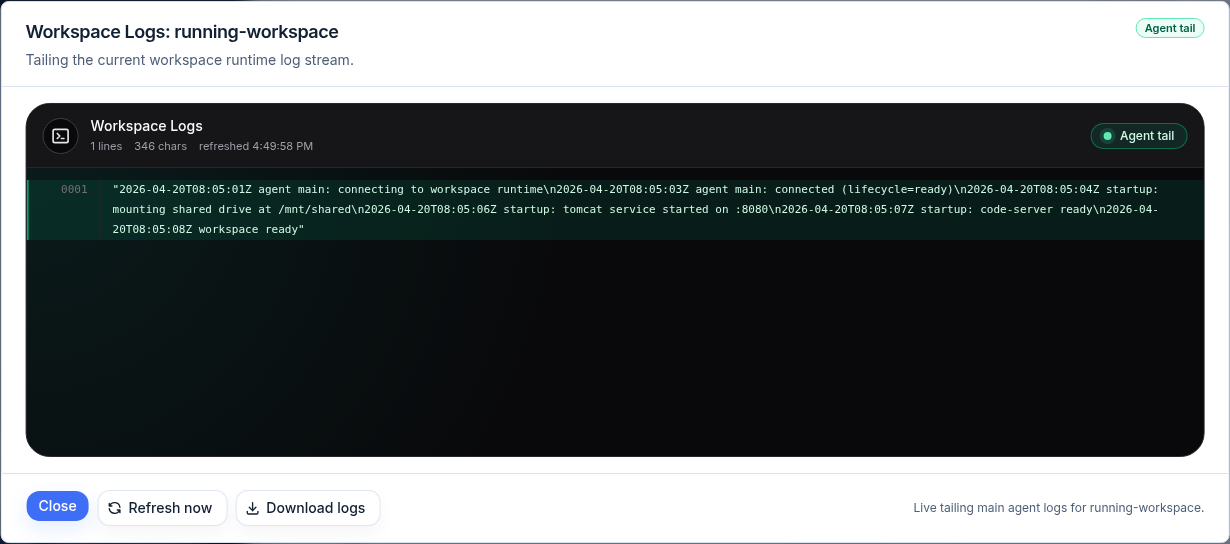
Die Fußzeile bestätigt, was verfolgt wird (zum Beispiel „Live-Verfolgung der Hauptagent-Protokolle für Ihren Workspace”). Wenn Sie Protokolle an einen Support-Fall anhängen, laden Sie den Text herunter, anstatt Screenshots einzufügen, und schließen Sie keine Token oder Cookies ein.
Workspace-Erstellung ist blockiert
Die Erstellungsseite zeigt die Blockade an, bevor sie Sie starten lässt. Lesen Sie sie, beheben Sie sie und versuchen Sie es erst dann erneut. Häufige Blockaden:
| Blockade | Wer behebt sie |
|---|---|
| Fehlende Abrechnungsgenehmigung | Kundenadministrator oder ISM-Abrechnung |
| Fehlendes vorausbezahltes Workspace-Zeitguthaben | Kundenadministrator |
| Fehlendes verwaltetes KI-Guthaben | Kundenadministrator |
| Fehlende betreiberverwaltete Ziel- oder Vorlagen-Aliase | ISM-Support |
| Unvollständige SSO-Einrichtung | Kundenadministrator |
| Nicht verfügbarer Vorlagen-Alias | ISM-Support |
| Fehlgeschlagenes Provisioning des Workspace-Benutzers | ISM-Support |
Kundenmitglieder sollten Abrechnungs- und Einrichtungsblockaden an einen Kundenadministrator eskalieren. Bei Ziel-, Alias- oder Provisioning-Blockaden eskalieren Sie an den ISM-Support. Siehe Den ersten Workspace erstellen und Katalog und Bereitschaft für die vorgelagerte Einrichtung, die diese behebt.
Erstellung schlägt fehl, nachdem das Provisioning beginnt
Wenn ein Build startet und dann fehlschlägt, löschen Sie den Speicher nicht manuell. Öffnen Sie die Protokolle-Ansicht im Build-Modus, um den Fehler zu lesen, und bitten Sie dann einen Kundenadministrator oder Betreiber zu entscheiden, ob über Console erneut versucht, abgebrochen, gestoppt oder gelöscht werden soll. Manuelle Laufzeitbereinigung ist eine Betreiber-Rückfalloption, nicht der normale Kundenpfad.
Ein Build hängt fest und blockiert andere Aktionen
Starten, Stoppen, Aktualisieren und Löschen können nicht ausgeführt werden, während ein Build aktiv ist. Wenn ein Workspace beim Bauen festhängt, brechen Sie den aktiven Build ab, damit eine andere Aktion ausgeführt werden kann.
- Öffnen Sie das Überlaufmenü der Workspace-Zeile.
- Wählen Sie Build abbrechen.
- Bestätigen Sie im Dialog Aktiven Build abbrechen mit Build abbrechen oder lassen Sie ihn mit Build weiterlaufen lassen laufen.
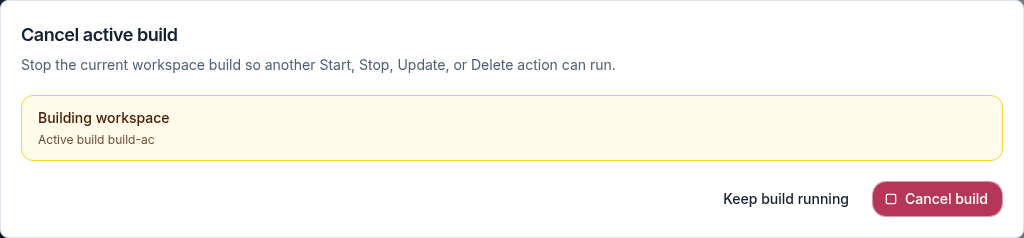
Der Dialog benennt den aktiven Build, damit Sie bestätigen können, dass Sie den richtigen abbrechen. Nach dem Abbruch werden die anderen Aktionen der Zeile wieder verfügbar.
Update-Prüfung zeigt zusätzliche Parameter
Wenn Sie einen Workspace aktualisieren, bewahrt die aktive Vorlage normalerweise Ihre gespeicherten Parameter. Wenn dies nicht möglich ist, öffnet Console eine Update-Prüfung, damit Sie die vorgeschlagenen Werte bestätigen können, bevor der Build startet.
- Wählen Sie aus dem Überlaufmenü der Zeile Aktualisieren.
- Wenn eine Prüfung erforderlich ist, zeigt Console Parameter prüfen mit den anpassbaren Werten und den Update-Gründen.
- Bestätigen Sie die Werte und wählen Sie dann Update ausführen. Console validiert serverseitig, bevor der Build startet.
- Verwenden Sie Update-Prüfung schließen, um ohne Start eines Updates abzubrechen.
Das Update kann gespeicherte Workspace-Anmeldedaten während des Builds aktualisieren, ohne geheime Werte offenzulegen. Nach Update ausführen wird der Status automatisch aktualisiert — öffnen Sie Protokolle, um den Build zu beobachten.
Ein Workspace ist inaktiv geworden
Workspaces können durch die Inaktivitätsrichtlinie des Kundenkontos nach einer Phase der
Inaktivität als inaktiv markiert werden. Ein inaktiver Workspace zeigt eine
Dormant-Plakette und seine Zeile bietet eine Aktivierungsaktion. Das Starten bringt
ihn zurück.
Die Inaktivitäts- und Bereinigungsrichtlinie selbst — die Fenster für Inaktiv-Markierung und Inaktiv-Löschung — wird von Plattformbetreibern verwaltet und gehört zum Kundenplan. Kundenadministratoren und -mitglieder wenden keine Inaktivitätsrichtlinie an; wenn ein Workspace unerwartet bereinigt wurde, eskalieren Sie an den ISM-Support mit dem Workspace-Namen und dem Datum, an dem er verschwand.
Workspace-Start öffnet den falschen Ort
Verwenden Sie das Menü Verbinden der Zeile zum Starten. Browser öffnet den In-Browser-Editor über die öffentliche Workspace-URL, VS Code Desktop und JetBrains Gateway verwenden Editor-Deep-Links und Protokolle zeigt den Console-seitigen Startstrom. Windows-Workspaces ergänzen eine Remotedesktop-Option über einen privaten Tunnel.
Wenn eine Startaktion eine interne Dienstadresse oder einen über den Browser nicht erreichbaren Ort öffnet, melden Sie es mit dem Workspace-Namen, der von Ihnen gewählten Startoption (Browser, VS Code Desktop, JetBrains Gateway oder Remotedesktop) und dem sichtbaren URL-Host. Schließen Sie keine Sitzungstoken oder Cookies ein.
ArchiBot-Werkzeuge wirken veraltet in einem laufenden Workspace
Laufende Workspaces behalten die ArchiBot-Werkzeuge und Editor-Erweiterungen aus dem Image, mit dem sie gestartet wurden. Wenn einem Workspace ein kürzlich angekündigtes ArchiBot-Verhalten, eine Editor-Änderung oder ein Werkzeug-Update fehlt, führen Sie den unterstützten Update-Pfad (oben) aus oder erstellen Sie einen frischen Workspace.
Geben Sie für den Support den Workspace-Namen und den betroffenen Client an (Browser, VS Code Desktop oder JetBrains Gateway). Schließen Sie keine Sitzungsprotokolle, Cookies, Token oder privaten Prompts ein. Siehe Workspace-ArchiBot und Shared Drive dafür, was der Assistent im Workspace erreichen kann.
ArchiBot kann Workspace-Werkzeuge nicht nutzen
Die Werkzeugnutzung hängt vom Workspace-Profil, den verbundenen Diensten und den verfügbaren Anmeldedaten ab. Wenn ArchiBot ohne Werkzeuge antwortet, obwohl Werkzeuge verfügbar sein sollten, versuchen Sie es erneut mit einer direkten Anfrage wie „durchsuche den Workspace nach…” oder „führe eine SQL-Zählung aus für…”, und geben Sie die sichtbare Anfrage oder Sitzungs-ID an, wenn Sie eskalieren.
Wenn OneDrive beteiligt ist, bestätigen Sie die Verbindung in Console vor einem erneuten Versuch — der OneDrive-Zugriff gehört dem Workspace-Benutzer, und der Support-Dialog weist darauf hin, wann eine erneute Verbindung erforderlich ist. Wenn Shared Drive beteiligt ist, bestätigen Sie, dass das Laufwerk sichtbar ist und dass Ihre Anfrage auf den Ordner oder Dateibereich verweist, den ArchiBot verwenden soll.
Kann ich eine persönliche Sekundär-KI-Anmeldung in einem ArchiBot-Workspace verwenden?
Nicht über die Console-verwaltete Workspace-Einrichtung. ArchiBot-verwaltete Workspaces speichern, kopieren oder leiten keine Anmeldedateien persönlicher Anbieterkonten über das Workspace-Harness weiter, und verwaltete Sekundär-KI-Optionen werden nicht als kundenseitige Einrichtungsentscheidungen angeboten.
Wenn Sie heute einen anderen anbieterspezifischen Assistenten benötigen, verwenden Sie die offizielle CLI dieses Anbieters in der Shell Ihres eigenen Workspace und melden Sie sich dort direkt an, außerhalb des ArchiBot-verwalteten Anmeldedaten-Flusses. Dies hält die Kunden-Abrechnungszuordnung getrennt von persönlichen Anbieter-Abonnements und vermeidet das Hochladen von Konto-Anmeldedaten aus Ihrem Home-Verzeichnis oder Ihrer Shell-Umgebung.
Für Pair Programming im ArchiBot-Stil verwenden Sie den verwalteten ArchiBot-Einstiegspunkt im Workspace. Persönliche Anbieter-Anmeldungen bleiben getrennt und ändern die Abrechnungszuordnung nicht.
Navigation Kontoeinrichtung oder Analytics fehlt
Melden Sie sich ab und wieder an. Wenn die erwartete Navigation weiterhin fehlt, ist das Konto möglicherweise nicht der Kundenadministrator-Rolle zugeordnet. Eskalieren Sie mit der Benutzer-E-Mail, dem Unternehmen oder Kundenkonto, der erwarteten Rolle, den Navigationselementen, die Sie sehen, und der ungefähren Anmeldezeit. Siehe Zugriffsrollen dafür, was jede Rolle erreichen kann.
Kundenmitglied kann kontoweite Analytics nicht sehen
Das ist erwartet. Kundenmitglieder können ihre eigene Nutzung einsehen, aber kontoweite Nutzung gehört Kundenadministratoren und Plattformbetreibern. Bitten Sie einen Kundenadministrator um eine Nutzungsüberprüfung auf Kundenebene. Siehe Nutzung und Abrechnung.
Analytics sieht leer aus
Prüfen Sie in dieser Reihenfolge:
- Den ausgewählten Kundenbereich.
- Den ausgewählten Zeitraum.
- Den Abstimmungsstatus.
- Ob der Workspace während des Zeitraums lief.
- Ob die Anbieternutzung noch verzögert ist.
Wenn der Zeitraum korrekt ist und die Nutzung weiterhin fehlt, senden Sie dem Support den ausgewählten Zeitraum und den sichtbaren Abstimmungsstatus.
Einladung landet bei Zugriff verweigert
- Melden Sie sich beim Identitätsanbieter ab.
- Öffnen Sie die Einladung erneut.
- Schließen Sie den Annahmeprozess der Einladung ab.
- Öffnen Sie Console direkt nach der Annahme.
Wenn die Einladung bereits verbraucht oder abgelaufen war, bitten Sie einen Kundenadministrator oder Betreiber, sie neu auszustellen. Fügen Sie den Einladungslink nicht in den Support-Chat ein.
Kontoeinrichtung, Ziele zeigt Warten auf ISM
Bei Tenants mit geteiltem Hosting ist Ziele in der Regel eine reine Prüfseite. Kundenadministratoren bestätigen dort die Bereitschaft des betreiberverwalteten Ziels und des Vorlagen-Alias, registrieren oder bearbeiten aber selbst keine Ziel-Anmeldedaten.
Wenn es weiterhin Waiting on ISM anzeigt, senden Sie dem Support den Kunden- oder
Tenant-Namen, ob Ziele leer ist oder ein nicht bereites Ziel zeigt, sowie jede sichtbare
Vorlagen-Alias- oder Bereitschaftsmeldung. Siehe
Kundenadministrator-Einrichtung.
Immer noch festgefahren
Sammeln Sie den Workspace-Namen, den sichtbaren Status und jede Blockademeldung, die Build-ID aus dem Support-Dialog und eine heruntergeladene Protokolldatei. Eröffnen Sie dann einen Fall mit dem Detail in Support-Übergabe. Halten Sie Geheimnisse, Token, Cookies und private Prompts aus allem heraus, was Sie anhängen.
Fertig, wenn
- Sie haben die Blockade oder Statusmeldung gelesen, bevor Sie es erneut versucht haben.
- Sie haben sich nach jeder Rollenänderung ab- und wieder angemeldet.
- Kundenmitglieder haben Einrichtungs- und Abrechnungsblockaden an einen Kundenadministrator eskaliert.
- Kundenadministratoren haben Ziel-, Laufzeit-, SSO- oder Abrechnungsprüfungsblockaden an den ISM-Support eskaliert.