


Betrieb
Abrechnungshilfe für Operatoren
Nutzen Sie den ausschließlich für Operatoren bestimmten Abrechnungshilfe-Chat, um den Abrechnungsstatus eines Kunden zu prüfen, Guthaben- und Verifizierungsblocker zu beseitigen und auditiertes Support-Guthaben anzuwenden.
Zuletzt aktualisiert
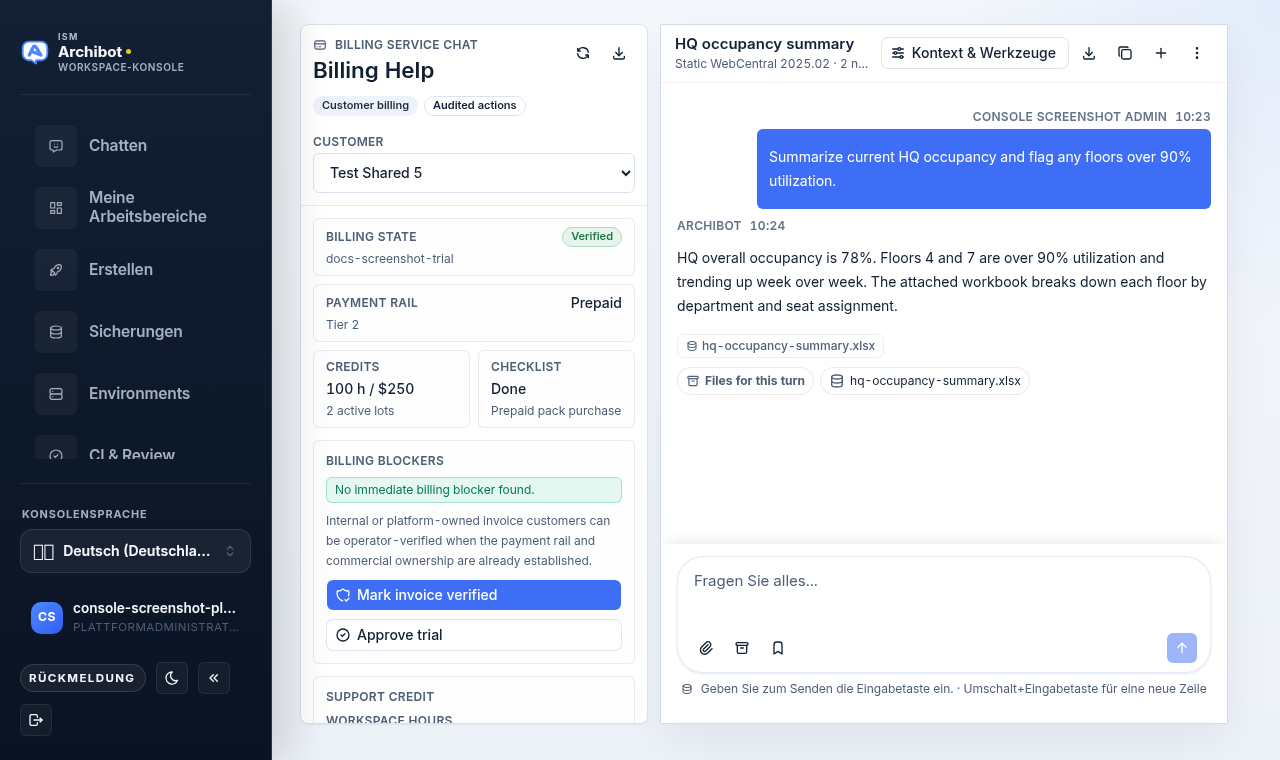
Die Abrechnungshilfe ist eine ausschließlich für Operatoren bestimmte Oberfläche, um die Abrechnungs- und Guthabenprobleme zu beseitigen, die einen Kunden daran hindern, Workspaces bereitzustellen oder verwaltete KI zu nutzen. Sie verbindet eine kundenbezogene Abrechnungsübersicht mit einem Chat-Assistenten, der über den Abrechnungsstatus, das Prepaid-Hauptbuch und die Onboarding-Checkliste dieses Kunden nachdenkt.
Dieser Leitfaden richtet sich an Plattform-Operatoren. Wenn Sie nur Ihre eigene Nutzung und Salden einsehen müssen, lesen Sie stattdessen Nutzung und Abrechnung und Katalog und Bereitschaft.
Bevor Sie beginnen
- Sie benötigen eine Operator-Rolle. Die Abrechnungshilfe erscheint nur dann in der Seitenleiste der Console, wenn Sie sich in der Operator-Ansicht befinden; Kunden und Tenant-Administratoren sehen sie nicht. Siehe Zugriffsrollen.
- Die Aktionen hier werden auditiert. Eine Rechnung als verifiziert zu markieren, eine Testphase zu genehmigen und Support-Guthaben anzuwenden ändern alle den Abrechnungsdatensatz eines Kunden, bestätigen Sie also zuerst den Kunden und den Grund.
- Halten Sie die Kundenidentität bereit (rechtlicher Name oder Kunden-ID). Die Auswahl listet Kunden nach rechtlichem Namen auf.
Abrechnungshilfe öffnen
- Wählen Sie in der Seitenleiste der Console Abrechnungshilfe. Sie befindet sich in der Operator-Navigation mit einem Kreditkartensymbol.
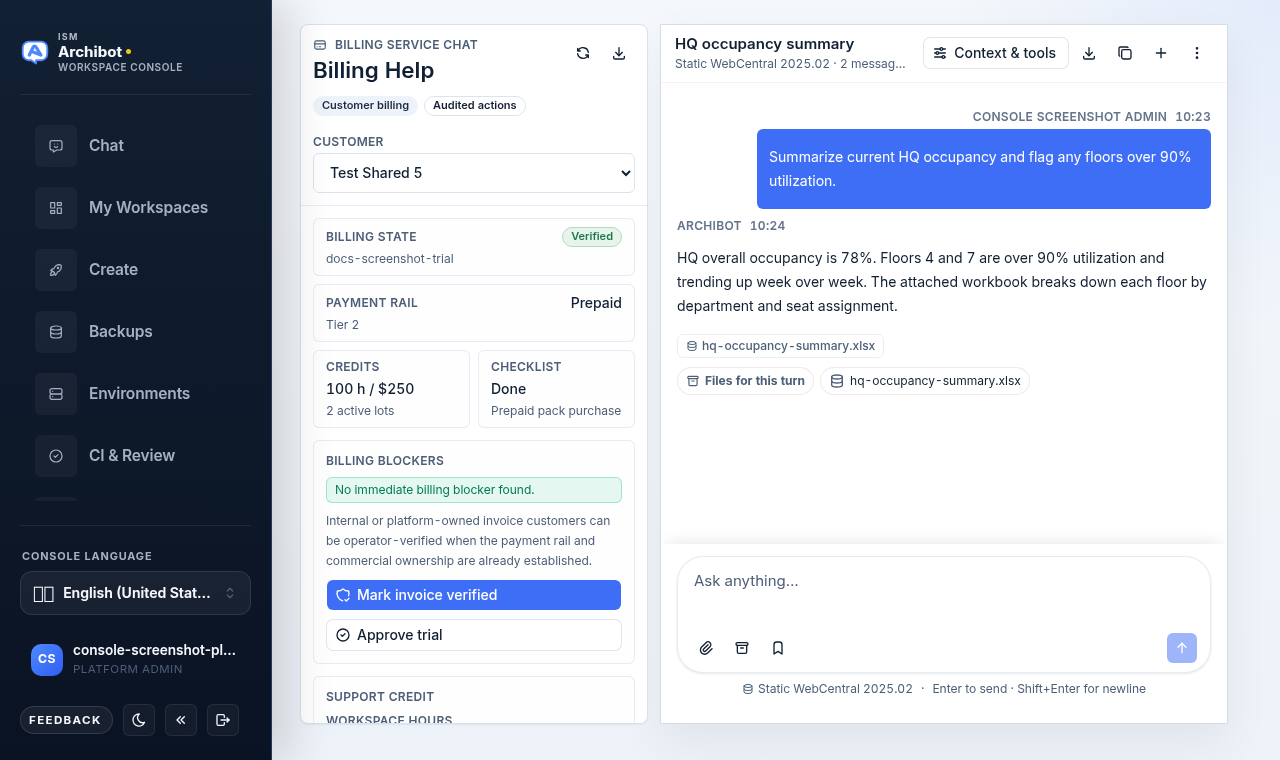
- Die Seite öffnet sich mit der Abrechnungsübersicht-Leiste links und dem Abrechnungsservice-Chat rechts.
Einen Kunden auswählen
- Öffnen Sie in der Kopfzeile der linken Leiste das Dropdown Kunde.
- Wählen Sie den Kunden, dem Sie helfen. Die Übersicht lädt dessen aktuellen Abrechnungsdatensatz.
Wenn das Dropdown „Keine Kunden verfügbar” anzeigt, konnte die Abrechnungsliste der Kunden nicht geladen werden. Verwenden Sie das Aktualisierungssteuerelement (der kreisförmige Pfeil in der Kopfzeile der Leiste) und prüfen Sie, ob Sie noch eine Operator-Sitzung haben.
Die Abrechnungsübersicht lesen
Die linke Leiste gibt Ihnen den Status auf einen Blick für den ausgewählten Kunden:
| Feld | Was es Ihnen sagt |
|---|---|
| Abrechnungsstatus | Ob die Abrechnung Verified ist oder noch eine Überprüfung benötigt. Eine Überprüfungsreferenz erscheint darunter, wenn eine festgelegt ist. |
| Zahlungsweg | Wie der Kunde bezahlt (zum Beispiel Rechnung, Prepaid oder Testphase), mit der Nutzungsstufe darunter. |
| Guthaben | Verbleibende vorausbezahlte Workspace-Stunden und verwaltetes KI-Guthaben, plus wie viele aktive Guthaben-Lose diese decken. |
| Checkliste | Status des Abrechnungs-Checklistenelements, mit der jüngsten Hauptbuchanpassung darunter. |
Verwenden Sie das Download-Steuerelement in der Kopfzeile der Leiste, um den Abrechnungsbericht exportieren für den ausgewählten Kunden, wenn Sie einen Offline-Datensatz benötigen.
Abrechnungsblocker überprüfen
Das Panel Abrechnungsblocker listet auf, was den Kunden derzeit aufhält, zum Beispiel nicht verifizierte Abrechnung, ein fehlender Zahlungsweg, ein offenes Checklistenelement oder kein verbleibendes Prepaid-Guthaben. Wenn nichts falsch ist, zeigt es „Kein unmittelbarer Abrechnungsblocker gefunden.”
Eine kurze Notiz erinnert Sie daran, dass interne oder plattformeigene Rechnungskunden vom Operator verifiziert werden können, wenn der Zahlungsweg und die kommerzielle Eigentümerschaft bereits etabliert sind. Wenn Sie nicht sicher sind, ob ein bestimmter Kunde qualifiziert ist, fragen Sie den Chat (siehe unten), bevor Sie eine Aktion durchführen.
Blocker beseitigen
Jede Aktion gilt für den aktuell in der Auswahl ausgewählten Kunden.
- Rechnung als verifiziert markieren versetzt den Kunden in einen verifizierten Abrechnungsstatus, wenn er per Rechnung zahlt und seine kommerzielle Beziehung bereits etabliert ist.
- Testphase genehmigen genehmigt einen Testpfad für Kunden, denen erlaubt werden soll, ohne einen bereits verifizierten Zahlungsweg zu starten.
- Support-Guthaben anwenden gewährt ein einmaliges Guthaben. Füllen Sie Workspace-Stunden, KI-Cent und einen kurzen Grund aus (zum Beispiel eine Abrechnungssupport-Anpassung), und wählen Sie dann Support-Guthaben anwenden.
Nach jeder Aktion erscheint ein Bestätigungshinweis in der Leiste und die Übersicht wird aktualisiert. Wenn etwas fehlschlägt, erklärt ein Fehlerbanner warum, und keine Änderung wird aufgezeichnet.
Den Abrechnungs-Chat verwenden
Der Chat rechts ist auf den ausgewählten Kunden beschränkt. Sein Abrechnungsstatus, das Prepaid-Hauptbuch und die Checkliste bleiben am Thread angehängt, sodass Sie gezielte Fragen stellen und kundensichere nächste Schritte erhalten können.
Der leere Zustand bietet Start-Prompts:
- Abrechnung entsperren überprüft den Abrechnungsstatus, den Zahlungsweg, das Prepaid-Guthaben und die Onboarding-Checkliste des Kunden und erklärt dann genau, was die Plattformnutzung blockiert.
- Rechnungsausnahme erklärt, ob der Kunde vom Operator als rechnungsverifiziert markiert werden kann, insbesondere bei plattformeigenen oder bereits genehmigten manuellen Rechnungswegen.
- Bericht zusammenfassen fasst die jüngste Abrechnungsaktivität zusammen, einschließlich Prepaid-Guthaben, jüngste Anpassungen, Rechnungsbereitschaft und kundensichere nächste Schritte.
Geben Sie jederzeit Ihre eigene Frage in den Verfasser ein. Behandeln Sie den Chat als Orientierung: Er erklärt die Situation und empfiehlt einen Weg, aber die auditierten Aktionen in der linken Leiste sind das, was den Datensatz des Kunden tatsächlich ändert.
Nachdem Sie gehandelt haben
- Bestätigen Sie, dass das Panel Abrechnungsblocker nun „Kein unmittelbarer Abrechnungsblocker gefunden.” anzeigt, oder notieren Sie, welche Blocker verbleiben.
- Wenn ein Workspace auf die Abrechnung wartete, lassen Sie den Kunden die Bereitstellung erneut versuchen. Siehe Den ersten Workspace erstellen und Fehlerbehebung.
- Für Probleme, die das Engineering oder eine schriftliche Spur über ein Guthaben hinaus benötigen, eröffnen oder aktualisieren Sie einen Fall über Support-Übergabe.
Verwandte Leitfäden
- Zugriffsrollen
- Nutzung und Abrechnung
- Katalog und Bereitschaft
- Support-Übergabe
- Tenant Admin für Operatoren
Fertig, wenn
- Der Eintrag Abrechnungshilfe erscheint in der Seitenleiste der Console (nur Operator-Ansicht).
- Sie können einen Kunden auswählen und dessen Abrechnungsstatus, Zahlungsweg und Guthabenstand einsehen.
- Die Liste der Abrechnungsblocker zeigt entweder einen offenen Blocker oder „Kein unmittelbarer Abrechnungsblocker gefunden."
- Rechnung als verifiziert markieren, Testphase genehmigen und Support-Guthaben anwenden werden abgeschlossen und zeigen einen Bestätigungshinweis.