


Onboarding
ArchiBot Chat-Einrichtung
Öffnen Sie den ArchiBot-Kontobereich der Einstellungen und schließen Sie die Einrichtung ab: Bestätigen Sie den Zugriff, wählen Sie Ihren Tarif und den vorgesehenen Verwendungszweck, legen Sie die Vorgaben für Dateien, API und Benachrichtigungen fest und speichern Sie.
Zuletzt aktualisiert
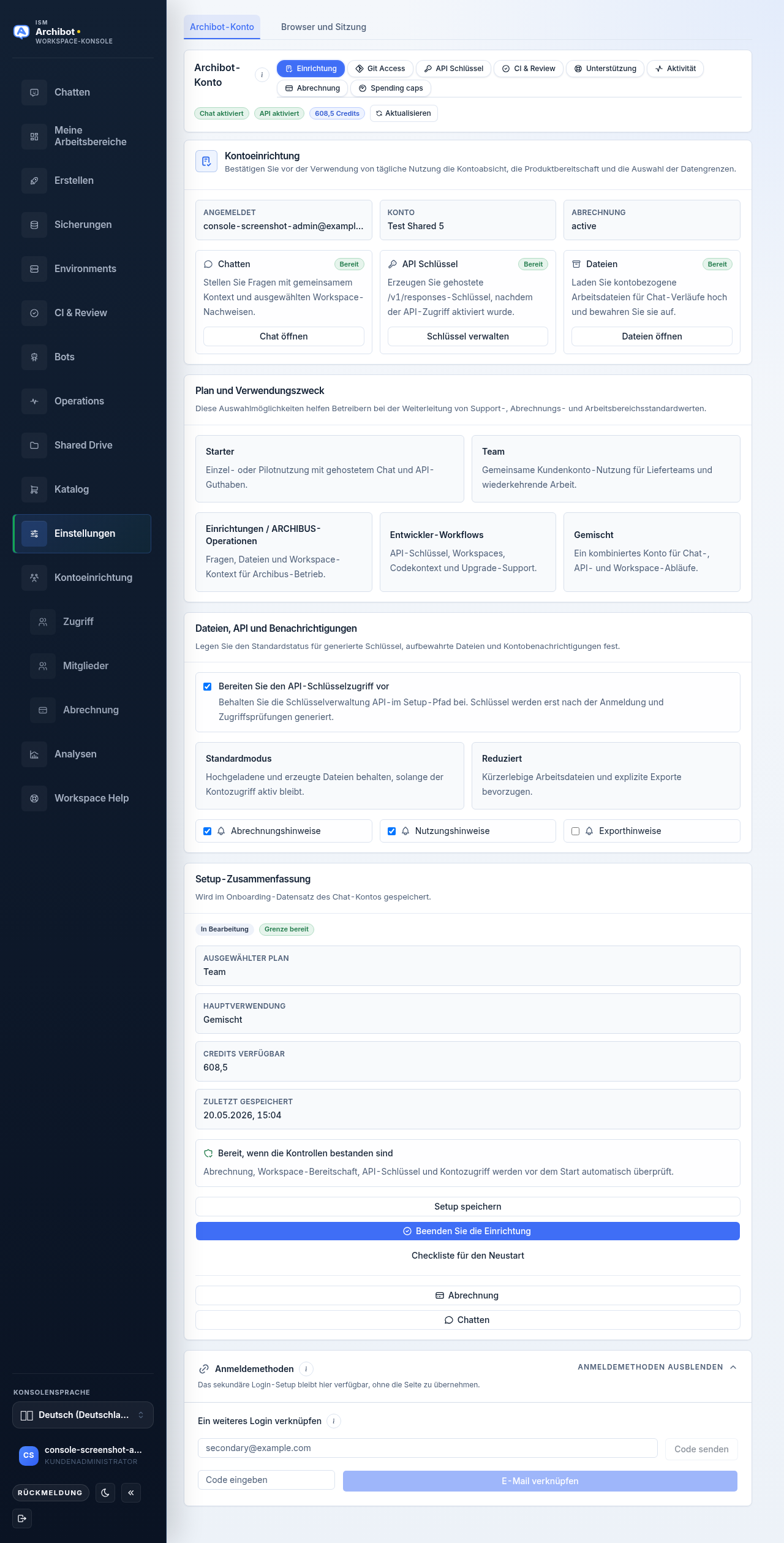
Die Einrichtung ist eine Registerkarte im Bereich ArchiBot-Konto der Einstellungen. Sie bestätigt Ihren Zugriff, ermöglicht es Ihnen, einen Tarif und einen vorgesehenen Verwendungszweck zu erfassen, und legt Ihre Standardvorgaben für Dateien, API-Schlüssel und Hinweise fest. Es handelt sich nicht um einen separaten Assistenten, den Sie einmalig durchlaufen; es ist ein Bereich, den Sie jederzeit erneut öffnen und anpassen können.
Die Einrichtung gewährt allein keinen Produktzugriff. Der Zugriff stammt aus den Ihrem Konto zugewiesenen Produktgruppen. Wenn Ihnen noch keine ArchiBot-Produkte gewährt wurden, fordern Sie zuerst Zugriff an und schließen Sie die Einrichtung ab, sobald ein Betreiber sie genehmigt hat.
Vor der Einrichtung: Zugriff anfordern
Wenn Ihre Anmeldung funktioniert, Ihr Konto aber noch keine ArchiBot-Produktgruppe hat, zeigen die Produktkarten in der Einrichtung Ausstehend mit einer Schaltfläche Zugriff anfordern anstelle einer Aktion an.
Zugriffsanfragen werden außerhalb von Console über das öffentliche ArchiBot Chat-Zugriffsanforderungsformular bearbeitet. Die Anfrage erfasst in der Regel den Namen Ihres Unternehmens oder Teams, die gewünschten Produkte (Chat, API oder Arbeitsbereiche) und Ihren vorgesehenen Verwendungszweck. Das Einreichen einer Anfrage gewährt keinen Zugriff. Ein Betreiber prüft sie, bestätigt den Abrechnungs- oder Genehmigungspfad und weist die passenden Produktgruppen zu, bevor die Einrichtung freigeschaltet wird.
Für organisationsgesteuerte Abrechnungs- oder Single-Sign-On-Änderungen wenden Sie sich an Ihren Kundenadministrator oder den ISM-Support anstatt an das öffentliche Formular. Siehe Zugriffsrollen, um zu erfahren, wer was gewähren kann.
Einrichtung öffnen
- Melden Sie sich bei Console an und öffnen Sie Einstellungen.
- Bleiben Sie auf der Registerkarte ArchiBot-Konto (die alternative Registerkarte ist Browser und Sitzung).
- Wählen Sie in der Pillenleiste des ArchiBot-Kontos Einrichtung aus.
Die Pillenleiste ist die Reihe von Schaltflächen unter der Überschrift ArchiBot-Konto: Einrichtung, Git-Zugriff, API-Schlüssel, CI & Review, Support, Aktivität, Abrechnung und Ausgabenobergrenzen. Die Kopfzeile zeigt außerdem den Schnellstatus an: Chat aktiviert, API aktiviert, Ihr Guthaben und ein Aktualisieren-Steuerelement.
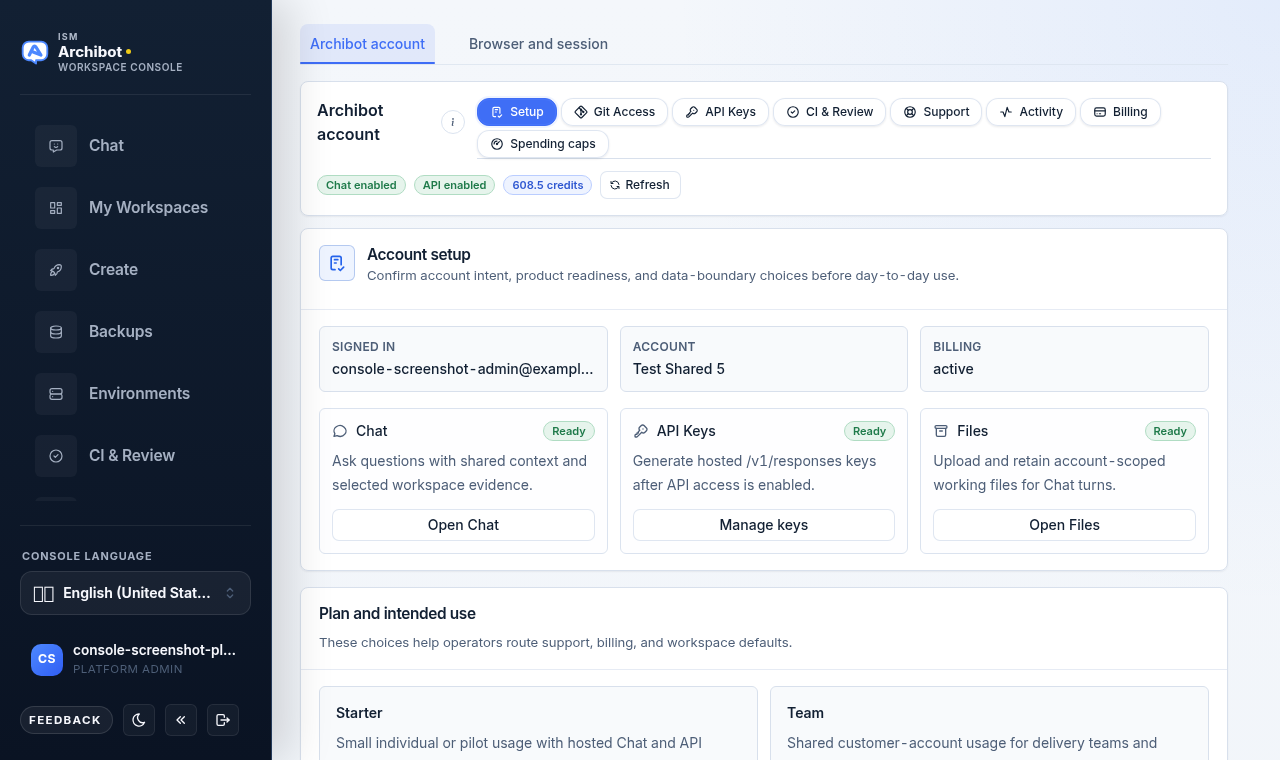
Abrechnung und Ausgabenobergrenzen werden nur für Kundenadministratoren und Plattformbetreiber angezeigt. Mitglieder sehen den Rest der Leiste ohne diese beiden Registerkarten.
Karte Kontoeinrichtung
Die erste Karte, Kontoeinrichtung, bestätigt Ihre Identität und die Produktbereitschaft.
Die obere Zeile zeigt drei schreibgeschützte Felder an:
| Feld | Bedeutung |
|---|---|
| Angemeldet | Die E-Mail-Adresse Ihres angemeldeten Kontos |
| Konto | Das Kundenkonto, zu dem diese Sitzung gehört |
| Abrechnung | Der aktuelle Abrechnungsstatus, zum Beispiel active |
Darunter zeigen drei Produktkarten jeweils ein Abzeichen Bereit oder Ausstehend an:
- Chat — stellen Sie Fragen mit geteiltem Kontext und ausgewählten Arbeitsbereichsnachweisen. Die Aktion ist Chat öffnen.
- API-Schlüssel — generieren Sie gehostete
/v1/responses-Schlüssel, nachdem der API-Zugriff aktiviert wurde. Die Aktion ist Schlüssel verwalten, die die Registerkarte API-Schlüssel öffnet. - Dateien — laden Sie kontobezogene Arbeitsdateien für Chat hoch und bewahren Sie sie auf. Die Aktion ist Dateien öffnen.
Wenn ein Produkt Bereit anzeigt, führt seine Schaltfläche die Aktion aus. Wenn es Ausstehend anzeigt, wird die Schaltfläche stattdessen zu Zugriff anfordern.
API-Schlüssel werden nicht über diese Karte generiert. Verwenden Sie dafür die Registerkarte API-Schlüssel, behandelt unter ArchiBot Chat-API-Schlüssel.
Karte Tarif und vorgesehener Verwendungszweck
Die Karte Tarif und vorgesehener Verwendungszweck wird nur Kundenadministratoren und Plattformbetreibern angezeigt. Diese Auswahlmöglichkeiten helfen Betreibern, Support, Abrechnung und Arbeitsbereichsstandards zu steuern; sie ändern weder Ihren Zugriff noch belasten sie Sie von selbst.
Wählen Sie eine Tarif-Kachel:
- Starter — kleine individuelle oder Pilotnutzung mit gehosteten Chat- und API-Guthaben.
- Team — gemeinsame Kundenkontonutzung für Delivery-Teams und wiederkehrende Arbeit.
Wählen Sie dann einen vorgesehenen Verwendungszweck:
- Facility-/ARCHIBUS-Betrieb — Fragen, Dateien und Arbeitsbereichskontext für den Archibus-Betrieb.
- Entwickler-Workflows — API-Schlüssel, Arbeitsbereiche, Code-Kontext und Upgrade-Support.
- Gemischt — ein kombiniertes Konto für Chat-, API- und Arbeitsbereichs-Workflows.
Preise und Guthabengewährungen werden über Ihre Kontovereinbarung verwaltet und auf der Registerkarte Abrechnung angezeigt, nicht auf diesen Kacheln. Zur Bedeutung der Zahlen siehe ArchiBot Chat-Abrechnung und Guthaben.
Karte Dateien, API und Benachrichtigungen
Die Karte Dateien, API und Benachrichtigungen legt die Standardvorgaben für generierte Schlüssel, aufbewahrte Dateien und Kontohinweise fest.
- API-Schlüsselzugriff vorbereiten — ein Kontrollkästchen, das die API-Schlüsselverwaltung im Einrichtungspfad belässt. Schlüssel werden weiterhin erst nach bestandenen Anmelde- und Zugriffsprüfungen auf der Registerkarte API-Schlüssel generiert.
- Dateiaufbewahrung — wählen Sie Standard (hochgeladene und generierte Dateien aufbewahren, solange der Kontozugriff aktiv bleibt) oder Minimal (kürzer lebende Arbeitsdateien und explizite Exporte bevorzugen). Die vertraglichen Aufbewahrungsregeln Ihrer Organisation und gesetzliche Aufbewahrungspflichten haben Vorrang vor dieser Präferenz.
- Benachrichtigungsschalter — schalten Sie Abrechnungshinweise, Nutzungshinweise und Exporthinweise ein oder aus.
Wenn Ihre Umgebung eine Bestätigung der Datengrenze erfordert, erscheint in dieser Karte ein hervorgehobenes Kontrollkästchen Die genehmigte Datengrenze bestätigen. Es fordert Sie auf, keine Anmeldedaten, privaten Schlüssel, vertraulichen Live-Kundendaten, Rohtranskripte oder Arbeitsbereichsgeheimnisse hochzuladen, es sei denn, Ihr genehmigter Vertrag und die Betreiberübergabe erlauben dies. Wenn dies erforderlich ist, kann die Einrichtung erst als abgeschlossen markiert werden, nachdem es angekreuzt wurde.
Einrichtungsübersicht und Fertigstellung
Der Bereich Einrichtungsübersicht rechts verfolgt den Status und enthält die Aktionsschaltflächen. Er zeigt zwei Abzeichen an: Abgeschlossen oder In Bearbeitung und Grenze bereit oder Grenze erforderlich. Darunter listet er Ihren Ausgewählten Tarif (nur Administratoren), Ihre Primäre Nutzung, Ihre Verfügbaren Guthaben und das Zuletzt gespeichert auf.
Um Ihre Auswahl zu speichern, wählen Sie Einrichtung speichern. Um die Einrichtung als abgeschlossen zu markieren, wählen Sie Einrichtung abschließen — dies ist deaktiviert, bis die Datengrenze bestätigt wurde, wenn dies erforderlich ist. Checkliste neu starten löscht Ihren Entwurf, sodass Sie von vorne beginnen können. Der Bereich bietet außerdem Verknüpfungsschaltflächen zu Abrechnung (nur Administratoren) und Chat.
Wenn die Einrichtung abgeschlossen ist, zeigen die Produktkarten Bereit an und Sie können Chat öffnen oder zur Registerkarte API-Schlüssel wechseln. Als Nächstes siehe ArchiBot Chat verwenden und ArchiBot Chat-Artefakte.
Weitere Registerkarten des ArchiBot-Kontos
Die Einrichtung ist eine von mehreren Registerkarten im ArchiBot-Kontobereich. Die relevantesten für die Erstprüfung:
-
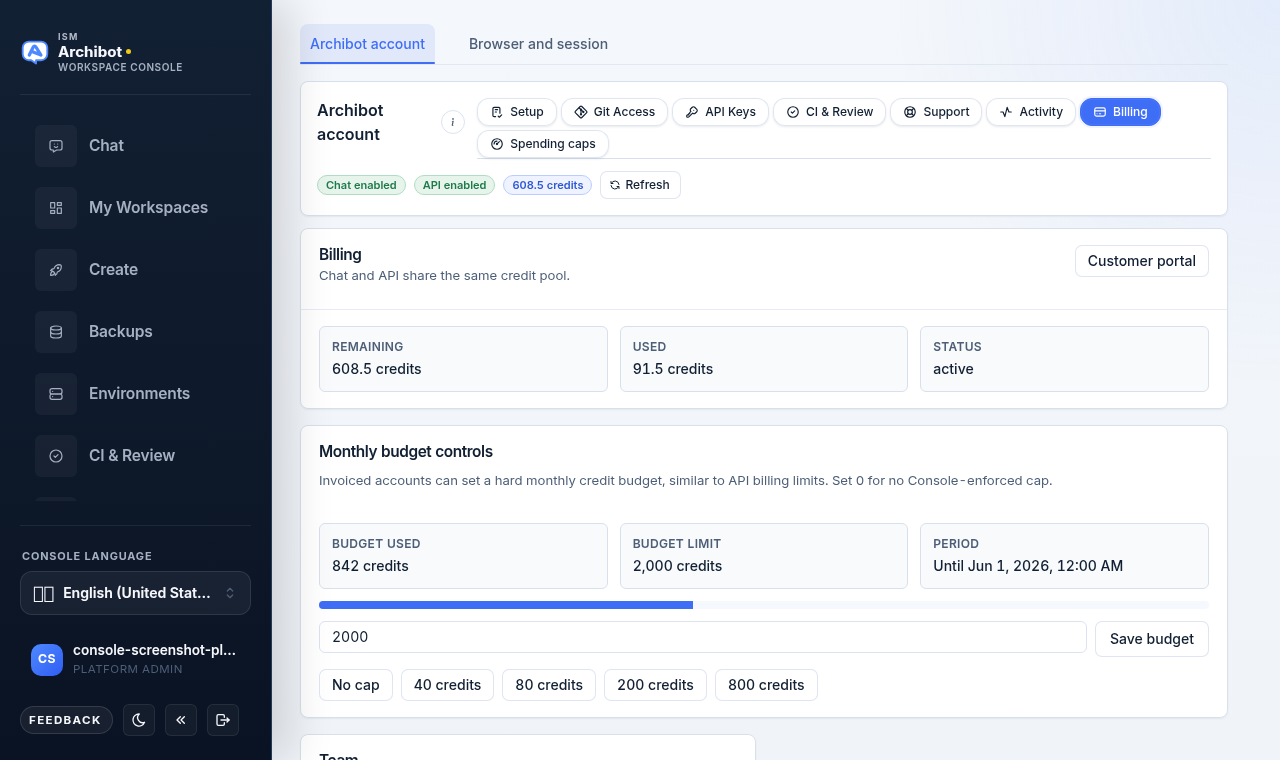
Abrechnung (nur Administratoren) — Chat und API teilen sich denselben Guthabenpool. Diese Registerkarte zeigt Verbleibend, Verbraucht und Status an, dazu monatliche Budgetsteuerungen und einen Kundenportal-Link.
-
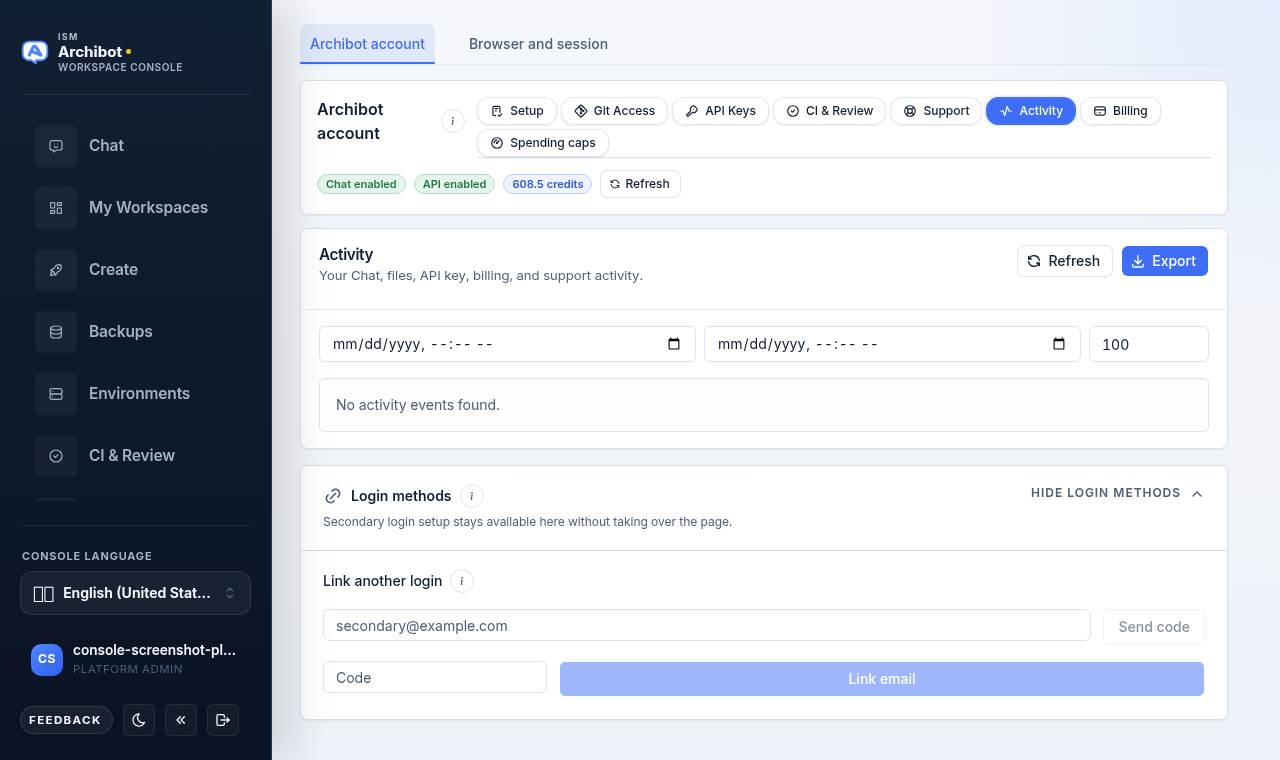
Aktivität — ein nach Datum gefiltertes Protokoll Ihrer Chat-, Datei-, API-Schlüssel-, Abrechnungs- und Support-Aktivität mit den Steuerelementen Aktualisieren und Exportieren. Ein Bereich Anmeldemethoden darunter ermöglicht es Ihnen, eine sekundäre Anmeldung zu verknüpfen, ohne die Seite zu verlassen.
Die übrigen Registerkarten — Git-Zugriff, API-Schlüssel, CI & Review, Support und Ausgabenobergrenzen — werden in ihren eigenen Anleitungen und Oberflächen behandelt.
Einrichtung später ändern
Sie können die Einrichtung jederzeit erneut öffnen und erneut speichern. Häufige Gründe:
- Ihre Rolle ändert sich und ein Produkt wechselt von Ausstehend zu Bereit.
- Ihre Organisation ändert Tarife oder den vorgesehenen Verwendungszweck.
- Sie möchten die Dateiaufbewahrung zwischen Standard und Minimal umstellen.
- Sie möchten Abrechnungs-, Nutzungs- oder Exporthinweise ein- oder ausschalten.
Für von Ihrer Organisation gesteuerte Abrechnungs- oder Single-Sign-On-Änderungen wenden Sie sich an Ihren Kundenadministrator oder den ISM-Support. Siehe Support-Übergabe, um zu erfahren, wie Sie eskalieren.
Fertig, wenn
- Die Kopfzeile des ArchiBot-Kontos zeigt Chat aktiviert, API aktiviert und Ihr Guthaben an.
- Jede Produktkarte zeigt Bereit an, und die Einrichtungsübersicht zeigt Abgeschlossen und Grenze bereit an.
- Ihr Tarif, der vorgesehene Verwendungszweck, die Dateiaufbewahrung und die Benachrichtigungsauswahl entsprechen Ihrer Kontorichtlinie.