


Chat
ArchiBot Chat verwenden
Starten Sie Unterhaltungen, kombinieren Sie Kontextquellen, hängen Sie Dateien an, speichern Sie Prompts und lesen Sie Antworten auf dem Chat-Bildschirm.
Zuletzt aktualisiert
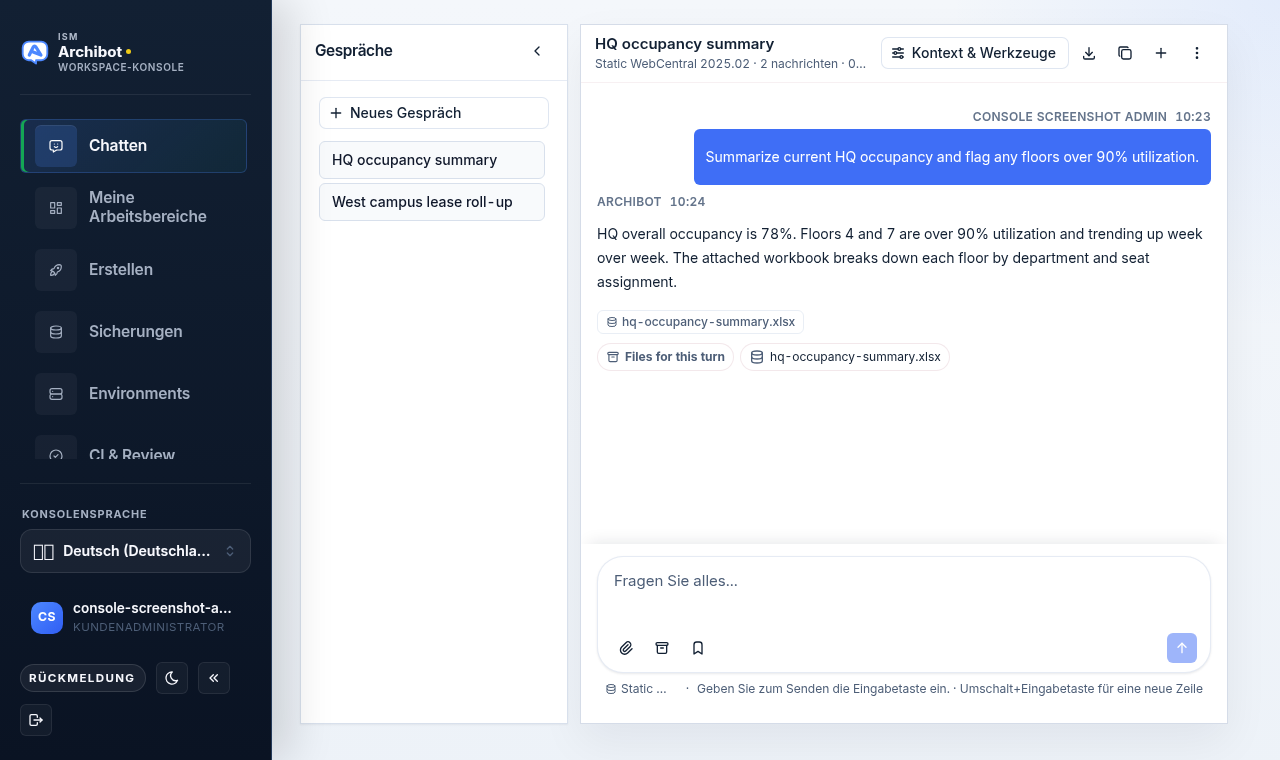
Der Chat-Bildschirm ermöglicht es Ihnen, ArchiBot aus der Console Fragen zu stellen. Der Browser verwendet einen versteckten Erstanbieter-Zugang, sodass Sie zum Chatten keinen API-Schlüssel benötigen. Einen API-Schlüssel benötigen Sie nur für Skripte und Integrationen, die unter API-Schlüssel behandelt werden.
Wenn Sie Chat zum ersten Mal öffnen, beginnen Sie mit Erste Schritte mit ArchiBot Chat und ArchiBot Chat einrichten, damit Zugang, Credits und die Bestätigung Ihrer Datengrenze vorhanden sind.

Eine Unterhaltung starten
Jede Unterhaltung ist ein Thread. Threads halten ihre Kontextquellen, angehängte Dateien und Tool-Traces zusammen.
- Öffnen Sie
Chatüber die Seitenleiste der Console. - Wählen Sie in der linken Leiste eine bestehende Unterhaltung aus oder wählen Sie
Neue Unterhaltung. - Geben Sie Ihren Prompt im Editor ein.
- Senden Sie die Nachricht mit der runden Senden-Schaltfläche oder durch Drücken von
Enter.
Wenn die linke Leiste eingeklappt ist, verwenden Sie den Tab Unterhaltungen am linken Rand, um sie auszuklappen, oder die Verlaufsschaltfläche in der Kopfzeile auf schmalen Bildschirmen. Die Kopfzeile zeigt den Titel der aktiven Unterhaltung, die aktiven Kontextquellen, die Nachrichtenanzahl und wie viele Dateien angehängt sind.
Wenn eine Unterhaltung noch keine Nachrichten hat, bietet der leere Zustand Vorschlags-Chips wie Eine AXVW-Ansicht erklären, Eine gespeicherte Prozedur finden und Eine Workspace-Änderung prüfen. Das Auswählen eines Chips legt einen Start-Prompt in den Editor, sodass Sie ihn vor dem Senden bearbeiten können.
Der Editor
Der Editor befindet sich unten in der Unterhaltung. Geben Sie Ihren Prompt in das Textfeld ein und verwenden Sie dann die Symbolzeile darunter:
| Steuerelement | Symbol | Was es tut |
|---|---|---|
| Datei anhängen | Büroklammer | Lädt eine Datei von Ihrem Gerät hoch und hängt sie an den nächsten Prompt an. |
| Dateien | Archivbox | Öffnet den Tab Dateien in Kontext und Tools, um gespeicherte Dateien anzuhängen oder zu verwalten. |
| Gespeicherte Prompts | Lesezeichen | Speichert den aktuellen Entwurf oder fügt einen zuvor gespeicherten Prompt ein. |
| Senden | runder Aufwärtspfeil | Übermittelt den Prompt. Wird auch durch Enter ausgelöst. |
Enter sendet die Nachricht und Shift+Enter fügt einen Zeilenumbruch ein. Die Senden-Schaltfläche bleibt deaktiviert, bis der Editor Text enthält, der Chat aktiviert ist und Credits verfügbar sind.
Wenn der Chat aktiviert ist, aber keine Credits mehr vorhanden sind, erscheint ein Banner über dem Editor mit einer Abrechnung-Schaltfläche, und der Platzhaltertext des Editors ändert sich zu Credits zum Chatten hinzufügen. Siehe ArchiBot Chat-Abrechnung und Credits zum Aufladen.
Kontextquellen wählen
Kontext und Tools steuert, was ArchiBot für die Unterhaltung lesen kann. Öffnen Sie es über die Schaltfläche in der Kopfzeile oder durch Auswählen der Kontextbezeichnung unter dem Editor.
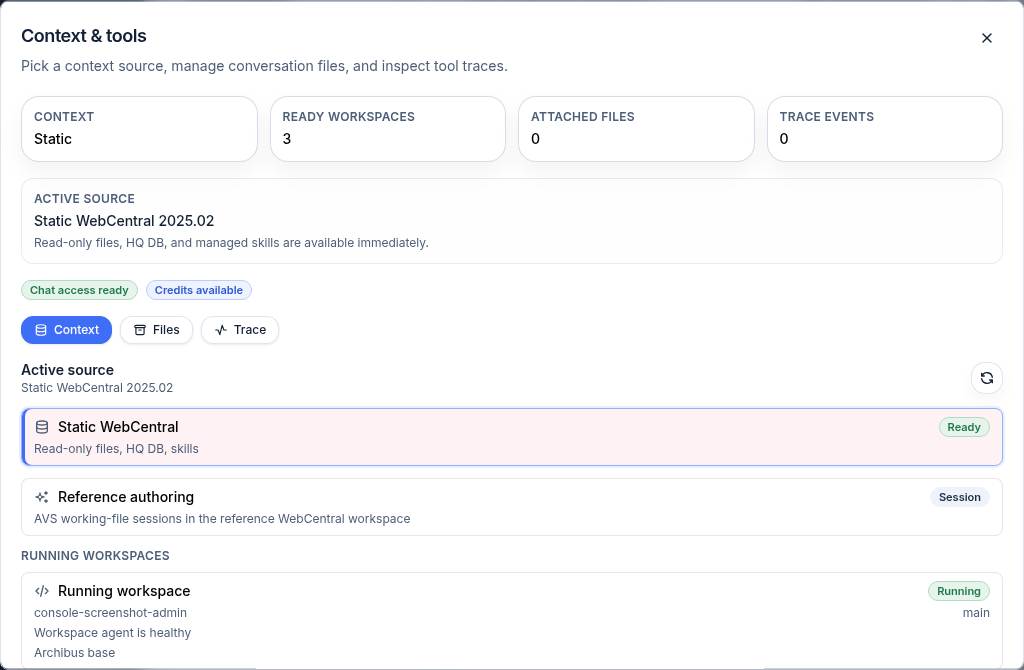
Der Dialog öffnet sich auf der Pille Kontext und listet die verfügbaren Quellen auf. Quellen sind additiv, sodass Sie mehr als eine gleichzeitig aktivieren können:
- Statisches WebCentral — schreibgeschützte Dateien, die Zentralen-Datenbank und verwaltete Skills. Dies ist die Standardeinstellung und immer bereit.
- Referenz-Authoring — AVS-Arbeitsdatei-Sitzungen im Referenz-WebCentral-Workspace.
- Workspaces — Ihre laufenden Workspaces, jeweils mit Eigentümer, Agent und Status angezeigt. Wählen Sie einen aus, damit ArchiBot über den Laufzeitkontext dieses Workspace argumentieren kann.
- Shared Drive — ein Shared-Drive-Ordner, damit ArchiBot dessen Dateien lesen kann.
Sie können Statisches WebCentral, eine Referenz-Authoring-Quelle, einen Workspace und ein Shared Drive in derselben Unterhaltung kombinieren. Workspace und Shared Drive sind jeweils auf eines begrenzt: Die Auswahl eines anderen Workspace ersetzt den zuvor ausgewählten Workspace, und dasselbe gilt für Shared Drive.
Die Pille Kontext fasst als Anzahl zusammen, was aktiv ist, etwa 2 Quellen, mit den aktiven Quellen aufgelistet. Das Kombinieren von Quellen gibt ArchiBot mehr zum Lesen, wenn es antwortet, ändert aber nicht das Verhalten des Modells selbst. Die Übersichtskacheln oben im Dialog zeigen außerdem die Anzahl der bereiten Workspaces, angehängten Dateien und aufgezeichneten Trace-Ereignisse. Verwenden Sie das Aktualisierungssteuerelement, wenn ein neu gestarteter Workspace noch nicht erscheint. Um einen Workspace zu erstellen oder zu starten, siehe Den ersten Workspace erstellen und Workspaces verwalten.
Dateien anhängen
Verwenden Sie Anhänge, wenn die Antwort von einer Datei abhängt, die ArchiBot noch nicht lesen kann.
- Wählen Sie die Büroklammer, um von Ihrem Gerät hochzuladen. Der Editor akzeptiert PDF-, Tabellenkalkulations- (XLSX, XLS, CSV), Zeichnungs- (DWG, DXF), Markdown-, JSON- und Bilddateien.
- Wählen Sie die Archivbox, um den Tab
Dateienzu öffnen, in dem Sie eine vorhandene Datei anhängen, herunterladen oder entfernen können.
Angehängte Dateien erscheinen als Chips über dem Editor. Entfernen Sie einen Chip mit seiner Schließen-Schaltfläche, wenn der nächste Prompt ihn nicht verwenden soll. Hochgeladene und generierte Dateien werden auch auf dem Dateien-Bildschirm aufgelistet, wo Sie das Ablaufdatum prüfen können, bevor Sie sich auf eine ältere Datei verlassen.
Hängen Sie nur Daten an, die Ihre Organisation für die gehostete kommerzielle SaaS-Verarbeitung über den konfigurierten Modellanbieter-Pfad freigegeben hat. Laden Sie keine Passwörter, privaten Schlüssel, Token, Cookies oder nicht zusammenhängende personenbezogene Daten hoch. Lesen Sie genehmigte Datennutzung, bevor Sie sensible Workloads senden.
Prompts speichern und wiederverwenden
Die Lesezeichen-Schaltfläche speichert Prompts, die Sie häufig wiederverwenden:
- Geben Sie einen Prompt im Editor ein.
- Öffnen Sie das Lesezeichen-Menü und wählen Sie
Prompt speichern. - Um einen gespeicherten Prompt später wiederzuverwenden, öffnen Sie das Lesezeichen-Menü und wählen Sie ihn aus; der Inhalt wird zur Bearbeitung in den Editor übernommen.
Jeder gespeicherte Prompt zeigt einen kurzen Titel und eine Vorschau seines Inhalts. Entfernen Sie einen mit dem Papierkorb-Steuerelement daneben. Wenn Sie noch keinen gespeichert haben, lautet das Menü Noch keine gespeicherten Prompts. Gespeicherte Prompts werden in Ihrem Browser gespeichert, sodass sie lokal für das von Ihnen verwendete Gerät und Profil sind.
Antworten lesen
ArchiBot streamt seine Antwort in das Transkript. Eine Antwort kann enthalten:
- Eine direkte Antwort mit Formatierung und Tabellen.
- Zitierte Quellen oder referenzierte Dateien.
- Generierte Dateien, angezeigt als Chips, die Sie öffnen oder herunterladen können.
- Eine Zeile
Dateien für diesen Schritt, wenn Dateien angehängt oder erzeugt wurden. - Folgevorschläge oder Warnungen, wenn Informationen fehlen.
Während eine Antwort gestreamt wird, zeigt die Kopfzeile ein Streaming-Abzeichen. Um mitzuverfolgen, verwenden Sie die Schaltfläche zum Scrollen zum Neuesten, wenn Sie während einer langen Antwort nach oben scrollen.
Prüfen Sie jede operative Aktion, die ArchiBot entwirft, bevor Sie sie anwenden. ArchiBot hilft beim Entwerfen und Analysieren; Ihre Organisation bleibt für endgültige Entscheidungen verantwortlich.
Tools und Trace inspizieren
Der Dialog Kontext und Tools hat zwei weitere Pillen:
- Dateien — Dateien für die Unterhaltung anhängen, herunterladen oder entfernen, ohne Chat zu verlassen.
- Trace — die aufgezeichneten Tool-Schritte für die neueste Antwort, nach Tool gruppiert mit Zeitangaben. Wenn noch nichts ausgeführt wurde, lautet es
Für diese Unterhaltung wurde noch kein Tool-Trace aufgezeichnet.
Verwenden Sie Trace, um zu verstehen, welche Tools ArchiBot aufgerufen hat und ob ein Schritt fehlgeschlagen ist. Für eine kontoweite Aktivitätsaufzeichnung siehe Aktivität und Audit.
Kopfzeile und Chat-Menü
Die Kopfzeile der Unterhaltung enthält Schnellsteuerelemente und ein Kebab-Menü (die Drei-Punkte-Schaltfläche):
- Kontext und Tools — öffnet den Dialog für Kontext, Dateien und Trace.
- Chat exportieren — lädt die aktuelle Unterhaltung herunter (Download-Symbol).
- Sitzungs-ID kopieren — kopiert die Sitzungskennung der Unterhaltung (Kopier-Symbol).
- Neue Unterhaltung — startet eine neue Unterhaltung (Plus-Symbol).
- Chat-Menü — der Kebab öffnet Verknüpfungen zu Dateien, API-Schlüsseln, Aktivität, Abrechnung, Support und Einrichtung sowie Chat exportieren, Sitzungs-ID kopieren und Sitzung aktualisieren. Es zeigt auch an, ob der Chat aktiviert ist und wie viele Credits verbleiben.
Credits und Nutzung
Übermittelte Prompts verbrauchen Credits. Gestreamte Abschnitte, interne Wiederholungen, Tool-Schritte, Zitate, das Durchsuchen der Dateienliste und das Herunterladen einer vorhandenen Datei verursachen keine separaten Kosten. Ein Prompt, der fehlschlägt, bevor der Server ihn akzeptiert, sollte keine Credits verbrauchen.
Das Kebab-Menü und die Übersicht Kontext und Tools zeigen beide die verbleibenden Credits an. Für Guthaben, Aufladungen und Budgetobergrenzen siehe ArchiBot Chat-Abrechnung und Credits.
Unterhaltungsverlauf und bewährte Praktiken
- Der Unterhaltungsverlauf ist kontobezogen; Sie sehen nur Unterhaltungen, die Ihre Rolle und die Richtlinie Ihrer Organisation zulassen.
- Halten Sie nicht zusammenhängende Arbeit in getrennten Unterhaltungen und lassen Sie die Titel die Aufgabe beschreiben. Das erleichtert die spätere Überprüfung von Dateien und Nutzung.
- Halten Sie Prompts spezifisch und fügen Sie den relevanten Datumsbereich, das Gebäude, die Etage, den Raum, das Asset, die Anfrage oder die Personenkennung hinzu.
- Hängen Sie nur die Dateien an, die die Frage benötigt, und prüfen Sie das Ablaufdatum der Datei, bevor Sie sich auf eine alte verlassen.
- Verwenden Sie API-Schlüssel für Skripte, anstatt zu versuchen, die Browser-Chat-Oberfläche zu automatisieren, und widerrufen Sie jeden Schlüssel, der möglicherweise offengelegt wurde.
Wenn Chat nicht sendet, der Editor deaktiviert bleibt oder Kontextquellen fehlen, siehe ArchiBot Chat-Fehlerbehebung.
Fertig, wenn
- Das Chat-Produkt ist für Ihr Konto aktiviert.
- Es sind Credits verfügbar, damit der Editor senden kann.
- Angehängte Dateien sind für die konfigurierte Datengrenze freigegeben.