


ArchiBot Chat
Erste Schritte mit ArchiBot Chat
Finden Sie ArchiBot Chat in der Console, verstehen Sie das Layout und erfahren Sie, was Sie vor Ihrer ersten Unterhaltung prüfen sollten.
Zuletzt aktualisiert
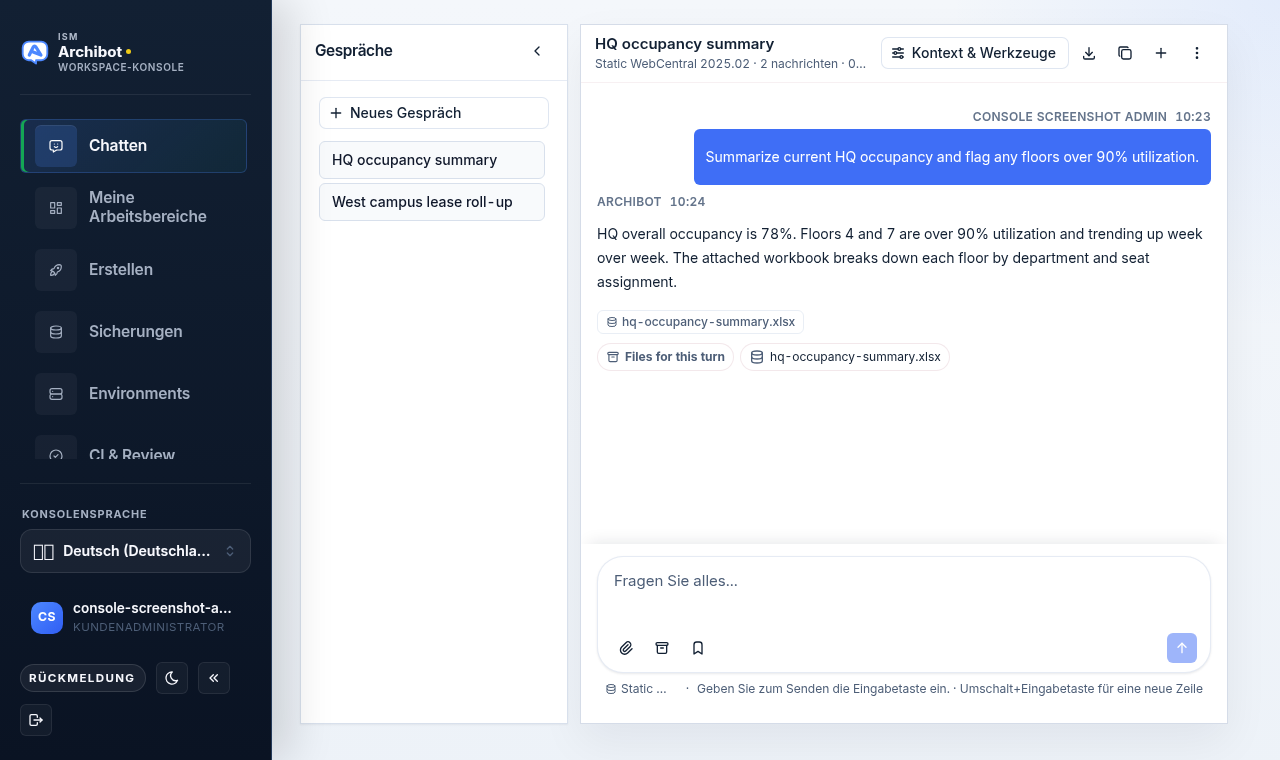
Mit ArchiBot Chat können Sie ArchiBot in einem Browser Fragen stellen und die Dateien, Daten und Tool-Ausgaben hinter jeder Antwort überprüfen. Es ist Teil der Console: Sie erreichen es über den Eintrag Chat in der linken Navigation, nicht über eine separate App oder URL. Ihre Organisation kann auch generierte API-Schlüssel für Skripte und Integrationen verwenden, aber für den Beginn des Chattens ist keine API-Einrichtung erforderlich.

Bevor Sie beginnen
Sie benötigen:
- Ein Console-Konto, das sich über den Identitätsanbieter Ihrer Organisation anmelden kann.
- Den Produktbereich Chat, der in Ihrem Konto aktiviert ist.
- Einen kostenpflichtigen, Test- oder vom Betreiber genehmigten Abrechnungsstatus mit einem Guthaben.
Workspace-Zugriff ist hilfreich, aber nicht erforderlich. Wenn Ihr Konto über Workspaces verfügt, können Sie eine Unterhaltung auf einen bestimmten Workspace als Kontextquelle ausrichten. Siehe ArchiBot Chat-Einrichtung für die vollständige Bereitschafts-Checkliste.
Die Chat-Oberfläche öffnen
- Melden Sie sich mit der Anmeldeoption Ihrer Organisation bei der Console an.
- Wählen Sie in der linken Navigation Chat.
- Bestätigen Sie, dass die Werkbank mit einer leeren Unterhaltung und einem Fragen Sie alles…-Verfasser geöffnet wird.
Wenn Sie sich anmelden, aber Chat nicht erscheint, oder wenn es sich öffnet, aber der Verfasser deaktiviert ist, hat Ihr Konto möglicherweise den Produktbereich Chat nicht aktiviert oder kein Guthaben. Wenden Sie sich an Ihren Kundenadministrator oder den ISM-Support und geben Sie die E-Mail-Adresse an, mit der Sie sich angemeldet haben. Siehe ArchiBot Chat-Zugang und SSO und ArchiBot Chat-Abrechnung und Guthaben, um zu erfahren, was zuerst zu prüfen ist.
Das Layout verstehen
Es gibt keine Tab-Leiste oben. Die Oberfläche hat drei Bereiche plus eine Kopfzeile:
- Unterhaltungsliste (links) — Ihre letzten Unterhaltungen, mit + Neue Unterhaltung, um einen frischen Thread zu starten.
- Transkript (Mitte) — Ihre Nachrichten und ArchiBots Antworten. Jede Antwort zeigt die Dateien, die sie erzeugt hat, sowie eine Dateien für diesen Schritt-Leiste.
- Verfasser (unten) — das Feld Fragen Sie alles… mit ausschließlich symbolbasierten Aktionen. Drücken Sie Enter zum Senden, Umschalt+Enter für einen Zeilenumbruch.
- Kopfzeile (oben) — der Unterhaltungstitel, die aktive Kontextquelle und die unten beschriebenen Aktionsschaltflächen.
Kopfzeilen-Aktionen
| Steuerelement | Was es tut |
|---|---|
| Kontext & Tools | Öffnet den Dialog Kontext & Tools (Kontextquelle, angehängte Dateien, Tool-Trace) |
| Download-Symbol | Exportiert den aktuellen Chat |
| Kopier-Symbol | Kopiert die Sitzungs-ID für den Support |
| Plus-Symbol | Startet eine neue Unterhaltung |
| Vertikale Punkte (Kebab) | Öffnet das Menü mit allen anderen Bildschirmen |
Die anderen ArchiBot Chat-Bildschirme haben keine eigenen Tabs. Öffnen Sie das Menü mit den vertikalen Punkten in der Kopfzeile, um sie zu erreichen.
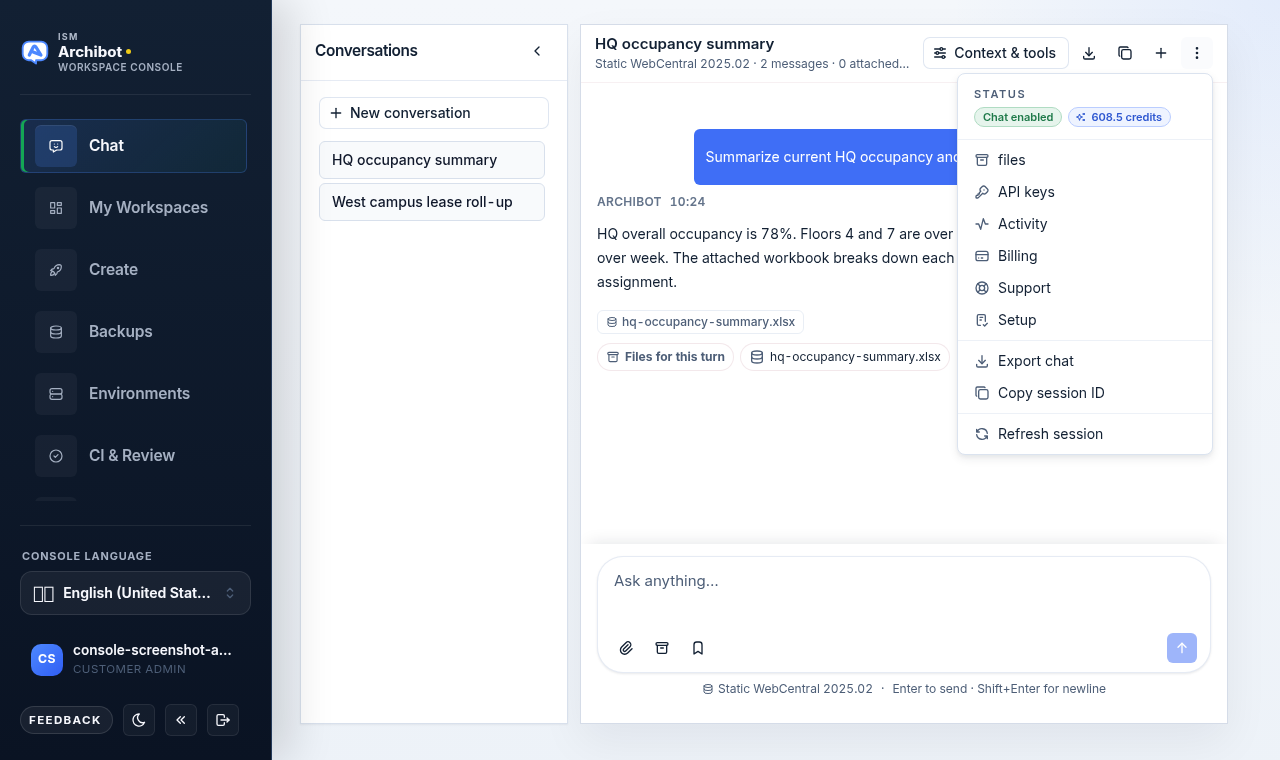
| Menüpunkt | Verwenden Sie es für |
|---|---|
| Dateien | Durchsuchen von Dateien, die Sie hochgeladen oder die ArchiBot generiert hat (früher „Artefakte”) |
| API-Schlüssel | Endpunkt-Schlüssel erstellen, rotieren und widerrufen |
| Aktivität | Aktuelle Anfrage-IDs und Konto-Audit-Ereignisse prüfen |
| Abrechnung | Tarif, Nutzung, Produktzugang und Guthabenablauf prüfen |
| Support | Kontobezogene Supportfälle öffnen und prüfen |
| Einrichtung | Kontozugang, Tarif und Anmeldedaten bestätigen |
| Chat exportieren / Sitzungs-ID kopieren | Gleich wie die Symbole in der Kopfzeile |
| Sitzung aktualisieren | Kontostatus neu laden |
Oben im Menü werden außerdem zwei Status-Abzeichen angezeigt: Chat aktiviert (oder „Chat ausstehend”) und Ihr verbleibendes Guthaben. Dies ist der schnellste Weg, um zu bestätigen, dass Ihr Konto bereit ist.
Erste Ausführung
Wenn Sie ArchiBot Chat zum ersten Mal öffnen, beginnen Sie mit Einrichtung aus dem Kebab-Menü. Die Einrichtung bestätigt Ihren Kontozugang, den Tarif und die Bereitschaft der Anmeldedaten vor Ihrer ersten echten Unterhaltung.
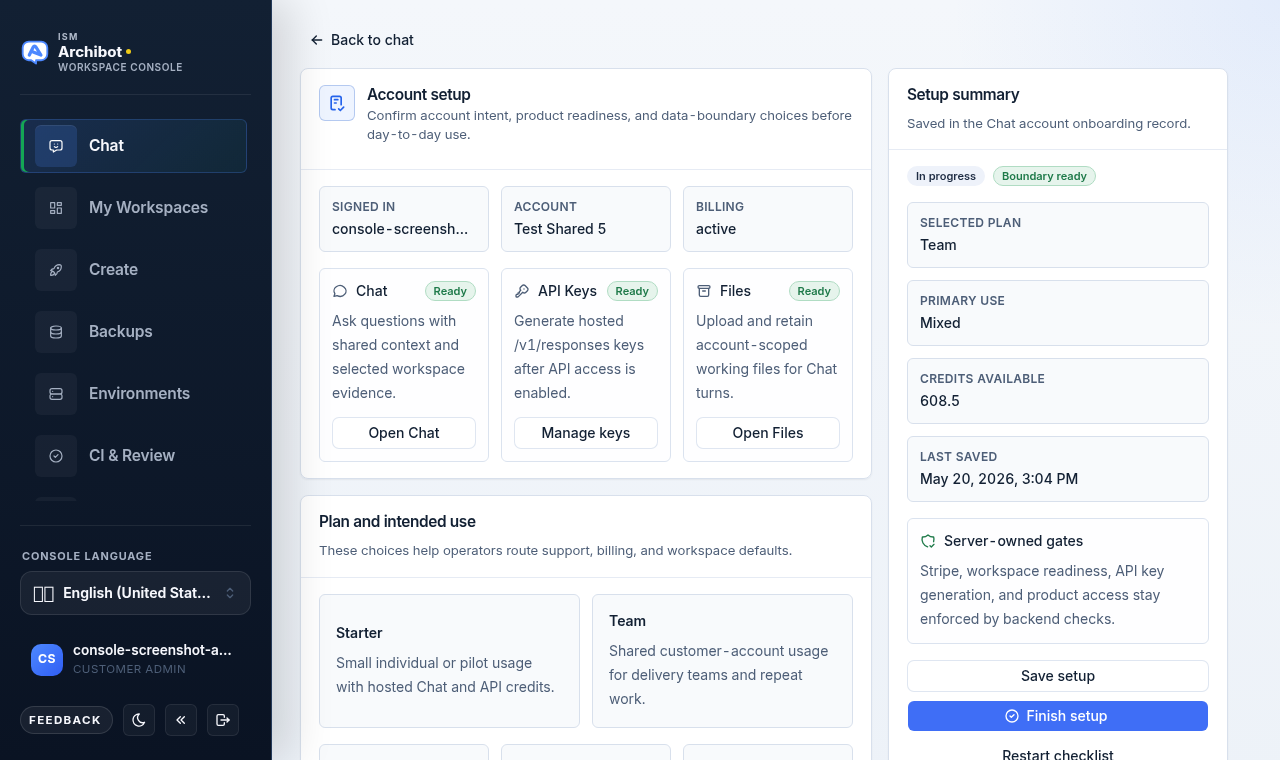
Sie können die Einrichtung überspringen und später zurückkehren, aber sie abzuschließen hilft zu bestätigen, dass Abrechnung, Produktzugang und Anmeldedaten bereit sind. Die vollständige Anleitung finden Sie in der ArchiBot Chat-Einrichtung.
Kontext und Tools
Jede Antwort läuft gegen eine Kontextquelle. Die Standardeinstellung ist Statisches WebCentral 2026.01 — schreibgeschützte Dateien, Datenbank und verwaltete Fähigkeiten. Sie können die Quelle über die Schaltfläche Kontext & Tools in der Kopfzeile oder das kleine Kontext-Label über dem Verfasser wechseln.
Der Dialog Kontext & Tools hat drei Pillen:
- Kontext — wählen Sie die aktive Quelle: Statisches WebCentral, einen für Ihr Konto erreichbaren Workspace oder eine Shared-Drive-Berechtigung.
- Dateien — angehängte Dateien für den aktuellen Schritt anzeigen, weitere hochladen oder sie ablösen.
- Trace — überprüfen Sie die Tool-Aufrufe, Kontextabfragen und Ergebnisse hinter der letzten Antwort. Wenn noch kein Trace aufgezeichnet wurde, zeigt dieses Fenster „Für diese Unterhaltung wurde kein Tool-Trace aufgezeichnet.” Nachdem ArchiBot ausgeführt wurde, listet es jeden gruppierten Schritt auf, was er berührt hat und ob der Schritt abgeschlossen wurde oder fehlschlug.
Verwenden Sie die Kontext-Pille, um zu bestätigen, dass Sie auf die richtige Quelle ausgerichtet sind, bevor Sie operative Fragen stellen. Siehe ArchiBot Chat verwenden dafür, wie Kontextquellen ändern, was ArchiBot sehen kann.
Der Verfasser
Die Verfasser-Aktionen sind ausschließlich symbolbasiert:
- Büroklammer — eine Datei anhängen (PDF, Tabelle, CSV, Zeichnung, Markdown, JSON oder Bild).
- Archiv-Symbol — die Dateien-Ansicht im Dialog Kontext & Tools öffnen.
- Lesezeichen — den aktuellen Entwurf als wiederverwendbaren Prompt speichern oder einen gespeicherten Prompt einfügen.
- Pfeil nach oben — senden. Enter sendet; Umschalt+Enter fügt einen Zeilenumbruch hinzu.
Wenn der Platzhalter des Verfassers „Guthaben zum Chatten hinzufügen” oder „Chat ist nicht aktiviert” anzeigt, können Sie erst senden, wenn die Abrechnung oder der Produktzugang geklärt ist.
Datengrenze
Gehostetes ArchiBot Chat ist ein kommerzielles SaaS-Produkt, sofern Ihr Vertrag nicht ausdrücklich etwas anderes besagt.
Verwenden Sie Chat, Uploads, Dateiexporte, Aktivitätsexporte und Supportanfragen nur für Daten, die Ihre Organisation für die konfigurierten kommerziellen SaaS-, Speicher-, Backup-, Support- und Modellanbieter-Pfade genehmigt hat.
Wenn Daten möglicherweise reguliert, exportkontrolliert, kundensensibel oder durch eine besondere vertragliche Handhabung geregelt sind, bestätigen Sie, dass Ihre Organisation die kommerzielle SaaS-Verarbeitung genehmigt hat, bevor Sie ArchiBot Chat verwenden. Unternehmenskunden können vor der Nutzung ein Sicherheitspaket anfordern. Siehe ArchiBot Chat genehmigte Datennutzung.
Was als Nutzung zählt
Eine Chat-Nachricht, die ArchiBot um eine Antwort bittet, belastet ein Guthaben von Ihrem Kontostand. Die internen Tool-Aufrufe, der gestreamte Text, die Zitate und die Wiederholungsversuche, die diese Antwort erzeugen, gehören zur selben Nachricht.
Eine abgeschlossene öffentliche Endpunkt-Anfrage, die mit einem generierten API-Schlüssel gestellt wird, belastet denselben gemeinsamen Kontostand. Chat- und API-Nutzung schöpfen aus einem einzigen Guthabenpool.
Fehlgeschlagene Vorabprüfungen sollten keine Guthaben belasten. Wenn eine Anfrage fehlschlägt, nachdem die modellseitige Arbeit begonnen hat, hängt das Abrechnungsverhalten von der in Ihrem Konto oder der Support-Antwort angezeigten Richtlinie ab. Siehe ArchiBot Chat-Abrechnung und Guthaben.
Nächste Schritte
- Schließen Sie die ArchiBot Chat-Einrichtung vor Ihrer ersten Unterhaltung ab.
- Lesen Sie ArchiBot Chat verwenden für Kontextquellen, Anhänge und Trace.
- Überprüfen Sie die ArchiBot Chat genehmigte Datennutzung, bevor Sie sensible Daten hochladen.
- Richten Sie ArchiBot Chat-API-Schlüssel für Skripte und Integrationen ein.
- Prüfen Sie die ArchiBot Chat-Abrechnung und Guthaben, um Ihren Kontostand zu verstehen.
- Siehe ArchiBot Chat-Fehlerbehebung, falls Chat sich nicht öffnet oder der Verfasser deaktiviert ist.
Fertig, wenn
- Sie können Chat aus der Console öffnen.
- Ihr Konto zeigt Chat aktiviert und ein Guthaben an.
- Sie verstehen die kommerzielle Datengrenze.