


Berechtigungen
Zugriffsrollen
Lesen Sie Ihre Kontozugriffskarte, um zu bestätigen, wie Console Ihre Sitzung, Ihre Identitätsangaben und Ihre Kundenmitgliedschaft sieht, und verstehen Sie, was jede ArchiBot-Rolle tun kann.
Zuletzt aktualisiert
Wofür diese Seite gedacht ist
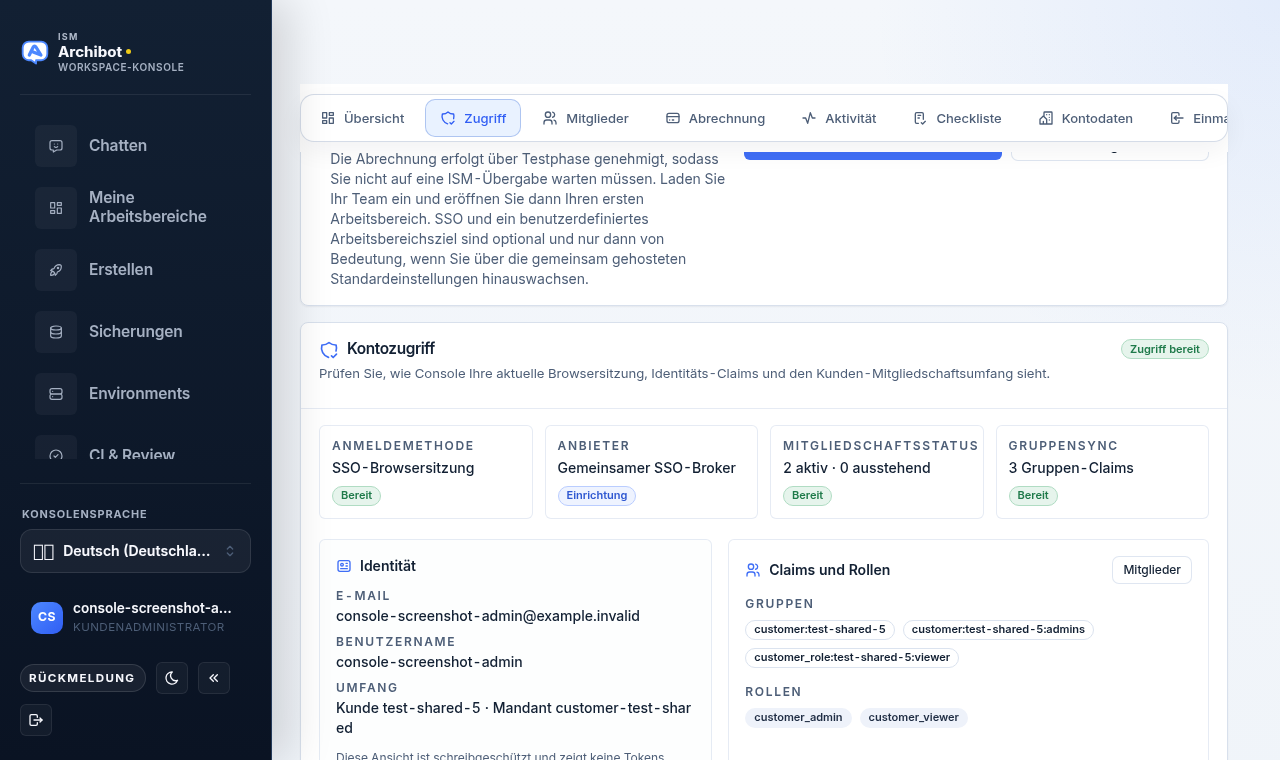
ArchiBot verwendet eine rollenbewusste Navigation, sodass dieselbe Console-URL verschiedenen Personen im selben Kundenkonto unterschiedliche Seiten anzeigen kann. Die Seite Zugriff unter /account/access ändert keine Berechtigungen. Sie ist eine schreibgeschützte Zusammenfassung, die zeigt, wie Console Sie derzeit sieht: Ihre Anmeldemethode, Ihre Identitätsangaben und den Kundenmitgliedschaftsbereich, aus dem Ihr Zugriff stammt.
Verwenden Sie sie, um eine Frage schnell zu beantworten: Sieht Console mich so, wie ich es erwarte? Wenn eine Seite fehlt oder eine Aktion blockiert ist, zeigt die Kontozugriffskarte in der Regel den Grund an.
Diese Ansicht legt niemals Token, Cookies oder Anbietergeheimnisse offen.
Die Kontozugriffskarte öffnen
- Melden Sie sich bei Console an.
- Öffnen Sie im Kontobereich die Registerkarte Zugriff. Auf breiteren Bildschirmen befindet sie sich neben Übersicht, Mitglieder, Abrechnung, Aktivität, Checkliste und Kontodetails.
- Lesen Sie die Karte Kontozugriff. Ein Abzeichen oben rechts zeigt Zugriff bereit an, wenn mindestens eine aktive Mitgliedschaft angefügt ist, oder Bereich erforderlich, wenn noch keine aktive Mitgliedschaft gefunden wurde.
Die vier Statuskacheln lesen
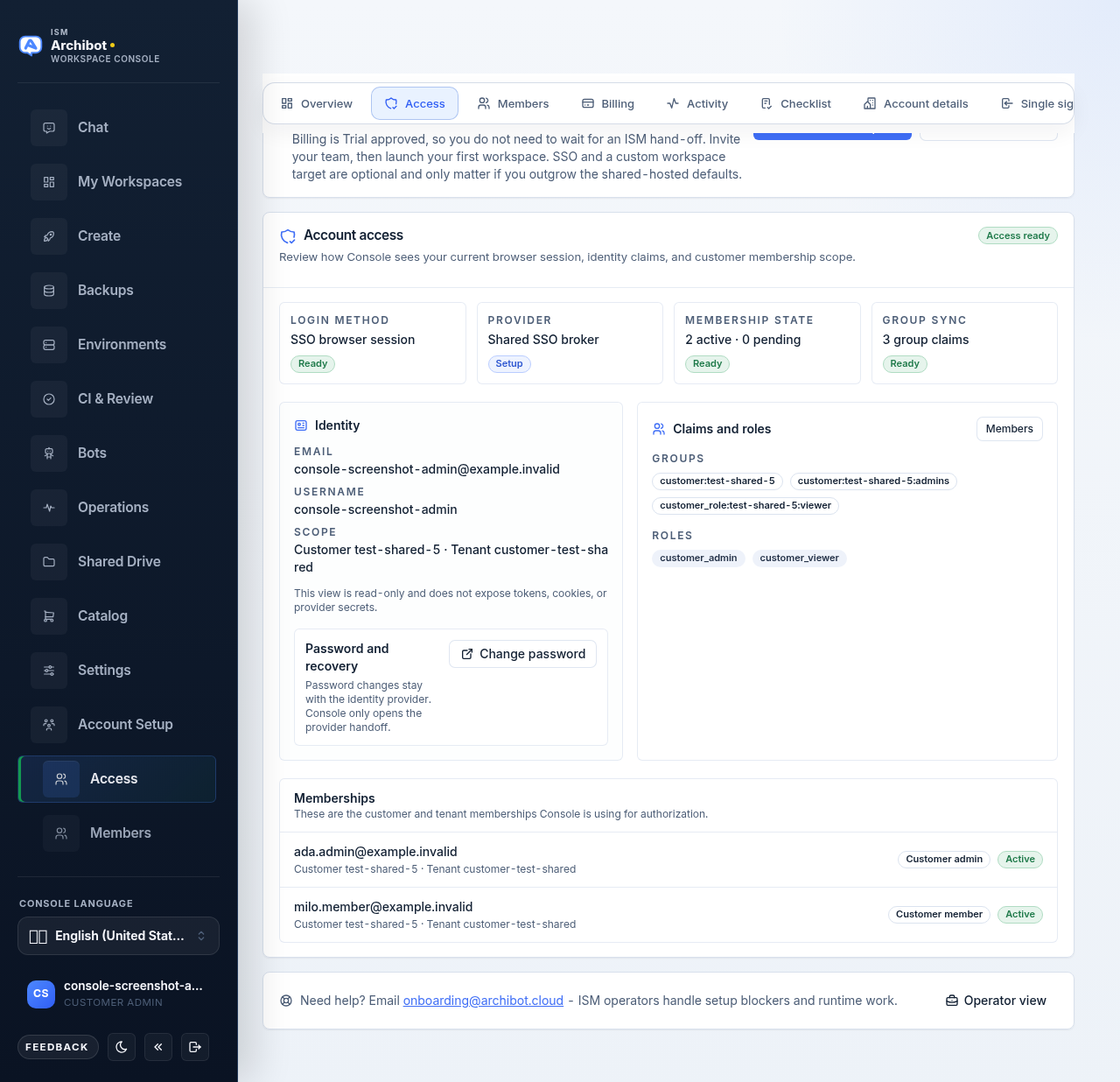
Im oberen Bereich der Karte befinden sich vier Kacheln, die die aktuelle Sitzung zusammenfassen.
| Kachel | Was sie Ihnen anzeigt |
|---|---|
| Anmeldemethode | Wie Sie sich angemeldet haben, zum Beispiel eine SSO-Browsersitzung. |
| Anbieter | Der Identitätsanbieter oder die Sitzungsautorität bzw. der gemeinsame SSO-Broker, wenn kein bestimmter Anbieter genannt wird. |
| Mitgliedschaftsstatus | Eine Zählung aktiver und ausstehender Mitgliedschaften, zum Beispiel „2 aktiv - 0 ausstehend”. |
| Gruppensynchronisierung | Wie viele Gruppenangaben mit dieser Sitzung eingegangen sind, oder dass keine Gruppen vorhanden sind. |
Jede Kachel trägt ein kleines Abzeichen Bereit oder Einrichtung, sodass Sie den Status auf einen Blick erfassen können. „Einrichtung” bedeutet nicht, dass etwas defekt ist; es weist auf einen Bereich hin, der möglicherweise noch Aufmerksamkeit erfordert, etwa ein Passwort-Fallback-Anbieter oder eine Sitzung, die ohne Gruppenangaben eingegangen ist.
Den Identitätsbereich lesen
Der Bereich Identität links listet die Kernfakten zu Ihrer Sitzung auf:
- E-Mail und Benutzername, wie Console sie empfangen hat.
- Bereich – der Kunde und der Mandant, an die Ihr Zugriff gebunden ist, dargestellt als Kunden-Mandanten-Paar.
Ein kurzer Hinweis unter diesen Feldern erinnert Sie daran, dass die Ansicht schreibgeschützt ist.
Ihr Passwort ändern
Wenn Ihr Identitätsanbieter eine Passwortänderung unterstützt, erscheint ein Feld Passwort und Wiederherstellung mit einer Schaltfläche Passwort ändern. Durch Auswahl wird die Passwortseite Ihres Identitätsanbieters in einem neuen Tab geöffnet. Console legt das Passwort niemals selbst fest oder speichert es; es öffnet lediglich die Übergabe an den Anbieter.
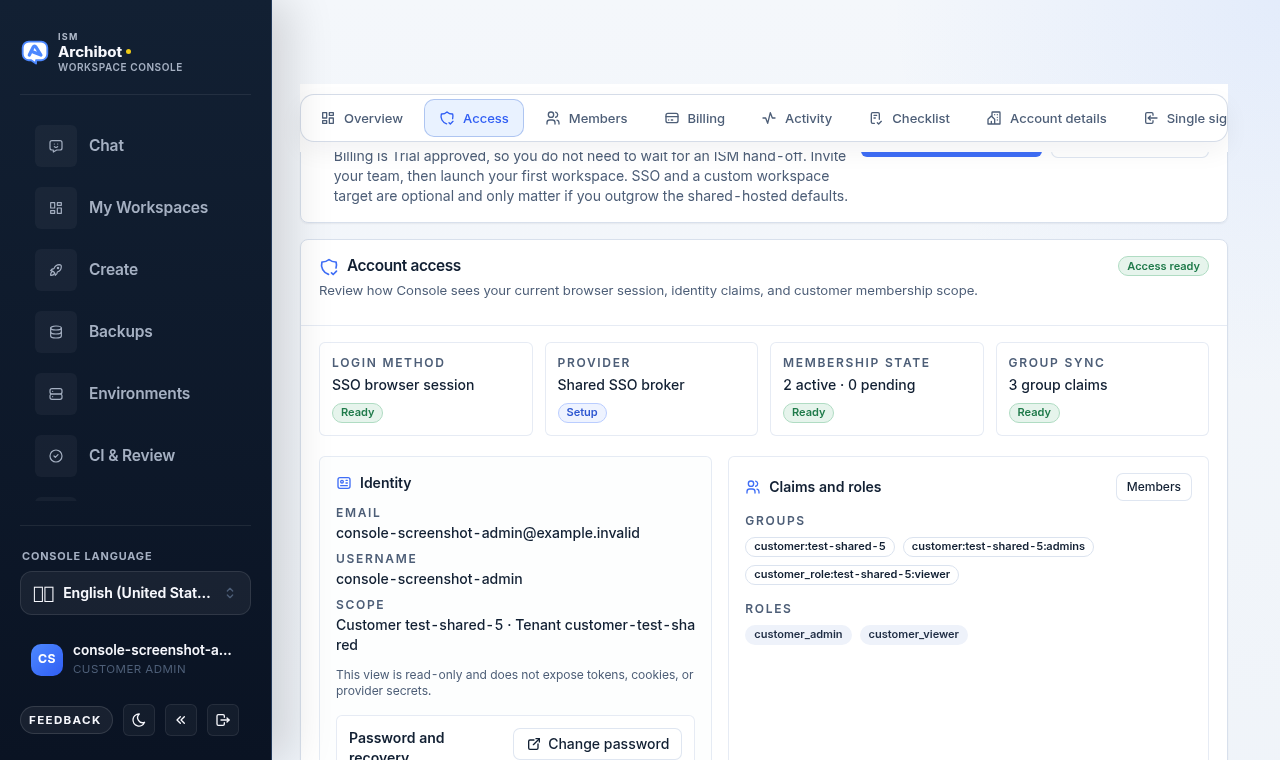
Wenn Sie sich über SSO ohne Passwort-Fallback anmelden, erscheint das Feld Passwort und Wiederherstellung nicht. Verwalten Sie Ihr Passwort in diesem Fall dort, wo Ihre Organisation die SSO-Anmeldung verwaltet.
Den Bereich Angaben und Rollen lesen
Der Bereich Angaben und Rollen rechts zeigt, welche Autorisierungsdaten Console aus Ihrer Sitzung gelesen hat:
- Gruppen – Gruppenangaben von Ihrem Identitätsanbieter, dargestellt als Pillen. Falls keine vorhanden sind, weist Console darauf hin, dass der Zugriff dennoch aus gespeicherten Mandantenmitgliedschaften stammen kann.
- Rollen – explizite Rollenangaben, dargestellt als Pillen.
- Anbieter – die Autorisierungsquellen, die zu Ihrem Zugriff beigetragen haben, sofern vorhanden.
Kundenadministratoren sehen in diesem Bereich auch eine Schaltfläche Mitglieder. Durch Auswahl wird die Seite Mitglieder geöffnet, auf der Administratoren Personen einladen und Mitgliederrollen ändern. Diese Seite wird im Leitfaden für Kundenadministratoren behandelt.
Die Mitgliedschaftsliste lesen
Unter den Bereichen zeigt die Liste Mitgliedschaften die Kunden- und Mandantenmitgliedschaften an, die Console für die Autorisierung verwendet. Jede Zeile zeigt das Mitglied, den Kunden- und Mandantenbereich, ein Rollenabzeichen und ein Statusabzeichen (aktiv oder ausstehend). Eine Fußzeile zählt etwaige deaktivierte Mitgliedschaften.
Wenn Ihrer Identität noch keine Mitgliedschaftseinträge angefügt sind, zeigt Console anstelle einer Liste einen Hinweis an. Das ist der übliche Grund dafür, dass ein Mitglied weniger Seiten als erwartet sieht.
Was jede Rolle tun kann
Die Kontozugriffskarte spiegelt Ihre Rolle wider. Die Tabelle unten fasst zusammen, wofür jede Rolle verantwortlich ist und was per Design verborgen bleibt.
| Rolle | Hauptverantwortlichkeiten | Per Design verborgen |
|---|---|---|
| Kundenmitglied | Arbeitsbereiche erstellen, starten, nutzen und stoppen; eigene Nutzung überprüfen. | Kontoeinrichtung, Abrechnungsprüfung, Plattformsteuerungen und verwandte Kunden. |
| Kundenadministrator | Einrichtung abschließen, Mitglieder einladen und verwalten, Bereitschaft überprüfen, Kunden-Operationen überwachen und Nutzung anzeigen. | Plattform-Lizenzsteuerungen und nicht verwandte Kunden. |
| Plattformbetreiber | Onboarding, Abrechnungsübergabe, SSO-Quelleneinrichtung, Zielbereitschaft und Support unterstützen. | Globale Steuerungen, die nur Plattformadministratoren vorbehalten sind, es sei denn, er ist ebenfalls Administrator. |
| Plattformadministrator | Plattformweite Überprüfung, Änderungen an Kundengrenzen und Richtlinienarbeit, die globale Autorität erfordert. | Kundenspezifische Daten sollten nicht ohne klaren betrieblichen Grund geändert werden. |
Wenn Ihre Rolle falsch erscheint
- Öffnen Sie die Registerkarte Zugriff und lesen Sie die vier Kacheln und die Mitgliedschaftsliste.
- Wenn der Mitgliedschaftsstatus keine aktiven Mitgliedschaften anzeigt oder die Liste einen Hinweis „keine Mitgliedschaftseinträge” anzeigt, wurde Ihr Bereich noch nicht angefügt.
- Melden Sie sich einmal ab und wieder an. Gruppen- und Rollenangaben werden bei der Anmeldung gelesen, sodass eine neue Sitzung eine kürzlich erfolgte Änderung erfassen kann.
- Wenn es immer noch falsch erscheint, bitten Sie einen Kundenadministrator, Ihre Mitgliedschaft auf der Seite Mitglieder zu prüfen, oder eröffnen Sie eine Support-Übergabe.
Verwandte Leitfäden
- Willkommen bei ArchiBot
- Einrichtung für Kundenadministratoren
- Console-Einstellungen und Barrierefreiheit
- Mandantenadministration für Betreiber
- Support-Übergabe
Fertig, wenn
- Die Kontozugriffskarte zeigt vier Kacheln: Anmeldemethode, Anbieter, Mitgliedschaftsstatus und Gruppensynchronisierung.
- Der Identitätsbereich listet Ihre E-Mail-Adresse, Ihren Benutzernamen und den Kunden- oder Mandantenbereich auf.
- Der Bereich Angaben und Rollen listet die Gruppen und Rollen auf, die Console aus Ihrer Sitzung liest.
- Kundenadministratoren sehen eine Schaltfläche Mitglieder, die die Seite Mitglieder öffnet.