


Konto
Kontoaktivität in Console
Lesen Sie den Lebenszyklusverlauf und das Benachrichtigungsprotokoll Ihres Kontos, um zu bestätigen, was ISM erfasst hat und welche Nachrichten in die Warteschlange gestellt oder versendet wurden.
Zuletzt aktualisiert
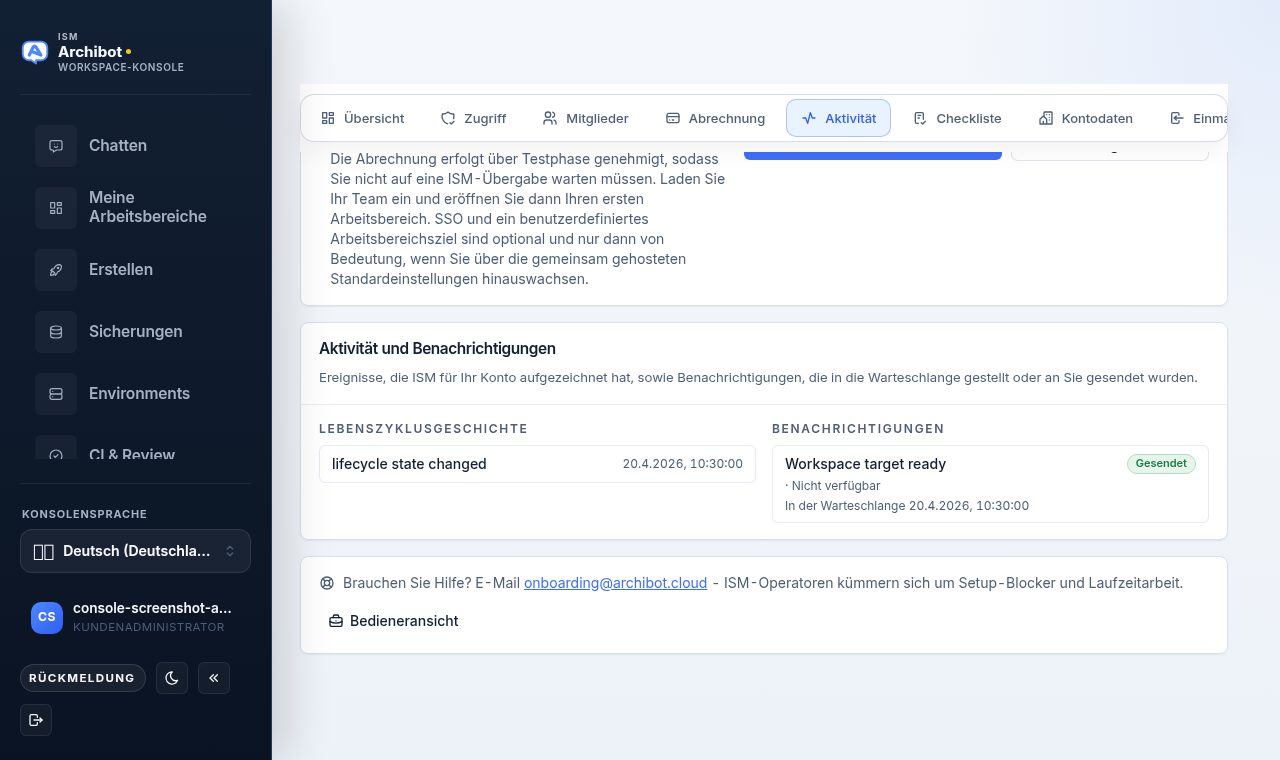
Der Tab Aktivität in der Kontoeinrichtung ist eine schreibgeschützte Aufzeichnung dessen, was ISM zu Ihrem Konto protokolliert hat. Er besteht aus zwei Teilen: einem Lebenszyklusverlauf der Kontostatusänderungen und einem Benachrichtigungsprotokoll, das die Nachrichten anzeigt, die ISM in die Warteschlange gestellt oder an Sie gesendet hat. Verwenden Sie ihn, um eine erfolgte Übergabe zu bestätigen, zu sehen, wann sich Ihre Abrechnung oder Ihr Workspace-Ziel geändert hat, und zu prüfen, ob eine Benachrichtigung tatsächlich versendet wurde.
Dies unterscheidet sich vom Aktivitäts-Feed innerhalb der ArchiBot Chat-App, der Prompts, Ausführungen und Audit-Ereignisse für das Chat-Produkt aufzeichnet. Siehe dazu ArchiBot Chat-Aktivität und -Audit.
Wer kann ihn sehen
Der Tab Aktivität befindet sich im Bereich Kontoeinrichtung für Kundenadministratoren. Sie erreichen ihn als Kundenadministrator, der die Kontoeinrichtung für Ihren Tenant verantwortet. Wenn Sie im Alltag nur ArchiBot-Workspaces oder ArchiBot Chat nutzen, haben Sie diese Ansicht möglicherweise nicht. Siehe Zugriffsrollen, um zu erfahren, wie Rollen den Console-Oberflächen zugeordnet sind.
Den Tab Aktivität öffnen
- Melden Sie sich bei Console an und öffnen Sie die Kontoeinrichtung. Wenn Sie das Onboarding noch durcharbeiten, lauten die Tabs oben auf der Seite: Übersicht, Zugriff, Mitglieder, Abrechnung, Aktivität, Checkliste, Kontodetails und Single Sign-On.
- Wählen Sie den Tab Aktivität.
- Die Seite zeigt eine Karte Aktivität und Benachrichtigungen. Ihre Beschreibung lautet „Ereignisse, die ISM zu Ihrem Konto erfasst hat, sowie Benachrichtigungen, die für Sie in die Warteschlange gestellt oder gesendet wurden.”
Wenn keine der Spalten bisher Einträge enthält, erscheint die Karte nicht. Das ist bei einem brandneuen Konto normal, das noch keine Statusänderungen oder Benachrichtigungen hatte.
Den Lebenszyklusverlauf lesen
Die linke Spalte, Lebenszyklusverlauf, listet die jüngsten Kontostatusänderungen auf, die neuesten zuerst. Jeder Eintrag kann Folgendes anzeigen:
| Detail | Was es Ihnen sagt |
|---|---|
| Ereignisname | Die Art der Änderung, etwa eine Änderung des Lebenszyklusstatus. |
| Zeitstempel | Wann ISM das Ereignis erfasst hat, in Ihrer Ortszeit. |
| Zusammenfassung | Eine kurze Notiz zum Ereignis, sofern eine angehängt wurde. |
| Statusübergang | Der vorherige und der neue Status, dargestellt als vorher → nachher. |
Wenn für ein Ereignis kein vorheriger oder neuer Status erfasst ist, zeigt diese Seite „Nicht verfügbar”. Es werden nur die neuesten Ereignisse aufgeführt; dies ist eine zusammenfassende Ansicht, kein vollständiger Export.
Das Benachrichtigungsprotokoll lesen
Die rechte Spalte, Benachrichtigungen, listet Nachrichten auf, die ISM in die Warteschlange gestellt oder an Sie gesendet hat, die neuesten zuerst. Jeder Eintrag kann Folgendes anzeigen:
- Die Betreffzeile, etwa „Workspace-Ziel bereit.”
- Ein Status-Badge: Gesendet, wenn die Nachricht versendet wurde, oder ein Umriss-Badge für eine Nachricht, die noch in der Warteschlange steht oder nicht versendet wurde.
- Den Kanal und den Empfänger. Wenn kein Empfänger erfasst ist, wird „Nicht verfügbar” angezeigt.
- Einen Zeitstempel: „Gesendet” mit einem Datum für zugestellte Nachrichten oder „In Warteschlange” mit einem Datum für noch wartende Nachrichten.
Verwenden Sie den Badge, um die beiden Fälle zu unterscheiden. Ein grünes Gesendet-Badge bedeutet, dass ISM die Nachricht zugestellt hat. Ein Umriss-Badge mit einem Zeitstempel „In Warteschlange” bedeutet, dass die Nachricht erfasst, aber noch nicht versendet wurde.
Wann dieser Tab zu verwenden ist
- Bestätigen Sie nach einer ISM-Übergabe, dass das Lebenszyklusereignis erfasst wurde und der Status sich wie erwartet geändert hat.
- Wenn Sie eine E-Mail erwartet, aber nicht erhalten haben, prüfen Sie, ob die Benachrichtigung als Gesendet angezeigt wird oder noch In Warteschlange steht.
- Bevor Sie eine Frage an ISM stellen, kopieren Sie den Ereignisnamen und den Zeitstempel, damit der Support sie mit seinen eigenen Aufzeichnungen abgleichen kann.
Hilfe erhalten
Wenn ein Lebenszyklusereignis oder eine Benachrichtigung falsch aussieht, verweist Sie der Hilfestreifen am unteren Rand der Seite auf das ISM-Onboarding. Notieren Sie den Ereignisnamen, den Zeitstempel und das, was Sie erwartet haben, und folgen Sie dann Übergabe an den Support, um einen Operator zu erreichen. Für die Einrichtungsschritte, die diese Ereignisse überhaupt erzeugen, siehe Einrichtung für Kundenadministratoren.
Prüfungen
- Sie können den Tab Aktivität in der Kontoeinrichtung öffnen.
- Sie können ein Lebenszyklusereignis, seinen Zeitstempel und jeden Statusübergang lesen.
- Sie können anhand des Badges erkennen, ob eine Benachrichtigung gesendet wurde oder noch in der Warteschlange steht.
Verwandte Leitfäden
- Einrichtung für Kundenadministratoren
- Zugriffsrollen
- Nutzung und Abrechnung
- Übergabe an den Support
- ArchiBot Chat-Aktivität und -Audit
Fertig, wenn
- Sie können den Tab Aktivität in der Kontoeinrichtung öffnen
- Sie können Lebenszyklusereignisse und ihre Statusänderungen lesen
- Sie können erkennen, ob eine Benachrichtigung gesendet wurde oder noch in der Warteschlange steht