


Analytik
Nutzung und Abrechnung
Überprüfen Sie kundenbezogene Workspace-Laufzeit, verwaltete ArchiBot-KI-Aktivität, Plattform-Ressourcennutzung, Abgleichsstatus und Abrechnungsbereitschaft über die Analytik-Registerkarten und legen Sie Ausgabenobergrenzen fest.
Zuletzt aktualisiert
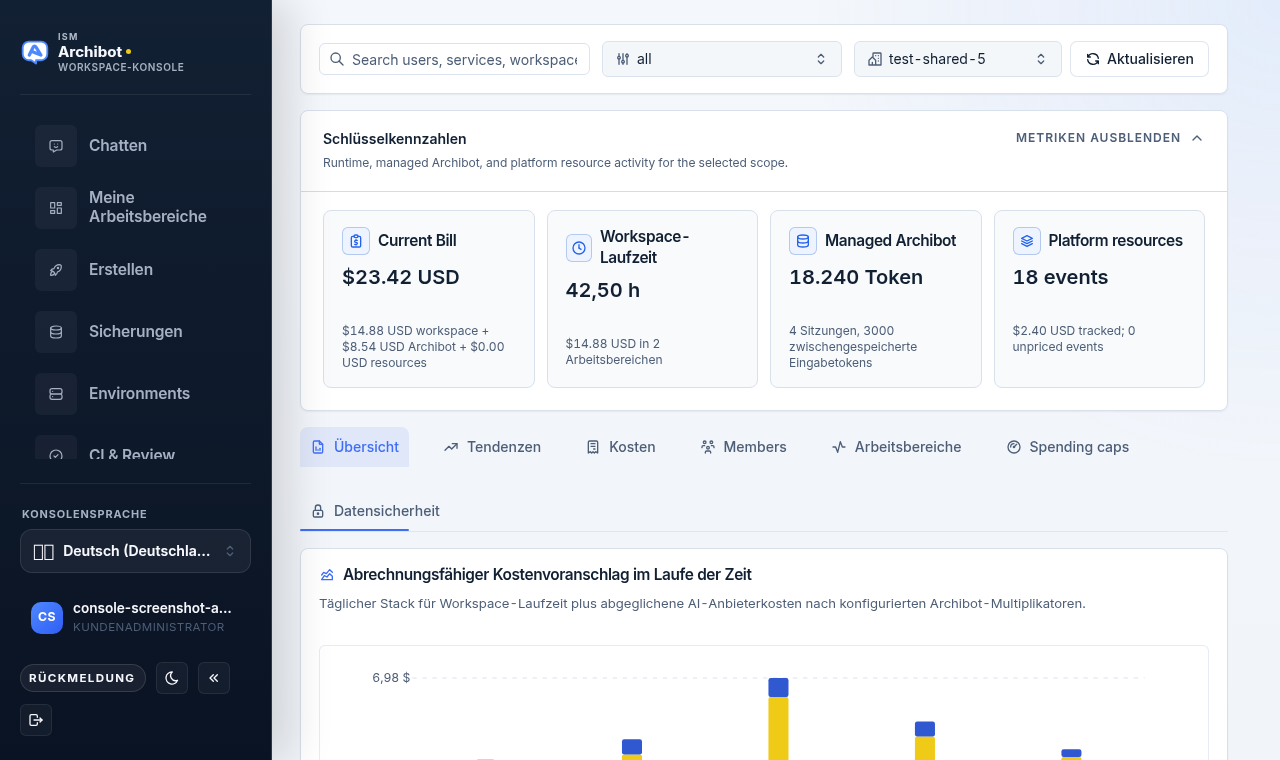
Die Analytik ist der Ort, an dem Sie überprüfen, wie ein Kundenkonto ArchiBot nutzt: Workspace-Laufzeit, verwaltete ArchiBot-KI, Plattformressourcen wie CI und Shared Drive, den Abgleichsstatus und die Abrechnungsbereitschaft. Sie befindet sich unter Analytik in der Console-Navigation und ist dieselbe Oberfläche, die der Support für die Abrechnungsübergabe verwendet.
Dieser Leitfaden beschreibt die Seite, wie sie heute gerendert wird: ein auswählbares Zeitfenster, eine gemeinsame Filterleiste, rollenbeschränkte Kennzahlenkarten, sechs Registerkarten und eine Registerkarte Ausgabenobergrenzen, die monatliche Obergrenzen zurück in das Nutzungsregister schreibt.
Wer die Nutzung einsehen kann
Was Sie sehen, hängt von Ihrer Rolle ab.
| Rolle | Was die Analytik zeigt |
|---|---|
| Kundenmitglied | Ihren eigenen Nutzungsstatus nur für Ihren Mandanten. Keine kundenweiten Summen, keine Nutzung von Mitnutzern und keine Abrechnungsbeträge. |
| Kundenadministrator | Ihr Kundenkonto, einschließlich abrechenbarer Schätzungen, Mitgliederaufschlüsselung, Workspaces und Ausgabenobergrenzen für den ausgewählten Kunden. |
| Plattformbetreiber / Abrechnungsbetreiber | Kundenübergreifende Überprüfung mit Anbieterkosten- und Bruttomargenkontext für Onboarding, Support und Abrechnungsübergabe. |
Wenn Ihr Konto noch keine Mandantenmitgliedschaft hat, teilt Ihnen die Analytik dies mit und wartet, bis das Onboarding einen Mandanten erstellt, bevor sie die Nutzung eingrenzt. Kontozugriff und Rollenzuordnung werden in Zugriffsrollen behandelt.
Das Fenster und die Filterleiste
Verwenden Sie das Steuerelement Zeitfenster in der oberen Leiste, um über die zurückliegenden 7, 30 oder 90 Tage zu berichten (30 ist die Standardeinstellung). Eine Änderung lädt jede Registerkarte für dieses Fenster neu. Der aktive Bereich und das Fenster werden außerdem im Panel Fenster-Snapshot auf der rechten Seite zusammengefasst.
Oben auf der Seite steuert eine gemeinsame Leiste jede Registerkarte:
- Die Suche filtert Benutzer, Dienste, Workspaces und Nutzungszeilen.
- Der Dienstfilter (das Steuerelement alle) grenzt auf einen einzelnen abrechenbaren Dienst ein, zum Beispiel Workspace-Laufzeit oder verwaltete KI.
- Die Kundenauswahl (nur Administratoren und Betreiber) wählt Alle sichtbaren Kunden oder ein Kundenkonto. Mitglieder sehen diese Auswahl nicht, da sie bereits auf sich selbst eingegrenzt sind.
- Das Steuerelement Zeitfenster schaltet die gesamte Seite zwischen den letzten 7, 30 oder 90 Tagen um.
- Aktualisieren lädt Nutzung und Ausgabenobergrenzen neu.
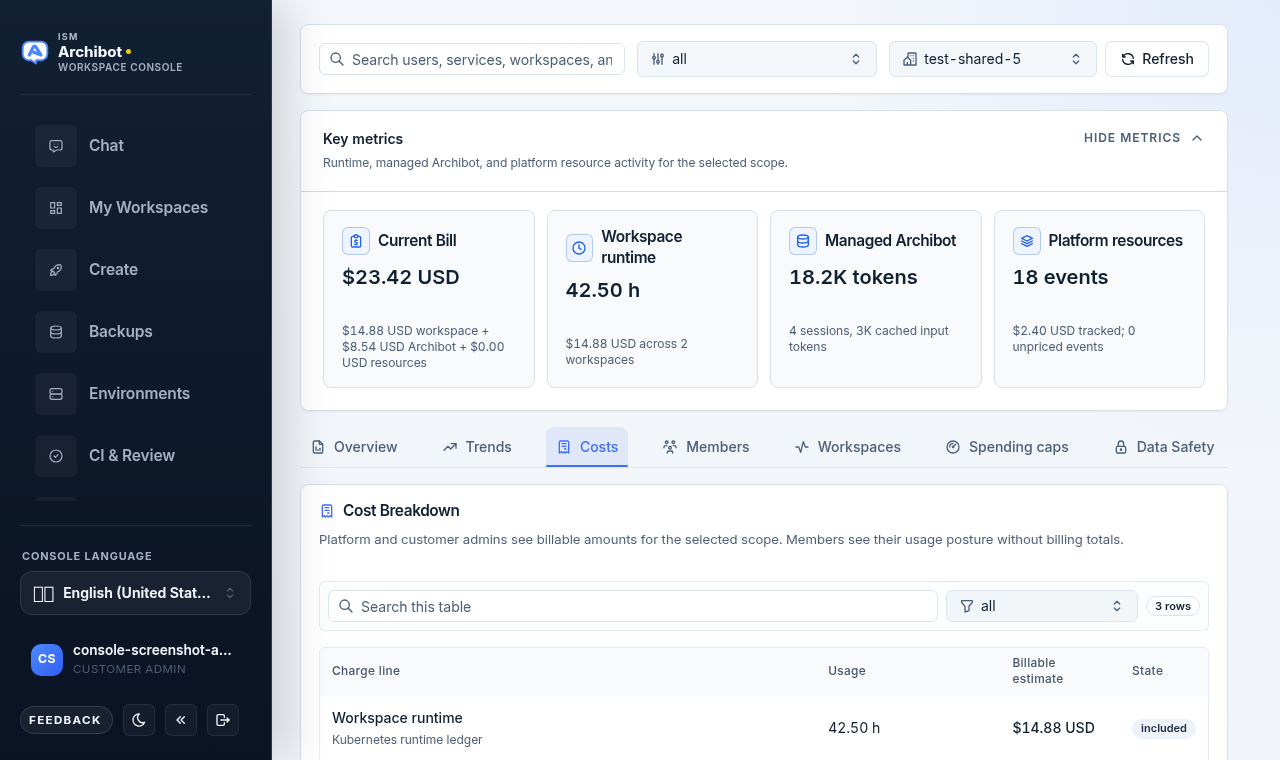
Der Kunde, den Sie in dieser Leiste auswählen, ist der Bereich für die Registerkarten Mitglieder, Workspaces und Ausgabenobergrenzen. Bestätigen Sie ihn, bevor Sie etwas lesen oder ändern.
Kennzahlen
Unter der Filterleiste fassen die Karten Kennzahlen das Fenster zusammen. Welche Karten angezeigt werden, hängt von Ihrer Rolle ab:
| Karte | Bedeutung | Sichtbar für |
|---|---|---|
| Aktuelle Rechnung | Kundenseitige abrechenbare Schätzung für das Fenster, aufgeschlüsselt nach Workspace, ArchiBot und Ressourcen. | Administratoren und Betreiber |
| Workspace-Laufzeit | Beobachtete Workspace-Stunden, aus dem abrechnungstauglichen Kubernetes-Register, sofern verfügbar. | Alle |
| Anbieterkosten | Abgeglichene anbieterseitige Kosten und Anbieterstatus. | Nur Betreiber |
| Bruttomarge | Bruttomarge bei bekannten Kosten gegenüber dem Ziel. | Nur Abrechnungsbetreiber |
| Verwalteter ArchiBot | Token-Summen der verwalteten ArchiBot-KI und Sitzungsanzahlen aus den Sitzungsmetadaten. | Alle |
| Plattformressourcen | Anzahl der Ereignisse für CI, Review, QA, persistente Umgebung und Shared Drive, mit Hinweis auf etwaige nicht bepreiste Ereignisse. | Alle |
Sie können diesen Block mit Kennzahlen ausblenden einklappen und mit Kennzahlen anzeigen wieder öffnen.
Die sechs Registerkarten
Die Analytik gliedert Details in Registerkarten. Zwei davon (Mitglieder und Ausgabenobergrenzen) sind für Mitglieder ausgeblendet.
| Registerkarte | Was sie abdeckt |
|---|---|
| Übersicht | Diagramm der abrechenbaren Schätzung oder Nutzung im Zeitverlauf, die Zusammenfassung des aktuellen Fensters und eine ausklappbare Notiz zu Bereich und Genauigkeit. |
| Trends | Tagesreihe, damit Sie Spitzen erkennen, bevor Sie Einzelposten lesen. |
| Kosten (Nutzung für Mitglieder) | Aufschlüsselung von Kosten oder Nutzung nach Belastungsposten und Ressourcen-Showback. |
| Mitglieder | Workspace-Laufzeit, verwaltete KI und Ressourcenereignisse gruppiert nach Mitglied. Nur Administratoren und Betreiber. |
| Workspaces | Diagramm der Laufzeit im Zeitverlauf, Laufzeitkonsens und eine Tabelle pro Workspace. |
| Ausgabenobergrenzen | Monatliche Obergrenzen pro Dienst, bearbeitet aus einer Mitgliederliste. Nur Administratoren und Betreiber. |
Die dritte Registerkarte ist mit Kosten beschriftet, wenn Sie abrechenbare Beträge sehen können, und mit Nutzung für Mitglieder, die das nicht können.
Übersicht und Trends
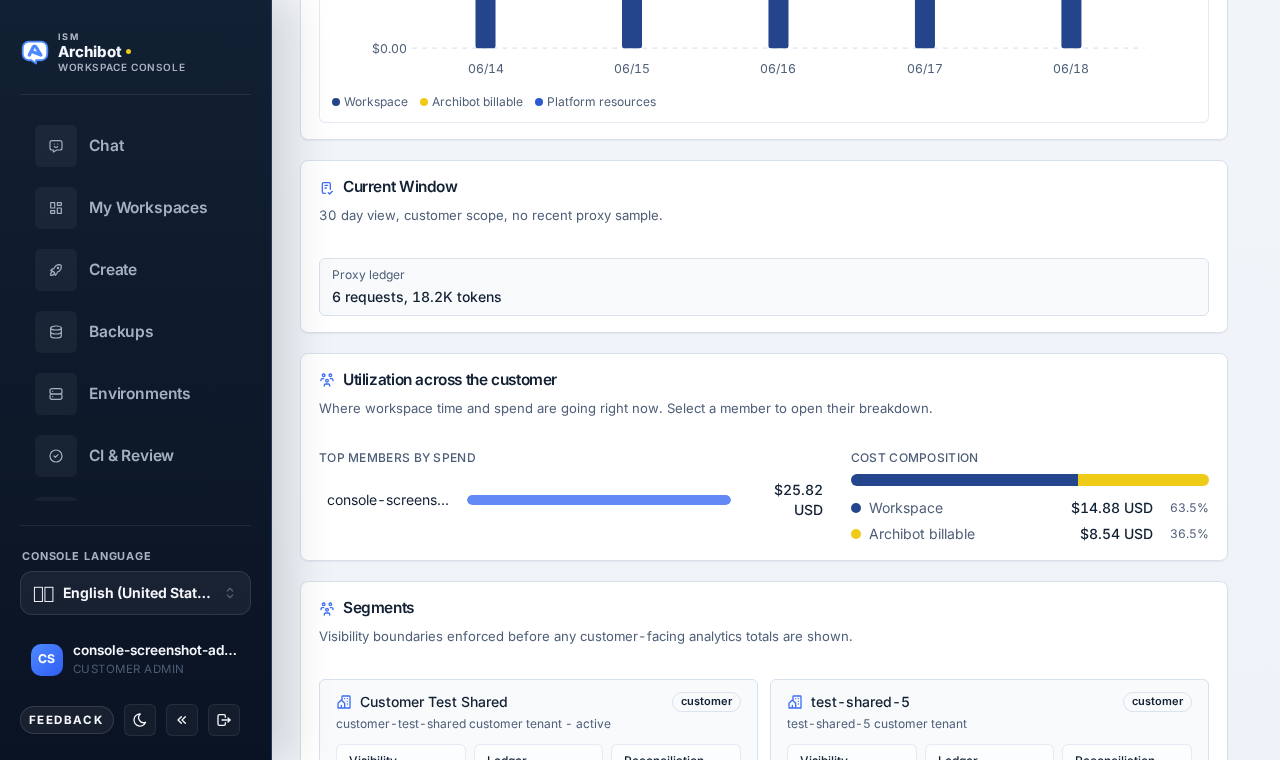
Übersicht wird standardmäßig geöffnet. Sie zeigt das Diagramm der abrechenbaren Schätzung im Zeitverlauf (oder der Nutzung im Zeitverlauf für Mitglieder) und eine Zusammenfassung des aktuellen Fensters mit Tagesanzahl, Bereich und Abdeckung. Darunter ordnet Auslastung über den Kunden Ihre wichtigsten Mitglieder nach Ausgaben (oder nach Workspace-Stunden, wenn Beträge ausgeblendet sind) und zerlegt die Gesamtkosten in ihre Anteile für Workspace, verwaltete KI und Plattformressourcen – wählen Sie den Balken eines Mitglieds aus, um direkt zu dessen Aufschlüsselung auf der Registerkarte Mitglieder zu springen. Trends zerlegt dieselben Daten in eine Tagesreihe; verwenden Sie dort das Steuerelement Kennzahl, um das Hauptdiagramm zwischen abrechenbaren Kosten, Workspace-Stunden, Anbieter-Tokens, Proxy-Anfragen und Codex-Sitzungen umzuschalten, sodass Sie die Dynamik ablesen und eine Spitze erkennen können, bevor Sie einzelne Einzelposten öffnen.
Kosten
Die Registerkarte Kosten (oben gezeigt) listet jeden Belastungsposten mit seiner Nutzung auf und, für Administratoren und Betreiber, eine abrechenbare Schätzung sowie den Status enthalten oder über dem Kontingent. Verwenden Sie die Tabellensuche, um Zeilen einzugrenzen.
Hier können zwei Hinweise erscheinen:
- Ein Banner Schätzung der aktuellen Rechnung wiederholt die Fenstersumme. Dies ist eine Showback-Orientierung für das ausgewählte Fenster; Stripe-Meter-Exporte und Prepaid-Abbuchungen werden weiterhin von Backend-Jobs gesteuert.
- Für Abrechnungsbetreiber vergleicht ein Hinweis Bruttomarge die Marge bei bekannten Kosten mit dem Ziel.
Eine Karte Ressourcen-Showback listet die rein metadatenbasierte Nutzung für CI, Review, QA, persistente Umgebungen und Shared Drive auf, mit Akteurzuordnung und Ressourcenkontingenten. Wenn noch Zeilen nicht bepreist sind, nennt ein bernsteinfarbener Hinweis die Ressourcenarten, die eine Bepreisung benötigen.
Mitglieder
Die Registerkarte Mitglieder gruppiert Workspace-Laufzeit, verwaltete KI und Ressourcenereignisse nach Mitglied für das ausgewählte Fenster und den ausgewählten Kunden. Verwenden Sie sie, um zu sehen, welche Mitglieder die Aktivität antreiben. Sie ist für Konten mit Mitgliederrolle ausgeblendet.
Workspaces
Die Registerkarte Workspaces zeigt ein Diagramm der Laufzeit im Zeitverlauf und ein Panel Laufzeitkonsens, das die Stunden des Kubernetes-Registers, den Vergleich mit der Coder-Build-Historie und die Abweichung zwischen beiden gegenüberstellt. Darunter listet die Tabelle Workspace-Aufschlüsselung jeden Workspace mit seinem Eigentümer, seiner Laufzeit, der abrechenbaren Schätzung (für Administratoren und Betreiber) und der zuletzt beobachteten Zeit auf.
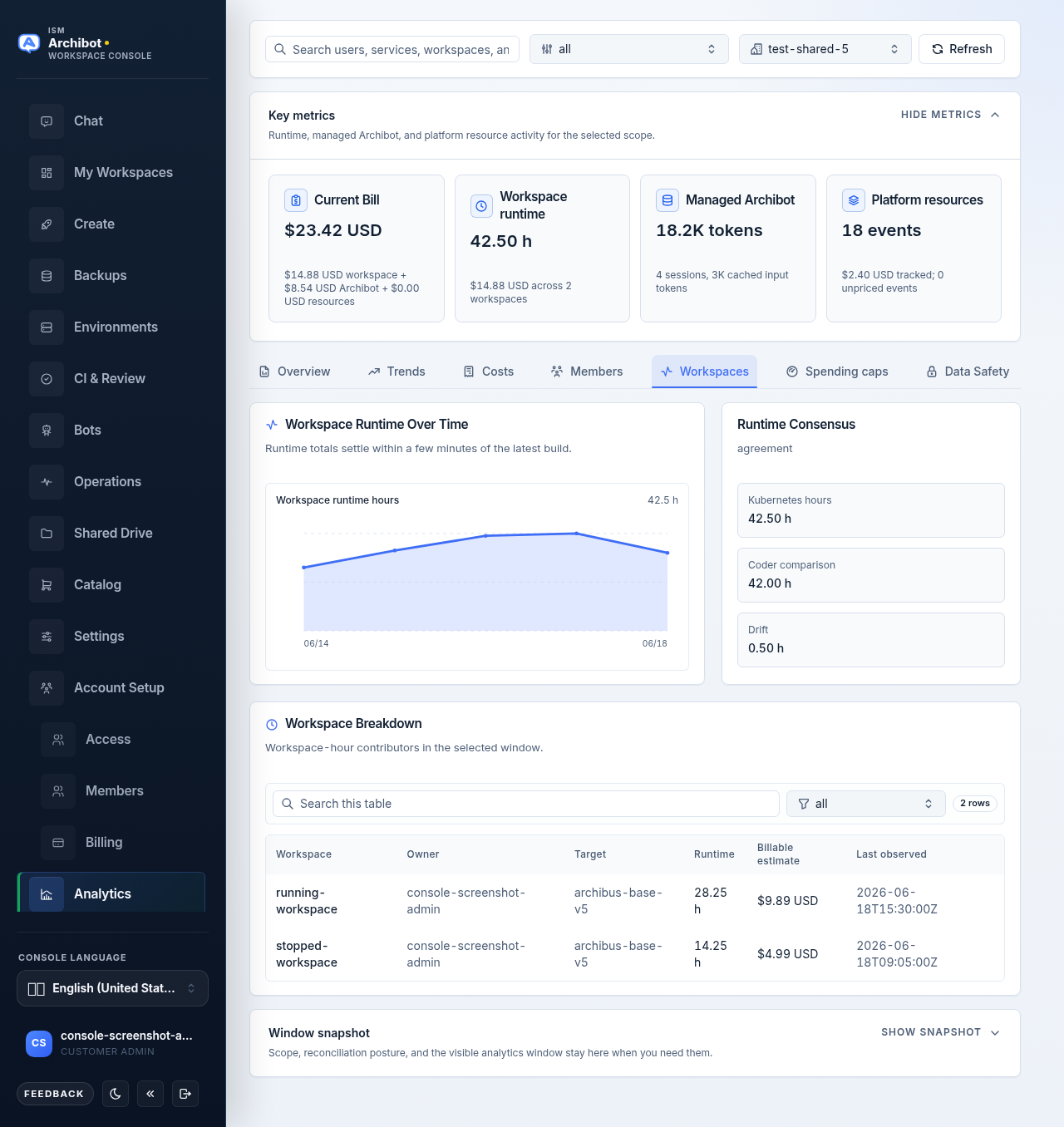
Die Laufzeit wird aus dem abrechnungstauglichen Kubernetes-Register angezeigt, sofern verfügbar, und greift andernfalls auf die Coder-Build-Historie zurück; die Tabelle kennzeichnet die Quelle.
Ausgabenobergrenzen
Die Registerkarte Ausgabenobergrenzen ist eine Schreiboberfläche für Kundenadministratoren und Betreiber. Wählen Sie zuerst ein einzelnes Kundenkonto in der Filterleiste aus; bei ausgewähltem Alle sichtbaren Kunden fordert die Registerkarte Sie auf, ein Konto auszuwählen.
Sie setzen Obergrenzen pro Bereich, nicht in einem einzigen flachen Raster. Wählen Sie links einen Bereich aus der Liste und bearbeiten Sie rechts die diensteweisen Obergrenzen dieses Bereichs.
Kunden-Rollup-Karten befinden sich oben:
- Gesamtausgaben gegenüber der Summe der konfigurierten Obergrenzen für den Kunden.
- Über Obergrenze – wie viele Bereiche über ihrer Obergrenze liegen.
- Nahe Obergrenze – wie viele Bereiche bei 80 Prozent oder mehr liegen.
- Aktive Obergrenzen – wie viele Obergrenzen über alle Bereiche hinweg aktiv sind.
Jede Karte ist je nach Status innerhalb, nahe oder über der Obergrenze eingefärbt, sodass Sie den Status auf einen Blick ablesen können.
Die Bereichsliste ist die linke Spalte. Kundenstandard ist zuerst angeheftet (er gilt für jedes Mitglied ohne Übersteuerung), dann folgt jedes Mitglied. Über der Liste finden Sie:
- ein Feld Mitglieder suchen,
- ein Sortiersteuerelement – Nach Obergrenzennutzung sortieren oder Nach Name sortieren,
- einen Statusfilter (Alle Status, Aktiv, Pausiert),
- einen Durchsetzungsfilter (Alle Durchsetzung, Nur Warnung, Neue Arbeit blockieren).
Jeder Listeneintrag zeigt seine Gesamtausgaben, einen Prozentwert der Obergrenze, einen farbigen Fortschrittsbalken und ein Abzeichen für innerhalb, nahe oder über der Obergrenze.
Das diensteweise Formular öffnet sich rechts, wenn Sie einen Bereich auswählen. Es wiederholt die Rollup-Karten des Bereichs für Ausgaben, über der Obergrenze und nahe der Obergrenze und listet dann eine Karte pro abrechenbarem Dienst auf (Workspace-Laufzeit, verwaltete KI, CI, Review, QA, persistente Umgebungen, Shared Drive). Jede Dienstkarte enthält:
| Feld | Was es bewirkt |
|---|---|
| Dienstname | Der abrechenbare Dienst, für den die Obergrenze gilt, samt seiner Beschreibung. |
| Aktuelle Nutzung | Im Fenster beobachtete Ausgaben und Menge, dargestellt als Anzeigebalken. |
| Monatliche Ausgabenobergrenze | Die monatliche Obergrenze in Dollar. Auf 0 setzen, um die Dollar-Obergrenze zu deaktivieren. |
| Monatliche Mengenobergrenze | Die monatliche Mengenobergrenze für die Diensteinheit. Auf 0 setzen, um sie zu deaktivieren. |
| Aktion der Obergrenze | Wie sich die Obergrenze verhält: Nur Warnung, Neue Arbeit blockieren oder Deaktiviert. |
| Status | Ob die Obergrenze Aktiv oder Pausiert ist. |
| Datenstatus | Ein Abzeichen Innerhalb der Obergrenze, Nahe Obergrenze, Über Obergrenze oder Keine Obergrenze gesetzt, sowie etwaige Abzeichen für fehlende Kosten- oder Zuordnungsdaten. |
| Speichern | Schreibt die Obergrenze dieses Dienstes. |
Jede Dienstkarte zeigt zwei Anzeigebalken – Ausgaben gegenüber Ausgabenobergrenze und Nutzung gegenüber Mengenobergrenze – eingefärbt nach innerhalb, nahe oder über der Obergrenze. Unter den Karten aggregiert ein Panel Kunden-Rollup nach Dienst die Ausgaben jedes Bereichs gegenüber seinen Obergrenzen, ein Balken pro Dienst.
Um eine Obergrenze zu ändern, bearbeiten Sie eine Dienstkarte und wählen Sie Speichern auf dieser Karte. Jeder Dienst wird unabhängig gespeichert, und Speichern bleibt deaktiviert, bis Sie etwas ändern. Console speichert diese Richtlinien neben dem Nutzungsregister, sodass Abrechnung und Launch-Gates aus einer Quelle lesen.
Eine separate Karte Datenlücken nennt Dienste, die noch Zuordnung oder Preisbildung benötigen, bevor eine Obergrenze zu einer harten Durchsetzung werden kann. Wenn ein Dienst ein Abzeichen für fehlende Daten zeigt, setzen Sie die Aktion der Obergrenze auf Nur Warnung, bis die zugrunde liegenden Daten vollständig sind; Neue Arbeit blockieren hängt von einer genauen Zuordnung ab.
Wie Kosten berechnet werden
Console zeigt keine Karte mit Genauigkeitshinweisen mehr, aber die Regeln der Kostenrechnung gelten weiter. Behalten Sie sie im Kopf, wenn Sie eine Zahl lesen oder nennen:
- Fehlgeschlagene Managed-AI-Aufrufe ohne Nutzungszähler werden nicht belastet.
- Managed AI fließt erst dann in abrechenbare Schätzungen ein, wenn der Abgleich für den sichtbaren Bereich abgeschlossen ist. Ein nicht abgeglichenes Fenster kann konstruktionsbedingt niedrig erscheinen.
- Abrechenbare Schätzungen erscheinen für Plattform- und Kundenadministratoren und stabilisieren sich anschließend, nachdem die Admin-API-Fenster und Stripe-Meter-Exporte geschlossen sind. Schätzungen sind eine Showback-Orientierung, nicht die Rechnung.
- Workspace-Laufzeit kommt aus dem abrechnungstauglichen Kubernetes-Register, sofern verfügbar, und greift andernfalls auf die Coder-Build-Historie zurück. Die Workspaces-Tabelle kennzeichnet die Quelle.
Die Registerkarte Übersicht behält eine kurze Notiz Bereich und Genauigkeit, die diese Abgleichsgrenze abdeckt; klappen Sie sie mit Notizen anzeigen auf, wenn Sie sie auf dem Bildschirm brauchen.
Was die Analytik speichert und nicht speichert
Console hat keine Registerkarte Datensicherheit mehr, aber die Speicherhaltung ist unverändert. Dies ist die Referenz dafür, was die Analytik aufbewahrt und was sie niemals berührt:
- Schätzungen, Rollups und die Zuordnung abgerechneter Kosten sind die einzigen gespeicherten Kostenebenen.
- Roh-Prompts, Modellantworten, vollständige Transkripte, rohe Anbieterschlüssel und private Richtlinien-Assets bleiben außerhalb der Analytik und der Rechnungssupport-Exporte.
- Nur minimale Metadatenfelder werden für kundensichere Analytik vorgehalten.
- Live-Proxy-Nutzung aus dem ArchiBot-Proxy-Register wird getrennt von der abgeglichenen Anbieterabrechnung geführt, sodass die beiden voneinander abweichen können.
Behandeln Sie Nutzungsdaten als Kontonachweise. Sie dürfen niemals Prompts, Antworten, Transkripte, rohe Anbieter-Payloads, API-Schlüssel, Cookies oder Workspace-Geheimniswerte enthalten.
Abgleichsstatus
Der Anbieterabgleich kann den Anbieter-Abrechnungssystemen um etwa einen Tag hinterherhinken, und Admin-API-Fenster stabilisieren sich nachträglich. Die Panels Fenster-Snapshot und Anbieterstatus auf der rechten Seite zeigen den aktuellen Abgleichsstatus.
Wenn eine aktuelle Zahl niedrig oder fehlend erscheint, prüfen Sie den Abgleichsstatus, bevor Sie eskalieren. Verwaltete KI wird erst dann in abrechenbare Schätzungen aufgenommen, wenn der Abgleich für den sichtbaren Kundenbereich abgeschlossen ist, sodass ein nicht abgeglichenes Fenster konstruktionsbedingt niedrig erscheinen kann.
Warum Anbieter-IDs ausgeblendet sind
Die kundenbezogene Analytik blendet absichtlich Anbieter-Projekt-IDs und geheimnisbehaftete Anbietermetadaten aus. Das ist beabsichtigt. Die Seite ist so gebaut, dass sie nützlichen Nutzungs- und Abrechnungsstatus liefert, ohne betriebliche Kennungen offenzulegen. Betreiber, die zugeordnete Projektdetails benötigen, sehen sie nur im Betreiberbereich.
Abrechnungsbereitschaft und Workspace-Erstellung
Die Workspace-Erstellung hängt vom Abrechnungsstatus des Kontos ab. Verifizierter bezahlter Zugang oder ein genehmigter Test können die Erstellung erlauben, wenn andere Bereitschafts-Gates frei sind. Prepaid-Konten benötigen außerdem finanzierte Workspace-Zeit- und verwaltete-KI-Guthaben, bevor die Erstellung fortgesetzt wird. Katalogfinanzierung und die Bereitschafts-Gates werden in Katalog und Bereitschaft behandelt.
Wenn Sie der Abrechnung eine Frage stellen
Geben Sie für eine formelle Abrechnungsfrage das Kundenkonto, das 30-Tage-Fenster, die sichtbaren Summen und den Abgleichsstatus an. Geben Sie keine Zahlungsgeheimnisse, Rechnungs-Payloads, Anbieterkonto-Geheimnisse oder Webhook-Details an. Der Leitfaden Support-Übergabe beschreibt, was zu sammeln ist, und Fehlerbehebung behandelt Nutzung, die falsch aussieht, bevor sie den Support erreicht.
Verwandte Leitfäden
- Katalog und Bereitschaft — Finanzierung und die Gates, die die Workspace-Erstellung erlauben.
- Zugriffsrollen — welche Rollen kundenweite Summen und die Schreiboberfläche der Ausgabenobergrenzen sehen.
- Tenant Admin für Betreiber — betreiberbezogene Konto- und Mandantenverwaltung.
- Support-Übergabe — was vor dem Öffnen einer Abrechnungsfrage zu sammeln ist.
- Fehlerbehebung — Diagnose von Nutzung oder Bereitschaft, die falsch aussieht.
Fertig, wenn
- Die Analytik öffnet sich mit rollenbezogener Nutzung.
- Der ausgewählte Kundenbereich ist korrekt.
- Das Zeitfenster und der Abgleichsstatus werden verstanden, bevor eine Zahl genannt wird.
- Der Abrechnungsstatus stimmt mit dem genehmigten Test-, Prepaid- oder bezahlten Zugang überein.
- Ausgabenobergrenzen werden pro Dienst gespeichert und spiegeln die beabsichtigte Aktion der Obergrenze wider.