


Hilfe erhalten
Support-Übergabe
Öffnen Sie einen bereinigten Support-Fall über die Registerkarte Support in der Console, senden Sie schnelle Notizen mit der globalen Schaltfläche Feedback und halten Sie Geheimnisse, Einmal-Links und Kontodaten aus jedem Ticket heraus.
Zuletzt aktualisiert
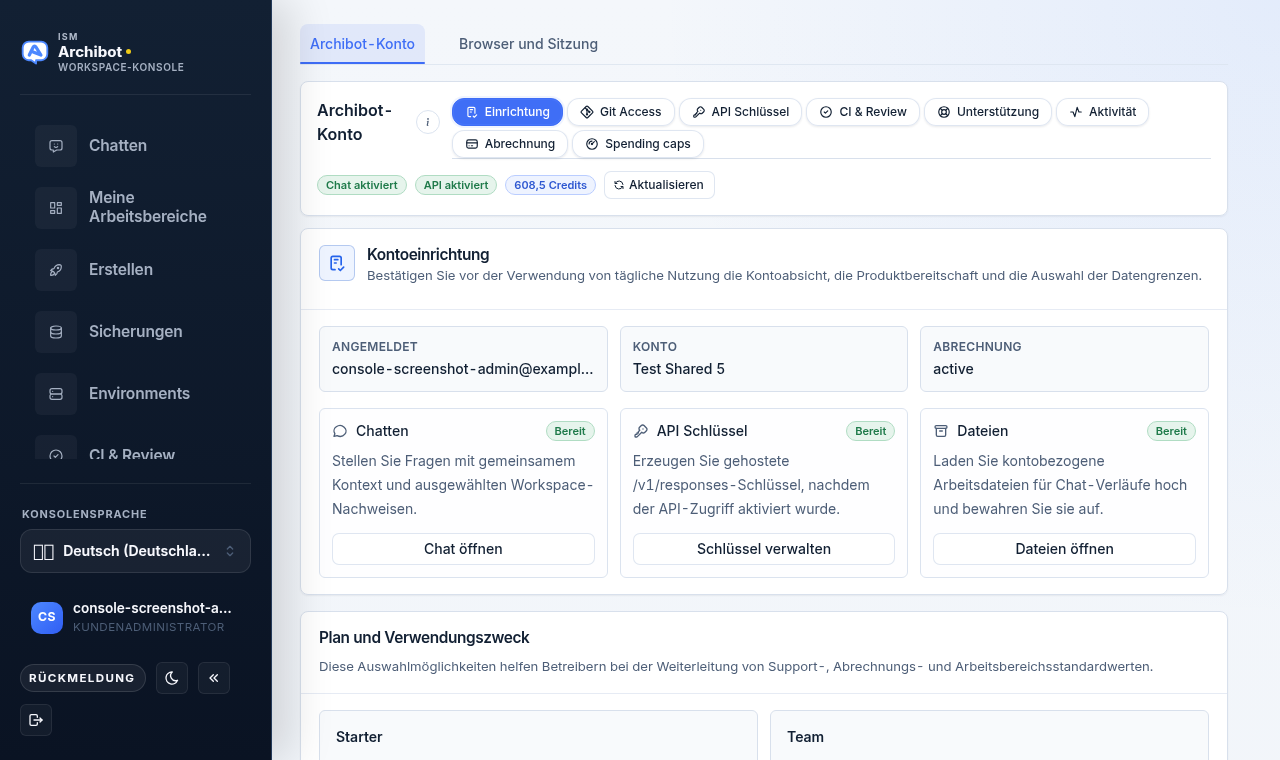
Es gibt zwei Wege, ISM aus der Console heraus zu erreichen: die Registerkarte Support in Ihrem ArchiBot-Konto für einen strukturierten Fall mit Kategorie und Schweregrad und die globale Schaltfläche Feedback für eine schnelle Notiz von jeder Seite aus. Beide Wege erfassen die gleiche Art von Kontext, verwenden Sie also den, der näher an der Stelle liegt, an der Sie auf das Problem gestoßen sind.
Dieser Leitfaden behandelt, wo sich jedes Steuerelement befindet, was auszufüllen ist und was aus jedem Ticket herauszuhalten ist.
Die Registerkarte Support in den Einstellungen öffnen
- Öffnen Sie in der Seitenleiste der Console Ihr Konto und gehen Sie zu Einstellungen.
- Bleiben Sie auf der Registerkarte ArchiBot-Konto (die andere Registerkarte ist Browser und Sitzung).
- Wählen Sie in der Karte ArchiBot-Konto die Pill Support. Die Pill-Reihe lautet von links nach rechts: Einrichtung, Git-Zugriff, API-Schlüssel, CI und Review, Support, Aktivität, Abrechnung und Ausgabenlimits.
Die Registerkarte Support zeigt ein einziges Eingabeformular. Hier gibt es keine Liste vergangener Fälle in der Console, behalten Sie also Ihre eigene Referenznummer aus dem Bestätigungshinweis (siehe unten), falls Sie nachfassen müssen.
Das Support-Formular ausfüllen
Das Formular hat vier Eingaben:
- Kurztitel — eine einzeilige Zusammenfassung, zum Beispiel „Start des Arbeitsbereichs nach Aktualisierung fehlgeschlagen.“
- Kategorie — wählen Sie eine aus: Chat, API, Abrechnung, Zugriff, Artefakte, Konto oder Sonstiges.
- Schweregrad — wählen Sie Niedrig, Normal, Hoch oder Dringend.
- Was passiert ist — die längere Beschreibung. Hier kommt der untenstehende Kontext hin.
Wählen Sie die Schaltfläche zum Absenden, um den Fall zu senden. Bei Erfolg erscheint oben im Formular ein Bestätigungshinweis, manchmal mit einer Referenzkennung und einem Link zum verfolgten Element. Notieren Sie diese Kennung; das Formular behält keinen sichtbaren Verlauf für Sie.
Schnelle Notizen mit der Schaltfläche Feedback senden
Für alles, was keinen vollständigen Fall benötigt — eine Orientierungslücke, veraltete Dokumentation, einen kleinen Fehler oder einen schnellen Erfolg — verwenden Sie die Schaltfläche Feedback unten in der Seitenleiste der Console. Sie öffnet einen Dialog, den Sie von jeder Seite aus absenden können, und sie kennzeichnet automatisch die Seite, auf der Sie waren.
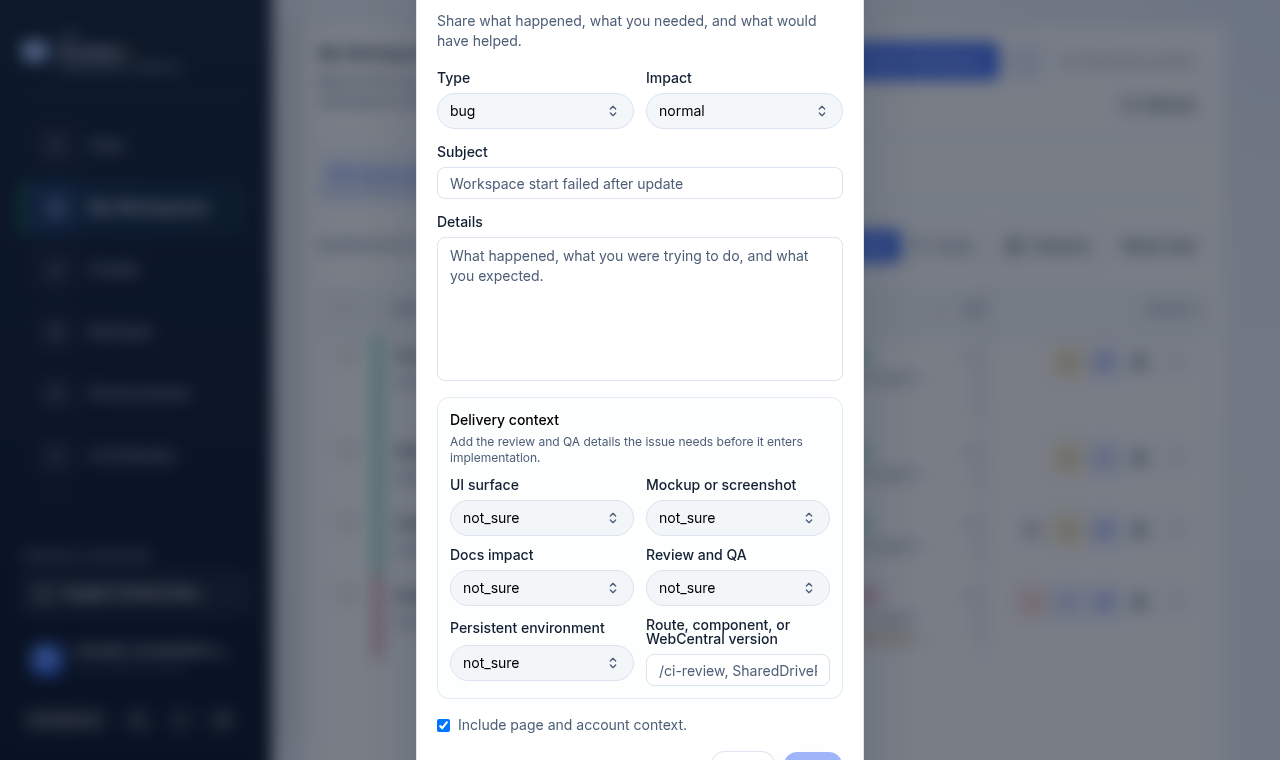
Die Dialogfelder sind:
| Feld | Was einzustellen ist |
|---|---|
| Typ | Fehler, Blockiert, Orientierungslücke, Veraltete Dokumentation, Anfrage oder Erfolg. |
| Auswirkung | Normal, Hoch, Dringend, Niedrig oder Positiv. |
| Betreff | Einzeilige Zusammenfassung (bis zu 140 Zeichen). |
| Details | Was passiert ist, was Sie versucht haben und was Sie erwartet haben. |
Eine Gruppe Liefer-Kontext fügt optionale Routing-Hinweise hinzu (UI-Oberfläche, Mockup- oder Screenshot-Status, Auswirkung auf die Dokumentation, Review und QA, persistente Umgebung und eine freie Ansichtsnotiz). Belassen Sie diese auf ihren Standardwerten, wenn Sie unsicher sind; sie helfen ISM, den Bericht zu leiten, sind aber nicht erforderlich.
Das Kontrollkästchen Seiten- und Kontokontext einbeziehen ist standardmäßig aktiviert. Es hängt den aktuellen Seitenpfad und den grundlegenden Kontokontext (keine Geheimnisse) an, damit der Support die richtige Oberfläche schneller finden kann. Wählen Sie Senden zum Absenden; eine Bestätigung erscheint im Dialog, wenn es durchgeht.
Was einzubeziehen ist
Welchen Weg Sie auch verwenden, fügen Sie in die Beschreibung genug ein, damit der Support ohne Hin und Her handeln kann:
- Unternehmen oder Kundenkonto.
- Console-Benutzername oder E-Mail.
- Rolle, die Sie verwenden wollten.
- Seite oder Aktion.
- Name des Arbeitsbereichs, falls relevant.
- Ungefähre Uhrzeit und Zeitzone.
- Erwartetes Ergebnis.
- Tatsächliches Ergebnis.
- Sichtbare Fehlermeldung.
- Ob ein Arbeitsbereich erstellt, gestartet, gestoppt, aktualisiert oder gelöscht wurde.
Was nicht einzubeziehen ist
Fügen Sie keine Passwörter, privaten Schlüssel, API-Schlüssel, Cookies, Roh-Tokens, Einmal-Einladungslinks, Datenbank-URLs, Webhook-Geheimnisse, Zahlungsanmeldedaten, Kubeconfigs, Pod-Umgebungen oder Roh-Provider-Payloads ein.
Vermeiden Sie Screenshots, die URLs privater Repositorys, Sitzungsdetails, Anbieterkennungen oder Kontodaten preisgeben, es sei denn, ISM fordert ausdrücklich einen sicheren Nachweisweg an.
Vorlage für Kundensupport
Fügen Sie dies in das Feld Was passiert ist oder das Feedback-Feld Details ein und füllen Sie es aus:
Kunde:
Benutzer:
Rolle:
Seite:
Aktion:
Arbeitsbereich:
Uhrzeit und Zeitzone:
Erwartetes Ergebnis:
Tatsächliches Ergebnis:
Sichtbarer Fehler:
Was ich versucht habe:
Vorlage für Arbeitsbereichsprobleme
Fügen Sie bei Problemen mit dem Erstellen, Starten, Aktualisieren oder Löschen von Arbeitsbereichen den Bereinigungsstatus hinzu, damit der Support weiß, ob etwas halb gebaut ist:
Name des Arbeitsbereichs:
Status des Arbeitsbereichs:
Versuchte Aktion:
Letzter sichtbarer Build- oder Startzustand:
Editor-Zugriff (Desktop-Editor oder SSH):
Bereinigungsstatus Erstellen/Aktualisieren/Löschen:
Sichtbarer Blocker:
Triage-Stufen
| Typ | Erster Verantwortlicher | Einbeziehen |
|---|---|---|
| Kontozugriff | Kunden-Administrator, dann ISM-Support | Benutzer, Rolle, Unternehmen, sichtbare Navigation. |
| Arbeitsbereichserstellung | Kunden-Administrator oder ISM-Support | Vorlage, Ziel, sichtbarer Blocker, Name des Arbeitsbereichs. |
| Start- oder Build-Fehler | ISM-Support | Name des Arbeitsbereichs, Aktion, Status, sichtbarer Fehler. |
| Abrechnungs- oder Katalog-Sperre | Kunden-Administrator, dann ISM-Support | Katalog-Bereitschaft, Abrechnungsstatus, sichtbarer Blocker. |
Betreiber-Übergabe
Plattformbetreiber sollten bereinigte Nachweise, Bereinigungsstatus, kundensichtbare Auswirkung, nächste Aktion und nächsten Verantwortlichen festhalten.
Halten Sie Anmeldedaten, private betriebliche Notizen, Roh-Provider-Payloads und für Kunden verborgene Risikohinweise aus jedem kundensichtbaren Feld heraus.
Verwandte Leitfäden
- Fehlerbehebung — probieren Sie die gängigen Lösungen aus, bevor Sie einen Fall öffnen.
- Console-Einstellungen und Barrierefreiheit — wo sich die Seite Einstellungen und die Kontoregisterkarten befinden.
- Arbeitsbereiche verwalten — Arbeitsbereichszustände und Bereinigung bei Build- oder Startproblemen.
- Katalog und Bereitschaft — für Sperren bei Abrechnungs- und Katalog-Gates.
- Tenant Admin für Betreiber — Übergabekontext auf Betreiberseite.
Fertig, wenn
- Die Problemzusammenfassung enthält Seite, Aktion, Uhrzeit und sichtbaren Fehler.
- Es sind keine geheimen Werte oder Einmal-Links enthalten.
- Der Bereinigungsstatus ist bei Problemen mit dem Erstellen, Aktualisieren oder Löschen von Arbeitsbereichen klar.
- Der nächste Verantwortliche ist klar: Kunden-Administrator, ISM-Support oder Plattformbetreiber.