


Einstellungen
Console-Einstellungen und Barrierefreiheit
Legen Sie die Einstellungen Ihres ArchiBot-Kontos fest, verknüpfen Sie eine zweite Anmeldung, verwalten Sie den Git-Zugriff und Ausgabenlimits und wählen Sie Sprache, Erscheinungsbild und Barrierefreiheit auf der Seite Einstellungen.
Zuletzt aktualisiert
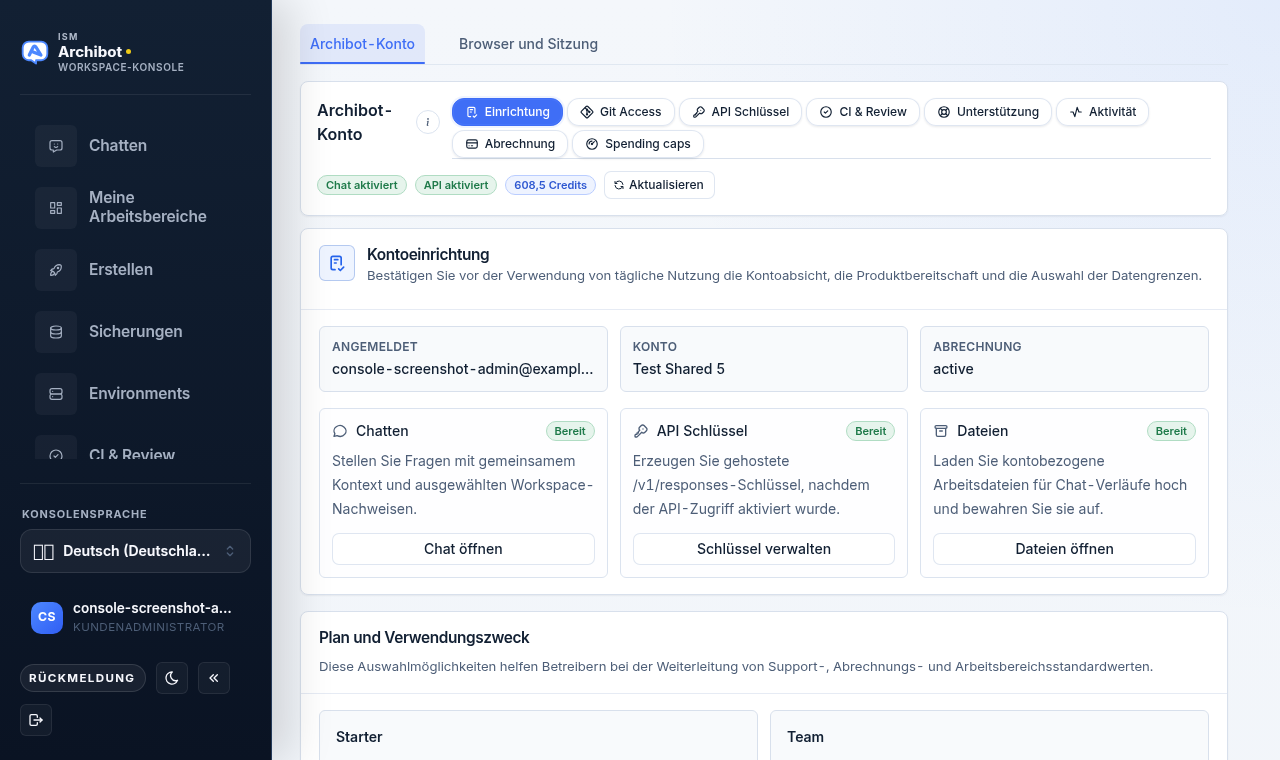
Wofür die Einstellungen da sind
Die Einstellungen sind der benutzerbezogene Ort für die Einstellungen Ihres ArchiBot-Kontos sowie dafür, wie die Console für Sie aussieht und sich verhält. Sie ändern nicht die Einstellungen anderer Benutzer, und Auswahlmöglichkeiten zum Erscheinungsbild gelten für den Browser, den Sie verwenden.
Die Einstellungen sind in zwei Registerkarten der obersten Ebene gegliedert:
- ArchiBot-Konto — die Standardregisterkarte. Sie behält die Kontoeinrichtung, den Git-Zugriff, API-Schlüssel, CI und Review, Support, Aktivität, Abrechnung und Ausgabenlimits in der Console statt innerhalb des Chat-Arbeitsbereichs.
- Browser und Sitzung — Ihre Console-Identität, Sprache und Region, Erscheinungsbild und Barrierefreiheit für diesen Browser.
Unter beiden Registerkarten ermöglicht Ihnen ein Bereich Anmeldemethoden, eine zweite E-Mail-Anmeldung mit demselben Konto zu verknüpfen.
Wenn Sie mit dem Layout der Console noch nicht vertraut sind, beginnen Sie mit Willkommen bei ArchiBot und Zugriffsrollen, damit die rollengesteuerten Steuerelemente unten Sinn ergeben.
Registerkarte ArchiBot-Konto
Die Einstellungen öffnen sich auf der Registerkarte ArchiBot-Konto. Eine Reihe von Pills wählt aus, welche Oberfläche Sie betrachten, und Statusabzeichen sowie eine Aktion Aktualisieren befinden sich direkt darunter.
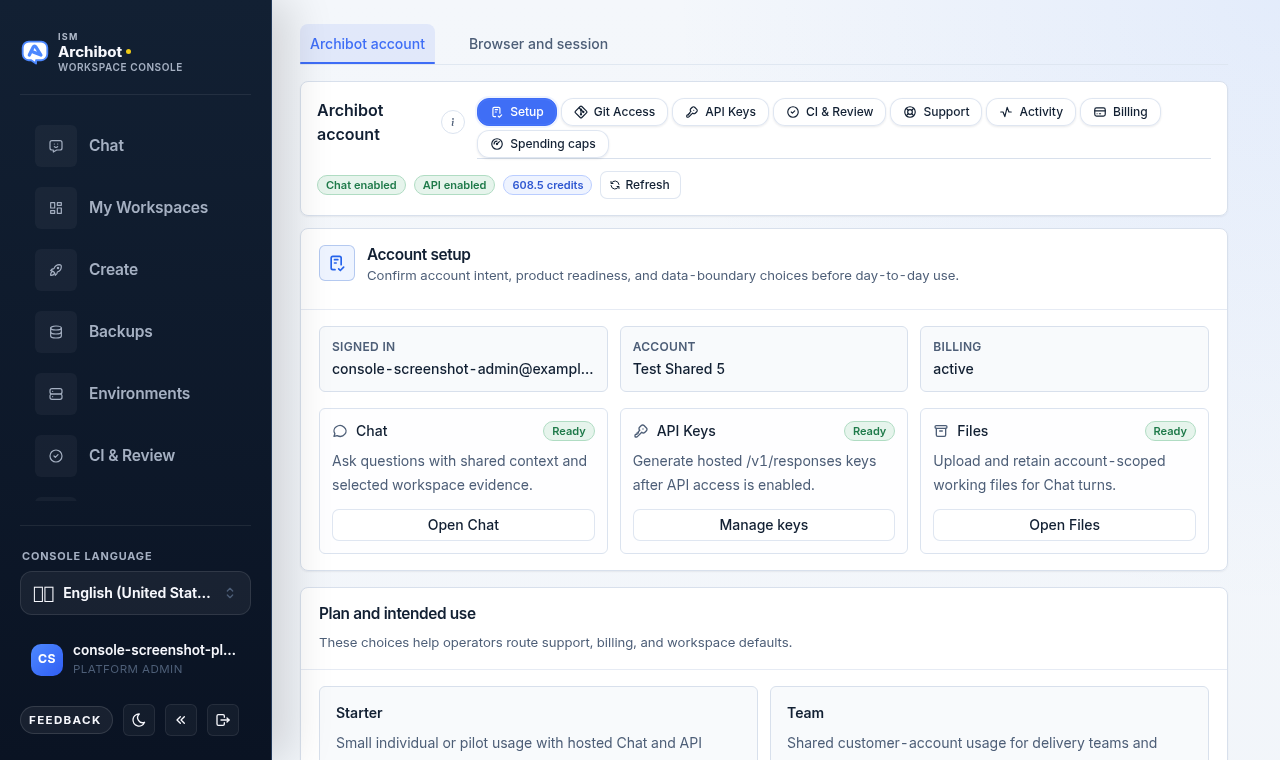
Die Pills von links nach rechts sind:
| Pill | Was sie tut | Zugehöriger Leitfaden |
|---|---|---|
| Setup | Bestätigt die Kontoabsicht, Produktbereitschaft und Datengrenzauswahl. | ArchiBot Chat-Einrichtung |
| Git Access | Verbindet und überprüft den Zugriff auf den Git-Anbieter für Arbeitsbereiche. | ArchiBot Chat-Zugriff und SSO |
| API Keys | Verwaltet Schlüssel für externe Sitzungen außerhalb verwalteter Arbeitsbereiche. | ArchiBot Chat-API-Schlüssel |
| CI & Review | Übergibt an die CI- und Review-Konsole. | Persistente Umgebungen und CI Review |
| Support | Öffnet einen Supportfall aus der Console. | ArchiBot Chat-Supportfälle |
| Activity | Zeigt die Kontoaktivität an und ermöglicht den Export. | ArchiBot Chat-Aktivität und -Audit |
| Billing | Verwaltet den Tarif und die Guthaben. | ArchiBot Chat-Abrechnung und -Guthaben |
| Spending caps | Legt monatliche Limits pro abrechenbarem Feature fest. | Siehe Ausgabenlimits unten. |
Die Pills Billing und Spending caps erscheinen nur, wenn Sie Kundenadministrator- oder Plattformzugriff haben. Alle anderen sehen die ersten sechs Pills.
Die Statusabzeichen zeigen, ob der Chat- und API-Zugriff aktiviert ist und wie viele Guthaben verbleiben. Verwenden Sie Aktualisieren, wenn Sie gerade Tarif oder Zugriff geändert haben und den neuesten Stand ohne Neuladen der Seite wünschen.
Setup
Setup ist der Ort, an dem Sie bestätigen, wofür das Konto da ist, bevor Sie es täglich nutzen. Es fasst zusammen, ob Sie angemeldet sind, den Kontonamen und den Abrechnungsstatus, und bietet dann Schnelllinks zum Öffnen von Chat, zum Verwalten von Schlüsseln und zum Öffnen von Dateien. Weiter unten im Bereich bestätigen Sie Ihren Tarif und die beabsichtigte Nutzung. Die Karte Tarif und beabsichtigte Nutzung wird nur angezeigt, bevor die Abrechnung eingerichtet ist; sobald Sie ein aktives Abonnement oder eine verifizierte Abrechnung haben, verschwindet die Karte, da die Auswahl nicht mehr hervorgehoben werden muss. Die vollständige Anleitung finden Sie unter ArchiBot Chat-Einrichtung.
Git Access
Die Pill Git Access verwaltet, wie die Console eine Verbindung zu Ihrem Git-Anbieter für Arbeitsbereiche herstellt. Verwenden Sie sie, um den Anbieterzugriff zu bestätigen oder zu aktualisieren, ohne die Einstellungen zu verlassen. Details zur Anbieterverbindung und zu SSO finden Sie unter ArchiBot Chat-Zugriff und SSO.
API Keys
API-Schlüssel sind für externe Sitzungen außerhalb verwalteter Arbeitsbereiche. Verwaltete ArchiBot-Arbeitsbereiche stellen ihren Schlüssel automatisch bereit, sodass Sie hier nur dann einen Schlüssel benötigen, wenn Sie die API von Ihren eigenen Tools aus aufrufen. Siehe ArchiBot Chat-API-Schlüssel zum Erstellen, Rotieren und Widerrufen von Schlüsseln.
Support und Activity
Die Pill Support öffnet ein Formular zum Einreichen eines Supportfalls aus der Console; die Pill Activity zeigt die jüngste Kontoaktivität und eine Exportaktion. Siehe ArchiBot Chat-Supportfälle und ArchiBot Chat-Aktivität und -Audit.
Registerkarte Browser und Sitzung
Wählen Sie Browser und Sitzung, um Ihre Console-Identität, Sprache, Erscheinungsbild und Barrierefreiheit für diesen Browser zu verwalten. Diese Auswahlmöglichkeiten gelten für den Browser, den Sie verwenden, und ändern niemandes Ansicht.
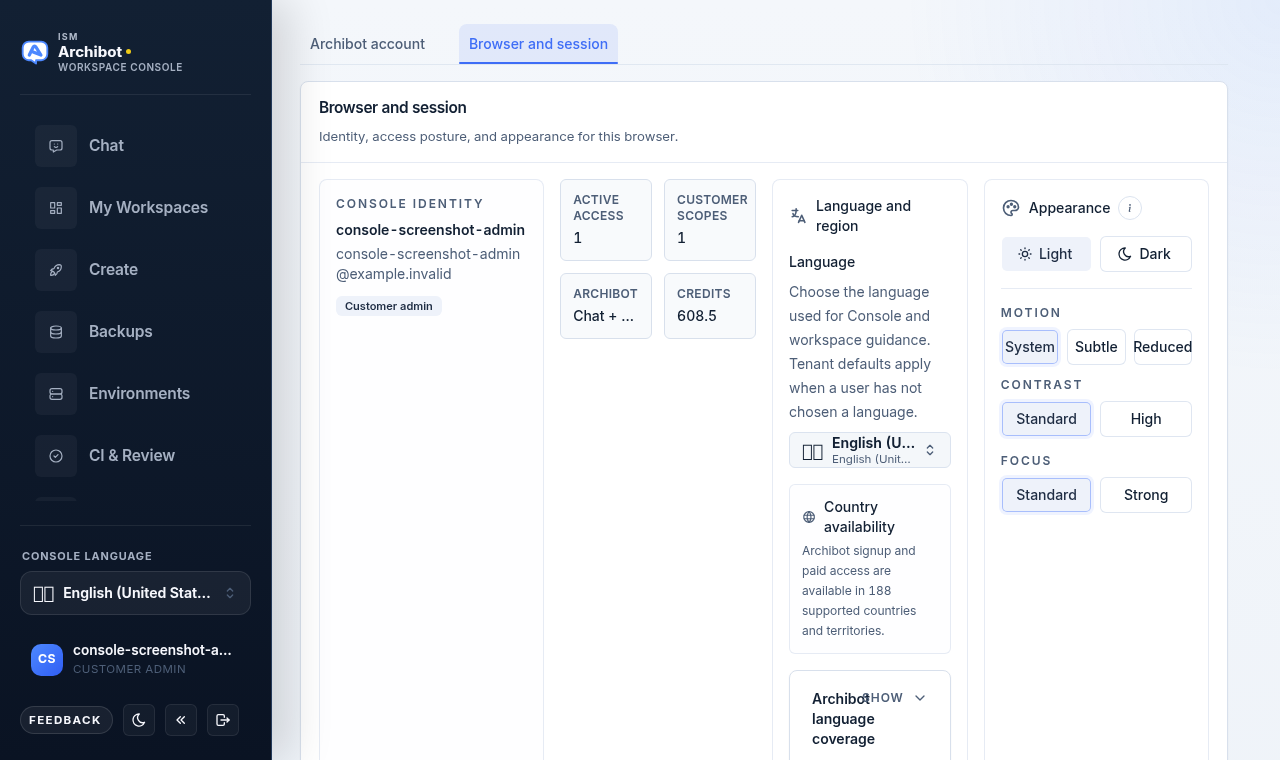
Die Registerkarte ist in vier Bereiche gegliedert:
- Console-Identität — Ihr Benutzername, Ihre E-Mail und Rollenabzeichen. Verwenden Sie sie, um zu bestätigen, dass Sie als das erwartete Konto angemeldet sind, bevor Sie kontobezogene Arbeit ausführen.
- Zugriffsmetriken — kompakte Kacheln für aktiven Zugriff, Kundenbereiche, ArchiBot-Bereitschaft und verbleibende Guthaben.
- Sprache und Region — wählen Sie die für die Console und die Anleitung im Arbeitsbereich verwendete Sprache, mit einem Hinweis zu unterstützten Ländern und einem aufklappbaren Bereich zur ArchiBot-Sprachabdeckung.
- Erscheinungsbild — Design, Bewegung, Kontrast und Fokus.
Sprache und Region
Wählen Sie die für die Console und die Anleitung im Arbeitsbereich verwendete Sprache. Wenn Sie keine Sprache gewählt haben, gilt der Mandantenstandard, sodass ein neues Mitglied eine sinnvolle Sprache sieht, bevor es seine eigene Wahl trifft. Betreiber legen den Mandantenstandard separat fest.
Die Auswahl Console-Sprache erscheint zudem in der linken Seitenleiste für einen schnellen Wechsel. Unterhalb der Auswahl beschreibt ein Hinweis die unterstützten Länder und Gebiete, und eine Offenlegung Sprachabdeckung anzeigen listet den Status pro Gebietsschema für den Browser-Chat, den Arbeitsbereich-Chat und die Editor-Erweiterung auf.
Erscheinungsbild und Barrierefreiheit
Die Einstellungen zum Erscheinungsbild sind der stabile Ort für Anzeigeeinstellungen. Der Design-Umschalter in der Kopfzeile bleibt für schnelle Änderungen verfügbar.
| Einstellung | Optionen | Verwenden Sie sie, wenn |
|---|---|---|
| Design | Hell, Dunkel | Sie eine hellere oder dunklere Console-Oberfläche bevorzugen. |
| Bewegung | System, Dezent, Reduziert | Animationen sollen dem Betriebssystem folgen, ruhiger sein oder minimiert werden. |
| Kontrast | Standard, Hoch | Sie eine stärkere Trennung zwischen Text und Hintergrund benötigen. |
| Fokus | Standard, Stark | Sie sichtbarere Tastatur-Fokusindikatoren wünschen. |
Bewegung, Kontrast und Fokus sind Steuerelemente der Barrierefreiheit. Stellen Sie Bewegung auf Reduziert und Fokus auf Stark, wenn Sie auf die Tastatur angewiesen oder empfindlich gegenüber Animationen sind. Eine kleine Hilfeschaltfläche neben Erscheinungsbild erklärt die Optionen inline.
Ausgabenlimits
Die Pill Spending caps auf der Registerkarte ArchiBot-Konto legt monatliche Limits für jedes abrechenbare Console-Feature fest. Sie erscheint und ist nur für Benutzer mit Kundenadministrator- oder Plattformzugriff bearbeitbar. Andere sehen einen Hinweis, dass Zugriff erforderlich ist.
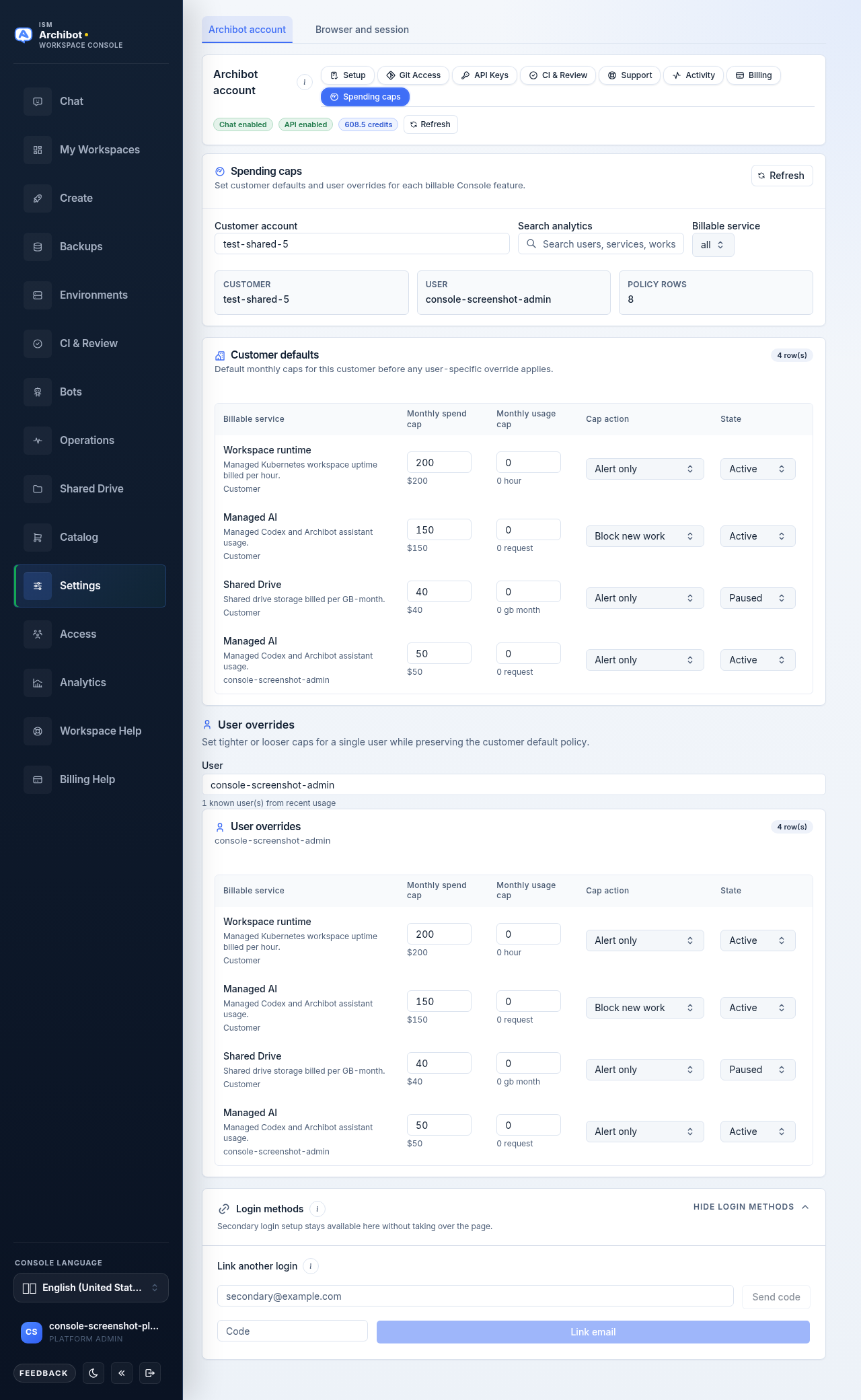
Limits sind in zwei Bereiche gegliedert:
- Kundenstandards gelten für alle im Kundenkonto vor jeglicher Überschreibung.
- Benutzerüberschreibungen legen strengere oder lockerere Limits für einen einzelnen Benutzer fest, während die Standardrichtlinie des Kunden erhalten bleibt.
So bearbeiten Sie Limits:
- Wählen Sie Spending caps aus den ArchiBot-Konto-Pills.
- Wählen oder tippen Sie unter Kundenkonto den Kunden, den Sie bearbeiten. Bekannte Kunden erscheinen als Vorschläge.
- Grenzen Sie die Tabellen optional mit Analysen durchsuchen und dem Filter Abrechenbarer Dienst ein.
- Bearbeiten Sie eine Zeile in Kundenstandards: legen Sie das monatliche Ausgabenlimit, das monatliche Nutzungslimit, die Limit-Aktion (Nur Warnung, Neue Arbeit blockieren oder Deaktiviert) und den Status (Aktiv oder Pausiert) fest.
- Tippen oder wählen Sie für einen einzelnen Benutzer einen Namen unter Benutzer und bearbeiten Sie dann die passende Zeile in Benutzerüberschreibungen.
Jede Zeile wird für sich gespeichert, sobald Sie einen Wert ändern. Verwenden Sie Aktualisieren, um die neuesten Limits und die jüngste Nutzung neu zu laden.
Limits sind Buchhaltungsgrenzen, keine Anmeldedaten. Geben Sie niemals Zahlungsdaten oder Geheimnisse in eine Limit-Notiz ein. Wie sich Limits zu Guthaben und Rechnungen verhalten, erfahren Sie unter Nutzung und Abrechnung und ArchiBot Chat-Abrechnung und -Guthaben.
Anmeldemethoden
Unter beiden Registerkarten verknüpft der Bereich Anmeldemethoden eine weitere E-Mail-basierte Anmeldung mit demselben Konto, ohne die Einstellungen zu verlassen. Während Sie angemeldet sind:
- Öffnen Sie Anmeldemethoden, falls er eingeklappt ist.
- Geben Sie die sekundäre E-Mail ein und wählen Sie Code senden.
- Geben Sie den Einmalcode ein und wählen Sie E-Mail verknüpfen.
Eine Bestätigungsmeldung nennt die E-Mail und den Kunden, mit dem sie verknüpft ist. Sekundäre Anmeldungen erreichen dieselben Kontobereiche. Sie sind kein Weg, ein Konto zwischen Personen zu teilen.
Was außerhalb der Einstellungen bleibt
Die Einstellungen sind für Präferenzen und Ihr eigenes Konto da. Sie legen keine Diensttoken, keinen Kubernetes-Zugriff, keine internen Dienstadressen oder Daten anderer Kunden offen. Halten Sie Geheimnisse aus jeder Notiz, jedem Supporttext oder jeder Exportanfrage heraus, die Sie hier starten. Wenn Sie auf einen Fehler stoßen, den Sie nicht beheben können, siehe Fehlerbehebung oder öffnen Sie einen Fall über den Leitfaden Support-Übergabe.
Fertig, wenn
- Die Einstellungen öffnen sich auf der Registerkarte ArchiBot-Konto und die erwartete Pill ist ausgewählt.
- Die Registerkarte Browser und Sitzung zeigt die richtige Identität, Sprache, Erscheinungsbild und Barrierefreiheit für diesen Browser.
- Jede sekundäre Anmelde-E-Mail wird mit einem Einmalcode verknüpft, während Sie angemeldet sind.
- Ausgabenlimits werden nur von Benutzern mit Kundenadministrator- oder Plattformzugriff bearbeitet.