


Automatisation
Bots de la Console
Rédigez en discussion un travail de bot ArchiBot délimité, examinez le paquet de tâche, et ne l'exécutez que lorsque la politique client, le profil et les contrôles du blueprint l'autorisent.
Dernière mise à jour
À quoi servent les bots
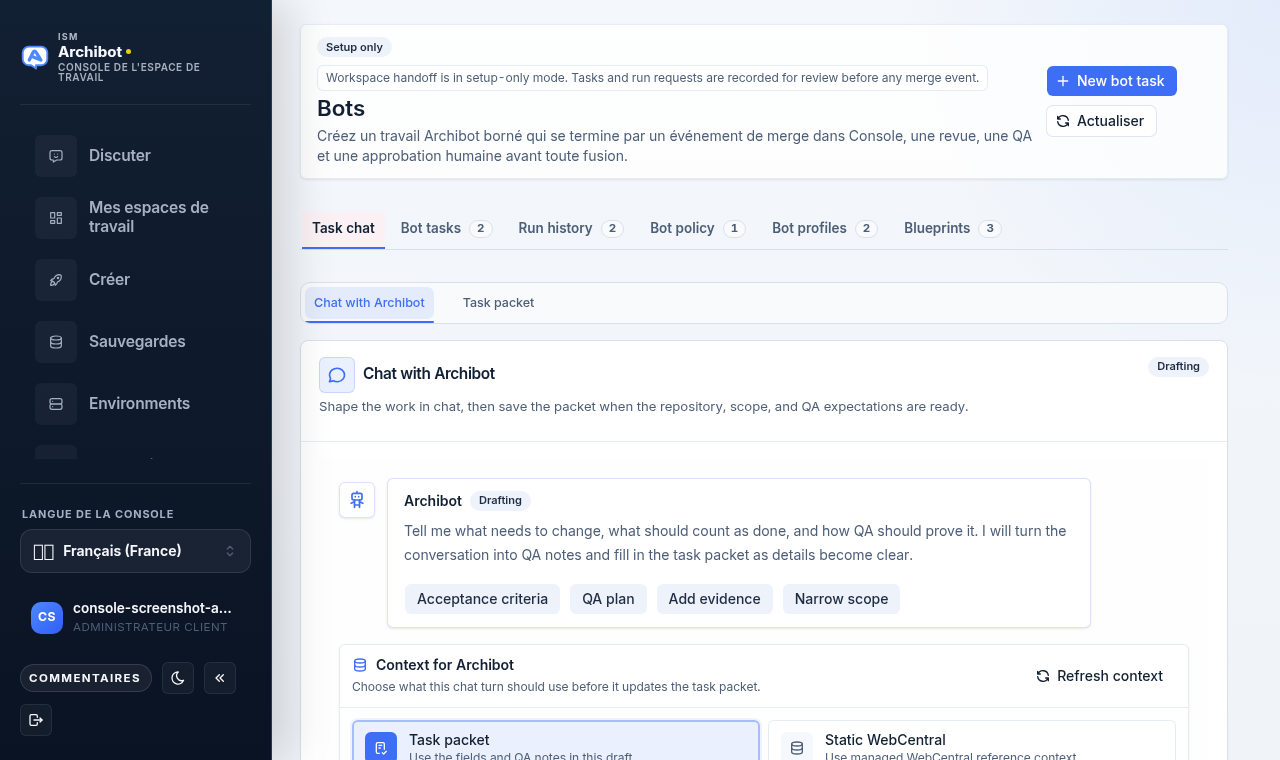
Les Bots de la Console transforment une modification délimitée et bien décrite en travail ArchiBot qui se termine par un événement de fusion dans la Console, une relecture, une QA et une approbation humaine. Une tâche de bot capture le dépôt et la branche à partir desquels travailler, la portée des chemins dans laquelle rester, et les notes de QA que l’étape de QA ultérieure devra exécuter.
Enregistrer une tâche ne fusionne pas de code. Tant qu’un compte est en mode configuration seule, la surface affiche une bannière Configuration seule et vous ne capturez que des enregistrements de tâche relisables. Lorsque l’exécution est activée, la Console vérifie toujours la politique du bot, le profil sélectionné, le blueprint autorisé, la limite d’exécutions simultanées et le budget mensuel avant le démarrage de tout espace de travail.
Qui peut utiliser les bots
Les administrateurs client peuvent rédiger et gérer le travail de bot pour leur propre compte. Les opérateurs de plateforme peuvent faire de même pour un compte client sélectionné, et ils gèrent la politique, les profils et les paramètres de blueprint qui conditionnent l’exécution.
Les membres client ne peuvent pas ouvrir la page Bots. Si un membre a besoin d’une tâche de bot, demandez à un administrateur client de la relire et de la rédiger.
Comment la page est organisée
Ouvrez Bots depuis la barre latérale de la Console. Une bannière d’en-tête indique Configuration seule ou Transfert vers l’espace de travail activé selon le compte, et un bouton Nouvelle tâche de bot ainsi que Actualiser se trouvent en haut à droite.
Sous l’en-tête se trouve une rangée d’onglets de section, chacun avec un compteur :
| Onglet | Ce qu’il contient |
|---|---|
| Discussion de tâche | Le constructeur par discussion et le paquet de tâche du brouillon que vous façonnez. |
| Tâches de bot | Travail de bot rédigé et terminé, avec l’état de relecture, de QA, des journaux et de l’approbation. |
| Historique des exécutions | Les demandes d’exécution et leur runner, leur activité et leurs journaux nettoyés. |
| Politique de bot | Le commutateur et les limites par client qui conditionnent l’exécution. |
| Profils de bot | Les profils client qui définissent le modèle de worker, le raisonnement et les limites. |
| Blueprints | Les modèles de flux de travail fixes et l’activation de chacun pour le client. |
Façonner une tâche en discussion
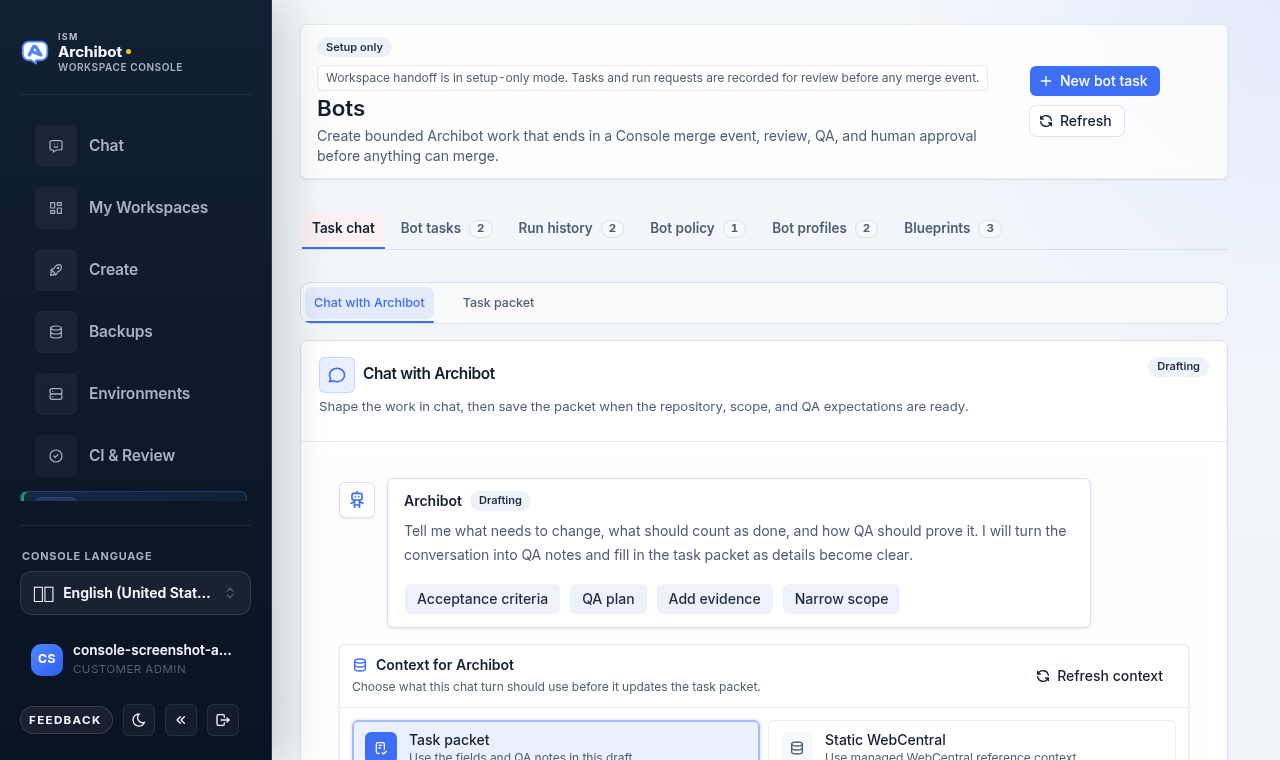
L’onglet Discussion de tâche s’ouvre sur Discuter avec ArchiBot. Cela remplace l’ancien formulaire fixe : vous décrivez le travail dans une conversation, et ArchiBot remplit le paquet de tâche au fur et à mesure que les détails se précisent.
- Ouvrez Bots, puis restez sur l’onglet Discussion de tâche.
- Utilisez le sous-onglet Discuter avec ArchiBot. Lisez le message d’ouverture, qui demande ce qui doit changer, ce qui compte comme terminé et comment la QA doit le prouver.
- Utilisez une pastille de démarrage pour cibler la conversation, ou tapez votre propre message :
- Critères d’acceptation transforme une description en critères de réussite/échec.
- Plan de QA rédige des vérifications navigateur, la préparation des données et ce qui doit faire échouer l’exécution.
- Ajouter des preuves façonne la tâche à partir de notes ou de preuves collées.
- Restreindre la portée resserre les chemins du dépôt, la branche et les fichiers que le bot peut toucher.
- Tapez dans Envoyer un message à ArchiBot et sélectionnez Envoyer (ou appuyez sur Ctrl+Entrée). Chaque message met à jour les notes de QA et peut suggérer un titre ou une portée.
- Passez au sous-onglet Paquet de tâche pour examiner ce qu’ArchiBot a capturé avant d’enregistrer.
Gardez des demandes précises. « Ajouter un champ à Space Console » avec des critères d’acceptation clairs fonctionne ; « réparer l’appli » ou « nettoyer le dépôt » ne fonctionne pas.
Examiner et compléter le paquet de tâche
Le sous-onglet Paquet de tâche affiche les valeurs qui seront enregistrées avec la tâche et transmises à l’espace de travail. Un compteur de champs apparaît en haut à droite, et trois cartes récapitulatives en haut affichent le Client, le Profil et la Source.
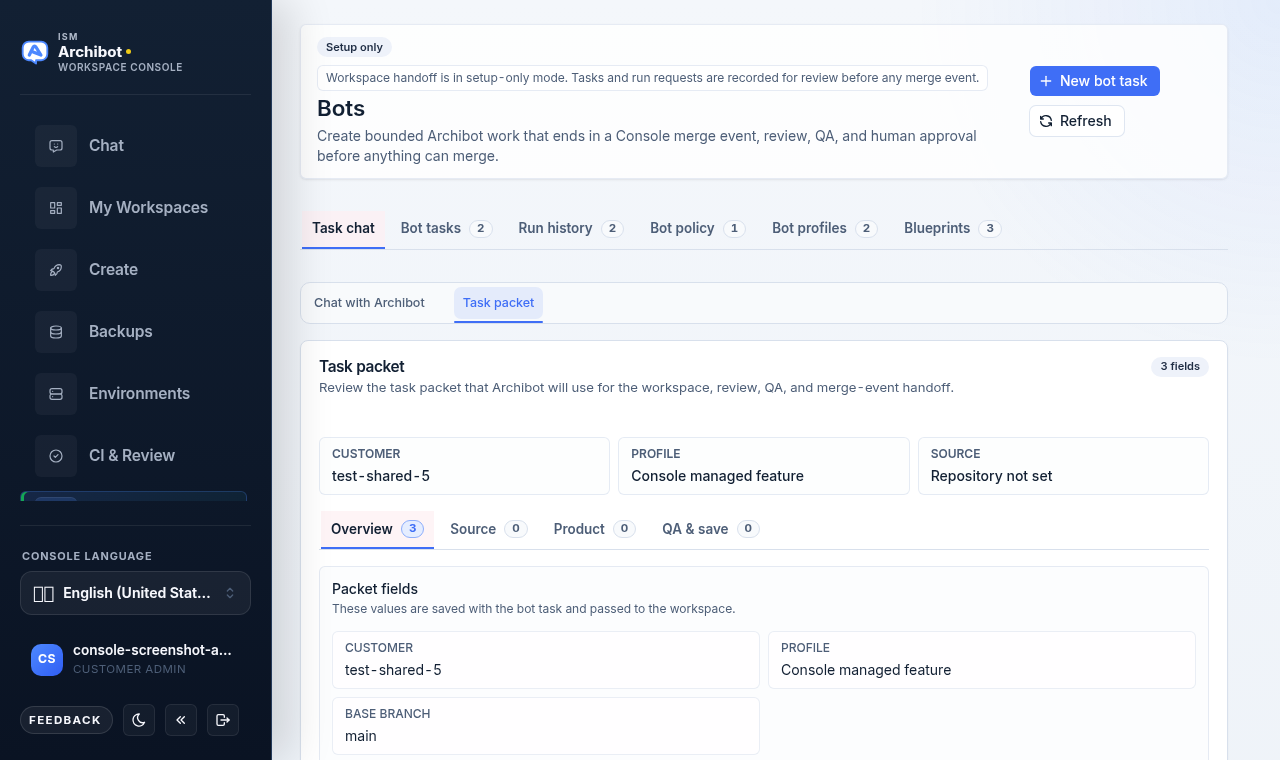
Le paquet est organisé en ses propres sous-onglets, chacun avec un compteur :
- Aperçu liste les champs du paquet, dont le client, le profil, le titre de la tâche et la branche de base.
- Source contient l’URL du Dépôt et la Branche de base à partir desquels le bot travaille, ainsi que la Portée des chemins (par exemple
src/, docs/) lorsque la modification doit rester dans des dossiers spécifiques. - Produit est facultatif. Activez Ajouter un dépôt de produit dépendant lorsque le bot doit modifier un dépôt de produit qui dépend du dépôt d’exécution. Vous définissez ensuite l’URL du dépôt de produit, la branche de base, le Chemin de checkout et la Commande de déploiement. Le dépôt d’exécution est préparé en premier, puis le dépôt de produit est récupéré par checkout, déployé et utilisé comme worktree et source de l’événement de fusion.
- QA et enregistrement contient les Notes de QA (vérifications navigateur, préparation des données ou cas limites) et le contrôle d’enregistrement.
Lorsque vous êtes prêt, le bouton de QA et enregistrement est libellé selon l’état du compte :
- En mode configuration seule, il indique Enregistrer le brouillon et ne stocke qu’un enregistrement de tâche relisable. L’exécution de l’espace de travail, les budgets et le transfert de l’événement de fusion restent désactivés.
- Lorsque le transfert vers l’espace de travail est activé, il indique Démarrer le bot.
Le bouton reste désactivé tant que le titre de la tâche et les champs obligatoires ne sont pas définis. Les opérateurs de plateforme doivent également d’abord choisir un compte Client.
Tâches de bot
L’onglet Tâches de bot liste les tâches rédigées et terminées avec leur état de relecture, de QA, des journaux et de l’approbation. Ouvrez une tâche pour voir son paquet et son historique. Pour arrêter un brouillon dont vous ne voulez plus, annulez-le : l’annulation conserve l’enregistrement d’audit et définit le statut sur canceled plutôt que de supprimer la tâche.
Historique des exécutions
Lorsque l’exécution est activée, une exécution peut créer une branche, préparer un espace de travail et remettre le résultat à la Console sous forme d’événement de fusion. L’onglet Historique des exécutions affiche chaque demande d’exécution à gauche et un panneau Détail de l’exécution à droite.
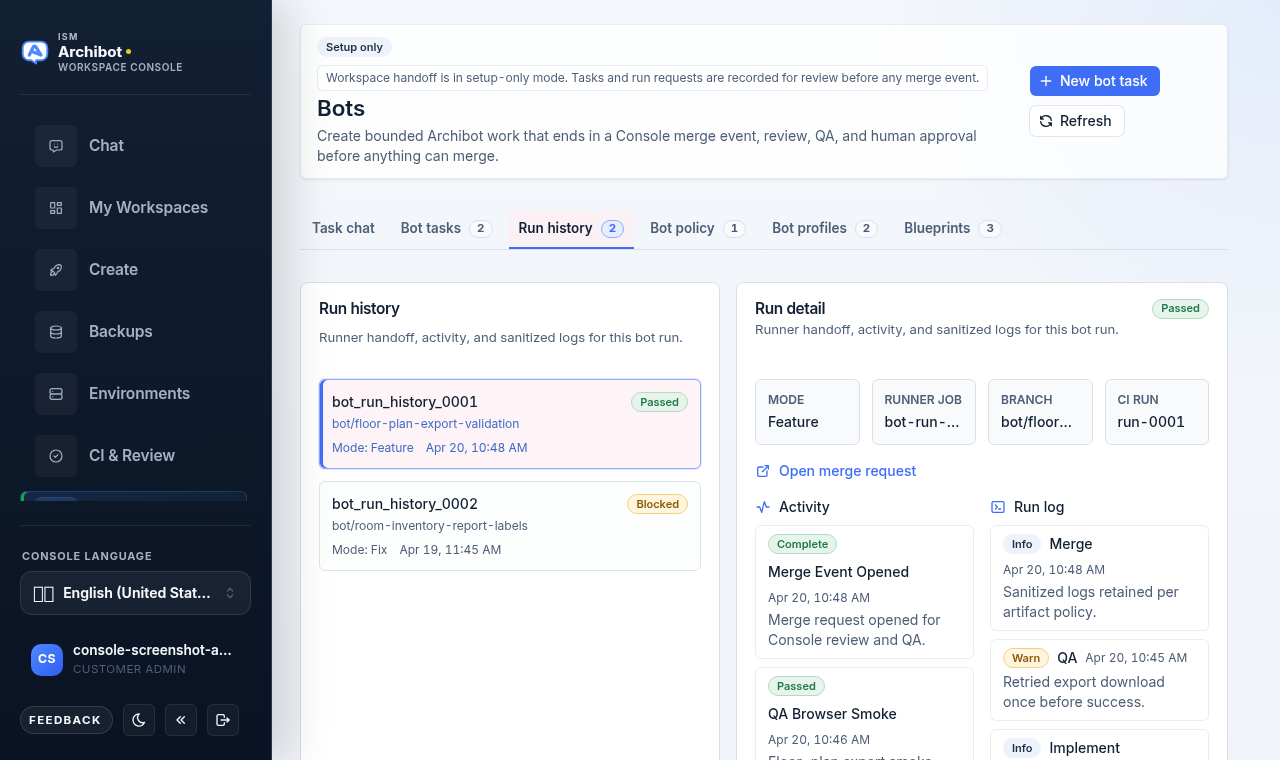
Le panneau de détail affiche le statut de l’exécution, le Mode, la Branche, le travail du runner, la chronologie d’Activité et les journaux d’exécution nettoyés. Lorsqu’un événement de fusion existe, Ouvrir la demande de fusion y renvoie. La Console reste la couche de relecture : une personne approuve et fusionne depuis la Console une fois les contrôles requis de relecture et de QA passés. Consultez Environnements persistants et relecture CI pour le flux de relecture.
Politique de bot (opérateurs)
L’onglet Politique de bot contrôle quels bots un client peut demander avant que toute exécution d’espace de travail ne soit autorisée. Un badge affiche Client activé ou Client désactivé.
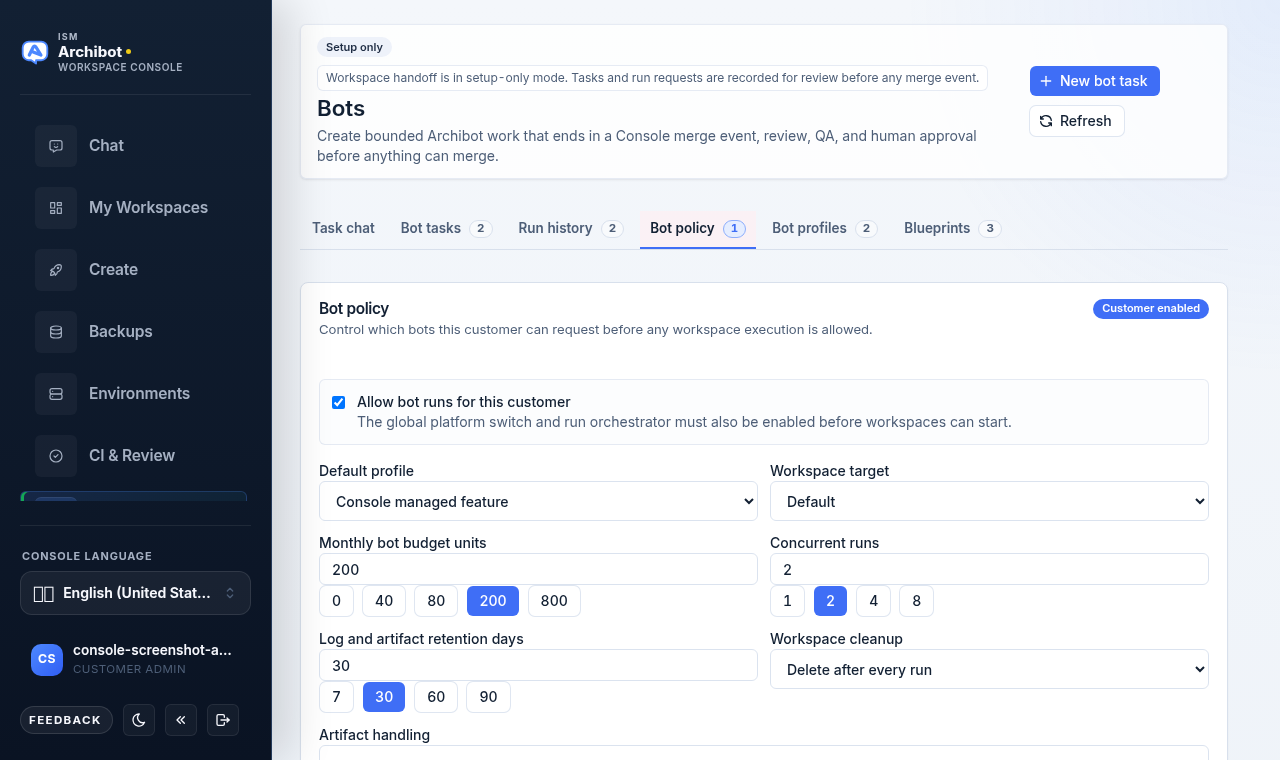
Contrôles clés :
- Autoriser les exécutions de bot pour ce client est le commutateur client. La note vous rappelle que le commutateur global de plateforme et l’orchestrateur d’exécution doivent également être activés avant que les espaces de travail ne puissent démarrer.
- Profil par défaut et Cible d’espace de travail définissent les valeurs par défaut appliquées aux nouvelles exécutions.
- Unités de budget mensuel de bot et Exécutions simultanées proposent des choix prédéfinis ainsi qu’une saisie libre.
- Jours de rétention des journaux et artefacts définit la durée de conservation des journaux et des preuves.
- Nettoyage d’espace de travail choisit de supprimer les espaces de travail après chaque exécution, de conserver ceux qui ont échoué pour le débogage, ou de tous les conserver jusqu’à suppression manuelle.
- Gestion des artefacts choisit comment les preuves sont conservées, y compris l’archivage sur un Disque partagé.
- Blueprints autorisés limite les blueprints que ce client peut exécuter.
Sélectionnez Enregistrer la politique pour conserver les paramètres.
Profils de bot (opérateurs)
L’onglet Profils de bot crée des profils spécifiques au client qui définissent le modèle de worker, le raisonnement, les outils et les limites utilisés par les brouillons de tâche.
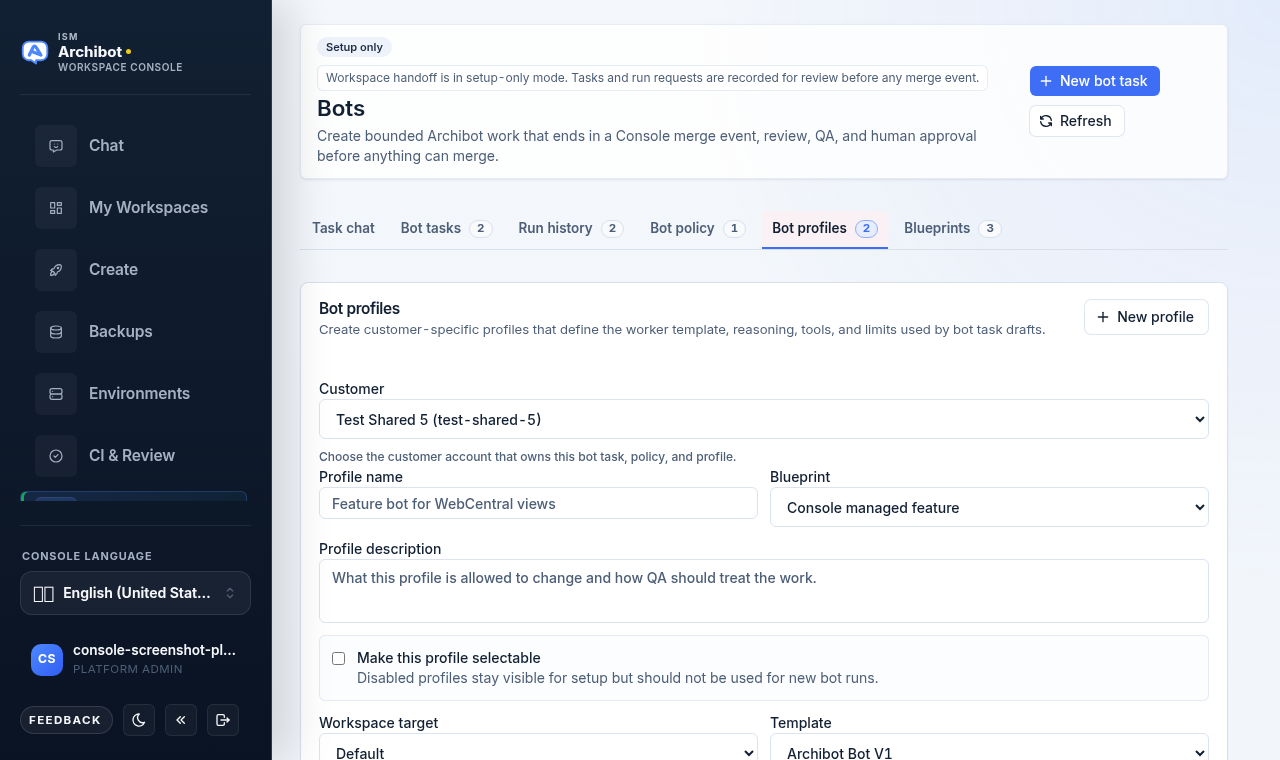
- Choisissez le compte Client propriétaire du profil.
- Sélectionnez Nouveau profil, puis définissez un Nom de profil et le Blueprint qu’il utilise.
- Ajoutez une Description du profil indiquant ce que le profil peut modifier et comment la QA doit traiter le travail.
- Activez Rendre ce profil sélectionnable pour qu’il puisse être utilisé pour de nouvelles exécutions. Les profils désactivés restent visibles pour la configuration mais ne doivent pas être utilisés.
- Définissez la Cible d’espace de travail, le Modèle, l’Effort de raisonnement, la Limite d’exécution (secondes), les Unités de budget mensuel, les Exécutions simultanées et la Liste d’outils autorisés.
- Sélectionnez Enregistrer le profil. Les profils existants proposent Modifier le profil, Utiliser comme modèle et Supprimer le profil.
Blueprints (opérateurs)
L’onglet Blueprints liste les modèles de flux de travail fixes, tels que Fonctionnalité gérée par la Console, Correction gérée par la Console et Documentation gérée par la Console. Chaque carte affiche son modèle de relecture, son étape de QA, sa limite d’exécution et son budget de fichiers, avec un badge Activé ou Configuration seule.
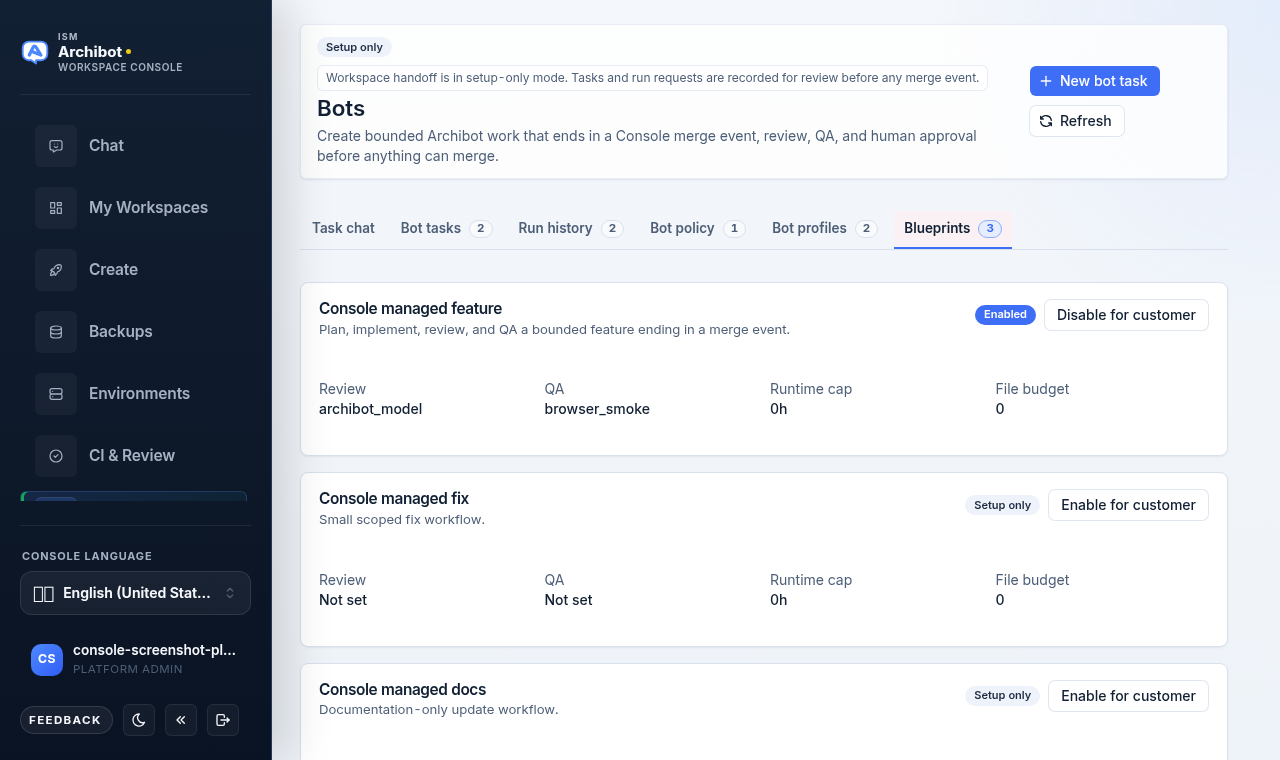
Utilisez Activer pour le client ou Désactiver pour le client pour contrôler quels flux de travail un client peut exécuter. Activer un blueprint ici ne démarre aucun travail ; cela élargit seulement ce qu’une politique et un profil peuvent sélectionner.
Contenu sûr
Ne placez pas de mots de passe, clés d’API, cookies, liens d’invitation, secrets de webhook, jetons de dépôt privé, URL de base de données, variables d’environnement de pod, journaux bruts ou données client dans une tâche de bot, une note de QA, un profil ou un paramètre de blueprint.
Le contenu sûr comprend les URL de dépôt, les noms de branche, les références de tickets, les portées de chemins, les notes de configuration non secrètes, les erreurs Console visibles et les comportements navigateur à vérifier.
Ce qui se passe ensuite
Lorsque l’exécution des bots est activée pour un compte, une tâche enregistrée peut devenir le point de départ d’un flux de travail contrôlé : préparation de l’espace de travail, implémentation, création de l’événement de fusion, relecture, QA et approbation humaine. Chaque étape passe toujours par les contrôles de relecture habituels de la Console avant toute fusion.
Guides associés
- Environnements persistants et relecture CI
- Centre d’opérations
- ArchiBot d’espace de travail et Disque partagé
- Administration de locataire pour les opérateurs
- Gérer les espaces de travail
Terminé quand
- Vous êtes administrateur client ou opérateur de plateforme.
- Le titre de la tâche, le dépôt, la branche, la portée des chemins et les notes de QA ne contiennent aucun secret.
- L'exécution des bots est activée par la politique client et ISM avant que vous n'attendiez le démarrage d'un événement d'espace de travail ou de fusion.
- Un relecteur humain reste chargé de l'approbation de la relecture et de la fusion depuis la Console.