


Assistance
Dépannage d'ArchiBot Chat
Diagnostiquez les problèmes courants de Chat, de clés d'API, de facturation, de chargement de fichiers, de SSO et d'Activité, puis rassemblez les bons détails avant d'ouvrir un dossier.
Dernière mise à jour
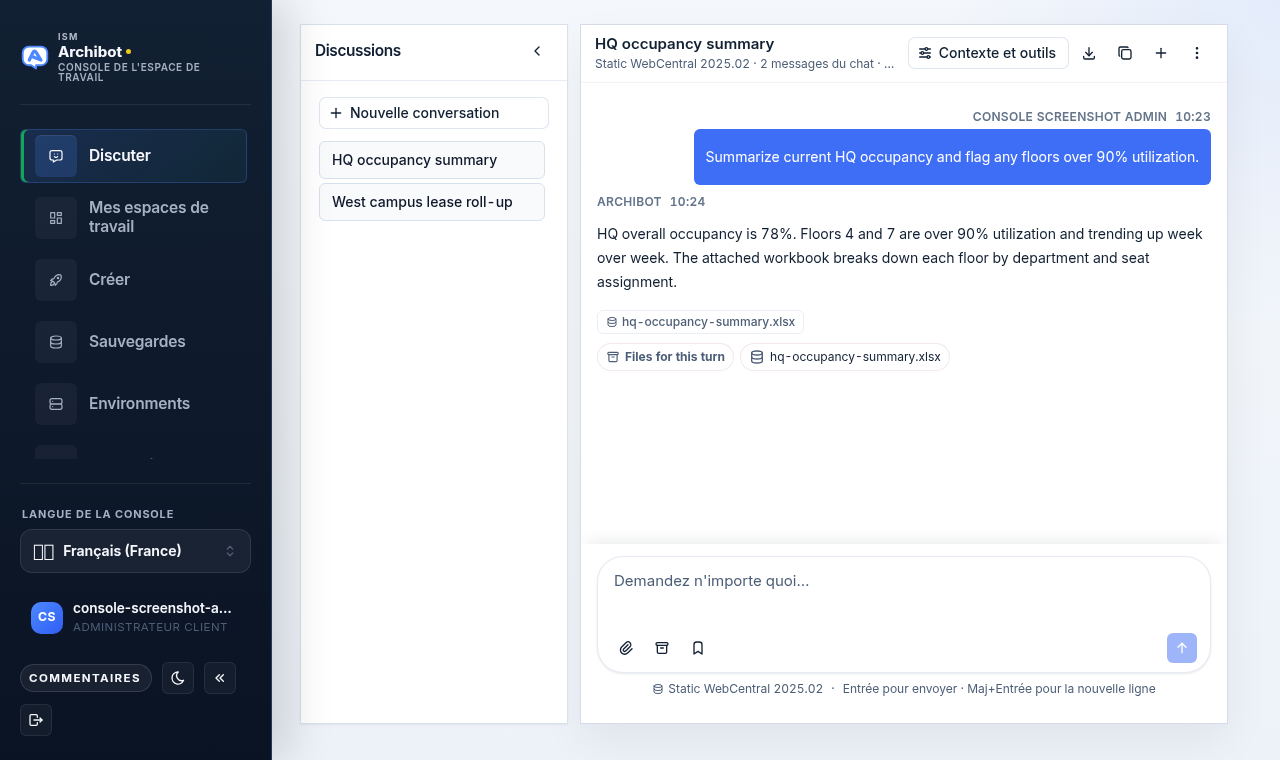
Utilisez ce guide lorsque quelque chose dans ArchiBot Chat ne se comporte pas comme prévu. Commencez par reproduire le problème sur l’écran /chat, puis descendez jusqu’à la section qui correspond à la surface qui a échoué. La plupart des problèmes se résument à l’accès, aux crédits de facturation ou à l’envoi de mauvaises preuves à l’assistance.
Avant d’approfondir, capturez deux choses depuis l’en-tête du chat : utilisez la commande de téléchargement pour Exporter le chat au format Markdown, et la commande de copie pour Copier l’ID de session. Les deux se trouvent à côté du bouton Contexte et outils. Le menu kebab (le menu à trois points à l’extrême droite de l’en-tête) ouvre les écrans Fichiers, Clés d’API, Activité, Facturation, Assistance et Configuration, de sorte que vous n’avez pas besoin de quitter le plan de travail pour rassembler les détails.
Où se trouvent les commandes
L’en-tête du chat est identique sur chaque compte :
| Commande | Ce qu’elle fait |
|---|---|
| Contexte et outils | Ouvre la boîte de dialogue avec les onglets Contexte, Fichiers et Trace |
| Exporter le chat (icône de téléchargement) | Enregistre la conversation actuelle sous forme de fichier Markdown |
| Copier l’ID de session (icône de copie) | Copie l’ID de la conversation dans votre presse-papiers |
| Nouvelle conversation (icône plus) | Démarre une nouvelle conversation |
| Menu kebab (trois points) | Affiche votre statut et des liens vers Fichiers, Clés d’API, Activité, Facturation, Assistance, Configuration et Actualiser la session |
Si vous avez d’abord besoin des mécanismes sous-jacents, lisez Utiliser ArchiBot Chat et Premiers pas avec ArchiBot Chat.
Je peux me connecter mais je ne peux pas utiliser le Chat
Si le plan de travail se charge mais que chaque tour est bloqué, vérifiez les badges de statut dans le menu kebab. Ils indiquent si le chat est activé et combien de crédits restent.
Confirmez :
- L’accès au chat est activé pour votre compte. Le statut du kebab affiche Chat activé ou Chat en attente.
- La facturation est active, approuvée pour l’essai ou approuvée par un opérateur.
- Il reste des crédits. Le badge de statut affiche le nombre de crédits restants.
- Le problème n’est pas une panne temporaire du point de terminaison. Utilisez Actualiser la session dans le menu kebab et réessayez.
Si l’accès devrait être activé mais ne l’est pas, demandez à votre administrateur client ou à l’assistance ISM d’examiner votre accès au produit. Consultez Accès et SSO d’ArchiBot Chat pour savoir qui contrôle cela.
Je peux utiliser le Chat mais je ne peux pas créer de clés d’API
Ouvrez le menu kebab et choisissez Clés d’API. Si le panneau indique que l’accès à l’API n’est pas activé pour ce compte, vous n’avez pas le produit API et le bouton Créer une clé est désactivé.
Demandez à votre administrateur client ou à l’assistance ISM d’examiner votre accès au produit API. La configuration complète est traitée dans Clés d’API d’ArchiBot Chat.
J’ai créé une clé d’API mais je l’ai perdue
La clé complète n’est affichée qu’une seule fois, juste après sa création, dans un encadré à copier une seule fois. Il n’y a aucun moyen de l’afficher à nouveau.
Créez une nouvelle clé avec Créer une clé, copiez-la immédiatement et mettez à jour le script ou l’intégration concernés. Révoquez l’ancienne clé si elle peut encore exister dans un endroit non sécurisé.
Ma clé d’API a cessé de fonctionner
Ouvrez Clés d’API depuis le menu kebab et vérifiez le badge et les dates de la clé.
Confirmez :
- La clé affiche toujours un statut actif et n’a pas été révoquée.
- La clé n’a pas dépassé sa date d’expiration.
- Votre requête envoie la clé sous forme de jeton porteur (bearer).
- La facturation est active et il reste des crédits.
- La requête utilise la bonne URL de point de terminaison pour votre compte.
- Le nom du modèle est valide pour le point de terminaison ArchiBot.
Si la clé était active et récemment utilisée, faites-la pivoter pour émettre un nouveau secret tout en conservant le même enregistrement de clé, puis mettez à jour votre intégration. Si la clé a pu être exposée, révoquez-la et créez plutôt un remplacement.
Un tour de chat a échoué
Si l’échec s’est produit avant que le tour ne commence le véritable travail du modèle, il ne devrait pas consommer de crédits.
Si le tour a échoué après le début du travail, ouvrez un dossier depuis l’écran Assistance (menu kebab) et incluez :
- Le titre de la conversation et l’ID de session (utilisez Copier l’ID de session).
- L’heure approximative du tour ayant échoué.
- Le texte d’erreur affiché dans la transcription.
- Si des fichiers étaient joints pour ce tour.
Pour aider l’assistance à retracer l’échec, vous pouvez aussi ouvrir Contexte et outils, basculer vers l’onglet Trace et noter ce que le dernier tour a enregistré. L’onglet Trace affiche l’activité des outils et du contexte pour le tour le plus récent ; s’il n’affiche aucun événement, indiquez-le dans le dossier.
Ne collez pas de fichiers privés dans un dossier. Demandez d’abord la voie d’échange sécurisée approuvée. Consultez Utilisation approuvée des données d’ArchiBot Chat.
Des fichiers sont manquants
Les fichiers que vous chargez ou qu’ArchiBot génère apparaissent sous l’écran Fichiers (menu kebab) et dans l’onglet Fichiers de la boîte de dialogue Contexte et outils. La bande intitulée Fichiers pour ce tour dans la transcription montre ce qui a été joint à un tour spécifique.
Raisons possibles pour lesquelles un fichier ne se trouve pas là où vous l’attendez :
- Vous regardez la bande par tour au lieu de l’écran complet Fichiers, ou l’inverse.
- Le fichier a expiré ou a été supprimé selon la politique de rétention de votre compte.
- Vous n’avez pas l’accès au Chat pour ce compte.
- Le fichier appartient à un autre compte ou à une conversation que vous ne pouvez pas ouvrir.
Si un fichier devrait toujours exister, ouvrez un dossier d’assistance avec le titre de la conversation, la date de création approximative et le nom du fichier. Plus de détails dans Fichiers d’ArchiBot Chat.
Un téléchargement ne fonctionne pas
Lorsqu’un fichier ne se télécharge pas :
- Confirmez que vous avez toujours accès au fichier sous votre compte.
- Vérifiez que votre navigateur ne bloque pas les téléchargements.
- Confirmez que le fichier n’a pas expiré.
- Assurez-vous d’être connecté avec le bon compte.
Téléchargez toujours via ArchiBot Chat. Ne réutilisez pas d’URL de stockage copiées depuis un navigateur ou un script.
La facturation semble incorrecte
Ouvrez Facturation et Activité depuis le menu kebab et comparez-les.
Vérifiez :
- Le forfait actif.
- Les crédits restants.
- Les dates d’expiration de tout lot de crédits.
- L’utilisation récente de l’API.
- L’utilisation récente du chat dans le navigateur.
Si un solde semble toujours incorrect, capturez des captures d’écran nettoyées des écrans Facturation et Activité ainsi que les heures approximatives de l’utilisation en question, puis ouvrez un dossier d’assistance. L’assistance peut rapprocher le flux d’audit de votre compte avec l’activité des requêtes, les changements de clés, les tours de chat, les événements de facturation et l’état de facturation.
Pour savoir comment les crédits sont dépensés et rechargés, consultez Facturation et crédits d’ArchiBot Chat.
La Configuration réapparaît sans cesse
L’écran Configuration apparaît lorsque l’intégration n’a pas été enregistrée pour la session de votre navigateur ou l’état de votre compte. Il est accessible à tout moment depuis le menu kebab.
Parcourez à nouveau la Configuration et enregistrez-la. Si la Configuration revient de façon inattendue sur différents navigateurs ou appareils, ouvrez un dossier d’assistance. Les étapes de Configuration sont documentées dans Configuration d’ArchiBot Chat.
Que faut-il inclure dans un dossier d’assistance
Ouvrez l’écran Assistance depuis le menu kebab, renseignez un Titre court, choisissez une Catégorie (Chat, API, Facturation, Accès, Fichiers, Compte ou Autre) et une Gravité (Faible, Normale, Élevée ou Urgente), décrivez ce qui s’est passé et choisissez Créer un dossier. Vos dossiers ouverts sont listés à côté du formulaire avec leur statut.
Incluez :
- Votre adresse e-mail de connexion.
- Le nom de votre compte ou organisation.
- L’écran qui a échoué.
- Le message d’erreur exact.
- L’heure approximative.
- Le titre de la conversation et l’ID de session, ou un préfixe de clé d’API, le cas échéant.
N’incluez jamais :
- De clés d’API complètes.
- De mots de passe ou de cookies.
- De clés privées.
- De liens d’invitation à usage unique.
- De secrets bruts du client.
- De données nécessitant un traitement contractuel, réglementaire ou approuvé par le client particulier.
Pour un exemple concret de dépôt et de suivi d’un dossier, consultez Dossiers d’assistance d’ArchiBot Chat. Pour connaître les règles relatives aux données qui peuvent être partagées en premier lieu, consultez Utilisation approuvée des données d’ArchiBot Chat.
Terminé quand
- Vous avez reproduit le problème et noté quel écran a échoué.
- Vous avez copié l'ID de session avec la commande de copie dans l'en-tête du chat.
- Vous n'avez pas collé de secrets, de clés d'API complètes ni de fichiers privés dans un dossier.