


Sources de restauration
Sauvegardes et sources de restauration
Examinez, importez, organisez et sélectionnez les artefacts de restauration de base de données, WAR et liés à un dépôt que Create Workspace peut injecter.
Dernière mise à jour
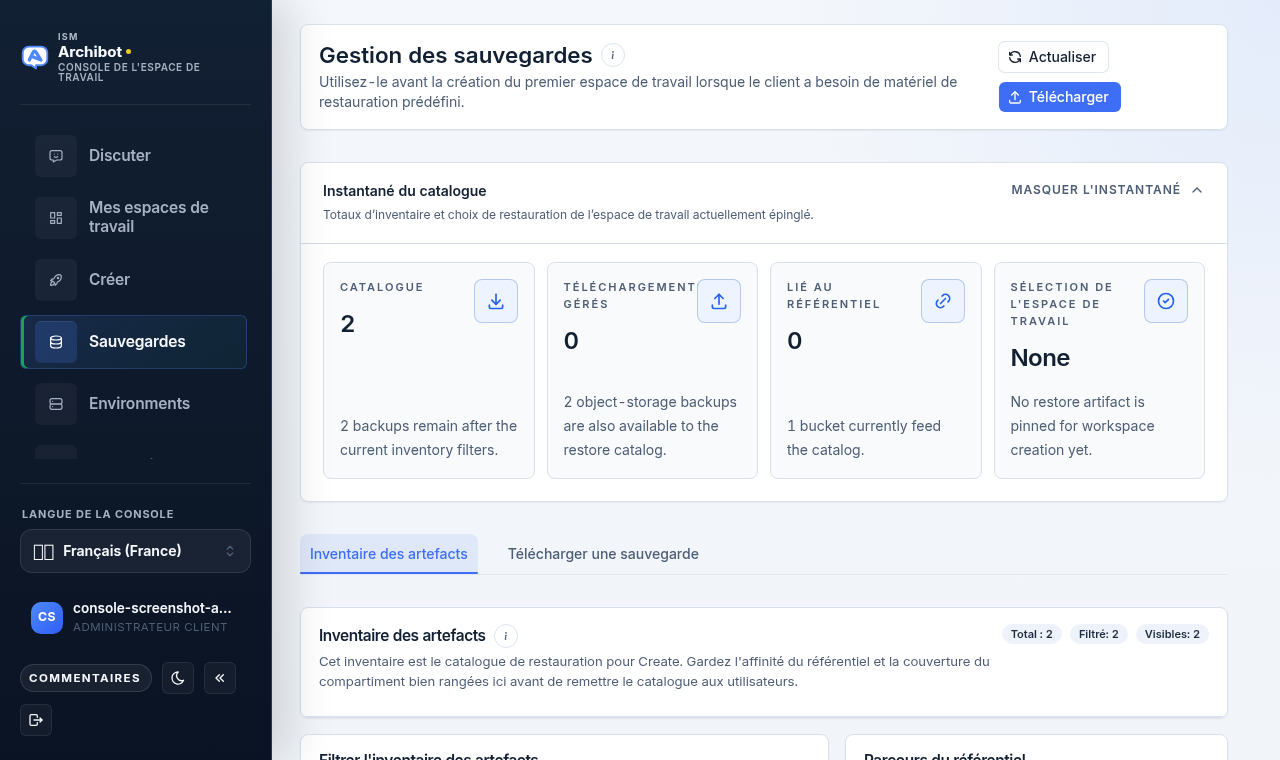
À quoi sert la Gestion des sauvegardes
La Gestion des sauvegardes confirme que Console peut voir les fichiers de restauration approuvés de base de données, WAR et liés à un dépôt avant qu’ils ne soient utilisés dans un workspace. Les imports et les associations de dépôt déterminent ce que Create peut injecter dans un nouveau workspace ; les problèmes d’accès au stockage apparaissent donc généralement ici en premier, avant d’interrompre une restauration de workspace.
Utilisez cette page avant la première création de workspace lorsqu’un client a besoin de matériel de restauration préchargé, et chaque fois que vous devez organiser le catalogue de restauration.
Qui peut faire quoi
L’examen du catalogue est accessible aux membres client et aux opérateurs. Un accès de membre client est requis pour importer, modifier, associer ou supprimer des sauvegardes. Lorsque vous n’avez pas cet accès, le contrôle Importer et les actions de gestion par ligne restent désactivés. Les éléments internes du jeton de service et du stockage restent la propriété de l’opérateur et ne sont pas exposés sur cette page.
Ouvrez la page et lisez l’en-tête
La page s’ouvre sur Gestion des sauvegardes. L’en-tête comporte deux contrôles :
- Actualiser — recharger le catalogue depuis le stockage.
- Importer — passer au formulaire d’import. Désactivé si vous n’avez pas d’accès en import.
Un badge Restauration de workspace sélectionnée apparaît à côté du titre lorsque Create a une source de restauration épinglée depuis cette page.
Ce que contient le catalogue de restauration
Le catalogue regroupe les artefacts que Create peut injecter dans un nouveau workspace : sauvegardes de bases de données (Oracle et SQL Server), fichiers WAR et sauvegardes de stockage objet, chacun pouvant être lié à un dépôt. Les imports gérés sont les fichiers ajoutés depuis cette page ; les sauvegardes de stockage objet sont des fichiers de restauration déjà présents dans un bucket de stockage. Un lien de dépôt indique à Create quelle sauvegarde privilégier lorsqu’un workspace démarre depuis ce dépôt. C’est sur cette page que vous confirmez que ces artefacts sont visibles et orientés vers les bons dépôts avant qu’un workspace n’en ait besoin.
Utilisez le panneau de filtres
La page s’ouvre avec un panneau Filtres repliable en haut. Utilisez Afficher les filtres / Masquer les filtres pour l’ouvrir ou le fermer.
L’en-tête du panneau affiche trois compteurs afin de confirmer que les filtres font ce que vous attendez :
- Total — tous les artefacts du catalogue.
- Filtré — combien correspondent aux filtres actuels.
- Visible — combien figurent sur la page actuelle.
Un contrôle Réinitialiser apparaît dans l’en-tête dès qu’un filtre est actif. Les contrôles de filtre eux-mêmes sont décrits plus bas dans Gérer l’inventaire des artefacts.
Passez d’un onglet à l’autre
Sous le panneau de filtres se trouvent deux onglets :
- Inventaire des artefacts — le catalogue orienté restauration. Le tableau de résultats occupe toute la largeur sous les filtres, avec des colonnes triables et une pagination.
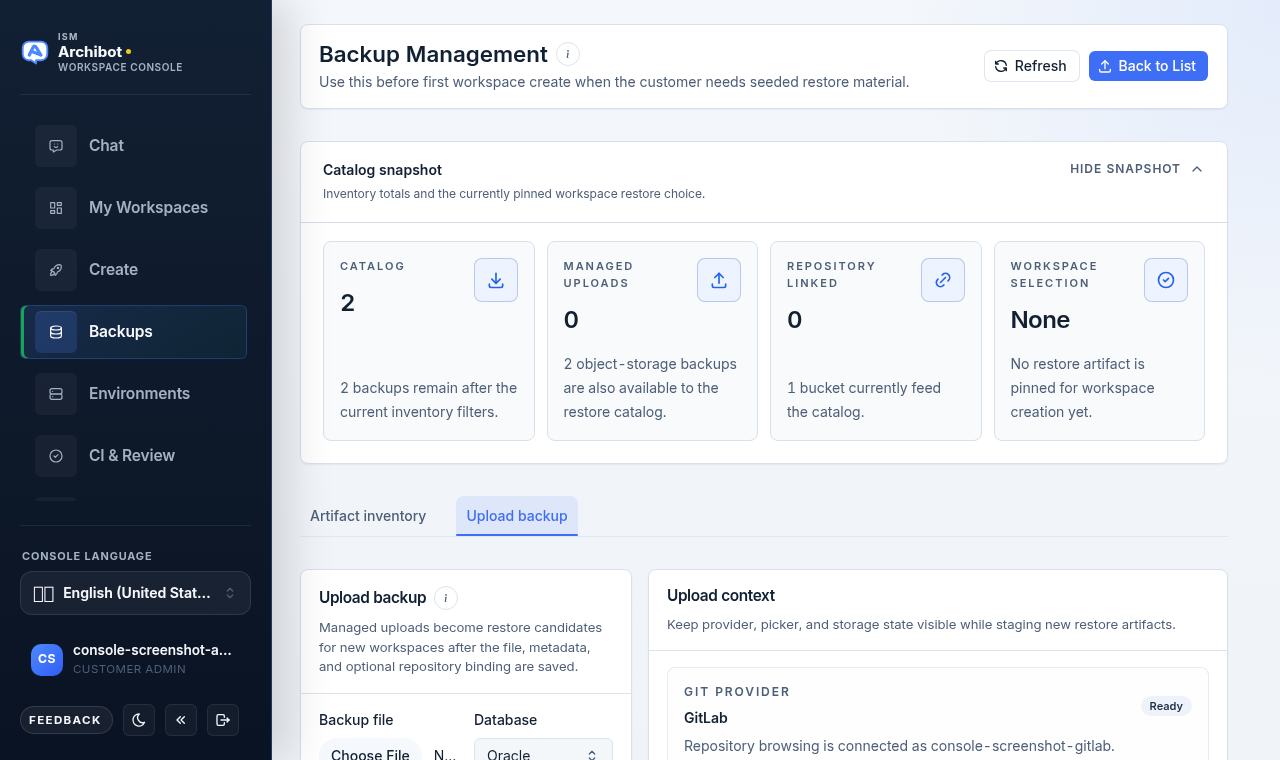
- Importer une sauvegarde — le formulaire d’ajout d’un artefact de restauration géré. Cet onglet est désactivé sans accès en import.
Importez une sauvegarde gérée
Les imports gérés deviennent des candidats de restauration pour les nouveaux workspaces après l’enregistrement du fichier et des métadonnées.
- Ouvrez l’onglet Importer une sauvegarde (ou utilisez le bouton Importer dans l’en-tête).
- Choisissez le Fichier de sauvegarde.
- Choisissez le type de Base de données — Oracle ou SQL Server.
- Définissez un Nom d’affichage clair et une Date de sauvegarde.
- Ajoutez une Description pour que les clients sachent ce que contient l’artefact.
- Renseignez éventuellement Associer à un dépôt (facultatif) avec une URL de clonage afin que Create puisse recommander automatiquement la sauvegarde pour ce dépôt.
- Sélectionnez Importer une sauvegarde. Une barre de progression indique le pourcentage d’import ; la page revient à l’inventaire une fois terminé.
Le schéma est par défaut AFM lors de l’import ; il n’y a pas de champ de schéma sur le formulaire d’import. Vous pouvez ajuster le schéma ultérieurement depuis Modifier la sauvegarde.
Gardez les identifiants et les chaînes de connexion hors des noms d’affichage et des descriptions. Ces champs sont des métadonnées de catalogue que les clients lisent lorsqu’ils choisissent un point de restauration.
Le panneau Contexte d’import à droite garde visibles le fournisseur Git connecté, la sélection de sauvegarde de workspace actuelle et les buckets du catalogue pendant que vous remplissez le formulaire. C’est un contexte en lecture seule, pas une étape supplémentaire.
Travaillez l’inventaire des artefacts
L’onglet Inventaire des artefacts est le catalogue orienté restauration pour Create. Le tableau de résultats occupe toute la largeur sous le panneau de filtres. Le panneau de filtres comporte six contrôles :
| Filtre | Utilisez-le pour |
|---|---|
| Rechercher | Correspondre par nom, URL, description ou dépôt. |
| Source | Restreindre aux imports gérés ou au stockage d’objets. |
| Base de données | Limiter à Oracle ou SQL Server. |
| Association | Afficher les artefacts liés ou non liés à un dépôt. |
| Dépôt | Correspondre à un chemin de dépôt précis, tel que gitlab.example.com/group/repo. |
| Bucket | Limiter à un seul bucket de stockage. |
Les compteurs Total, Filtré et Visible dans l’en-tête du panneau de filtres suivent ce que fait chaque filtre. Réinitialiser les efface tous.
Sélectionner une ligne conserve ses détails — type de base de données, bucket et nombre de dépôts liés — dans la carte Artefact sélectionné pendant que vous travaillez le catalogue. Les buckets de stockage d’objets n’apparaissent que lorsque des métadonnées de bucket sont jointes aux résultats actuels.
Triez et parcourez les résultats
Les colonnes du tableau d’inventaire — Nom, BD, Taille et Importé — sont triables ; sélectionnez un en-tête de colonne pour basculer entre ordre croissant et décroissant. Sous le tableau, définissez la Taille de page (10 à 1000) et parcourez les résultats avec Préc. et Suiv.. Le pied de page indique la page actuelle et le nombre total de correspondances.
Sélectionnez une source de restauration pour un workspace
- Trouvez l’artefact dans l’inventaire.
- Cliquez sur la ligne, ou utilisez Sélectionner pour le workspace dans les actions de ligne.
- L’artefact sélectionné vous suit jusque dans le flux Create tant que vous ne le changez pas. Un badge Restauration de workspace sélectionnée apparaît près du titre de page, et la sélection apparaît comme badge Sauvegarde workspace dans l’en-tête du panneau de filtres.
Lorsque Create attend activement une source de restauration, la page affiche un avis et l’inventaire est préfiltré sur les sauvegardes liées au dépôt depuis lequel vous lancez. Si aucune n’est liée, Console se rabat sur le catalogue de base de données correspondant.
Gérez les associations de dépôt
Lier une sauvegarde à un dépôt permet à Console de la recommander automatiquement lorsque ce dépôt est utilisé dans Create.
- Dans les actions de ligne, choisissez Gérer les associations (l’icône de lien). La boîte de dialogue des associations s’ouvre pour la sauvegarde sélectionnée.
- Les liens existants apparaissent sous Dépôts actuels. Supprimez-en un avec le contrôle de corbeille ; Console vous demande de confirmer avant de le supprimer.
- Pour ajouter un lien, choisissez un Fournisseur — GitLab, GitHub, Bitbucket ou Azure DevOps — puis sélectionnez un dépôt du fournisseur connecté.
- Si le fournisseur n’est pas connecté, cochez Utiliser une URL personnalisée et collez plutôt l’URL de clonage complète. Vous pouvez aussi Connecter le fournisseur ou Actualiser la liste des dépôts depuis la boîte de dialogue.
- Définissez une Priorité et, le cas échéant, laissez Par défaut pour ce dépôt coché.
- Sélectionnez Ajouter l’association (ou Enregistrer l’association lors de la mise à jour d’un lien existant).
- Fermez la boîte de dialogue lorsque vous avez terminé.
La navigation dans les dépôts nécessite un fournisseur connecté ; sans cela, utilisez une URL de clonage personnalisée. La boîte de dialogue indique si le fournisseur est connecté afin de savoir si les recherches sont disponibles.
Le champ facultatif Associer à un dépôt du formulaire d’import est la même association que celle créée ici — vous pouvez amorcer le premier lien lors de l’import et l’affiner ensuite.
Modifiez une sauvegarde
Utilisez Modifier la sauvegarde (l’icône de crayon dans les actions de ligne) pour mettre à jour les détails du catalogue que voient les clients.
- Ouvrez Modifier la sauvegarde pour l’artefact.
- Mettez à jour le Nom d’affichage, le type de Base de données, le Schéma (AFM par défaut) et la Description.
- Sélectionnez Enregistrer les modifications.
Le nom d’affichage est obligatoire ; le reste constitue des métadonnées facultatives.
Supprimez une sauvegarde
Utilisez Supprimer (l’icône de corbeille) pour retirer un artefact du catalogue. Console vous demande de confirmer avec une boîte de dialogue native avant la suppression. Supprimer une sauvegarde la retire en tant que candidat de restauration ; confirmez donc d’abord qu’elle n’est pas épinglée pour un lancement de workspace actif — vérifiez le badge Restauration de workspace sélectionnée près du titre de page et le badge Sauvegarde workspace dans l’en-tête du panneau de filtres.
Guides associés
- Créer le premier workspace pour utiliser une source de restauration lors d’un lancement.
- Préréglages de workspace pour réutiliser une forme de sauvegarde connue.
- Catalogue et préparation pour la préparation à la facturation avant la création.
- Gérer les workspaces pour exploiter les workspaces après leur lancement.
- Dépannage lorsqu’une source de restauration n’apparaît pas pour Create.
Terminé quand
- Console peut voir les fichiers de restauration approuvés avant qu'un workspace ne les utilise.
- Les sauvegardes importées portent un nom d'affichage clair, un type de base de données et une date de sauvegarde.
- Les associations de dépôt orientent chaque sauvegarde vers le dépôt que Create devrait privilégier.
- La source de restauration sélectionnée est confirmée avant de lancer Create.