


Accès prépayé
Catalogue et préparation
Utilisez le Catalogue de produits pour confirmer les informations de facturation, choisir des packs prépayés de temps de workspace et d'IA gérée, effectuer le paiement et consulter les commandes, les lots de crédit et l'activité du solde avant que quiconque ne crée un workspace.
Dernière mise à jour
À quoi sert le Catalogue de produits
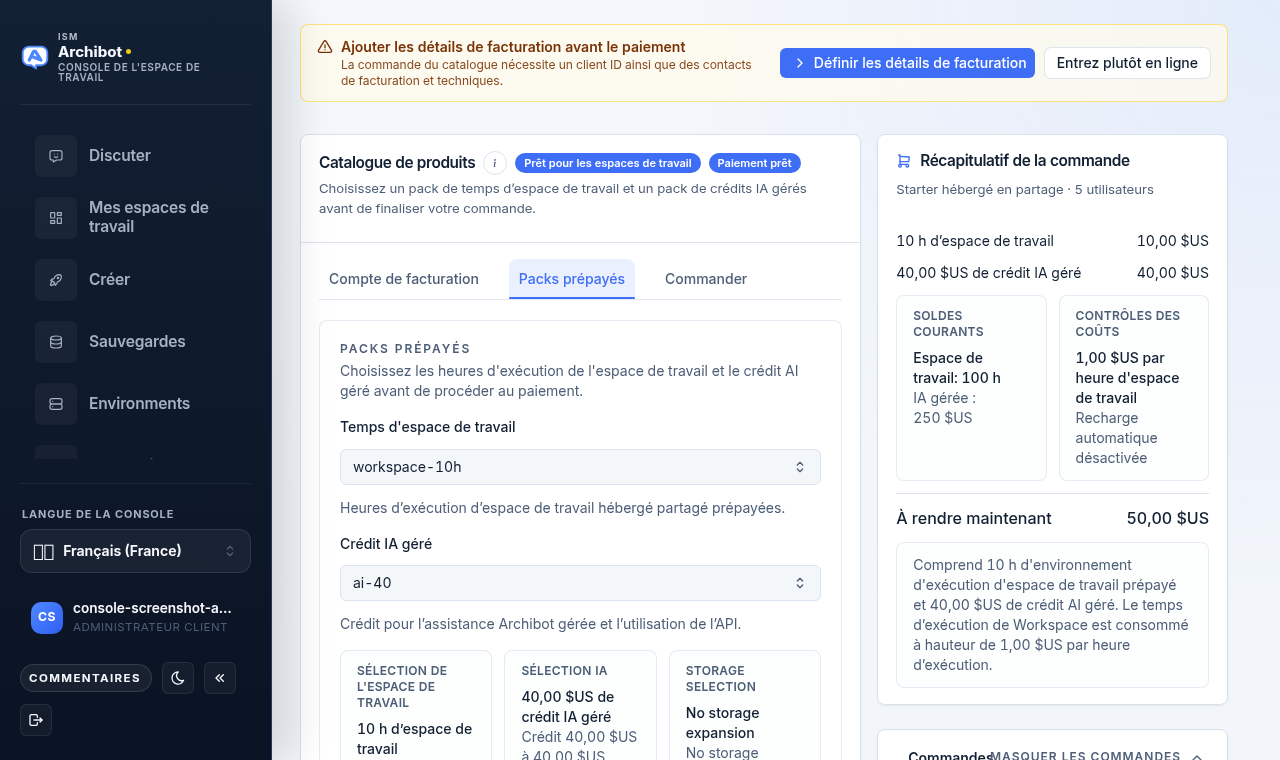
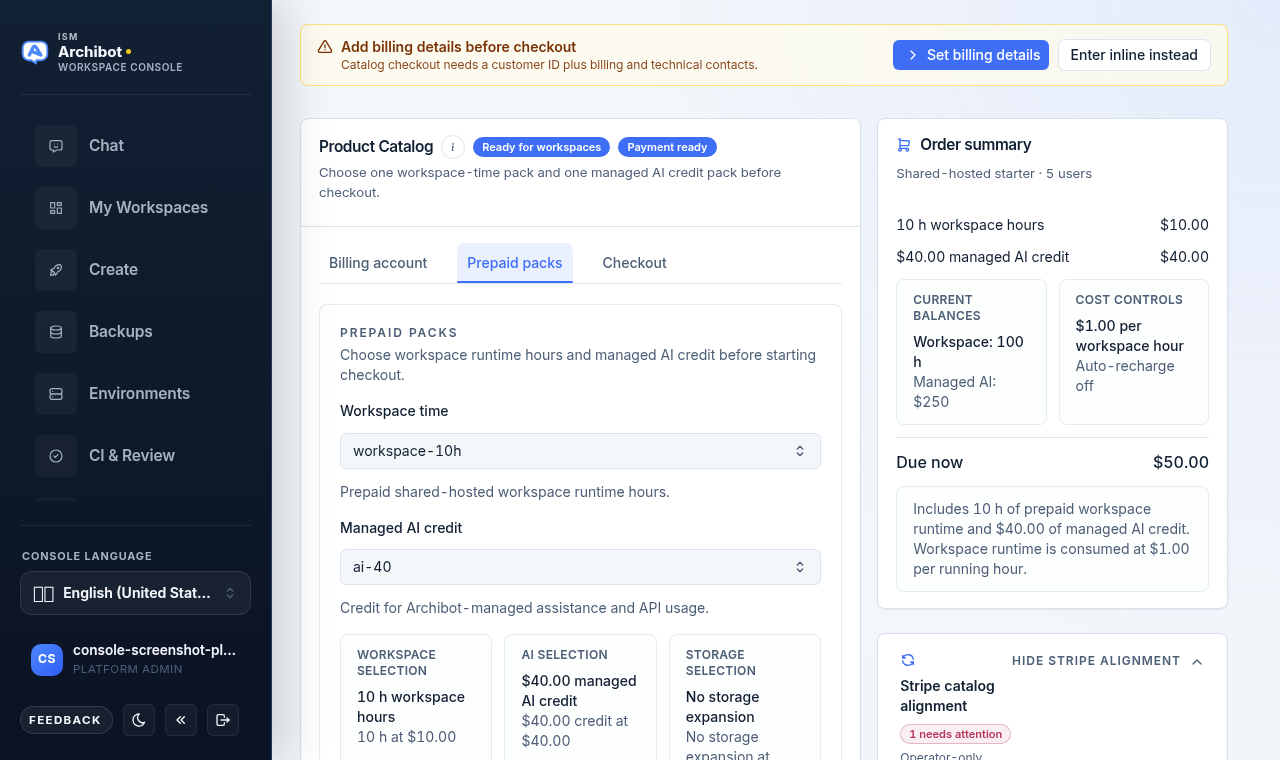
Le Catalogue de produits (l’élément Catalogue dans la navigation de gauche, route /catalog) est l’endroit où un administrateur client confirme les informations de facturation, achète du temps de workspace et du crédit d’IA gérée prépayés, et vérifie que le compte est prêt avant que quiconque ne passe du temps dans Créer.
Certains comptes fonctionnent en paiement prépayé. D’autres fonctionnent en factures mensuelles ou en approbation d’essai. Le badge de préparation en haut de la page doit correspondre à la voie commerciale convenue avec ISM.
La page est divisée en un établi principal à trois onglets, une barre latérale Récapitulatif de commande en cours et des panneaux extensibles pour les commandes, les lots de crédit et l’activité du solde.
Lisez d’abord les badges de préparation
Deux badges se trouvent à côté du titre Catalogue de produits :
- Un badge de préparation qui résume si le compte peut créer des workspaces.
- Un badge de paiement qui affiche Paiement prêt ou Configuration du paiement en attente.
Le badge de préparation reflète l’état de la facturation ainsi que les soldes prépayés :
| Badge | Signification | Action suivante |
|---|---|---|
| Prêt pour les workspaces | La facturation et les soldes prépayés sont prêts pour la création de workspaces hébergés partagés. | Accédez à Créer le premier workspace. |
| Paiement requis | Aucun compte client n’est encore configuré. | Ajoutez les informations de facturation, puis effectuez le paiement. |
| Paiement en attente | La facturation n’est pas encore vérifiée ni approuvée pour l’essai. | Effectuez le paiement ou attendez la revue de facturation. |
| Ajouter un solde prépayé | La facturation est prête, mais les deux soldes sont vides. | Achetez un pack de temps de workspace et un pack d’IA gérée. |
| Ajouter du temps de workspace | L’IA gérée est financée, mais le temps de workspace est vide. | Achetez un pack de temps de workspace. |
| Ajouter du crédit d’IA gérée | Le temps de workspace est financé, mais l’IA gérée est vide. | Achetez un pack d’IA gérée. |
Les soldes prépayés sont des écritures comptables pour l’accès au temps d’exécution et à l’IA gérée, et non des identifiants ou des codes d’invitation.
Ajoutez les informations de facturation avant le paiement
Si le compte n’a pas d’ID client, d’e-mail de facturation ou d’e-mail technique, une bannière ambre apparaît en haut de la page avec le texte Ajouter les informations de facturation avant le paiement.
- Choisissez Définir les informations de facturation pour terminer dans Configuration de l’administrateur client (recommandé, car ces informations sont réutilisées sur l’ensemble du compte).
- Ou choisissez Saisir en ligne pour les renseigner dans l’onglet Compte de facturation sans quitter le Catalogue.
Le formulaire en ligne de l’onglet Compte de facturation capture l’ID client, le Nom de l’entreprise, l’E-mail de facturation et l’E-mail technique. Une fois ceux-ci enregistrés, l’onglet se réduit à une ligne de récapitulatif avec les contrôles Modifier dans Configuration du compte et Remplacer ici, et le badge de préparation peut dépasser Paiement requis.
Achetez des packs prépayés
Ouvrez l’onglet Packs prépayés pour choisir ce que le paiement financera.
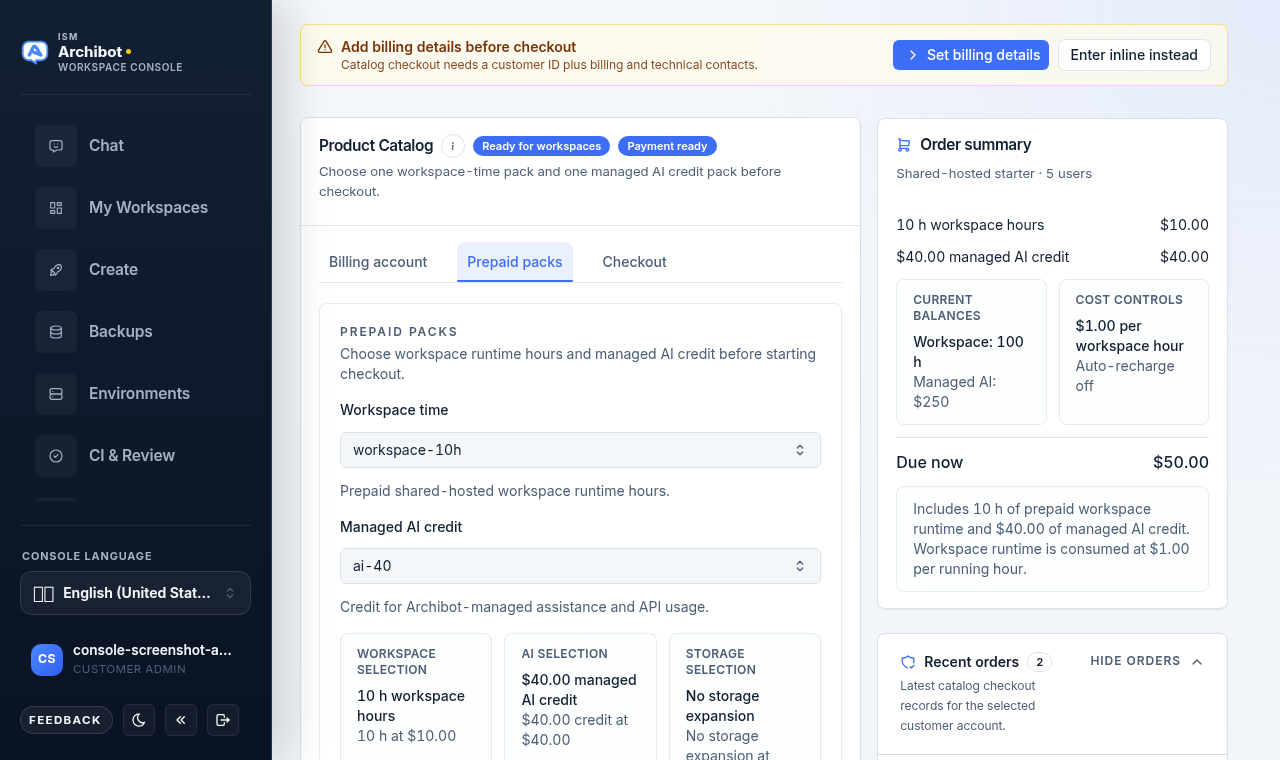
- Sélectionnez un pack Temps de workspace dans la liste déroulante. Chaque option affiche les heures incluses et le prix du pack.
- Sélectionnez un pack Crédit d’IA gérée. Chaque option affiche le montant du crédit et le prix du pack.
- Si votre compte le propose, sélectionnez un pack Stockage du Lecteur partagé. La valeur par défaut est aucune extension de stockage ; consultez ArchiBot du workspace et Lecteur partagé pour savoir à quoi sert ce stockage.
- Confirmez que les trois cartes de récapitulatif (Sélection du workspace, Sélection de l’IA, Sélection du stockage) correspondent à ce que vous comptez acheter.
Si votre compte utilise des environnements persistants toujours actifs, cet onglet affiche également leur tarification horaire avec un raccourci pour en créer un. Les détails de tarification de ces environnements figurent dans Environnements persistants et Revue CI.
Définissez les contrôles optionnels et acceptez les conditions
Ouvrez l’onglet Paiement pour définir des contrôles optionnels et accepter les conditions légales.
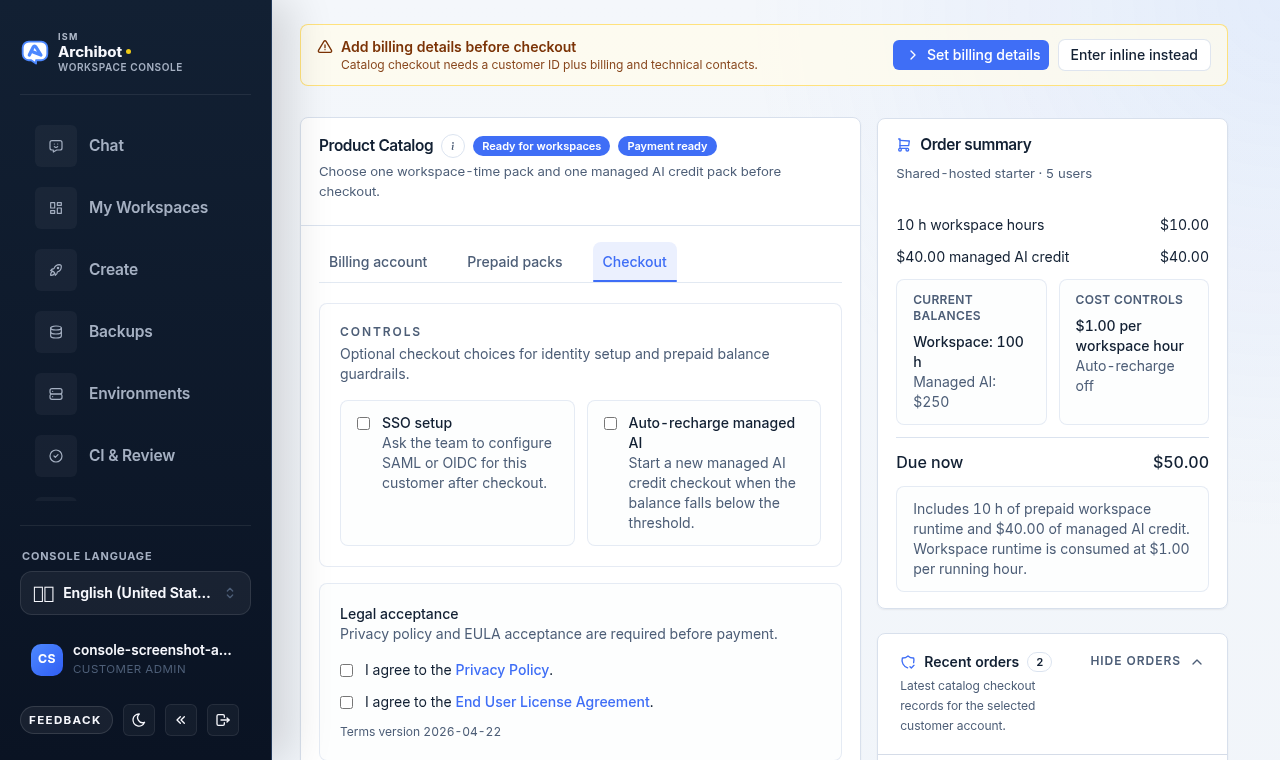
- Cochez éventuellement Configuration SSO pour demander à l’équipe de configurer SAML ou OIDC pour ce client après le paiement. Consultez Configuration de l’administrateur client pour le flux de demande SSO.
- Cochez éventuellement Recharger automatiquement l’IA gérée pour lancer automatiquement un nouveau paiement d’IA gérée lorsque le solde tombe sous un seuil.
- Cochez J’accepte la Politique de confidentialité et J’accepte le Contrat de licence utilisateur final. Les deux sont requis. La version actuelle des conditions est affichée sous les cases à cocher.
- Vérifiez le montant À payer maintenant, puis choisissez Continuer vers le paiement.
Le bouton Continuer vers le paiement reste désactivé jusqu’à ce qu’un pack de workspace, un pack d’IA gérée, un ID client, un e-mail de facturation et les deux acceptations légales soient en place.
Détails du rechargement automatique
Lorsque vous cochez le rechargement automatique, deux champs supplémentaires apparaissent : un Pack de rechargement (quel pack d’IA gérée racheter) et un Seuil de rechargement (le solde en dollars qui doit déclencher le prochain paiement, avec des boutons prédéfinis pour les montants courants).
Enregistrer une préférence de rechargement automatique enregistre votre intention. Ne présumez pas que les informations enregistrées seront facturées automatiquement tant qu’ISM n’aura pas confirmé que le rechargement automatique est actif pour votre compte. Jusque-là, traitez un solde faible comme une action à mener par un administrateur client. La carte Contrôles des coûts du récapitulatif de commande indique si le rechargement automatique est actuellement activé ou désactivé.
Passez à la facturation mensuelle
Les comptes plus importants peuvent abandonner le paiement par achat au profit de factures mensuelles. Dans l’onglet Compte de facturation, le bloc État de facturation affiche l’état de facturation actuel, le niveau d’utilisation, le mode de paiement et tout plafond mensuel.
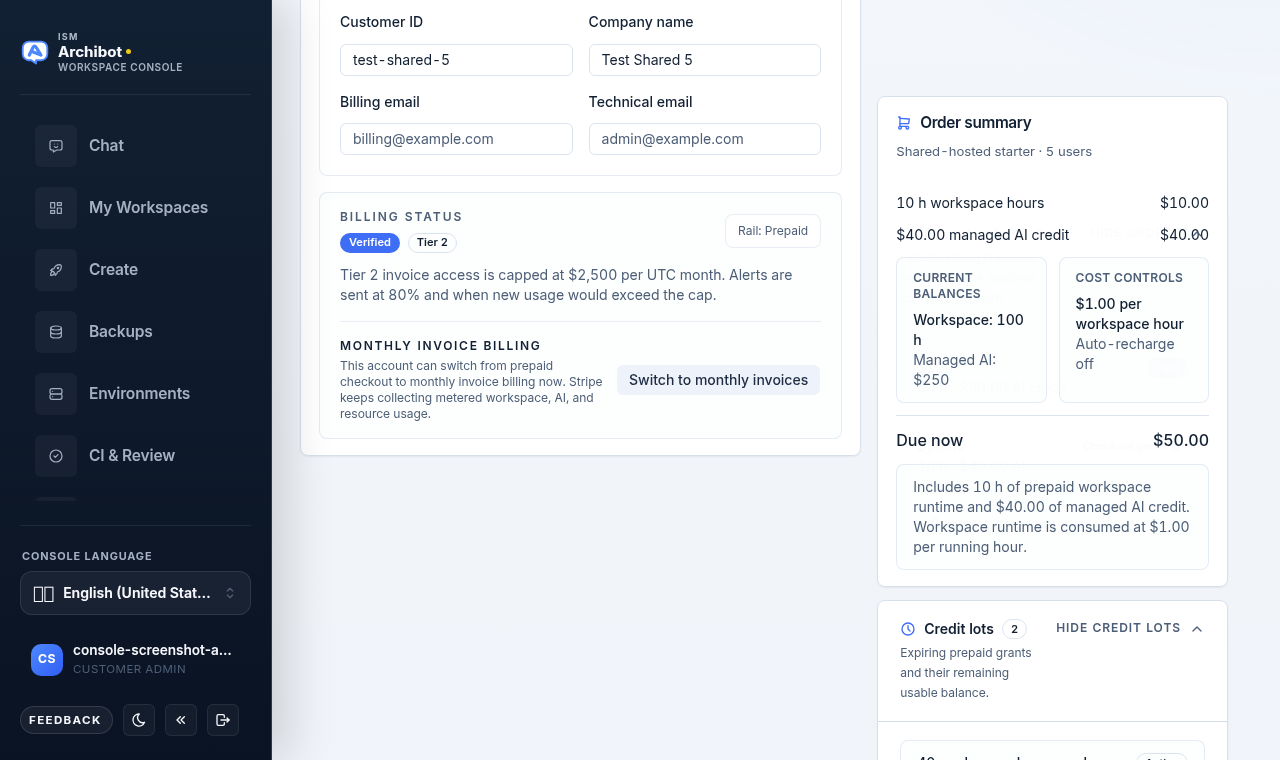
La ligne Facturation mensuelle affiche l’un des éléments suivants :
- Un bouton Passer aux factures mensuelles lorsque le compte est éligible (la facturation est vérifiée ou approuvée pour l’essai et le niveau d’utilisation est qualifié).
- Un message verrouillé lorsque la facturation est prête mais que le niveau ne se qualifie pas encore.
- Un message de blocage de facturation lorsque la facturation n’est pas encore vérifiée.
- Un badge Facturation par facture active une fois que le compte facture déjà par facture.
Les opérateurs de plateforme peuvent activer la facturation par facture pour les comptes qui n’ont pas atteint le seuil de niveau par eux-mêmes. Après le passage, la ligne du mode de paiement est mise à jour et le plafond mensuel (le cas échéant) est affiché dans la description de facturation.
Suivez les commandes, les lots de crédit et l’activité
La barre latérale de droite porte un Récapitulatif de commande en cours ainsi que des panneaux extensibles. Chaque panneau affiche un badge de comptage et un bouton afficher/masquer.
Récapitulatif de commande
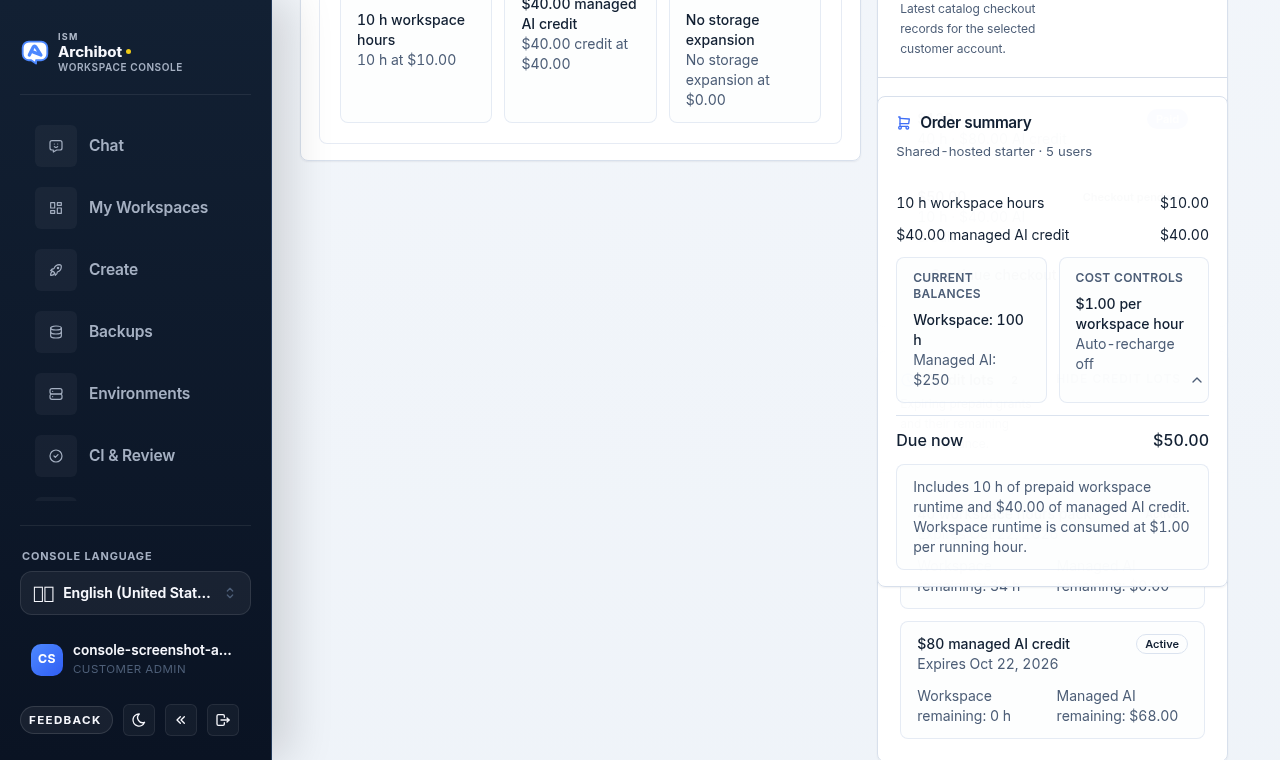
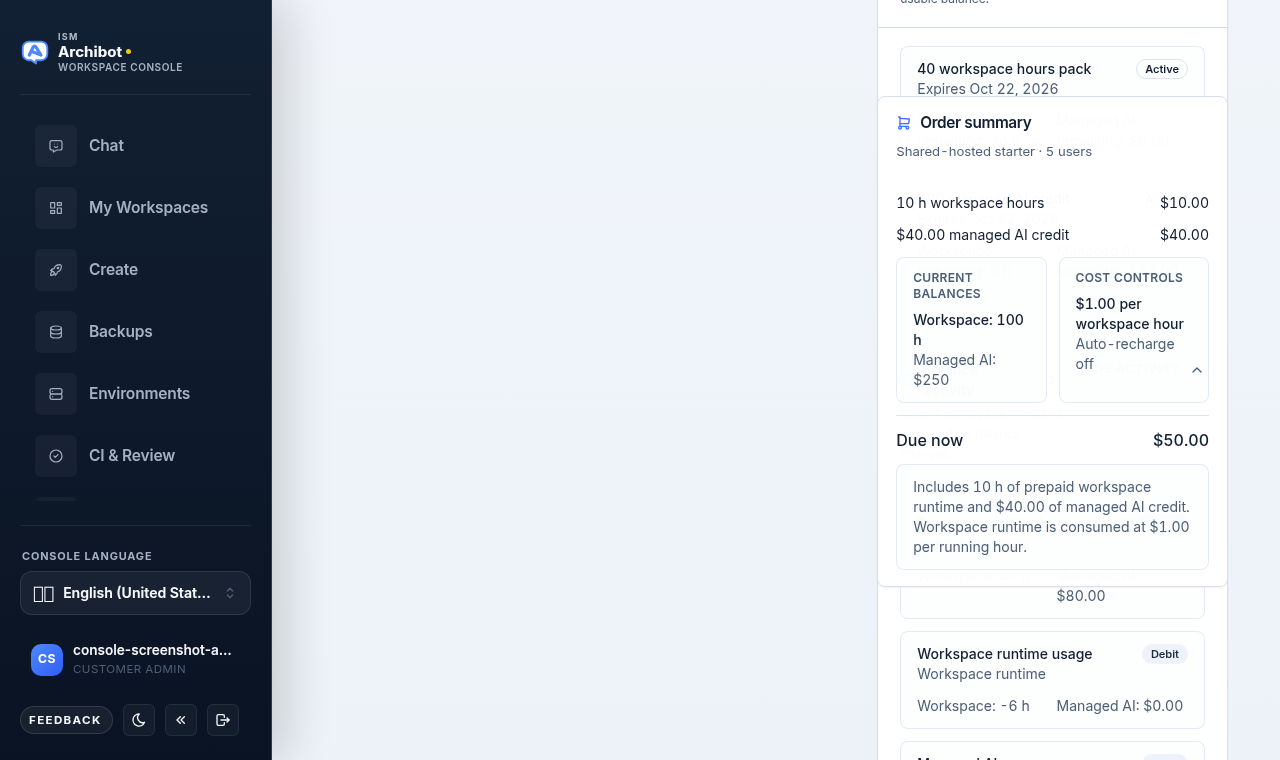
La carte Récapitulatif de commande liste le pack de workspace sélectionné, le pack d’IA gérée et le pack de stockage avec les prix, toute remise pour engagement en volume, les soldes actuels, les contrôles des coûts et le total À payer maintenant. Après un paiement réussi nécessitant un règlement, une bannière Paiement sécurisé en attente avec un bouton Continuer vers le paiement apparaît près du haut de la page.
Commandes récentes
Ouvrez Commandes récentes pour voir les derniers enregistrements de paiement du compte sélectionné, chacun avec un total, les heures incluses et le crédit d’IA, et un badge d’état (par exemple, payé, paiement en attente ou paiement démarré). Les commandes encore en attente de paiement affichent un bouton Poursuivre le paiement.
Lots de crédit
Ouvrez Lots de crédit pour voir les attributions prépayées, leurs dates d’expiration et les heures de workspace et le crédit d’IA gérée restants dans chaque lot. Les lots sont marqués Actif ou Expiré.
Activité du solde
Ouvrez Activité du solde pour consulter les crédits et débits récents sur le temps de workspace et le crédit d’IA gérée. Chaque ligne affiche une source (telle qu’une commande de catalogue ou une utilisation du temps d’exécution du workspace), un badge de crédit ou de débit, et les variations d’heures de workspace et d’IA gérée.
Ne collez pas de prompts, de transcriptions, de charges utiles de fournisseur, de données de paiement brutes ni d’identifiants dans les notes de solde ou les tickets de support. Consultez Utilisation et facturation pour savoir comment l’utilisation du temps d’exécution et de l’IA gérée épuise ces soldes au fil du temps.
Opérateur : alignement du catalogue Stripe
Les opérateurs de plateforme voient un panneau supplémentaire Alignement du catalogue Stripe dans la barre latérale. Il compare les produits du catalogue que Console attend avec les prix configurés dans Stripe et indique combien sont concordants, manquants, non concordants, non vérifiés ou différés.
Utilisez Actualiser pour relancer la vérification. Les éléments nécessitant une attention listent leur clé de recherche, les champs divergents et toute référence d’approbation de report. Ce panneau est une revue en lecture seule pour les opérateurs ; il ne modifie pas de lui-même les prix visibles par le client. Les administrateurs client ne le voient pas.
Si Créer reste bloqué
Si le Catalogue affiche Prêt pour les workspaces mais que Créer le premier workspace bloque toujours, ouvrez Créer, lisez le blocage exact et envoyez au support les deux états visibles ainsi que l’heure approximative de votre vérification. Utilisez des valeurs d’exemple ou MASQUÉ à la place de tout identifiant de compte réel.
Terminé quand
- Les informations de facturation (ID client, e-mail de facturation, e-mail technique) sont complètes.
- Le badge de préparation affiche Prêt pour les workspaces.
- Un pack de temps de workspace et un pack de crédit d'IA gérée sont sélectionnés.
- La politique de confidentialité et le CLUF sont acceptés avant le paiement.
- Le paiement est terminé, ou une commande est en attente de paiement ou de revue de facture.