


Solutions courantes
Dépannage
Triez les problèmes de connexion, de configuration, de création d'espaces de travail, de lancement, de journaux, de mise à jour et de préparation à la facturation depuis les surfaces d'espaces de travail de Console.
Dernière mise à jour
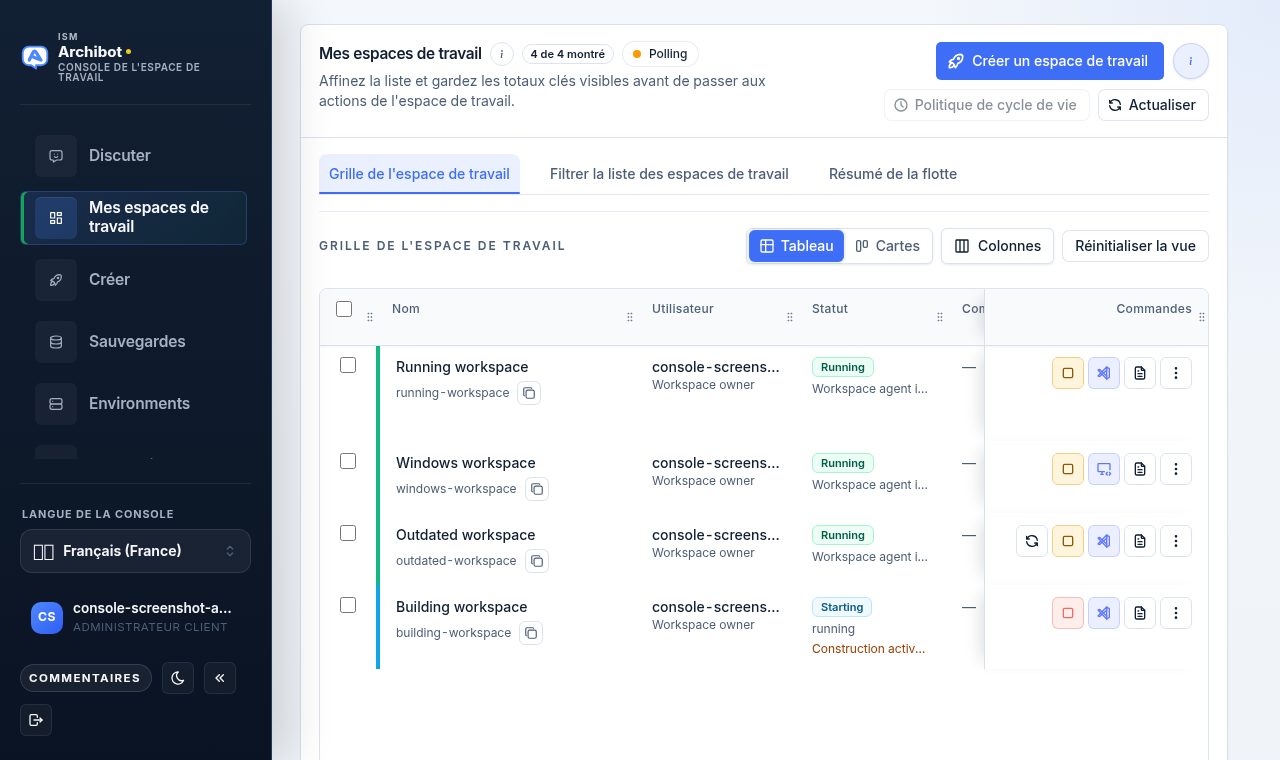
La plupart des problèmes d’espaces de travail montrent leur cause directement dans Console : une pastille de statut, un message de blocage ou les journaux de build et d’exécution. Ce guide parcourt l’ordre de tri — lisez d’abord le signal, puis prenez l’action correspondante — et vous oriente vers les boîtes de dialogue qui portent le détail dont vous aurez besoin lors d’une escalade.
Si vous signalez un problème d’espace de travail Console, commencez par la boîte de dialogue Support de l’espace de travail et la vue Journaux décrites ci-dessous avant d’ouvrir un dossier de support. Elles vous donnent le statut exact, l’identifiant de build et l’état de préparation de l’agent à inclure dans le transfert.
Lisez d’abord le statut de l’espace de travail
Ouvrez Mes espaces de travail depuis la navigation de gauche. Chaque ligne
affiche une pastille de statut — Running, Stopped, Dormant, un build actif ou un
état d’attention tel que Unhealthy. L’en-tête au-dessus de la grille indique aussi
combien d’espaces de travail nécessitent une attention dans la vue actuelle, ce qui
vous permet de repérer les problèmes avant de faire défiler.

Chaque ligne porte des actions en ligne à droite : démarrer, arrêter, le menu Connexion, Journaux et le menu de débordement (Ouvrir les actions de l’espace de travail) avec mettre à jour, modifier la planification et supprimer. Les actions activées dépendent de l’état de l’espace de travail et de votre rôle. Utilisez la pastille de statut pour choisir la bonne section ci-dessous.
Pour la signification complète de chaque état et action, voir Gérer les espaces de travail.
Ouvrez la boîte de dialogue Support d’un espace de travail
La boîte de dialogue Support est la principale surface de tri pour un seul espace de travail. Elle rassemble les vérifications de santé, l’état de préparation de l’agent d’exécution, la posture de stockage et de Shared Drive, les références d’accès géré et l’utilisation récente en un seul endroit.
- Trouvez l’espace de travail dans Mes espaces de travail.
- Ouvrez le menu de débordement de la ligne (Ouvrir les actions de l’espace de travail).
- Choisissez Support.
- Examinez les sections Vérifications de santé, Agents d’exécution, Stockage et Intégrations de l’espace de travail.
- Utilisez Journaux d’exécution ou Journaux de build depuis la boîte de dialogue pour ouvrir le flux de journal correspondant.
La boîte de dialogue Support est disponible pour les opérateurs de plateforme et les administrateurs client. Si vous êtes un membre client et que vous ne la voyez pas, demandez à un administrateur client de l’ouvrir pour l’espace de travail concerné. Les détails de support sont limités en portée : seules les personnes ayant accès à un espace de travail peuvent les voir, et les références d’accès géré restent protégées — aucune valeur secrète n’est affichée.
Lorsque vous escaladez, incluez le nom de l’espace de travail, le signal de santé
visible et le nombre d’agents prêts (par exemple 1 / 1 ready). N’incluez pas de
jetons de session, de cookies ni de prompts privés.
Lisez les journaux de l’espace de travail
Les journaux sont le moyen le plus rapide de voir pourquoi un espace de travail n’a pas démarré, a calé pendant le provisionnement ou s’est comporté de manière inattendue après le lancement.
- Ouvrez l’action Journaux sur la ligne de l’espace de travail, ou utilisez Journaux d’exécution / Journaux de build depuis la boîte de dialogue Support.
- Pendant qu’un espace de travail est en cours de provisionnement, Console affiche le journal de Build. Il bascule vers le flux d’exécution principal Suivi de l’agent dès qu’il est disponible.
- Utilisez Actualiser maintenant pour recharger, et Télécharger les journaux pour enregistrer le flux actuel sous forme de texte.
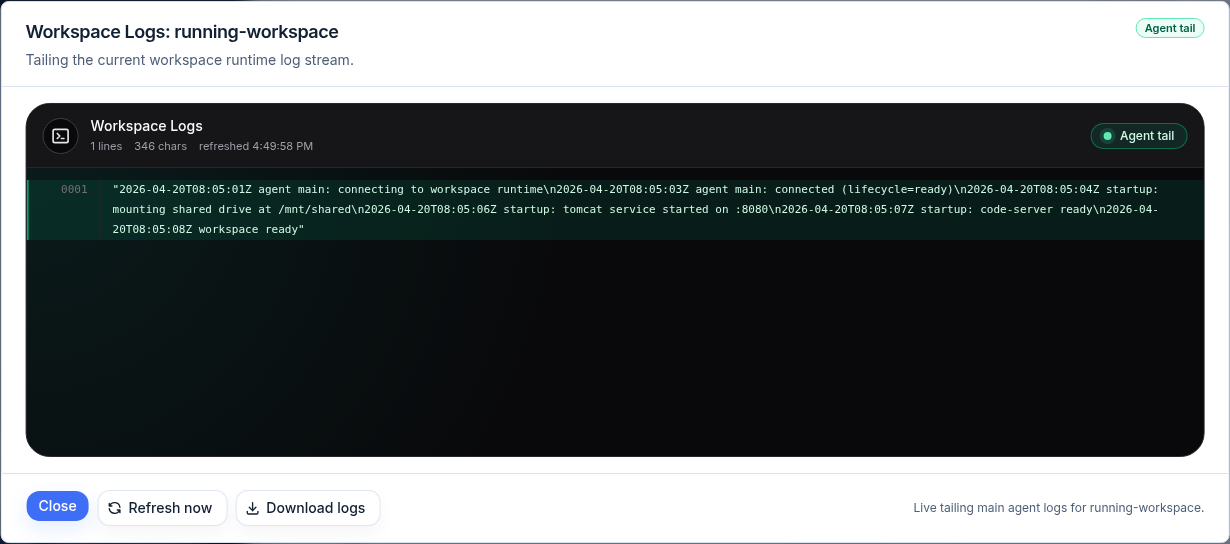
Le pied de page confirme ce qui est suivi (par exemple, « Suivi en direct des journaux de l’agent principal de votre espace de travail »). Lorsque vous joignez des journaux à un dossier de support, téléchargez le texte plutôt que de coller des captures d’écran, et n’incluez pas de jetons ni de cookies.
La création d’espace de travail est bloquée
La page Créer affiche le blocage avant de vous laisser lancer. Lisez-le, résolvez-le, et seulement ensuite réessayez. Blocages courants :
| Blocage | Qui le résout |
|---|---|
| Approbation de facturation manquante | Administrateur client ou facturation ISM |
| Solde de temps d’espace de travail prépayé manquant | Administrateur client |
| Crédit d’IA gérée manquant | Administrateur client |
| Cible ou alias de modèle gérés par l’opérateur manquants | Support ISM |
| Configuration SSO incomplète | Administrateur client |
| Alias de modèle indisponible | Support ISM |
| Échec du provisionnement de l’utilisateur de l’espace de travail | Support ISM |
Les membres client doivent escalader les blocages de facturation et de configuration à un administrateur client. Pour les blocages de cible, d’alias ou de provisionnement, escaladez au support ISM. Voir Créer le premier espace de travail et Catalogue et préparation pour la configuration en amont qui les résout.
La création échoue après le démarrage du provisionnement
Si un build démarre puis échoue, ne supprimez pas le stockage manuellement. Ouvrez la vue Journaux en mode Build pour lire l’échec, puis demandez à un administrateur client ou à un opérateur de décider de réessayer, d’annuler, d’arrêter ou de supprimer via Console. Le nettoyage manuel de l’exécution est un recours de l’opérateur, pas le parcours normal du client.
Un build est bloqué et empêche d’autres actions
Démarrer, Arrêter, Mettre à jour et Supprimer ne peuvent pas s’exécuter pendant qu’un build est actif. Si un espace de travail est bloqué en build, annulez le build actif pour qu’une autre action puisse s’exécuter.
- Ouvrez le menu de débordement de la ligne de l’espace de travail.
- Choisissez Annuler le build.
- Dans la boîte de dialogue Annuler le build actif, confirmez avec Annuler le build, ou gardez-le en cours avec Maintenir le build en cours.
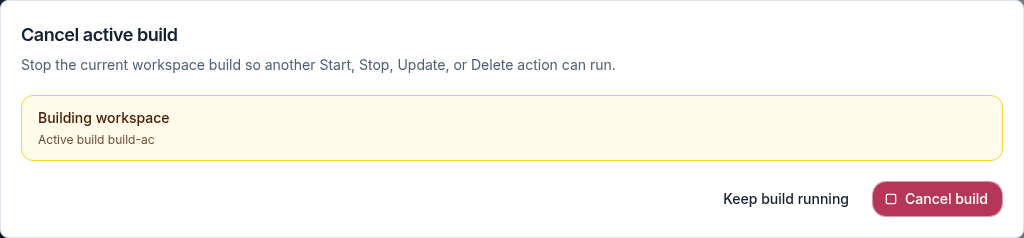
La boîte de dialogue nomme le build actif afin que vous puissiez confirmer que vous annulez le bon. Après son annulation, les autres actions de la ligne redeviennent disponibles.
La revue de mise à jour affiche des paramètres supplémentaires
Lorsque vous mettez à jour un espace de travail, le modèle actif préserve habituellement vos paramètres enregistrés. S’il ne le peut pas, Console ouvre une revue de mise à jour afin que vous puissiez confirmer les valeurs proposées avant le démarrage du build.
- Depuis le menu de débordement de la ligne, choisissez Mettre à jour.
- Si une revue est nécessaire, Console affiche Examiner les paramètres avec les valeurs ajustables et les Raisons de la mise à jour.
- Confirmez les valeurs, puis choisissez Exécuter la mise à jour. Console valide côté serveur avant de démarrer le build.
- Utilisez Fermer la revue de mise à jour pour quitter sans démarrer de mise à jour.
La mise à jour peut rafraîchir les identifiants enregistrés de l’espace de travail pendant le build sans exposer aucune valeur secrète. Après Exécuter la mise à jour, le statut se met à jour automatiquement — ouvrez Journaux pour observer le build.
Un espace de travail est devenu dormant
Les espaces de travail peuvent être marqués dormants par la politique de dormance du
compte client après une période d’inactivité. Un espace de travail dormant affiche une
pastille Dormant et sa ligne propose une action d’activation. Le démarrer le ramène.
La politique de dormance et de nettoyage elle-même — les fenêtres de marquage-dormant et de suppression-dormant — est gérée par les opérateurs de plateforme et relève du plan du client. Les administrateurs et membres client n’appliquent pas la politique de dormance ; si un espace de travail a été nettoyé de manière inattendue, escaladez au support ISM avec le nom de l’espace de travail et la date à laquelle il a disparu.
Le lancement de l’espace de travail ouvre le mauvais endroit
Utilisez le menu Connexion de la ligne pour lancer. Navigateur ouvre l’éditeur dans le navigateur via l’URL publique de l’espace de travail, VS Code Desktop et JetBrains Gateway utilisent des liens profonds d’éditeur, et Journaux affiche le flux de démarrage côté Console. Les espaces de travail Windows ajoutent une option Bureau à distance via un tunnel privé.
Si une action de lancement ouvre une adresse de service interne ou un emplacement inaccessible par navigateur, signalez-le avec le nom de l’espace de travail, l’option de lancement que vous avez choisie (Navigateur, VS Code Desktop, JetBrains Gateway ou Bureau à distance) et l’hôte de l’URL visible. N’incluez pas de jetons de session ni de cookies.
L’outillage ArchiBot semble obsolète dans un espace de travail en cours d’exécution
Les espaces de travail en cours d’exécution conservent l’outillage ArchiBot et les extensions d’éditeur de l’image avec laquelle ils ont démarré. Si un espace de travail manque d’un comportement ArchiBot récemment annoncé, d’un changement d’éditeur ou d’une mise à jour d’outillage, exécutez le parcours Mise à jour pris en charge (ci-dessus) ou créez un nouvel espace de travail.
Pour le support, incluez le nom de l’espace de travail et le client concerné (Navigateur, VS Code Desktop ou JetBrains Gateway). N’incluez pas de journaux de session, de cookies, de jetons ni de prompts privés. Voir ArchiBot et Shared Drive de l’espace de travail pour ce que l’assistant intégré à l’espace de travail peut atteindre.
ArchiBot ne peut pas utiliser les outils de l’espace de travail
L’utilisation des outils dépend du profil de l’espace de travail, des services connectés et des identifiants disponibles. Si ArchiBot répond sans utiliser d’outils alors que des outils devraient être disponibles, réessayez avec une demande directe telle que « recherche dans l’espace de travail… » ou « exécute un comptage SQL pour… », et incluez la demande visible ou l’identifiant de session si vous escaladez.
Si OneDrive est impliqué, confirmez la connexion dans Console avant de réessayer — l’accès à OneDrive appartient à l’utilisateur de l’espace de travail, et la boîte de dialogue Support indique quand une reconnexion est nécessaire. Si Shared Drive est impliqué, confirmez que le lecteur est visible et que votre demande référence le dossier ou la zone de fichiers que vous voulez qu’ArchiBot utilise.
Puis-je utiliser une connexion d’IA secondaire personnelle dans un espace de travail ArchiBot ?
Pas via la configuration d’espace de travail gérée par Console. Les espaces de travail gérés par ArchiBot ne stockent, ne copient ni ne routent les fichiers de connexion de comptes de fournisseurs personnels via le harnais de l’espace de travail, et les options d’IA secondaire gérée ne sont pas exposées comme choix de configuration destinés au client.
Si vous avez besoin d’un autre assistant spécifique à un fournisseur aujourd’hui, utilisez la CLI officielle de ce fournisseur dans le shell de votre propre espace de travail et connectez-vous-y directement, en dehors du flux d’identifiants géré par ArchiBot. Cela maintient l’attribution de facturation du client séparée des abonnements personnels aux fournisseurs et évite de téléverser des charges de connexion de comptes depuis votre répertoire personnel ou votre environnement shell.
Pour la programmation en binôme à la manière d’ArchiBot, utilisez le point d’entrée ArchiBot géré dans l’espace de travail. Les connexions à des fournisseurs personnels restent séparées et ne changent pas l’attribution de facturation.
Navigation Configuration du compte ou Analytique manquante
Déconnectez-vous puis reconnectez-vous. Si la navigation attendue manque toujours, le compte n’est peut-être pas mappé au rôle d’administrateur client. Escaladez avec l’e-mail de l’utilisateur, l’entreprise ou le compte client, le rôle attendu, les éléments de navigation que vous voyez et l’heure approximative de connexion. Voir Rôles d’accès pour ce que chaque rôle peut atteindre.
Un membre client ne peut pas voir l’Analytique à l’échelle du compte
C’est attendu. Les membres client peuvent examiner leur propre utilisation, mais l’utilisation à l’échelle du compte appartient aux administrateurs client et aux opérateurs de plateforme. Demandez à un administrateur client une revue d’utilisation au niveau du client. Voir Utilisation et facturation.
L’Analytique semble vide
Vérifiez, dans l’ordre :
- La portée client sélectionnée.
- La période sélectionnée.
- Le statut de rapprochement.
- Si l’espace de travail était en cours d’exécution pendant la période.
- Si l’utilisation du fournisseur est encore retardée.
Si la période est correcte et que l’utilisation manque toujours, envoyez au support la période sélectionnée et le statut de rapprochement visible.
L’invitation aboutit à un accès refusé
- Déconnectez-vous du fournisseur d’identité.
- Rouvrez l’invitation.
- Complétez le flux d’acceptation de l’invitation.
- Ouvrez Console directement après l’acceptation.
Si l’invitation a déjà été consommée ou a expiré, demandez à un administrateur client ou à un opérateur de la réémettre. Ne collez pas le lien d’invitation dans le chat de support.
Configuration du compte, Cibles affiche En attente d’ISM
Pour les locataires en hébergement partagé, Cibles est généralement une page en lecture seule. Les administrateurs client y confirment la préparation de la cible et de l’alias de modèle gérés par l’opérateur, mais n’enregistrent ni ne modifient eux-mêmes les identifiants de cible.
S’il affiche toujours Waiting on ISM, envoyez au support le nom du client ou du
locataire, si Cibles est vide ou affiche une cible non prête, et tout message visible
d’alias de modèle ou de préparation. Voir Configuration de l’administrateur
client.
Toujours bloqué
Rassemblez le nom de l’espace de travail, le statut visible et tout message de blocage, l’identifiant de build de la boîte de dialogue Support et un fichier journal téléchargé. Ouvrez ensuite un dossier avec le détail dans Transfert au support. Gardez les secrets, jetons, cookies et prompts privés hors de tout ce que vous joignez.
Terminé quand
- Vous avez lu le blocage ou le message de statut avant de réessayer.
- Vous vous êtes déconnecté puis reconnecté après tout changement de rôle.
- Les membres client ont escaladé les blocages de configuration et de facturation à un administrateur client.
- Les administrateurs client ont escaladé les blocages de cible, d'exécution, de SSO ou de revue de facturation au support ISM.