


Opérations
Aide aux espaces de travail pour les opérateurs
Utilisez le chat Aide aux espaces de travail destiné aux opérateurs pour trier les espaces de travail de tout le parc, lire des preuves d'exécution assainies et rédiger des transferts sûrs pour les utilisateurs.
Dernière mise à jour
À quoi sert l’Aide aux espaces de travail
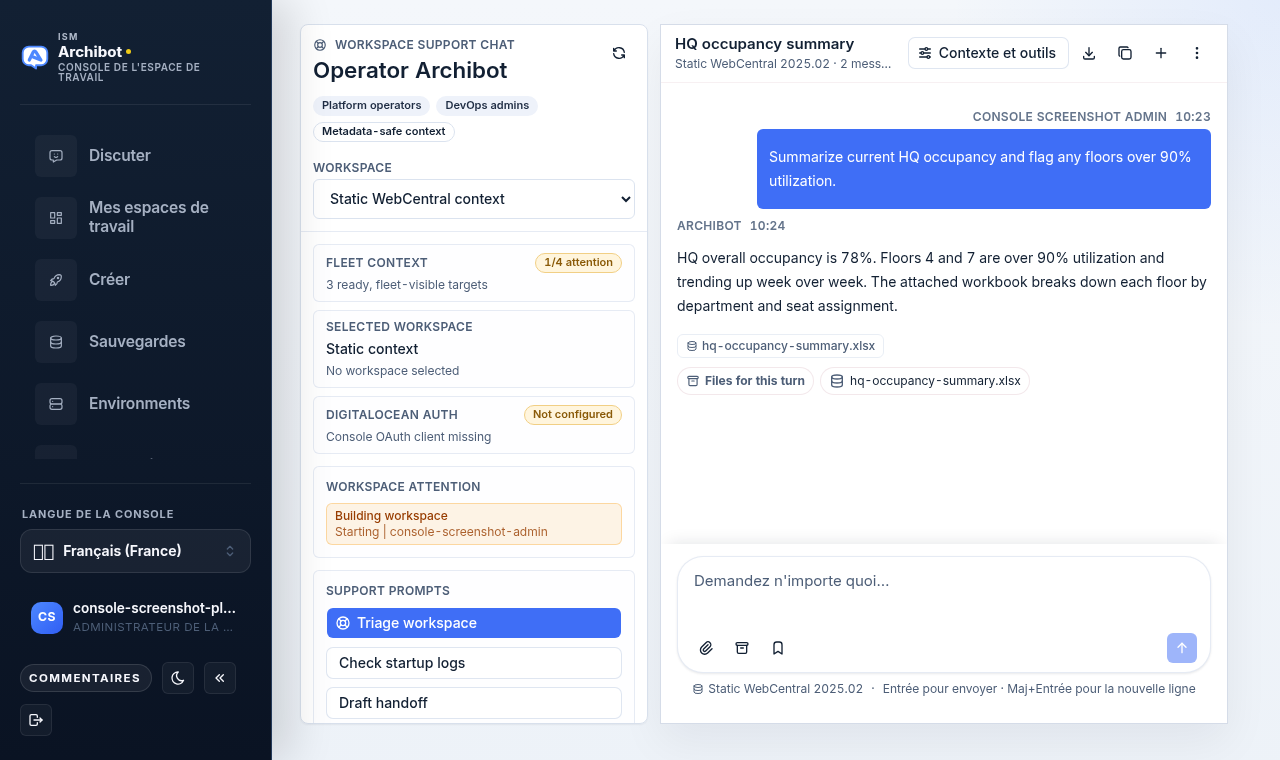
L’Aide aux espaces de travail est le chat de support des opérateurs. Elle est limitée aux espaces de travail que vous pouvez voir dans tout le parc, de sorte que vous pouvez trier un espace de travail bloqué ou en échec, lire des preuves de démarrage et d’exécution assainies, et rédiger un transfert sûr pour l’utilisateur sans quitter Console.
Elle est différente du chat destiné à l’utilisateur final à l’adresse /chat. Les utilisateurs finaux interrogent ArchiBot sur leur propre espace de travail unique et leur contexte de création. L’Aide aux espaces de travail offre aux opérateurs un sélecteur à l’échelle du parc, une liste d’attention et des prompts de support réservés aux opérateurs. Utilisez l’Aide aux espaces de travail lorsque vous aidez quelqu’un d’autre avec son espace de travail ; utilisez le chat standard pour votre propre travail.
L’élément de navigation de Console est intitulé Workspace Help et s’ouvre à /workspace-help. La page elle-même est intitulée Operator ArchiBot.
Qui peut l’ouvrir
L’Aide aux espaces de travail est restreinte par rôle. L’élément de navigation et la page n’apparaissent que pour les opérateurs de plateforme et les administrateurs client. Si vous ne voyez pas l’Aide aux espaces de travail dans la navigation de gauche, vous n’avez pas d’accès opérateur ou administrateur client dans cette session, et il n’y a rien à activer de votre côté : confirmez d’abord votre rôle.
Pour un travail plus large de contrôle de lancement par l’opérateur — limite de compte, membres, contrôles de facturation et preuves d’intégration — utilisez Tenant Admin pour les opérateurs en parallèle de ce chat.
Lisez d’abord le rail de support
Le rail de gauche est le panneau Workspace support chat. Il porte le contexte sur lequel chaque réponse est fondée, alors vérifiez-le avant de poser une question.
- Workspace — une liste déroulante qui s’établit par défaut sur Static WebCentral context. Choisissez ici un espace de travail pour l’attacher comme contexte du chat.
- Fleet context — un badge indiquant combien d’espaces de travail visibles du parc nécessitent une attention (par exemple
0/3 attention) et combien sont prêts. - Selected workspace — la cible actuelle avec son statut, son propriétaire et le nom de l’agent.
- DigitalOcean auth — si votre autorisation OAuth connectée est reliée, requise, facultative ou non configurée. Les actions d’opérateur limitées à l’espace de travail s’appuient sur cette autorisation.
- Workspace attention — une courte liste d’espaces de travail en échec, encore en cours de construction, bloqués, sans agent prêt ou nécessitant autrement un examen. Cliquez sur une entrée pour la sélectionner comme cible du chat.
- Support prompts — trois prompts d’opérateur prêts à l’emploi : Triage workspace, Check startup logs et Draft handoff.
Trier un espace de travail
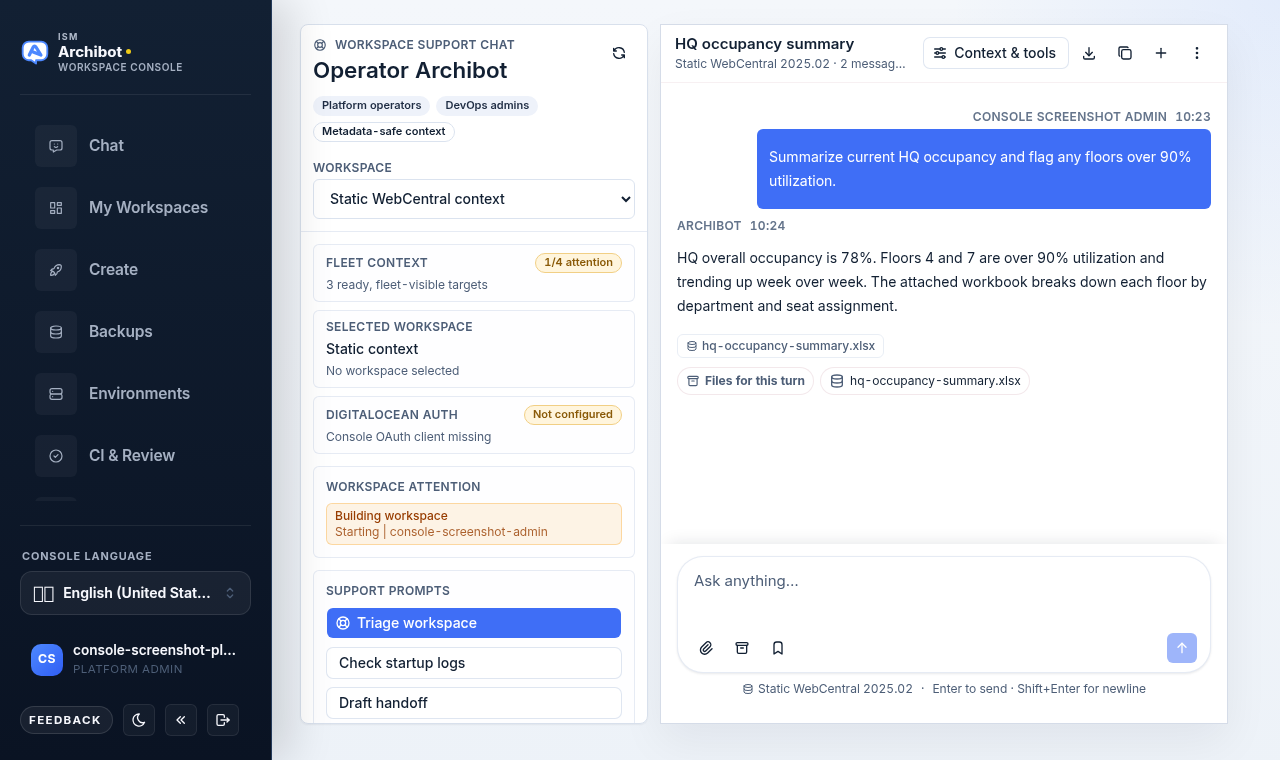
- Ouvrez Workspace Help depuis la navigation de gauche (ou allez à
/workspace-help). - Dans le rail, choisissez l’espace de travail dans la liste déroulante Workspace, ou cliquez sur une entrée sous Workspace attention pour la sélectionner. La carte Selected workspace devrait désormais afficher cet espace de travail avec son statut, son propriétaire et son agent.
- Vérifiez que DigitalOcean auth affiche l’accès que vous attendez. S’il indique requis ou non configuré, les preuves limitées à l’espace de travail peuvent être restreintes tant que cette autorisation n’est pas en place.
- Cliquez sur le prompt de support Triage workspace. Cela dépose une demande de triage dans le compositeur couvrant les constructions en échec, le démarrage bloqué, les métadonnées d’exécution manquantes et les prochaines étapes sûres pour l’utilisateur, en utilisant uniquement des preuves limitées à Console.
- Examinez la réponse. Utilisez Check startup logs pour approfondir l’état de construction et d’exécution, et affinez avec vos propres questions dans le compositeur.
Le chat ne raisonne que sur un contexte assaini et sûr au niveau des métadonnées. Il n’expose pas de secrets bruts, de jetons ou de composants internes complets d’exécution, et vous devriez garder vos propres messages et transferts de la même façon.
Posez vos propres questions
Vous n’êtes pas obligé d’utiliser les prompts prédéfinis. Saisissez n’importe quelle question dans le compositeur et envoyez-la. L’espace de travail sélectionné, les fichiers assainis et la sortie de trace restent attachés au fil de support, de sorte que les questions de suivi conservent le même contexte jusqu’à ce que vous changiez la sélection de l’espace de travail.
Pour comparer avec la référence plutôt qu’avec un espace de travail actif, laissez la liste déroulante sur Static WebCentral context.
Rédiger un transfert
Lorsque vous devez transmettre un problème à un autre propriétaire, cliquez sur Draft handoff. Cela produit un transfert d’opérateur concis avec un résumé visible par l’utilisateur, les preuves internes à vérifier et un propriétaire de suivi. Examinez-le avant de le partager : gardez un langage adapté au client dans la partie visible par l’utilisateur et évitez de coller des journaux bruts ou des identifiants où que ce soit.
Gardez les réponses sûres pour l’utilisateur
- Ne collez pas de jetons, d’identifiants, de clés privées ou de liens d’invitation dans le fil.
- Partagez le statut, le propriétaire et des preuves assainies ; ne copiez pas de composants internes d’exécution bruts dans des notes destinées au client.
- Utilisez des identifiants fictifs (par exemple
example.comou un nom d’espace de travail expurgé) lorsque vous consignez un problème en dehors de Console.
Guides connexes
- Tenant Admin pour les opérateurs — le bureau d’opérations client de l’opérateur pour les limites, les membres et les contrôles de facturation.
- Centre d’opérations — vue opérationnelle à l’échelle du parc en complément de ce chat de support.
- Gérer les espaces de travail — ce que les utilisateurs voient et contrôlent pour leurs propres espaces de travail.
- Environnements persistants et CI Review — surfaces connexes de révision et d’automatisation.
- Utiliser ArchiBot Chat — comment fonctionne le chat de l’utilisateur final, à titre de comparaison.
Terminé quand
- Vous êtes connecté en tant qu'opérateur ou administrateur client ; l'élément Aide aux espaces de travail n'apparaît qu'avec cet accès.
- Le bon espace de travail est sélectionné dans le rail avant de poser une question sur un problème spécifique.
- Les réponses et les transferts restent sûrs pour l'utilisateur ; aucun jeton, identifiant ou composant interne d'exécution brut n'est collé dans le fil.
- L'authentification DigitalOcean affiche l'accès que vous attendez avant de vous fier aux preuves limitées à l'espace de travail.