


Autorisations
Rôles d'accès
Consultez votre carte d'accès au compte pour confirmer comment Console perçoit votre session, vos revendications d'identité et votre appartenance client, et comprenez ce que chaque rôle ArchiBot peut faire.
Dernière mise à jour
À quoi sert cette page
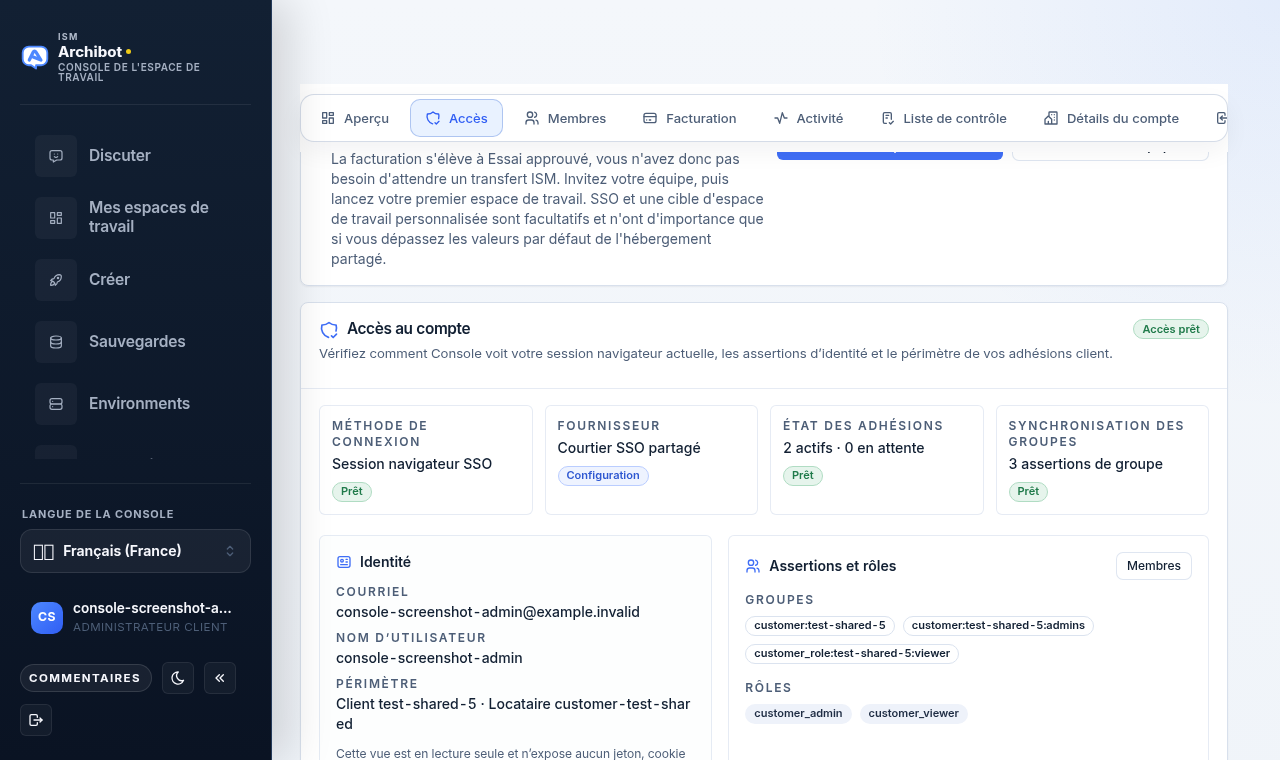
ArchiBot utilise une navigation adaptée au rôle, de sorte que la même URL Console peut afficher des pages différentes à différentes personnes sur le même compte client. La page Accès à l’adresse /account/access ne modifie pas les autorisations. C’est un résumé en lecture seule qui montre comment Console vous perçoit actuellement : votre méthode de connexion, vos revendications d’identité et la portée de l’appartenance client dont provient votre accès.
Utilisez-la pour répondre rapidement à une question : Console me perçoit-il comme je m’y attends ? Si une page manque ou si une action est bloquée, la carte d’accès au compte en montre généralement la raison.
Cette vue n’expose jamais de jetons, de cookies ni de secrets de fournisseur.
Ouvrir la carte d’accès au compte
- Connectez-vous à Console.
- Dans la zone du compte, ouvrez l’onglet Accès. Sur les écrans plus larges, il se trouve à côté de Aperçu, Membres, Facturation, Activité, Liste de contrôle et Détails du compte.
- Consultez la carte Accès au compte. Un badge en haut à droite affiche Accès prêt lorsqu’au moins une appartenance active est rattachée, ou Portée requise lorsqu’aucune appartenance active n’est encore trouvée.
Lire les quatre tuiles d’état
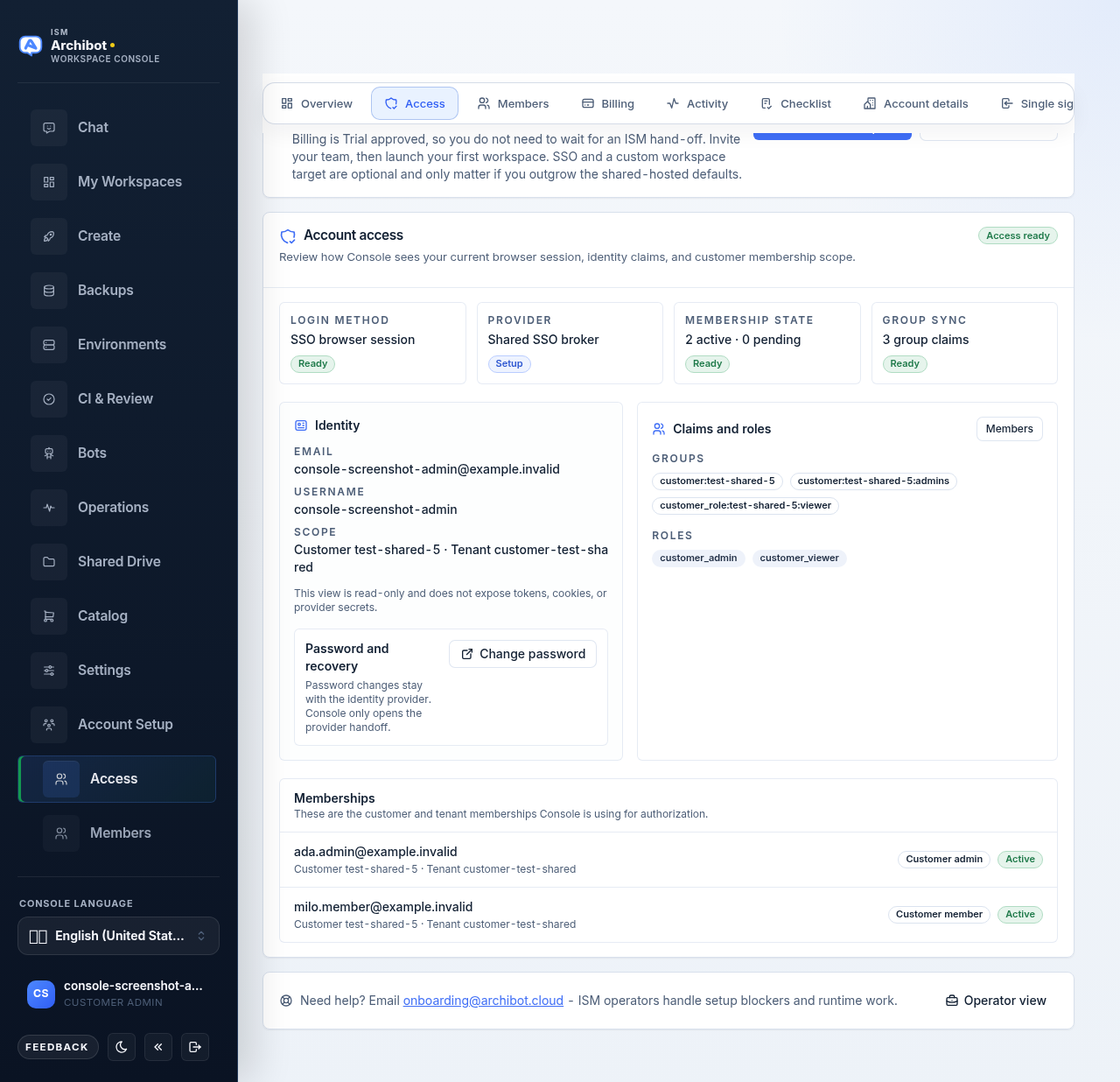
Le haut de la carte comporte quatre tuiles qui résument la session actuelle.
| Tuile | Ce qu’elle vous indique |
|---|---|
| Méthode de connexion | Comment vous vous êtes connecté, par exemple une session de navigateur SSO. |
| Fournisseur | Le fournisseur d’identité ou l’autorité de session, ou le courtier SSO partagé lorsqu’aucun fournisseur spécifique n’est nommé. |
| État d’appartenance | Un décompte des appartenances actives et en attente, par exemple « 2 actives - 0 en attente ». |
| Synchronisation des groupes | Combien de revendications de groupe sont arrivées avec cette session, ou qu’aucun groupe n’est présent. |
Chaque tuile porte un petit badge Prêt ou Configuration afin que vous puissiez évaluer la situation d’un coup d’œil. « Configuration » ne signifie pas qu’un élément est défectueux ; cela signale un domaine qui peut encore nécessiter une attention, comme un fournisseur de secours par mot de passe ou une session arrivée sans revendications de groupe.
Lire le panneau Identité
Le panneau Identité à gauche répertorie les faits essentiels concernant votre session :
- E-mail et Nom d’utilisateur tels que Console les a reçus.
- Portée : le client et le locataire auxquels votre accès est lié, affichés sous forme de paire client/locataire.
Une courte note sous ces champs vous rappelle que la vue est en lecture seule.
Changer votre mot de passe
Si votre fournisseur d’identité prend en charge le changement de mot de passe, un encadré Mot de passe et récupération apparaît avec un bouton Changer le mot de passe. En le sélectionnant, la page de mot de passe de votre fournisseur d’identité s’ouvre dans un nouvel onglet. Console ne définit ni ne stocke jamais le mot de passe lui-même ; il ouvre uniquement la transition vers le fournisseur.
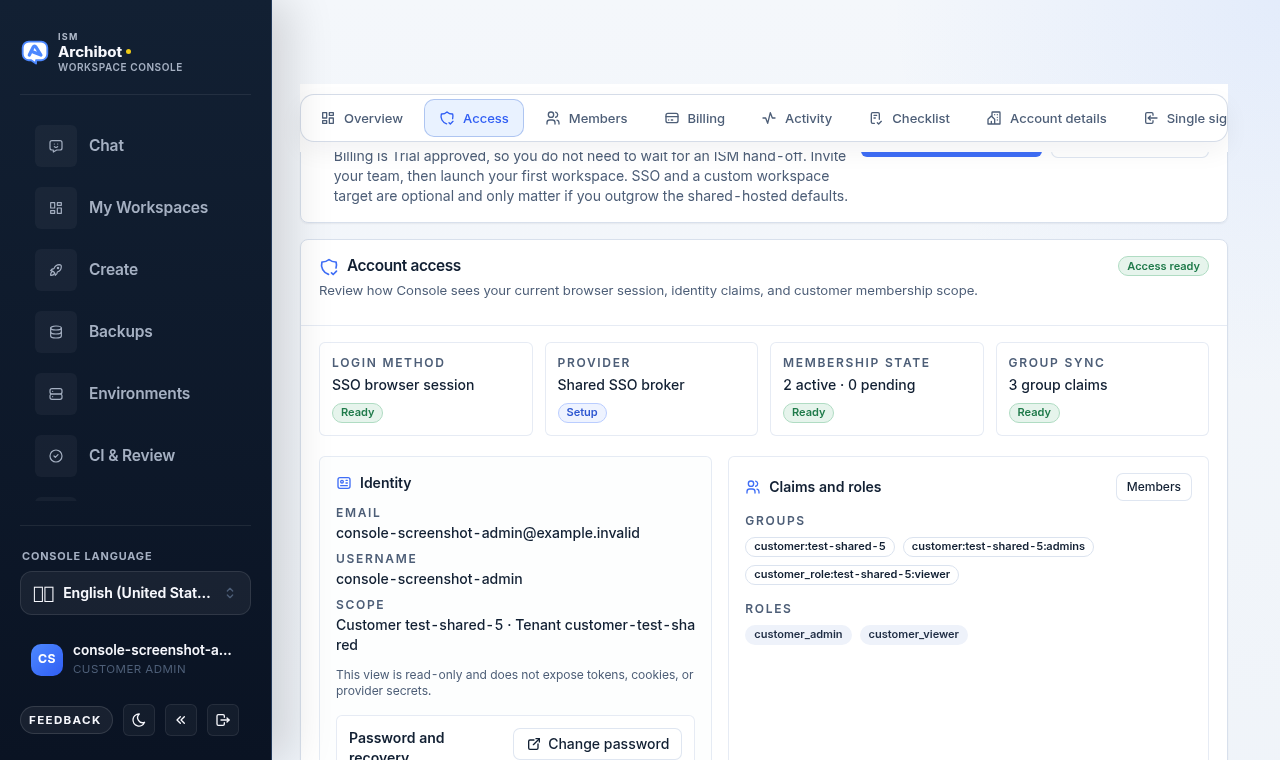
Si vous vous connectez via SSO sans secours par mot de passe, l’encadré Mot de passe et récupération n’apparaît pas. Dans ce cas, gérez votre mot de passe là où votre organisation gère la connexion SSO.
Lire le panneau Revendications et rôles
Le panneau Revendications et rôles à droite montre quelles données d’autorisation Console a lues depuis votre session :
- Groupes : revendications de groupe de votre fournisseur d’identité, affichées sous forme de pastilles. S’il n’y en a aucune, Console indique que l’accès peut tout de même provenir d’appartenances de locataire stockées.
- Rôles : revendications de rôle explicites, affichées sous forme de pastilles.
- Fournisseur : les sources d’autorisation qui ont contribué à votre accès, lorsqu’elles sont présentes.
Les administrateurs client voient également un bouton Membres dans ce panneau. En le sélectionnant, la page Membres s’ouvre, où les administrateurs invitent des personnes et modifient les rôles des membres. Cette page est traitée dans le guide de l’administrateur client.
Lire la liste des appartenances
Sous les panneaux, la liste Appartenances affiche les appartenances client et locataire que Console utilise pour l’autorisation. Chaque ligne indique le membre, la portée client et locataire, un badge de rôle et un badge d’état (active ou en attente). Une ligne de pied compte les appartenances désactivées éventuelles.
Si aucun enregistrement d’appartenance n’est encore rattaché à votre identité, Console affiche un avis au lieu d’une liste. C’est la raison habituelle pour laquelle un membre voit moins de pages que prévu.
Ce que chaque rôle peut faire
La carte d’accès au compte reflète votre rôle. Le tableau ci-dessous résume les responsabilités de chaque rôle et ce qui reste masqué par conception.
| Rôle | Principales responsabilités | Masqué par conception |
|---|---|---|
| Membre client | Créer, démarrer, utiliser et arrêter des espaces de travail ; consulter sa propre utilisation. | Configuration du compte, examen de la facturation, contrôles de plateforme et clients connexes. |
| Administrateur client | Terminer la configuration, inviter et gérer les membres, examiner l’état de préparation, surveiller les Opérations du client et consulter l’utilisation. | Contrôles de licence de la plateforme et clients sans rapport. |
| Opérateur de plateforme | Aider à l’intégration, à la transition de facturation, à la configuration de la source SSO, à la préparation des cibles et au support. | Contrôles globaux réservés aux administrateurs de plateforme, sauf s’il est également administrateur. |
| Administrateur de plateforme | Examen à l’échelle de la plateforme, modifications des limites client et travail de politique nécessitant une autorité globale. | Les données spécifiques à un client ne devraient pas changer sans raison opérationnelle claire. |
Lorsque votre rôle semble incorrect
- Ouvrez l’onglet Accès et lisez les quatre tuiles et la liste des Appartenances.
- Si l’État d’appartenance n’affiche aucune appartenance active, ou si la liste affiche un avis « aucun enregistrement d’appartenance », votre portée n’a pas encore été rattachée.
- Déconnectez-vous puis reconnectez-vous une fois. Les revendications de groupe et de rôle sont lues à la connexion, de sorte qu’une nouvelle session peut prendre en compte un changement récent.
- Si cela semble toujours incorrect, demandez à un administrateur client de vérifier votre appartenance sur la page Membres, ou ouvrez une transition vers le support.
Guides connexes
- Bienvenue dans ArchiBot
- Configuration de l’administrateur client
- Paramètres et accessibilité de Console
- Administration du locataire pour les opérateurs
- Transition vers le support
Terminé quand
- La carte d'accès au compte affiche quatre tuiles : Méthode de connexion, Fournisseur, État d'appartenance et Synchronisation des groupes.
- Le panneau Identité indique votre adresse e-mail, votre nom d'utilisateur et la portée client ou locataire.
- Le panneau Revendications et rôles indique les groupes et les rôles que Console lit depuis votre session.
- Les administrateurs client voient un bouton Membres qui ouvre la page Membres.