


Compte
Activité du compte dans Console
Consultez l'historique du cycle de vie et le journal des notifications de votre compte afin de confirmer ce qu'ISM a enregistré et quels messages ont été mis en file d'attente ou envoyés.
Dernière mise à jour
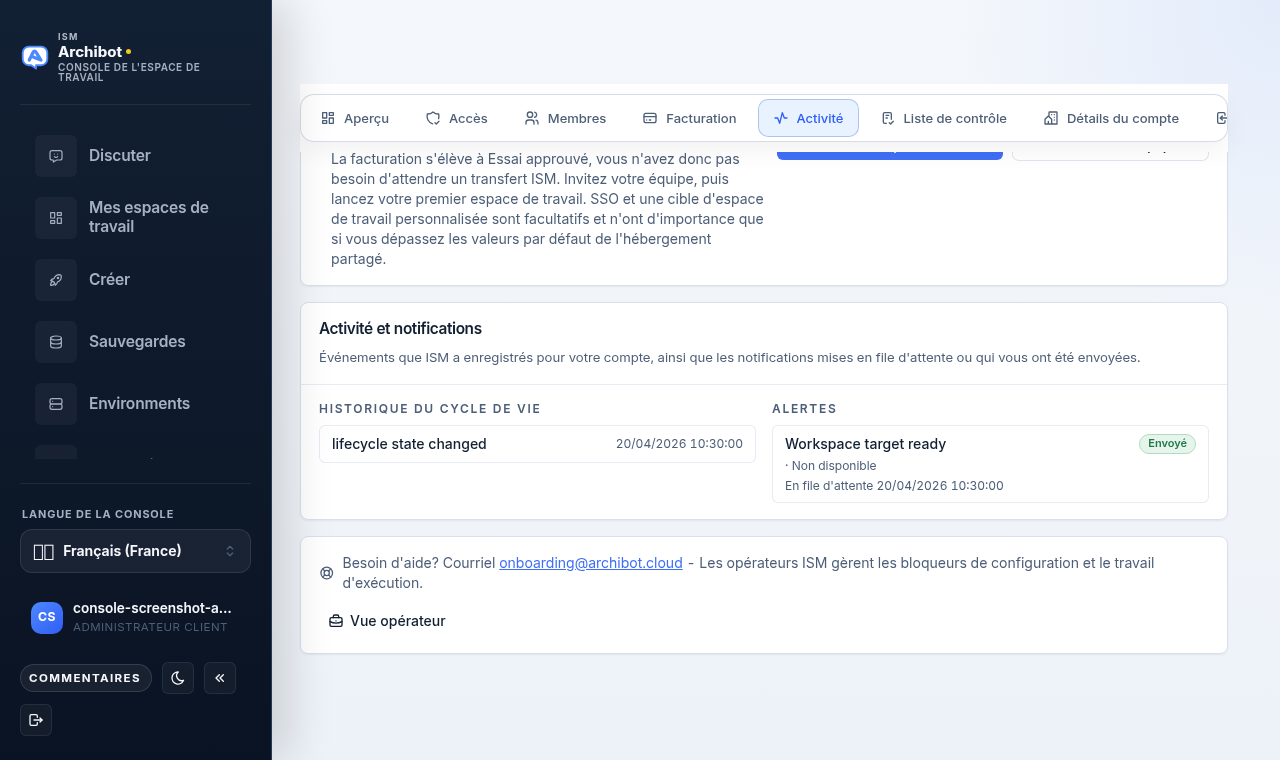
L’onglet Activité dans Configuration du compte est un enregistrement en lecture seule de ce qu’ISM a consigné sur votre compte. Il comporte deux parties : un historique du cycle de vie des changements d’état du compte, et un journal des notifications indiquant les messages qu’ISM a mis en file d’attente ou vous a envoyés. Utilisez-le pour confirmer qu’un transfert a eu lieu, voir quand votre facturation ou votre cible de workspace a changé, et vérifier si une notification est réellement partie.
Ceci est différent du flux Activité au sein de l’application ArchiBot Chat, qui enregistre les prompts, les exécutions et les événements d’audit du produit de chat. Pour cela, consultez Activité et audit ArchiBot Chat.
Qui peut le voir
L’onglet Activité se trouve dans la zone Configuration du compte de l’administrateur client. Vous y accédez en tant qu’administrateur client responsable de la configuration du compte de votre tenant. Si vous n’utilisez au quotidien que les workspaces ArchiBot ou ArchiBot Chat, il se peut que vous n’ayez pas cette vue. Consultez Rôles d’accès pour savoir comment les rôles correspondent aux surfaces de Console.
Ouvrir l’onglet Activité
- Connectez-vous à Console et ouvrez Configuration du compte. Si vous êtes encore en cours d’intégration, les onglets en haut de la page sont Aperçu, Accès, Membres, Facturation, Activité, Liste de vérification, Détails du compte et Authentification unique.
- Sélectionnez l’onglet Activité.
- La page affiche une carte Activité et notifications. Sa description indique « Événements qu’ISM a enregistrés sur votre compte, ainsi que les notifications mises en file d’attente ou envoyées vers vous. »
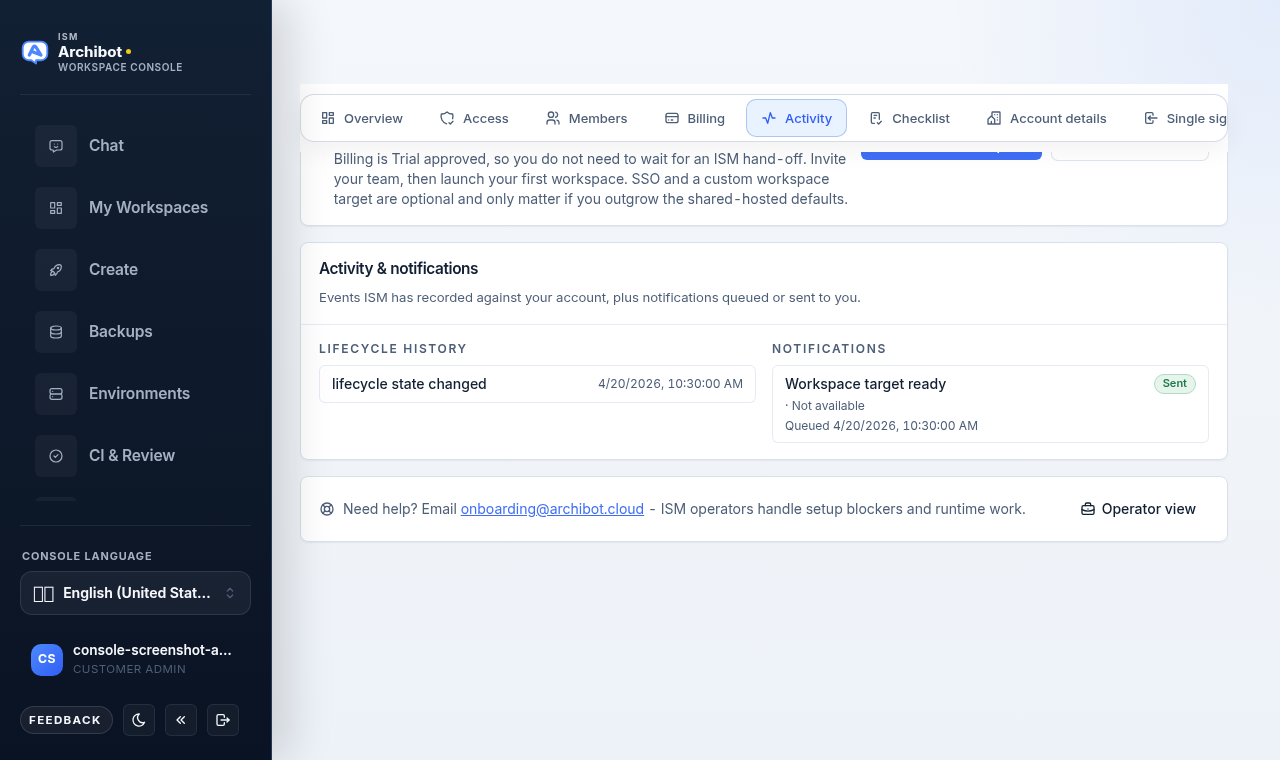
Si aucune colonne ne comporte encore d’entrées, la carte n’apparaît pas. C’est normal pour un compte tout neuf qui n’a connu aucun changement d’état ni aucune notification.
Lire l’historique du cycle de vie
La colonne de gauche, Historique du cycle de vie, répertorie les changements d’état du compte les plus récents, du plus récent au plus ancien. Chaque entrée peut afficher :
| Détail | Ce qu’il vous indique |
|---|---|
| Nom de l’événement | Le type de changement, comme un changement d’état du cycle de vie. |
| Horodatage | Le moment où ISM a enregistré l’événement, dans votre heure locale. |
| Résumé | Une courte note sur l’événement, lorsqu’une a été jointe. |
| Transition d’état | L’état précédent et le nouvel état, affichés sous la forme avant → après. |
Si un événement n’a aucun état précédent ou nouveau enregistré, ce côté affiche « Non disponible ». Seuls les événements les plus récents sont répertoriés ; il s’agit d’une vue récapitulative, et non d’une exportation complète.
Lire le journal des notifications
La colonne de droite, Notifications, répertorie les messages qu’ISM a mis en file d’attente ou vous a envoyés, du plus récent au plus ancien. Chaque entrée peut afficher :
- L’objet, comme « Cible de workspace prête. »
- Un badge de statut : Envoyé lorsque le message est parti, ou un badge en contour pour un message toujours en file d’attente ou non envoyé.
- Le canal et le destinataire. Lorsqu’un destinataire n’est pas enregistré, il affiche « Non disponible ».
- Un horodatage : « Envoyé » avec une date pour les messages livrés, ou « En file d’attente » avec une date pour les messages en attente.
Utilisez le badge pour distinguer les deux cas. Un badge vert Envoyé signifie qu’ISM a livré le message. Un badge en contour avec un horodatage « En file d’attente » signifie que le message est enregistré mais n’a pas encore été envoyé.
Quand utiliser cet onglet
- Après un transfert d’ISM, confirmez que l’événement du cycle de vie a bien été enregistré et que l’état a évolué comme prévu.
- Lorsque vous attendiez un e-mail sans le voir, vérifiez si la notification apparaît comme Envoyée ou est toujours En file d’attente.
- Avant de soulever une question auprès d’ISM, copiez le nom de l’événement et l’horodatage pour que le support puisse les rapprocher de ses propres enregistrements.
Obtenir de l’aide
Si un événement du cycle de vie ou une notification semble incorrect, le bandeau d’aide en bas de la page vous oriente vers l’intégration ISM. Notez le nom de l’événement, l’horodatage et ce que vous attendiez, puis suivez Transfert au support pour joindre un opérateur. Pour les étapes de configuration qui produisent ces événements en premier lieu, consultez Configuration de l’administrateur client.
Vérifications
- Vous pouvez ouvrir l’onglet Activité dans Configuration du compte.
- Vous pouvez lire un événement du cycle de vie, son horodatage et toute transition d’état.
- Vous pouvez déterminer, à partir de son badge, si une notification a été envoyée ou est toujours en file d’attente.
Guides associés
- Configuration de l’administrateur client
- Rôles d’accès
- Utilisation et facturation
- Transfert au support
- Activité et audit ArchiBot Chat
Terminé quand
- Vous pouvez ouvrir l'onglet Activité dans Configuration du compte
- Vous pouvez lire les événements du cycle de vie et leurs changements d'état
- Vous pouvez déterminer si une notification a été envoyée ou est toujours en file d'attente