


Travail quotidien
ArchiBot de l'espace de travail et Lecteur partagé
Gérez le Lecteur partagé dans Console à travers ses cinq onglets - parcourez et modifiez des fichiers, créez des dossiers, téléversez des preuves, accordez à ArchiBot un accès délimité, demandez des restaurations en attente et créez des lecteurs client.
Dernière mise à jour
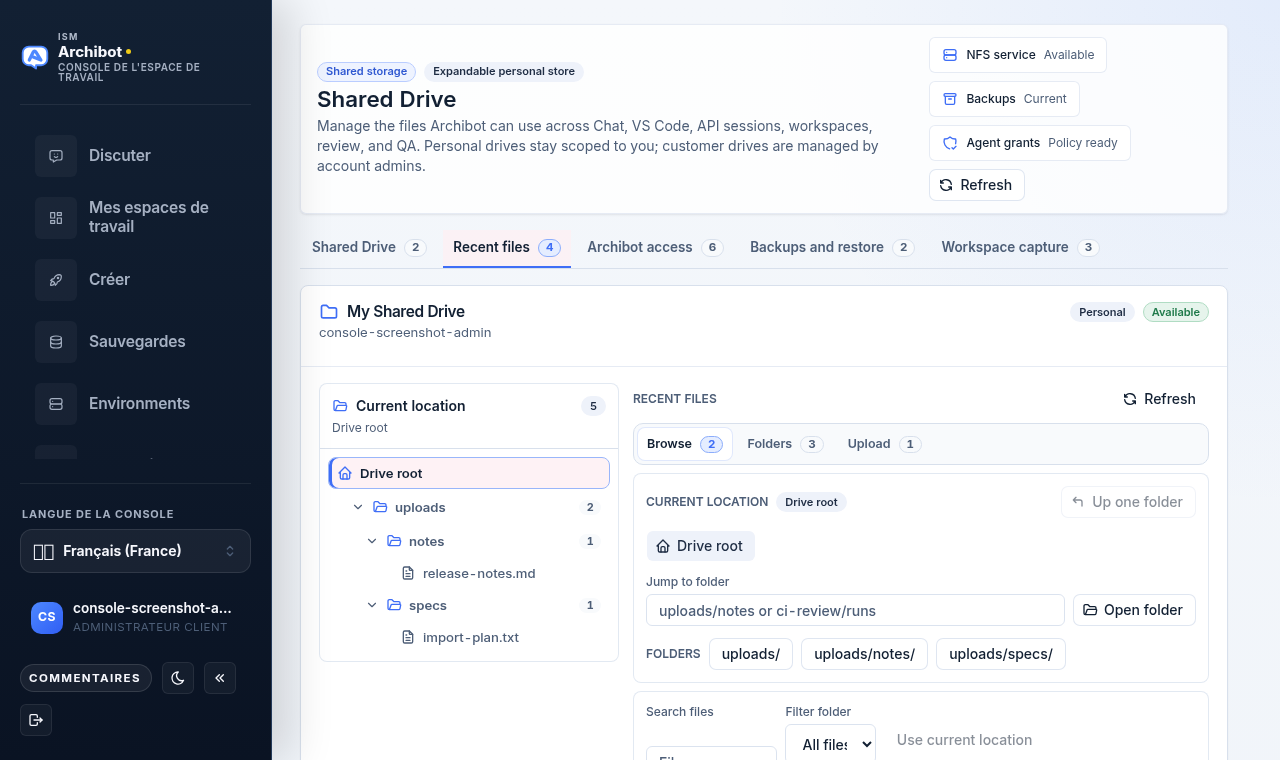
Le Lecteur partagé est un stockage de compte persistant qu’ArchiBot peut utiliser dans Chat, VS Code, les sessions d’API, les espaces de travail, la revue et le QA. Vous le gérez depuis Console à la route Lecteur partagé, et non depuis un éditeur d’espace de travail. Les lecteurs personnels restent délimités à vous ; les lecteurs client sont créés et gérés par les administrateurs de compte.
Ce guide couvre la surface de Console de bout en bout : les cinq onglets, la gestion des fichiers et des dossiers, les téléversements, les octrois d’accès délimité à ArchiBot, les sauvegardes et la restauration en attente, et la création d’un lecteur client.
Ouvrir le Lecteur partagé
- Connectez-vous à Console et ouvrez Lecteur partagé depuis la navigation de gauche.
- L’en-tête affiche deux badges de posture - Stockage partagé et Stockage personnel extensible - et, pour les administrateurs, des puces d’état rapides pour Service NFS, Sauvegardes et Octrois d’agent.
- Utilisez Actualiser dans l’en-tête à tout moment pour recharger les lecteurs, les fichiers et l’état des sauvegardes.
Sous l’en-tête se trouve une rangée d’onglets. Le nombre à côté de chaque onglet reflète ce qui est chargé pour votre compte :
| Onglet | À quoi il sert |
|---|---|
| Lecteur partagé | Cartes de lecteur avec quota, utilisation, classe de stockage et surfaces connectées |
| Fichiers récents | Parcourir, modifier, organiser et téléverser des fichiers dans un lecteur sélectionné |
| Accès ArchiBot | Créer des octrois de tâche délimités pour qu’ArchiBot puisse lire les fichiers approuvés |
| Sauvegardes et restauration | Vérifier l’état des sauvegardes et demander une restauration en attente auditée |
| Capture de l’espace de travail | Voir quel matériel généré par l’espace de travail peut être copié dans le lecteur |
Ce que vous pouvez modifier dépend de votre rôle. Les membres peuvent lire et écrire dans leur propre lecteur personnel. Les actions d’écriture sur le lecteur client, le formulaire de création de lecteur client et les commandes à l’échelle de l’opérateur n’apparaissent que pour les administrateurs client et les opérateurs de plateforme.
Examiner vos lecteurs
L’onglet Lecteur partagé liste vos lecteurs regroupés par portée. Chaque carte affiche le nom du lecteur, le propriétaire, un badge Personnel ou Client, et un badge d’état Disponible ou En attente.
Chaque carte de lecteur comprend :
- Les métriques Quota, Utilisé et Stockage.
- Les badges Surfaces connectées indiquant où le lecteur est accessible (Chat, VS Code, sessions d’API, espaces de travail, revue, QA).
- Ouvrir le lecteur pour accéder directement à la vue Fichiers récents de ce lecteur.
- Demander une extension pour ouvrir le Catalogue avec le stockage en focus.
Un bon contenu de Lecteur partagé est assaini et durable : notes de session courtes et résumés de passation, étapes de reproduction, captures d’écran ou preuves textuelles approuvées par le client, et livrables provisoires que vous souhaitez avoir disponibles depuis d’autres surfaces et de futurs espaces de travail.
Ne stockez pas de mots de passe, de clés d’API, de cookies, de charges utiles d’identifiants brutes, de transcriptions privées, de vidages de données client ni de fichiers de licence dans le Lecteur partagé.
Parcourir et gérer les fichiers
Sélectionnez Fichiers récents, ou cliquez sur Ouvrir le lecteur sur une carte, pour ouvrir l’établi de fichiers d’un seul lecteur.
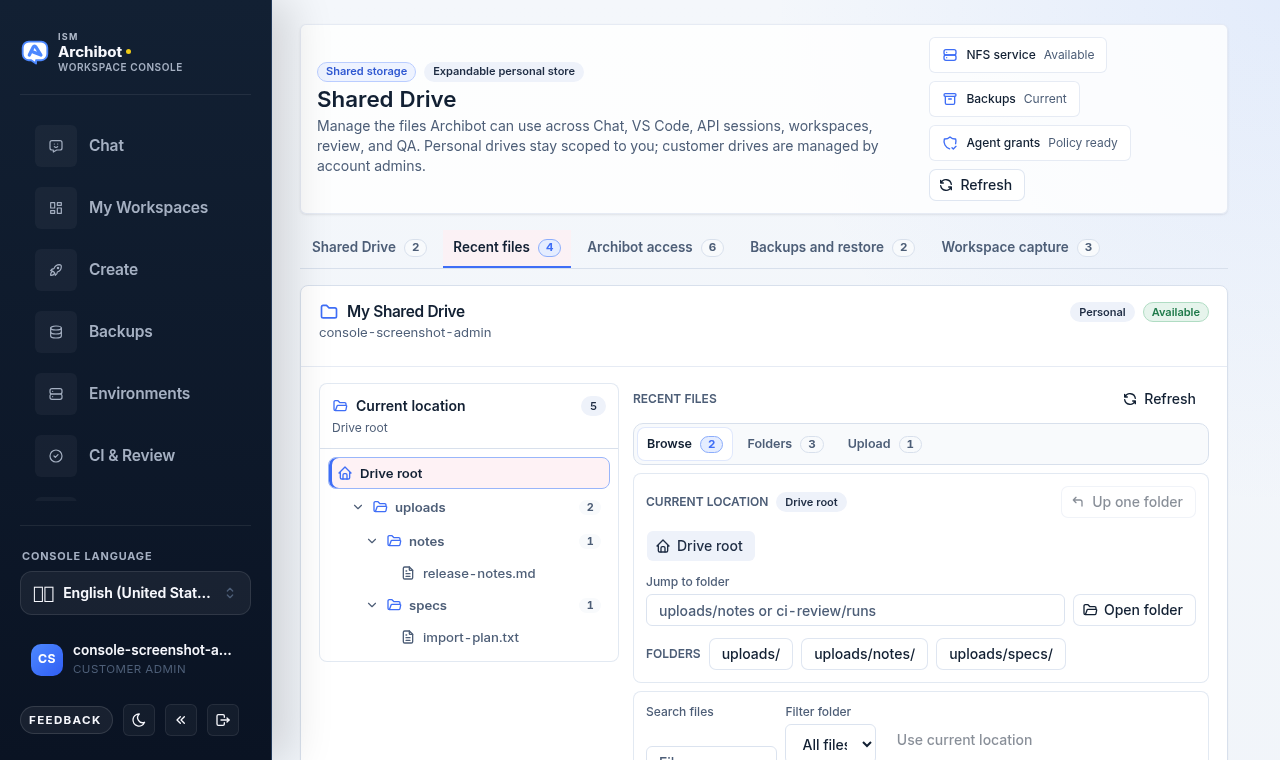
L’établi comporte deux zones :
- Une arborescence de dossiers Emplacement actuel à gauche. Cliquez sur un dossier pour y délimiter la liste des fichiers ; le fil d’Ariane au-dessus de la liste des fichiers indique où vous êtes.
- Un volet de fichiers à droite avec trois sous-onglets : Parcourir, Dossiers et Téléverser.
Dans le sous-onglet Parcourir, vous pouvez :
- Utiliser les pastilles de raccourci de dossier (par exemple
uploads/,uploads/notes/) pour passer d’un emplacement courant à un autre. - Filtrer avec Rechercher des fichiers et Filtrer le dossier, puis lancer la recherche ou l’Effacer.
- Pour chaque fichier, utiliser Télécharger pour l’enregistrer localement.
- Avec un accès en écriture, utiliser Renommer pour changer le nom du fichier ou le déplacer vers un autre dossier, puis Enregistrer.
- Avec un accès en écriture, utiliser Supprimer pour effacer un fichier. Le bouton demande un second clic pour confirmer avant de supprimer.
Les longues listes sont fenêtrées. Un avis vous indique combien de fichiers sont affichés par rapport à ceux chargés ; affinez le préfixe de chemin ou effectuez une recherche pour trouver un fichier spécifique plutôt que de faire défiler.
Créer et organiser des dossiers
Passez au sous-onglet Dossiers pour structurer un lecteur :
- Saisissez un chemin de dossier tel que
archibot/sessions/, ou utilisez le raccourci de dossier actif pour préremplir le champ depuis votre emplacement actuel. - Créez le dossier. Le nouveau chemin devient l’emplacement actif.
- Les dossiers existants peuvent être renommés (ce qui déplace leur contenu) ou supprimés, les deux étant conditionnés par l’accès en écriture et une étape de confirmation.
Dossiers suggérés pour garder le travail organisé :
archibot/sessions/pour les résumés de session courts et les notes de récupération.ci-review/evidence/pour les preuves de revue ou de QA assainies.workspace-backups/pour les petits artefacts générés par l’utilisateur qui doivent survivre à un espace de travail.
Téléverser un fichier de preuve
Utilisez le sous-onglet Téléverser pour ajouter des notes assainies, des rapports ou des artefacts textuels afin qu’ArchiBot et vos coéquipiers puissent s’y référer ultérieurement.
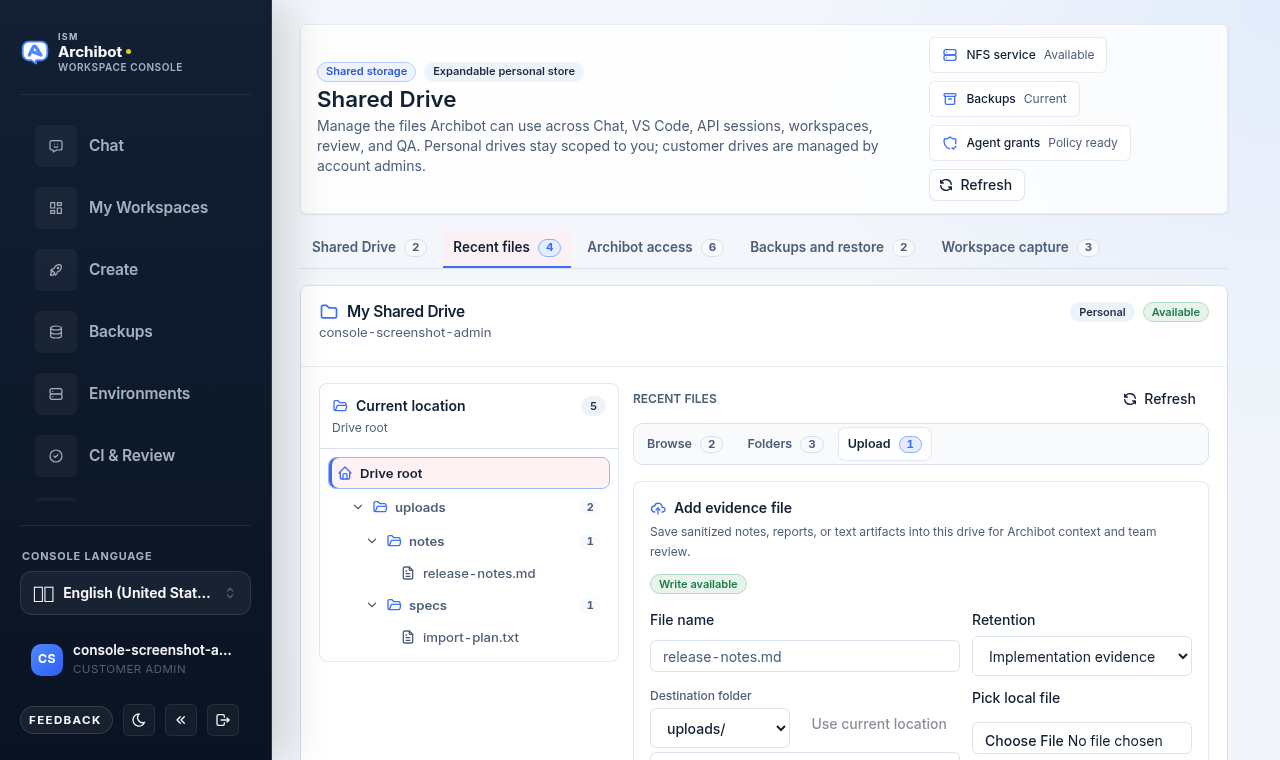
- Définissez le Nom de fichier (par exemple
release-notes.md). - Choisissez un Dossier de destination, ou sélectionnez Utiliser l’emplacement actuel pour téléverser dans le dossier que vous parcourez.
- Choisissez une classe de Rétention telle que Preuve d’implémentation afin que le fichier soit étiqueté selon son objectif.
- Saisissez ou collez du contenu dans le formulaire, ou utilisez Choisir un fichier local pour joindre un fichier de votre ordinateur. Les petits fichiers texte sont lus automatiquement dans le formulaire ; les fichiers plus volumineux ou binaires sont mis en attente pour un téléversement direct.
- Enregistrez le fichier.
La sélection de fichier local est limitée en taille, alors gardez les téléversements aux petits artefacts de travail plutôt qu’aux vidages de données complets. Après un téléversement réussi, le fichier apparaît sous Parcourir dans le dossier choisi.
Accorder à ArchiBot un accès délimité
L’onglet Accès ArchiBot est l’endroit où vous laissez ArchiBot lire les fichiers approuvés sans exposer l’ensemble du lecteur. Les octrois sont délimités - ils ne transmettent pas de chemins de stockage bruts ni de contenu de fichiers en masse, et chaque lecture de manifeste est auditée.
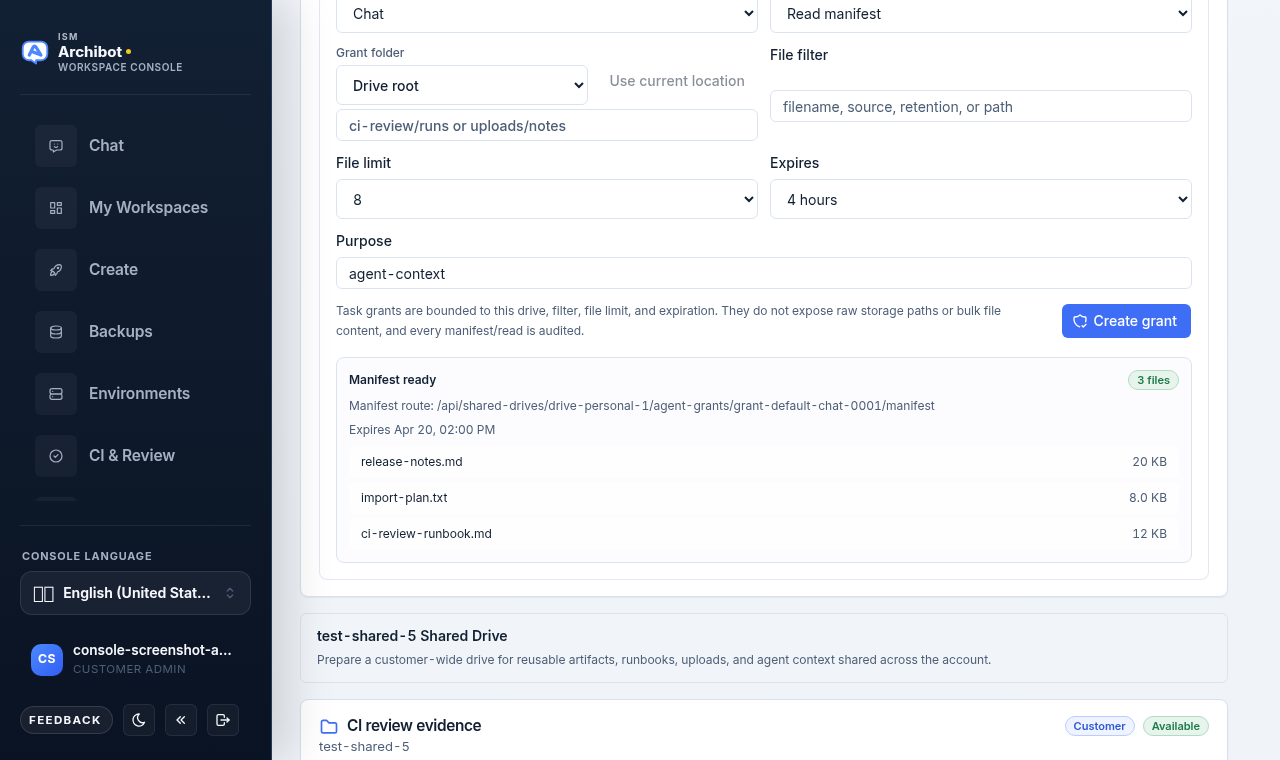
Pour créer un octroi :
- Choisissez la Surface pour laquelle l’octroi est destiné : Chat, API, VS Code, Espaces de travail, Revue ou QA.
- Choisissez le mode d’Accès - lecture, ou lecture et écriture là où vous avez un accès en écriture.
- Définissez le préfixe de chemin du Dossier d’octroi, en utilisant éventuellement Utiliser l’emplacement actuel.
- Ajoutez éventuellement un Filtre de fichier (nom de fichier, source, rétention ou chemin) et une Limite de fichiers.
- Choisissez une fenêtre d’Expiration : 30 minutes, 4 heures, 24 heures ou 7 jours.
- Saisissez un Objectif tel que
agent-context. - Sélectionnez Créer l’octroi.
Une fois l’octroi créé, un panneau Manifeste prêt affiche le nombre de fichiers, la route du manifeste, l’expiration et un aperçu des fichiers inclus. Vous pouvez aussi utiliser Résoudre l’accès pour récupérer le manifeste par défaut de la surface sélectionnée sans créer de nouvel octroi.
Traitez les octrois comme un accès de courte durée et de moindre privilège. Délimitez-les à un dossier et à une fenêtre courte, et laissez-les expirer plutôt que d’accorder un accès en lecture large et de longue durée.
Sauvegardes et restauration en attente
L’onglet Sauvegardes et restauration affiche l’état, la taille et le nombre d’objets de la dernière sauvegarde du lecteur, ainsi qu’un flux de restauration audité. Les sauvegardes copient uniquement les données du lecteur géré ; les disques bruts de l’espace de travail ne font pas partie de cet instantané.
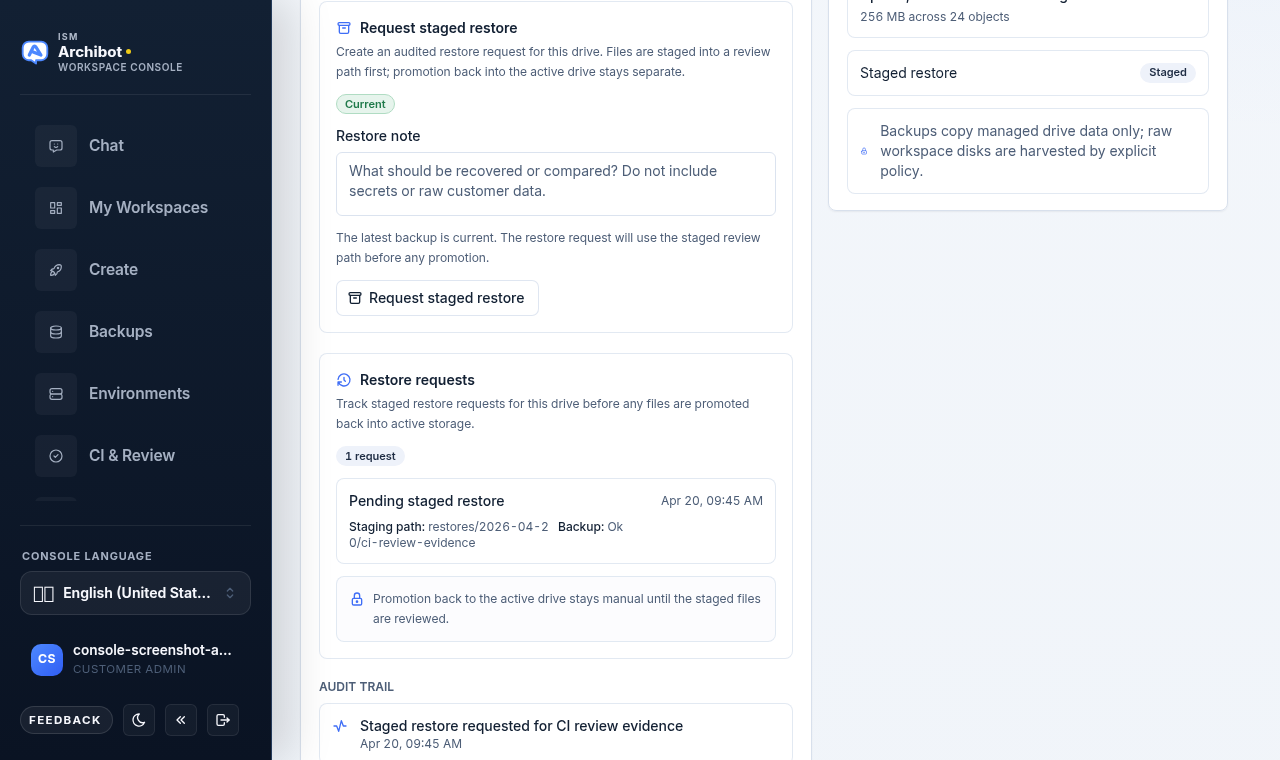
Pour demander une restauration (accès en écriture requis) :
- Confirmez que le badge d’état de sauvegarde indique Actuel ou Ok avant de vous fier à une restauration.
- Ajoutez une Note de restauration décrivant ce qui doit être récupéré ou comparé. N’incluez pas de secrets ni de données client brutes.
- Sélectionnez Demander une restauration en attente.
Les restaurations sont d’abord mises en attente dans un chemin de revue distinct - elles n’écrasent pas votre lecteur actif. La liste Demandes de restauration suit les demandes en attente et passées avec leur chemin de mise en attente et l’état de la sauvegarde, et la Piste d’audit enregistre chaque demande. La promotion des fichiers en attente vers le lecteur actif reste manuelle jusqu’à ce que les fichiers en attente soient examinés.
Capture de l’espace de travail
L’onglet Capture de l’espace de travail décrit le matériel généré par l’espace de travail qui peut être copié dans un lecteur lorsque vous ou la politique client le permettez, comme les sessions ArchiBot, les artefacts générés et les notes de l’espace de travail. Il est informatif - il définit les attentes quant à ce qui est capturé plutôt que d’offrir un bouton pour exécuter une capture.
Pour le travail important, enregistrez vous-même un court résumé assaini dans un dossier du lecteur. Cela donne aux futures sessions Chat, VS Code, API et espaces de travail un point de continuité plus sûr que de se fier à l’historique local de l’éditeur.
Créer un lecteur client
Les administrateurs client et les opérateurs de plateforme voient un panneau Lecteur client sur l’onglet Lecteur partagé pour configurer un stockage à l’échelle du compte.
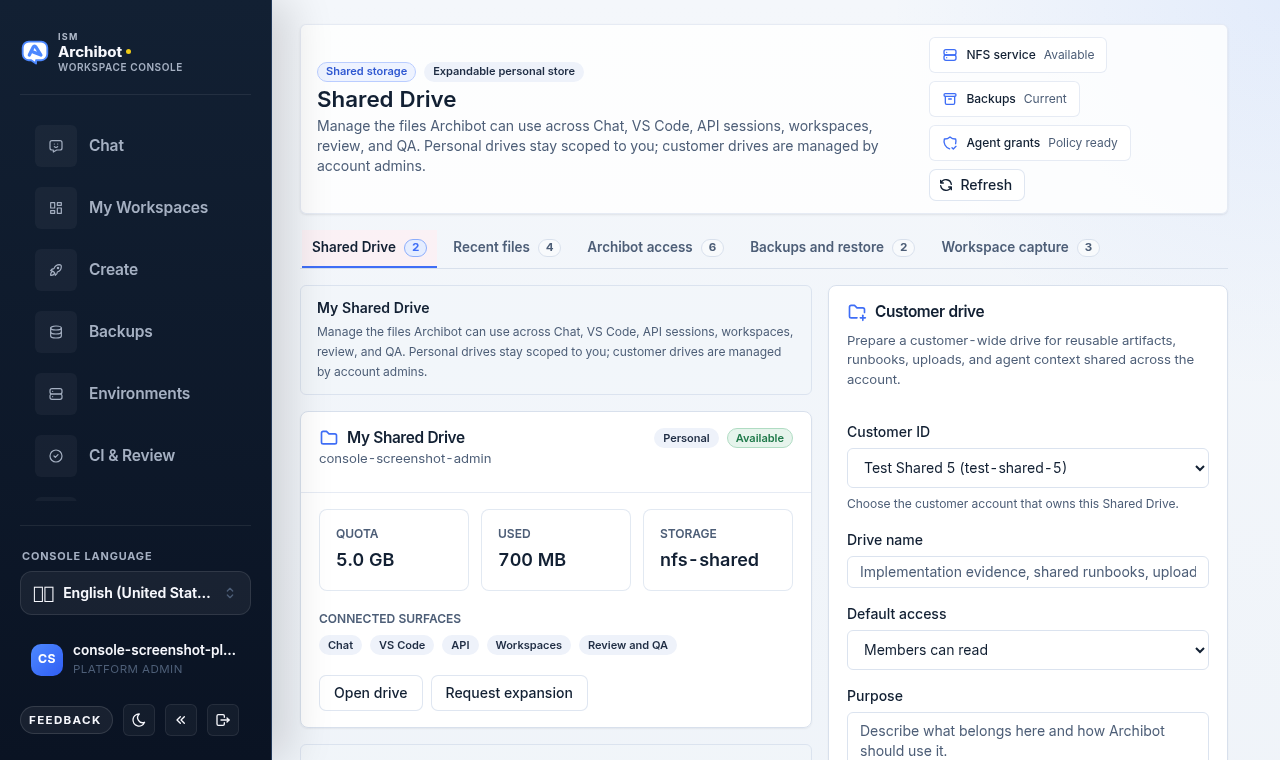
- Si vous gérez plus d’un client (ou êtes opérateur de plateforme), choisissez l’ID client cible.
- Saisissez un Nom du lecteur tel que
CI review evidence. - Choisissez une politique d’Accès par défaut : Les membres peuvent lire, Les administrateurs peuvent écrire ou Les agents peuvent lire les dossiers approuvés.
- Ajoutez un court Objectif décrivant à quoi sert le lecteur.
- Sélectionnez Créer un lecteur client.
Le nouveau lecteur apparaît dans la liste sous la portée du client et devient disponible pour le compte selon l’accès par défaut que vous avez défini. Les lecteurs client sont partagés à l’échelle du compte ; gérez leurs octrois et dossiers de la même manière que vous gérez un lecteur personnel, sous réserve de votre accès en écriture.
Où aller ensuite
- Nouveau sur les surfaces de la plateforme ? Commencez par Bienvenue dans ArchiBot et Rôles d’accès.
- Vous travaillez dans un espace de travail en cours d’exécution ? Consultez Gérer les espaces de travail et Créer le premier espace de travail.
- Pour les sources de sauvegarde au niveau du compte et la façon dont les instantanés du Lecteur partagé s’y intègrent, consultez Sources de sauvegarde et de restauration.
- Si une action de fichier, d’octroi ou de restauration échoue, suivez Dépannage et, si nécessaire, ouvrez une Passation au support avec le nom du lecteur, l’action et l’heure.
Terminé quand
- Vous êtes connecté à Console et pouvez ouvrir le Lecteur partagé.
- Un lecteur personnel est provisionné pour votre compte.
- Les commandes du lecteur client n'apparaissent que pour les administrateurs client et les opérateurs de plateforme.
- La restauration en attente est disponible lorsqu'une sauvegarde récente est présente.