


Assistance
Envoyer des commentaires
Utilisez le bouton global Commentaires pour envoyer une note rapide et structurée depuis n'importe quelle page de la Console. Choisissez un type et un impact, ajoutez un objet et des détails, laissez le contexte de la page et du compte joint, et conservez l'identifiant renvoyé pour le suivi.
Dernière mise à jour
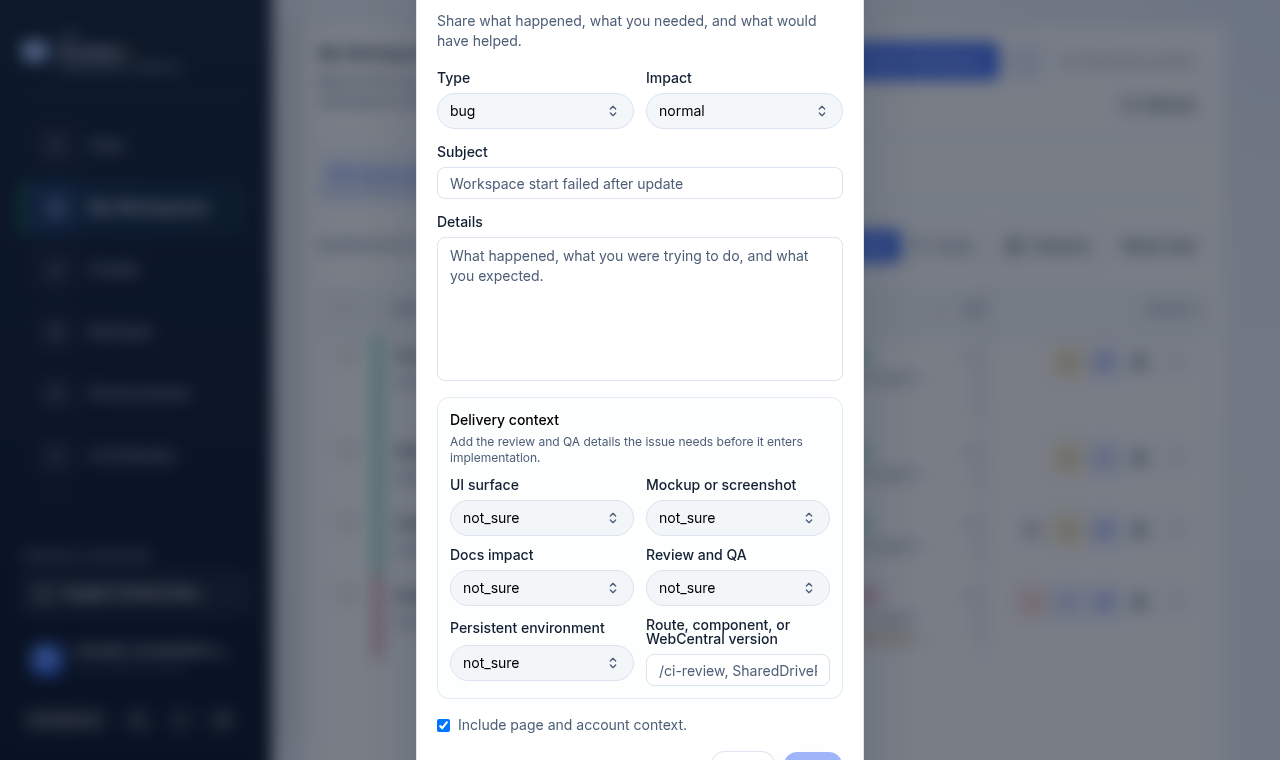
Le bouton Commentaires se trouve en bas de la barre latérale de la Console et est disponible sur chaque page. Il ouvre un formulaire court pour envoyer une note rapide à l’équipe ISM sans quitter ce que vous étiez en train de faire. Utilisez-le pour un bogue, un blocage, un manque d’orientation, une documentation obsolète, une demande de fonctionnalité ou une réussite rapide.
C’est le compagnon léger d’un cas d’assistance structuré. Si vous avez besoin d’un ticket catégorisé avec une gravité, utilisez plutôt l’onglet Assistance (voir /support-handoff/). Les deux voies capturent le même type de contexte.
Ouvrir la boîte de dialogue Commentaires
- Regardez en bas de la barre latérale de la Console, sous la navigation.
- Sélectionnez le bouton Commentaires (il affiche une icône de bulle de discussion).
- La boîte de dialogue Envoyer des commentaires s’ouvre par-dessus la page actuelle.
Le titre de la boîte de dialogue indique Envoyer des commentaires, avec l’invite « Partagez ce qui s’est passé, ce dont vous aviez besoin et ce qui vous aurait aidé. »
Choisir un type et un impact
La première ligne comporte deux sélecteurs :
- Type — de quel genre de note il s’agit. Les options sont Bogue, Bloqué, Manque d’orientation, Documentation obsolète, Demande et Réussite.
- Impact — son importance. Les options sont Normal, Élevé, Urgent, Faible et Positif.
Choisissez la correspondance la plus proche. Pour un rapport de fonctionnement, Bogue avec un impact Normal est le point de départ par défaut ; relevez l’impact à Élevé ou Urgent uniquement lorsque quelque chose vous bloque réellement.
Rédiger l’objet et les détails
- Objet — un résumé d’une ligne, par exemple « Le démarrage de l’espace de travail a échoué après la mise à jour. » Ce champ est limité à 140 caractères.
- Détails — ce qui s’est passé, ce que vous essayiez de faire et ce que vous attendiez. Ce champ accepte jusqu’à 5000 caractères.
Objet et Détails sont tous deux requis. Le bouton Envoyer reste désactivé tant que vous n’avez pas rempli les deux.
Gardez le texte descriptif mais sûr : ne collez pas de valeurs secrètes, de jetons, de liens à usage unique ou de données de compte dans l’un ou l’autre champ.
Ajouter un contexte de livraison (facultatif)
Sous les détails se trouve une carte Contexte de livraison, décrite comme « Ajoutez les détails de revue et de QA dont le problème a besoin avant d’entrer en implémentation. » Chaque sélecteur ici a pour valeur par défaut Pas sûr, vous pouvez donc laisser toute la section telle quelle si vous n’êtes pas certain. La renseigner aide l’équipe à acheminer la note plus rapidement.
| Champ | Ce qu’il capture |
|---|---|
| Surface d’interface | Où vous l’avez vu : Pas sûr, Vue Console React, Vue WebCentral, Console et WebCentral, ou Aucune interface visible. |
| Maquette ou capture d’écran | Si un visuel est nécessaire : Pas sûr, Pas nécessaire, Nécessaire avant la revue, Déjà joint, ou Générer un guide visuel. |
| Impact sur la documentation | Quelle documentation est affectée : Pas sûr, Aucune mise à jour de docs, Docs publiques, Guide utilisateur, Instructions de configuration, ou Runbook d’assistance. |
| Revue et QA | Le niveau de vérification attendu : Pas sûr, Revue uniquement, Test de fumée navigateur, Vérification BD ou migration, Vérifications LSP ou statiques, QA de destination, ou Revue et QA complètes. |
| Environnement persistant | Impact sur l’environnement : Pas sûr, Aucun impact sur l’environnement persistant, Valeurs par défaut ou config uniquement, QA de destination requise, ou Candidat à la promotion attendu. |
| Route, composant ou version de WebCentral | Un champ de texte libre, par exemple « /ci-review, SharedDrivePage, ou WebCentral 2025.02. » |
Le champ route est du texte brut et limité à 300 caractères. Gardez les identifiants génériques ; n’incluez rien de sensible.
Garder le contexte de la page et du compte joint
En bas se trouve la case Inclure le contexte de la page et du compte, qui est cochée par défaut. Lorsqu’elle est activée, la note porte le chemin de la page actuelle et le contexte de votre compte afin que l’équipe puisse voir où vous étiez sans que vous ayez à le décrire.
Laissez-la cochée sauf si vous avez une raison précise de ne pas le faire. Décochez-la seulement si vous préférez ne pas joindre ce contexte.
Envoyer et enregistrer l’identifiant
- Sélectionnez Envoyer. Le bouton affiche « Envoi… » pendant la soumission.
- En cas de succès, une confirmation apparaît en haut du formulaire indiquant Envoyé sous
<identifier>, parfois avec un lien Ouvrir dans Linear. - Copiez l’identifiant et conservez-le pour le suivi. Il n’y a pas de liste des commentaires passés dans la Console, donc cette référence est votre trace.
- Sélectionnez Fermer pour fermer la boîte de dialogue.
Si l’envoi échoue, un avis d’erreur apparaît à la place. Vérifiez votre connexion et réessayez ; s’il continue d’échouer, ouvrez un cas structuré depuis l’onglet Assistance.
Quand utiliser Commentaires plutôt qu’un cas d’assistance
Utilisez Commentaires pour une note rapide depuis n’importe quelle page, surtout lorsque vous voulez signaler en passant un bogue, une lacune ou une réussite. Utilisez l’onglet Assistance lorsque vous avez besoin d’un cas catégorisé, classé par gravité, avec un responsable clair pour la suite. Voir /support-handoff/ pour ce flux et /troubleshooting/ pour les étapes à essayer avant de signaler.
Guides associés
- /support-handoff/ — ouvrez un cas d’assistance structuré et nettoyé des données sensibles.
- /troubleshooting/ — premières corrections avant de signaler un problème.
- /console-settings/ — mise en page de la Console, la barre latérale et les options d’accessibilité.
- /access-roles/ — qui peut voir et faire quoi dans la Console.
Terminé quand
- Le type et l'impact correspondent à ce qui s'est réellement passé.
- L'objet et les détails sont renseignés (les deux sont requis pour l'envoi).
- Les valeurs sensibles restent en dehors des champs objet, détails et route.
- Vous avez conservé l'identifiant renvoyé pour le suivi.