


Travail quotidien
Gérer les espaces de travail
Utilisez Mes espaces de travail pour démarrer, arrêter, mettre à jour, ouvrir, planifier, inspecter et supprimer des espaces de travail sans quitter Console.
Dernière mise à jour
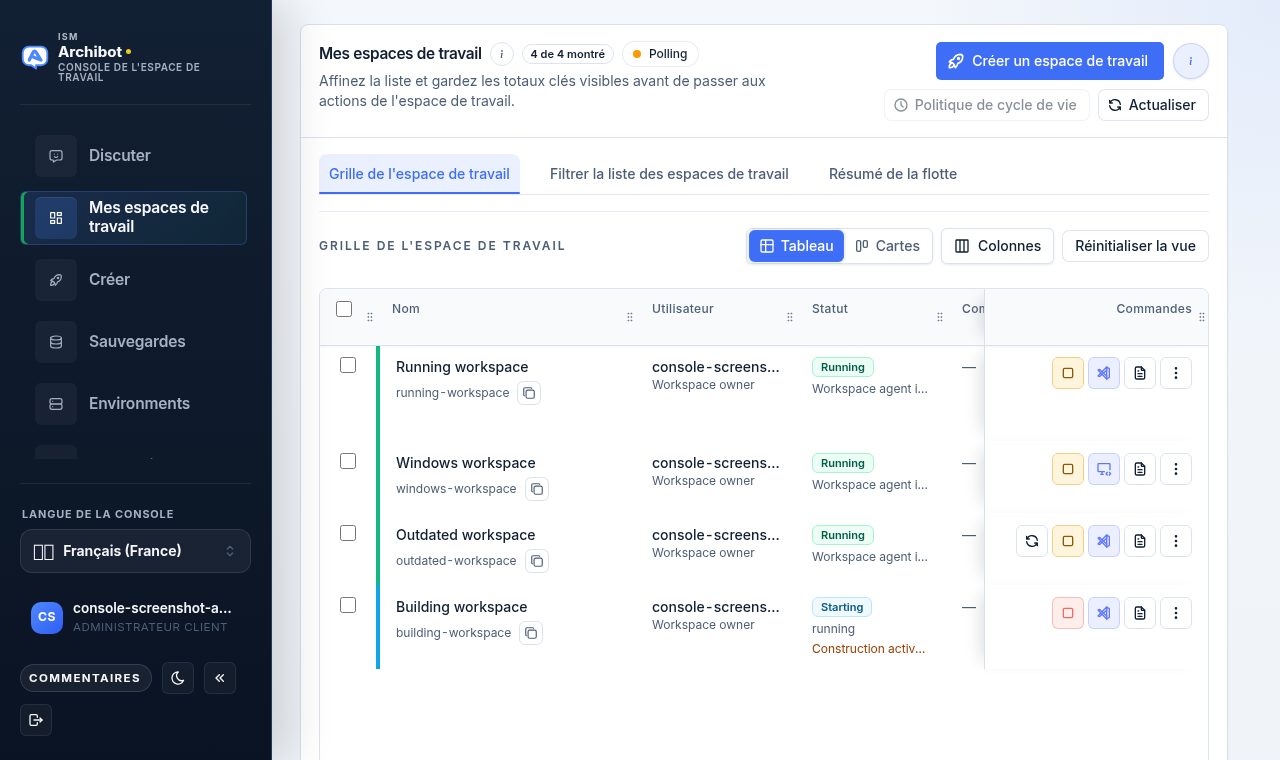
Mes espaces de travail est la page d’accueil de Console (route /). Elle liste tous les espaces de travail que vous pouvez voir, garde les totaux clés en vue et donne à chaque ligne les actions dont vous avez besoin pour le travail quotidien : démarrer, arrêter, mettre à jour, ouvrir un éditeur, voir les journaux, modifier la planification, inspecter les détails et supprimer.
Si vous n’avez pas encore créé d’espace de travail, commencez par Créer le premier espace de travail.
Lire la grille

L’en-tête affiche Mes espaces de travail avec un décompte tel que « 4 sur 4 affichés » et un indicateur de Sondage pendant que Console actualise l’état. Depuis l’en-tête, vous pouvez ouvrir Créer un espace de travail, la revue de la Politique de mise en veille (opérateurs) et Actualiser.
La grille est toujours visible. Deux contrôles se situent au-dessus d’elle :
- Un panneau Filtres repliable, fermé par défaut. Cliquez dessus pour déployer la recherche ainsi que les filtres d’état, de propriétaire, de modèle, de cible, de source et de mise à jour. Refermez-le pour donner plus de place à la grille.
- Une seule bande de synthèse de la flotte sur une ligne, entre le panneau Filtres et la grille. Elle affiche les décomptes Suivis ou Les miens, En cours d’exécution et Attention qui se mettent à jour avec l’inventaire actuel et l’état du filtre.
Dans la grille, vous pouvez basculer entre Tableau et Cartes, choisir Colonnes ou Réinitialiser la vue. Chaque ligne garde son état visible pour que vous puissiez agir sans ouvrir un autre écran.
| État | Signification | Action courante |
|---|---|---|
| En cours d’exécution | Le runtime est actif. | Ouvrir dans le Navigateur ou Arrêter une fois terminé. |
| Arrêté | Le runtime n’est pas actif. | Démarrer avant de travailler, ou supprimer s’il n’est plus nécessaire. |
| Démarrage ou mise à jour (Compilation active) | Une compilation est en cours. | Attendez le résultat, ou Annuler la compilation. |
| En veille | Inactif au-delà de la fenêtre de mise en veille du client. | Démarrer pour l’activer à nouveau. |
| Échec ou défectueux | Une compilation ou le runtime nécessite une revue. | Ouvrez les Journaux ou Assistance avant de supprimer le stockage. |
Les espaces de travail arrêtés, en veille et défectueux restent dans la grille pour que vous puissiez les redémarrer, les mettre à jour, les inspecter ou les supprimer au même endroit.
Démarrer un espace de travail arrêté ou en veille
- Ouvrez Mes espaces de travail et trouvez la ligne arrêtée ou en veille.
- Cliquez sur l’action Démarrer sur cette ligne.
- Attendez que l’état devienne en cours d’exécution. La grille effectue un sondage automatique.
- Cliquez sur Navigateur pour ouvrir l’éditeur dans le navigateur.
Démarrer ne recrée pas l’espace de travail. Il remet en ligne le runtime existant avec le stockage et le contenu qu’il avait déjà. Les lignes en veille utilisent la même action pour s’activer à nouveau.
Arrêter un espace de travail en cours d’exécution
- Trouvez la ligne en cours d’exécution dans Mes espaces de travail.
- Cliquez sur Arrêter.
- Vérifiez que l’état passe à arrêté.
Arrêter contrôle l’usage du runtime et est différent de supprimer. Le stockage et l’enregistrement de l’espace de travail restent selon la politique de la plateforme. Consultez Usage et facturation pour savoir comment les heures de runtime sont mesurées.
Annuler une compilation active
Lorsqu’une compilation est en cours, la ligne affiche Compilation active et la plupart des autres actions sont bloquées jusqu’à ce qu’elle se termine.
- Cliquez sur Annuler la compilation sur la ligne avec la compilation active.
- Dans Annuler la compilation active, confirmez avec Annuler la compilation active, ou choisissez Laisser la compilation en cours pour la laisser tranquille.
Annuler arrête la compilation en cours afin qu’une autre action Démarrer, Arrêter, Mettre à jour ou Supprimer puisse s’exécuter.
Ouvrir un éditeur ou un outil de runtime
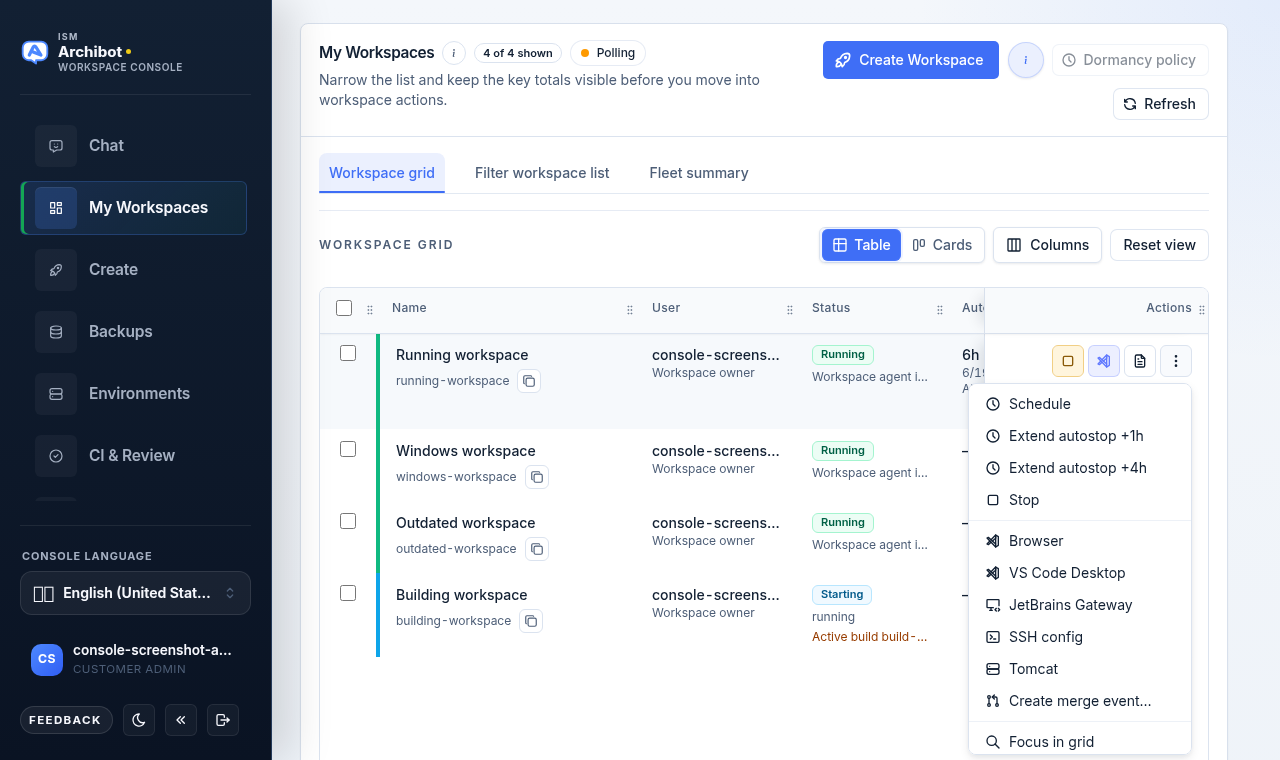
Chaque ligne en cours d’exécution dispose d’une action Navigateur pour l’éditeur par défaut dans le navigateur. Le menu supplémentaire (« … ») de la ligne contient les autres cibles d’ouverture :
- VS Code Desktop et JetBrains Gateway ouvrent des liens directs d’éditeur dans vos outils locaux.
- Configuration SSH vous donne une connexion avancée de terminal ou d’éditeur.
- Bureau à distance ouvre les détails de connexion RDP pour les espaces de travail Windows (certains espaces de travail Windows ouvrent plutôt le Bureau à distance dans le navigateur).
- Tomcat ouvre le endpoint de l’application pour les espaces de travail qui en exposent un.
Navigateur est le chemin par défaut pour la plupart des utilisateurs. Le menu d’ouverture complet, avec VS Code Desktop, JetBrains Gateway, Configuration SSH, Bureau à distance et Tomcat regroupés sous le contrôle supplémentaire, n’est pas montré ici ; ouvrez le menu « … » sur n’importe quelle ligne en cours d’exécution pour le voir.
Les espaces de travail qui exposent une vérification Git Health affichent également une action Git Health pour que vous puissiez confirmer l’état du dépôt sans ouvrir de terminal.
Bureau à distance pour les espaces de travail Windows
Pour les espaces de travail Windows, Bureau à distance ouvre une boîte de dialogue avec l’adresse RDP à ouvrir dans Microsoft Remote Desktop une fois le tunnel prêt, ainsi que la commande à exécuter sur l’ordinateur où votre client RDP est installé. Le Bureau à distance reste privé à l’intérieur du tunnel de l’espace de travail ; n’exposez pas le RDP (port 3389) à l’Internet public. Cette boîte de dialogue n’est pas montrée ici.
Mettre à jour en toute sécurité
Utilisez une mise à jour lorsque vous avez besoin d’outils d’éditeur nouvellement intégrés, de mises à jour de l’extension ArchiBot, de mises à jour de code-server ou d’améliorations du runtime de l’espace de travail. Les espaces de travail en cours d’exécution conservent le contenu d’image avec lequel ils ont démarré jusqu’à ce qu’ils soient mis à jour ou recréés.
- Cliquez sur Mettre à jour sur une ligne qui affiche Mise à jour disponible.
- Console ouvre Revoir les paramètres et charge le plan de mise à jour.
- Comparez la Version actuelle et la Version active, et lisez les Raisons de la mise à jour.
- Confirmez l’avis d’Actualisation des identifiants : les identifiants gérés sont actualisés sans exposer les valeurs secrètes, et Valeurs secrètes masquées reste en place.
- Examinez le tableau des Paramètres. Ajustez toute valeur marquée Va changer ou Préservé ; les champs gérés restent masqués.
- Cliquez sur Exécuter la mise à jour uniquement lorsque le plan est correct, ou sur Fermer pour revenir en arrière.
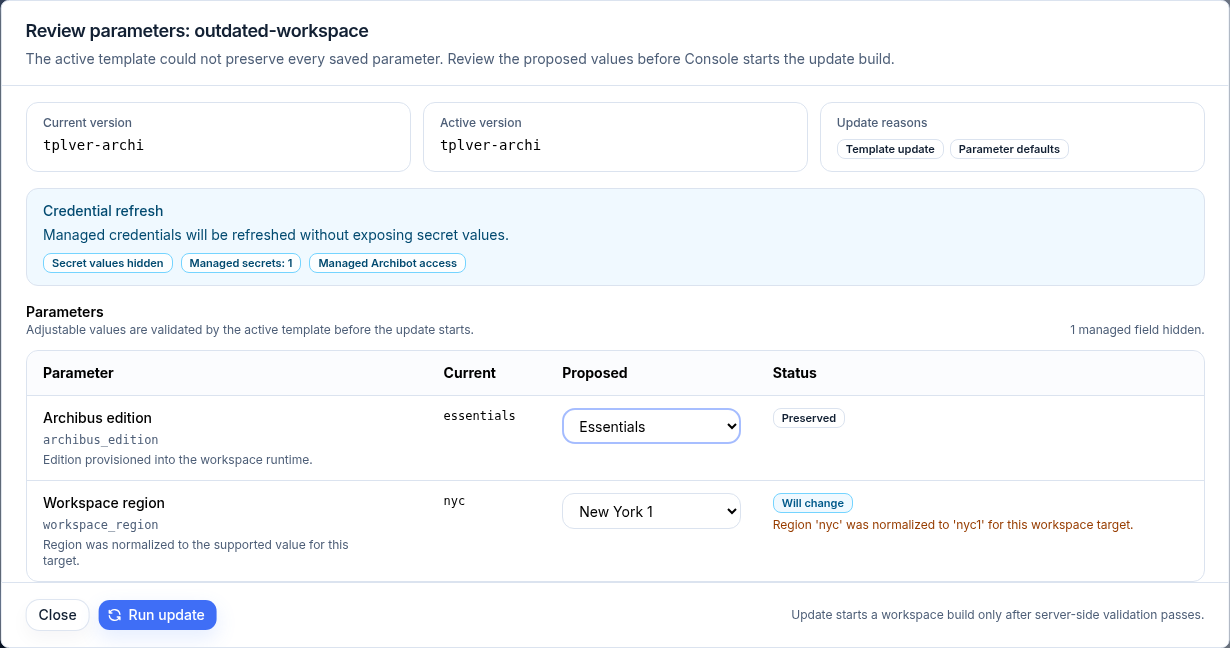
Les valeurs ajustables sont validées par le modèle actif avant le démarrage de la mise à jour, alors corrigez toute erreur de champ dans la revue au lieu de démarrer la compilation à plusieurs reprises. La mise à jour démarre une compilation de l’espace de travail uniquement après la réussite de la validation côté serveur, puis ouvre le journal de compilation.
Modifier la planification
La planification contrôle quand un espace de travail démarre et s’arrête de lui-même.
- Ouvrez l’action Planification sur une ligne.
- Examinez les cartes actuelles État, Arrêt automatique et Démarrage automatique.
- Utilisez un Choix de préréglage (Manuel, Jour ouvré, QA quotidienne) pour définir une forme connue, puis ajustez les champs.
- Définissez la Planification de démarrage automatique (laissez vide pour désactiver le démarrage automatique) et Arrêt automatique après le démarrage en heures.
- Définissez éventuellement les Mises à jour automatiques et une Nouvelle échéance active.
- Cliquez sur Appliquer la planification, ou sur Fermer pour abandonner.
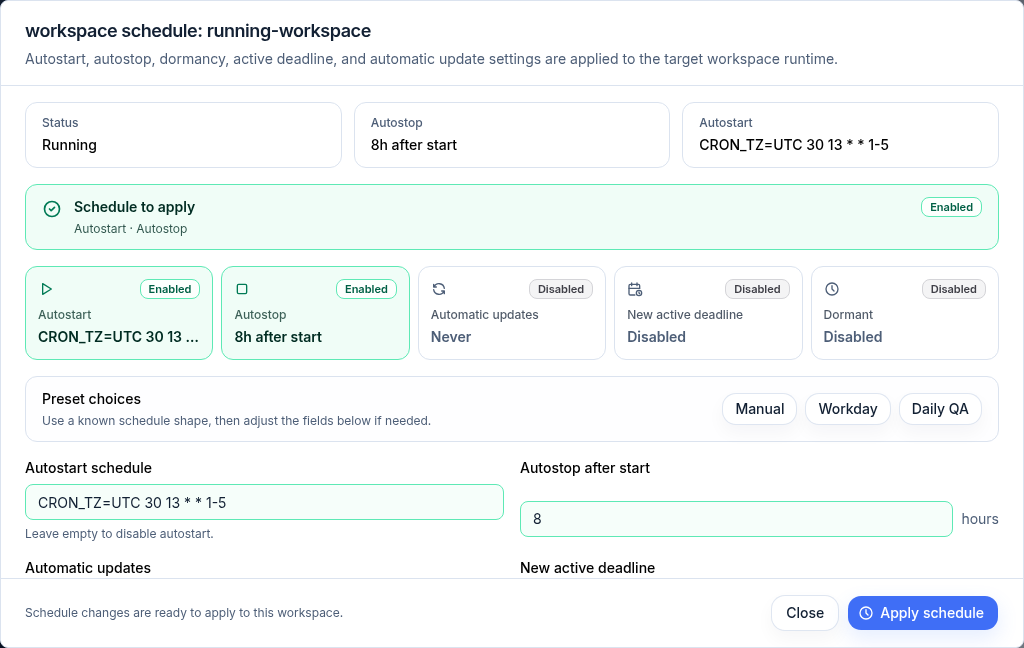
Les paramètres de démarrage automatique, d’arrêt automatique, de mise en veille, d’échéance active et de mise à jour automatique s’appliquent au runtime de l’espace de travail une fois que vous les appliquez.
Surveiller et prolonger l’arrêt automatique
La grille inclut une colonne Arrêt automatique dans qui montre combien de temps il reste avant que chaque espace de travail en cours d’exécution s’arrête de lui-même, avec l’heure d’arrêt exacte en dessous. Un espace de travail sans échéance d’arrêt automatique affiche « — ». Triez par cette colonne pour trouver les espaces de travail qui s’arrêtent le plus tôt.
Pour maintenir un espace de travail en cours d’exécution plus longtemps sans ouvrir l’éditeur de planification complet, utilisez Prolonger l’arrêt automatique :
- Dans la grille, ouvrez le menu « … » d’une ligne en cours d’exécution et choisissez Prolonger l’arrêt automatique +1h ou +4h.
- Dans Détails, utilisez les boutons +1h / +4h / +8h à côté de l’heure d’arrêt automatique.
Chaque prolongation repousse l’échéance active au-delà de sa valeur actuelle (ou à partir de maintenant si aucune n’est définie) et actualise la ligne. Elle ne change que l’exécution en cours ; l’arrêt automatique récurrent que vous définissez dans Modifier la planification reste le même.
Inspecter les détails
L’action Détails ouvre un instantané en lecture seule ainsi qu’un endroit pour conserver des notes Console.
- Ouvrez Détails sur la ligne que vous souhaitez inspecter.
- Examinez les cartes État, Agent, Propriétaire, Durée de fonctionnement, Arrêt automatique dans, Modèle, Cible, Mis à jour, Source et Git Health.
- Utilisez la rangée d’ouverture (Navigateur, VS Code Desktop, Tomcat, Journaux, Assistance) pour accéder directement à un outil.
- Définissez éventuellement un Nom d’affichage et un Commentaire pour cet enregistrement d’espace de travail, puis cliquez sur Enregistrer les détails.
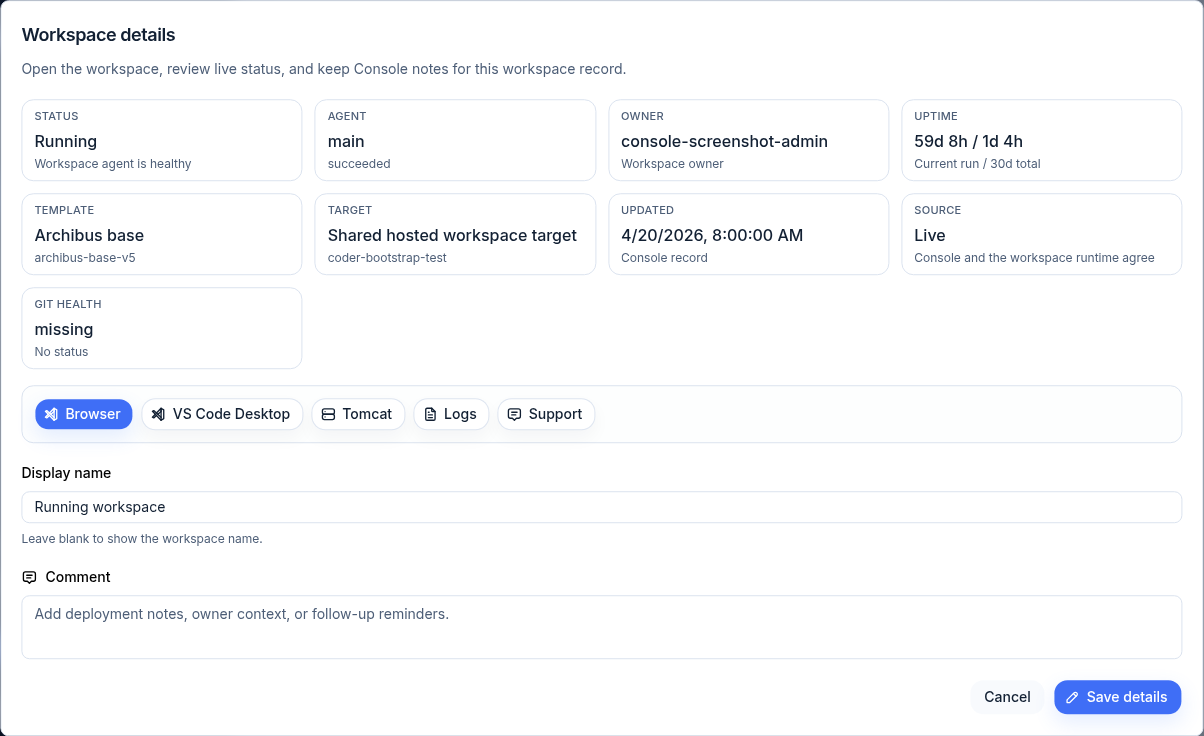
Le nom d’affichage est propre à Console ; laissez-le vide pour afficher le nom de l’espace de travail. Utilisez le commentaire pour des notes de déploiement, le contexte du propriétaire ou des rappels de suivi.
Voir les journaux
Lorsqu’une compilation échoue ou que le runtime semble incorrect, ouvrez les Journaux depuis la ligne ou depuis Détails.
- Le mode Runtime suit le flux principal de journal de l’agent de l’espace de travail.
- Le mode Compilation montre la sortie de compilation la plus récente.
Utilisez les contrôles de rechargement et de téléchargement pour actualiser ou enregistrer le journal actuel sous forme de texte.
Ouvrir l’assistance de l’espace de travail
Utilisez Assistance lorsqu’une ligne affiche un état de runtime en échec, défectueux ou peu clair.
- Ouvrez Assistance sur la ligne de l’espace de travail, ou depuis Détails.
- Examinez les cartes du haut : Espace de travail, Cible, Compilation et Agents de runtime.
- Parcourez les Vérifications de santé (agent de l’espace de travail, dernière compilation, pod de runtime), les Agents de runtime, le Stockage, le Shared Drive, l’Accès géré, les Intégrations de l’espace de travail et l’Usage.
- Utilisez les Journaux de runtime ou les Journaux de compilation pour approfondir, ou Mettre à jour l’espace de travail lorsque vous y êtes invité pour attacher un montage de Shared Drive accessible en écriture.
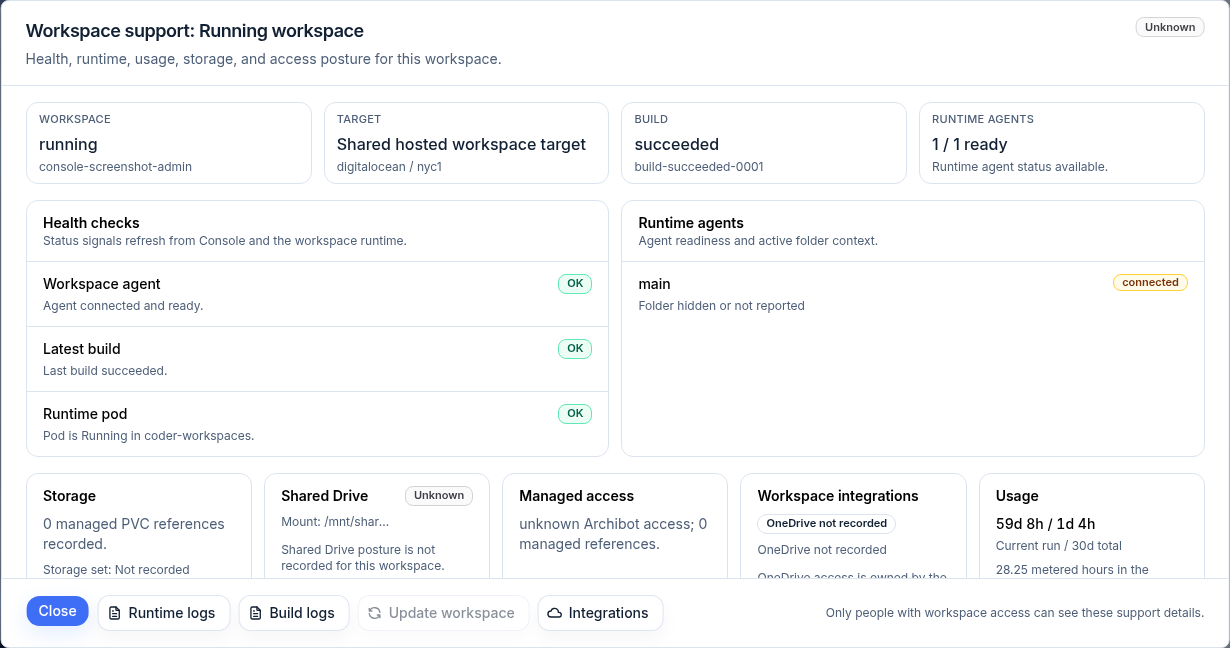
Seules les personnes ayant accès à l’espace de travail peuvent voir ces détails d’assistance. Le panneau d’assistance est le bon endroit pour rassembler des faits avant un transfert à l’assistance.
Supprimer un espace de travail
Ne supprimez que lorsque vous voulez intentionnellement retirer l’espace de travail géré.
- Ouvrez l’action Supprimer sur la ligne.
- Dans Supprimer l’espace de travail, lisez ce qui sera retiré : l’espace de travail ArchiBot et ses ressources de runtime gérées. Ceci ne peut pas être annulé depuis Console.
- Tapez le nom exact de l’espace de travail pour confirmer. Le bouton de suppression ne s’active qu’après la correspondance du nom.
- Confirmez la suppression.
Ne supprimez pas manuellement les PVC, pods, Secrets Kubernetes ou objets de runtime de l’espace de travail pour une suppression client normale. Utilisez l’action de suppression de Console pour que le nettoyage suive le chemin pris en charge. Si le nettoyage semble bloqué, incluez le nom de l’espace de travail, l’état et la dernière action dans votre transfert à l’assistance.
Actions groupées
Lorsque vous sélectionnez plusieurs lignes avec les cases à cocher de ligne, Console affiche une barre d’actions groupées avec le décompte sélectionné.
- Choisissez Démarrer, Arrêter, Mettre à jour, Annuler les compilations ou Supprimer.
- Chaque action ne s’applique qu’aux espaces de travail sélectionnés qui y sont éligibles ; Console affiche un décompte d’éligibles.
- La suppression groupée nécessite de taper DELETE pour confirmer. La confirmation de suppression groupée n’est pas montrée ici.
- Console exécute l’opération un espace de travail à la fois et garde les lignes en échec sélectionnées pour que vous puissiez réessayer.
Utilisez Effacer pour abandonner la sélection actuelle.
Politique de mise en veille (opérateurs)
Les opérateurs de la plateforme peuvent ouvrir la Politique de mise en veille depuis l’en-tête pour examiner les espaces de travail inactifs par rapport à la fenêtre de nettoyage de chaque client.
- Ouvrez la Politique de mise en veille.
- Examinez les compteurs : Vérifiés, Candidats, En veille, Supprimer, Manquants et Appliqués.
- Sous Configuration de la politique client, définissez les jours Marquer en veille après et Supprimer la veille après (les préréglages couvrent des fenêtres courantes telles que 30 / 90), puis Enregistrer la politique.
- Choisissez Appliquer les marques de veille, Appliquer les suppressions de veille ou Effacer les manquants, puis Aperçu avant Appliquer les actions de mise en veille.
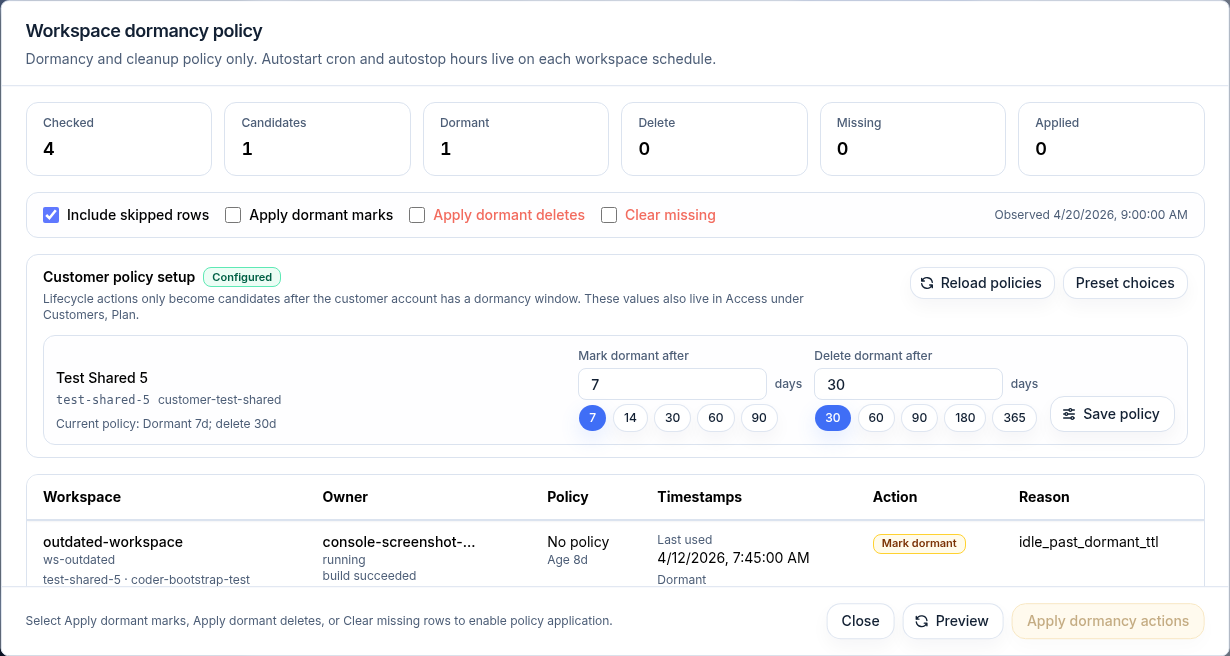
La mise en veille est uniquement une politique de nettoyage et d’inactivité ; le cron de démarrage automatique et les heures d’arrêt automatique se trouvent dans la planification de chaque espace de travail. Les actions de politique ne deviennent candidates qu’après que le compte client dispose d’une fenêtre de mise en veille, et ces valeurs se trouvent également dans Accès sous Clients, Plan. Les actions de la politique de mise en veille nécessitent un accès opérateur de la plateforme.
Guides connexes
- Créer le premier espace de travail — provisionnez un espace de travail avant de le gérer.
- Catalogue et préparation — confirmez que les modèles et les cibles sont prêts.
- Usage et facturation — voyez comment les heures de runtime sont mesurées.
- Dépannage — premières étapes lorsqu’un espace de travail semble incorrect.
- Transfert à l’assistance — ce qu’il faut rassembler avant de contacter l’assistance.
Terminé quand
- La ligne de l'espace de travail affiche l'état attendu.
- Démarrer est disponible pour les espaces de travail arrêtés ou en veille.
- Arrêter est disponible pour les espaces de travail en cours d'exécution ou en démarrage.
- La revue des paramètres se termine avant le démarrage d'une compilation.
- La confirmation de suppression correspond à l'espace de travail que vous comptez retirer.