


Opérations
Aide à la facturation pour les opérateurs
Utilisez le chat d'Aide à la facturation, réservé aux opérateurs, pour inspecter l'état de facturation d'un client, lever les blocages de crédit et de vérification, et appliquer un crédit de support audité.
Dernière mise à jour
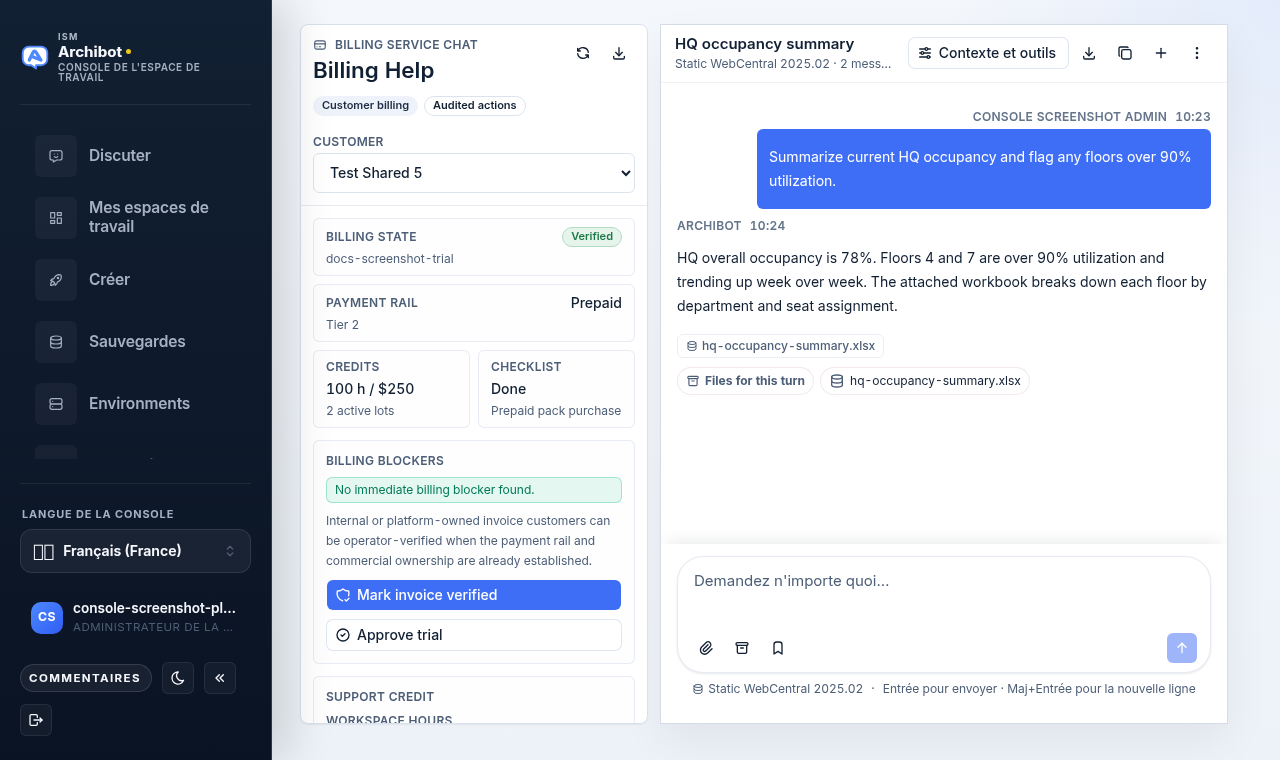
L’Aide à la facturation est une surface réservée aux opérateurs pour lever les problèmes de facturation et de crédit qui empêchent un client de provisionner des workspaces ou d’utiliser l’IA gérée. Elle associe un récapitulatif de facturation par client à un assistant de chat qui raisonne sur l’état de facturation, le grand livre prépayé et la liste de contrôle d’intégration de ce client.
Ce guide s’adresse aux opérateurs de la plateforme. Si vous avez seulement besoin de consulter votre propre utilisation et vos soldes, consultez plutôt Utilisation et facturation et Catalogue et préparation.
Avant de commencer
- Vous avez besoin d’un rôle d’opérateur. L’Aide à la facturation n’apparaît dans la barre latérale de la Console que lorsque vous êtes en vue opérateur ; les clients et les administrateurs de tenant ne la voient pas. Consultez Rôles d’accès.
- Les actions ici sont auditées. Marquer une facture comme vérifiée, approuver un essai et appliquer un crédit de support modifient tous l’enregistrement de facturation d’un client, alors confirmez d’abord le client et la raison.
- Préparez l’identité du client (raison sociale ou identifiant client). Le sélecteur liste les clients par raison sociale.
Ouvrir l’Aide à la facturation
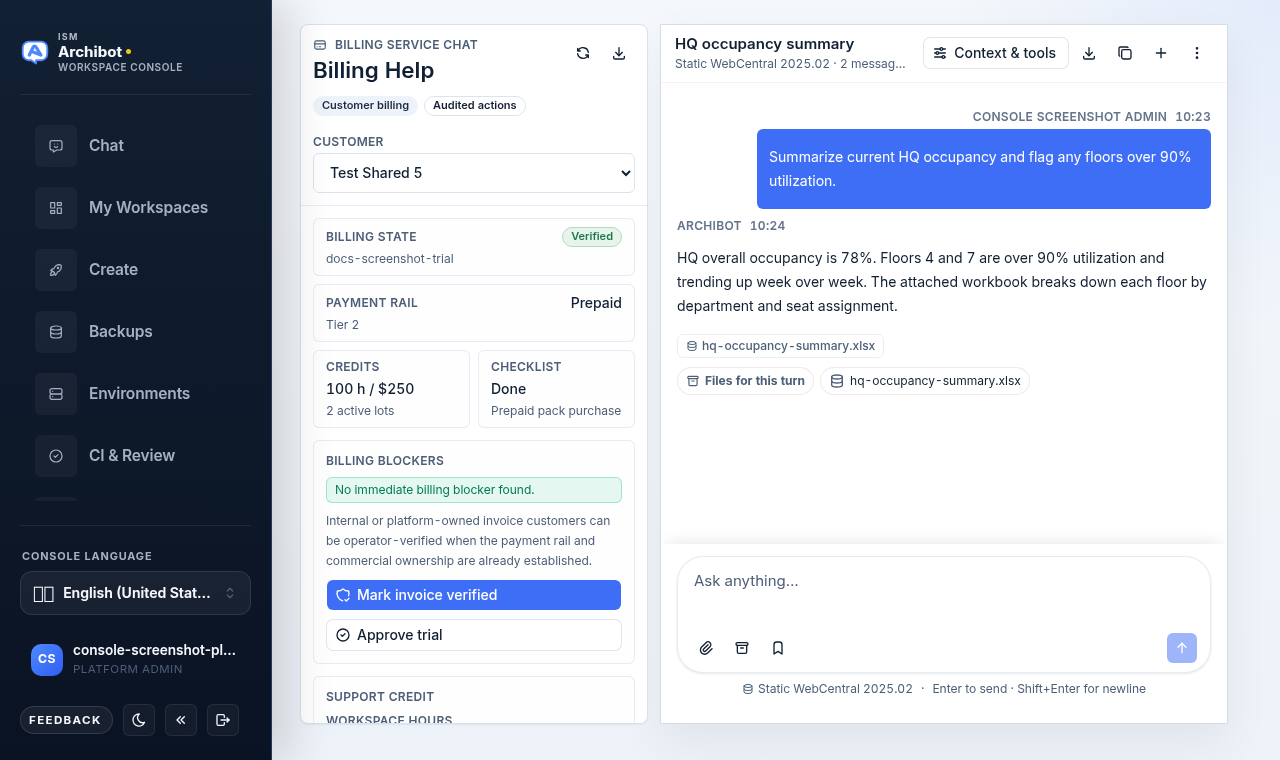
- Dans la barre latérale de la Console, sélectionnez Aide à la facturation. Elle se trouve dans la navigation opérateur avec une icône de carte de crédit.
- La page s’ouvre avec le volet de récapitulatif de facturation à gauche et le chat de service de facturation à droite.
Sélectionner un client
- Dans l’en-tête du volet de gauche, ouvrez la liste déroulante Client.
- Choisissez le client que vous aidez. Le récapitulatif charge son enregistrement de facturation actuel.
Si la liste déroulante affiche « Aucun client disponible », la liste de facturation des clients n’a pas pu se charger. Utilisez le contrôle d’actualisation (la flèche circulaire dans l’en-tête du volet) et vérifiez que vous avez toujours une session opérateur.
Lire le récapitulatif de facturation
Le volet de gauche vous donne l’état en un coup d’œil pour le client sélectionné :
| Champ | Ce qu’il vous indique |
|---|---|
| État de facturation | Si la facturation est Verified ou nécessite encore une révision. Une référence de révision apparaît en dessous lorsqu’elle est définie. |
| Mode de paiement | Comment le client paie (par exemple facture, prépayé ou essai), avec son palier d’utilisation en dessous. |
| Crédits | Heures de workspace prépayées restantes et crédit d’IA gérée, ainsi que le nombre de lots de crédit actifs qui les soutiennent. |
| Liste de contrôle | État de l’élément de la liste de contrôle de facturation, avec le dernier ajustement du grand livre en dessous. |
Utilisez le contrôle de téléchargement dans l’en-tête du volet pour Exporter le rapport de facturation du client sélectionné lorsque vous avez besoin d’un enregistrement hors ligne.
Examiner les blocages de facturation
Le panneau Blocages de facturation liste ce qui bloque actuellement le client, par exemple une facturation non vérifiée, un mode de paiement manquant, un élément ouvert de la liste de contrôle ou aucun solde prépayé restant. Lorsque rien ne va mal, il affiche « Aucun blocage de facturation immédiat trouvé. »
Une courte note vous rappelle que les clients à facture internes ou détenus par la plateforme peuvent être vérifiés par l’opérateur lorsque le mode de paiement et la propriété commerciale sont déjà établis. Lorsque vous n’êtes pas sûr qu’un client donné soit éligible, demandez au chat (voir ci-dessous) avant d’entreprendre une action.
Lever les blocages
Chaque action s’applique au client actuellement sélectionné dans le sélecteur.
- Marquer la facture comme vérifiée fait passer le client à un état de facturation vérifié lorsqu’il paie par facture et que sa relation commerciale est déjà établie.
- Approuver l’essai approuve un parcours d’essai pour les clients qui devraient être autorisés à démarrer sans mode de paiement encore vérifié.
- Appliquer un crédit de support accorde un crédit ponctuel. Remplissez Heures de workspace, Centimes d’IA et une courte Raison (par exemple un ajustement de support de facturation), puis sélectionnez Appliquer un crédit de support.
Après chaque action, un avis de confirmation apparaît dans le volet et le récapitulatif s’actualise. Si quelque chose échoue, une bannière d’erreur explique pourquoi et aucune modification n’est enregistrée.
Utiliser le chat de facturation
Le chat de droite est limité au client sélectionné. Son état de facturation, son grand livre prépayé et sa liste de contrôle restent attachés au fil, de sorte que vous pouvez poser des questions ciblées et obtenir des prochaines étapes sûres pour le client.
L’état vide propose des invites de départ :
- Débloquer la facturation examine l’état de facturation, le mode de paiement, le solde prépayé et la liste de contrôle d’intégration du client, puis explique exactement ce qui bloque l’utilisation de la plateforme.
- Exception de facture explique si le client peut être marqué par l’opérateur comme facture vérifiée, notamment pour les modes de facture manuelle détenus par la plateforme ou déjà approuvés.
- Résumer le rapport résume l’activité de facturation récente, y compris les crédits prépayés, les ajustements récents, la préparation des factures et les prochaines étapes sûres pour le client.
Saisissez votre propre question dans l’éditeur à tout moment. Considérez le chat comme une orientation : il explique la situation et recommande un parcours, mais ce sont les actions auditées dans le volet de gauche qui modifient réellement l’enregistrement du client.
Après votre action
- Confirmez que le panneau Blocages de facturation affiche désormais « Aucun blocage de facturation immédiat trouvé. », ou notez quels blocages subsistent.
- Si un workspace attendait la facturation, demandez au client de réessayer le provisionnement. Consultez Créer le premier workspace et Dépannage.
- Pour les problèmes nécessitant l’ingénierie ou une trace écrite au-delà d’un crédit, ouvrez ou mettez à jour un dossier via Transfert au support.
Guides associés
- Rôles d’accès
- Utilisation et facturation
- Catalogue et préparation
- Transfert au support
- Tenant Admin pour les opérateurs
Terminé quand
- L'élément Aide à la facturation apparaît dans la barre latérale de la Console (vue opérateur uniquement).
- Vous pouvez sélectionner un client et lire son état de facturation, son mode de paiement et son solde de crédit.
- La liste des blocages de facturation affiche soit un blocage ouvert, soit « Aucun blocage de facturation immédiat trouvé. »
- Marquer la facture comme vérifiée, Approuver l'essai et Appliquer un crédit de support s'exécutent et affichent un avis de confirmation.