


Assistance
Cas d'assistance ArchiBot Chat
Envoyez une demande d'assistance limitée à votre compte depuis la Console et joignez des preuves utiles sans exposer de secrets.
Dernière mise à jour
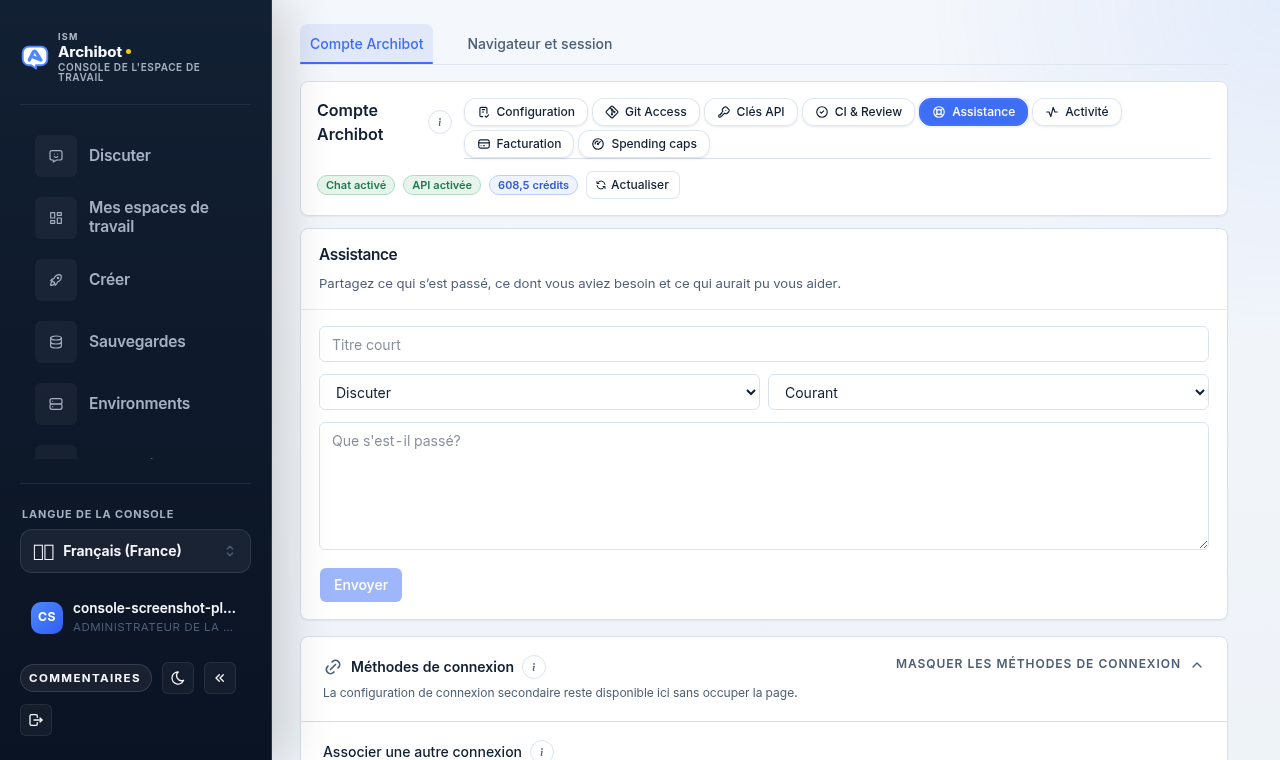
Utilisez Support lorsque vous avez besoin qu’ISM enquête sur un problème de compte ArchiBot Chat. Une demande d’assistance capture un titre court, une catégorie, une gravité et une description, puis est acheminée vers ISM avec le contexte de votre compte joint.
Les demandes d’assistance sont limitées au compte. Elles restent liées à votre compte ArchiBot Chat et sont examinées par les opérateurs de plateforme. La Console n’affiche pas de liste de cas ni de tableau de statut dans l’application, alors conservez votre propre note de l’identifiant de référence renvoyé lors de l’envoi.
Trouver l’onglet Support
- Ouvrez Settings et restez sur l’onglet
ArchiBot account. - Dans la barre de pastilles sous
ArchiBot account, sélectionnezSupport.
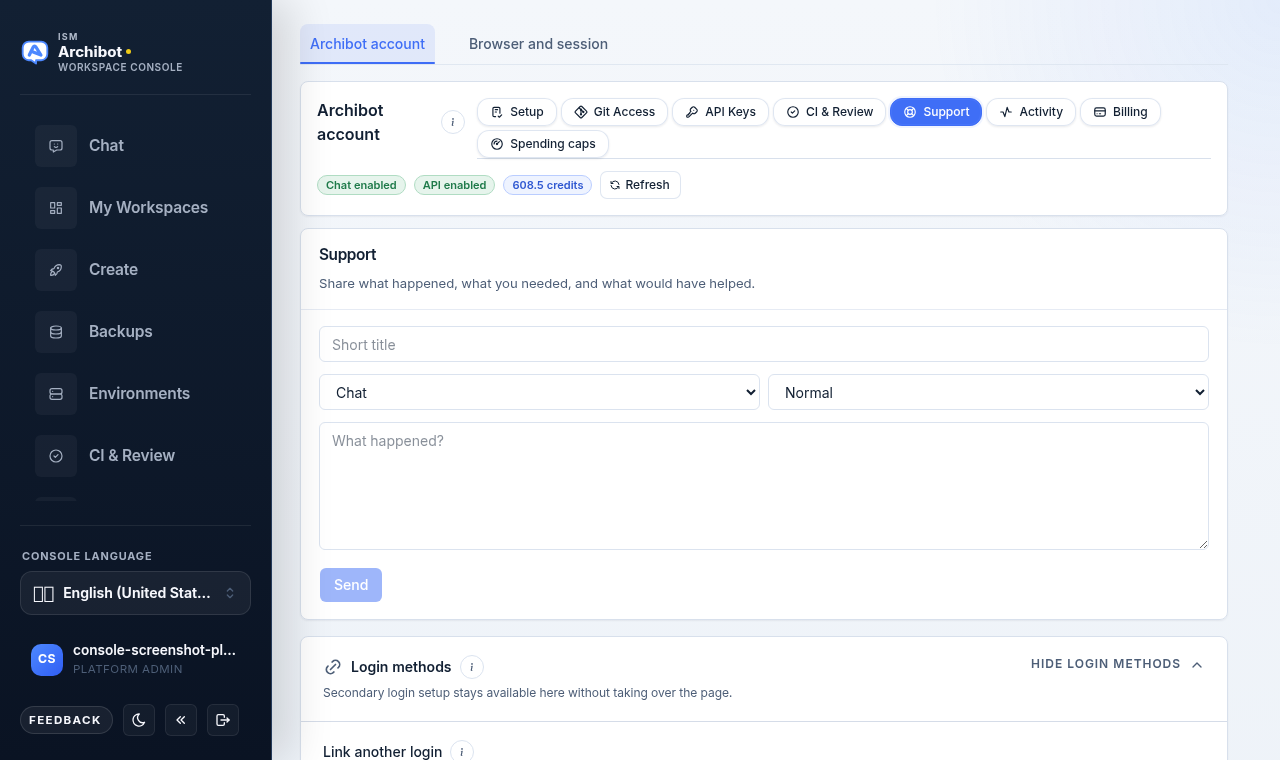
La barre de pastilles contient aussi Setup, Git Access, API Keys, CI & Review, Activity, Billing et Spending caps. La pastille Support ouvre le formulaire de demande sur la même page.
Envoyer une demande
- Saisissez un
Short titlequi nomme le problème en quelques mots. - Choisissez une catégorie dans le premier sélecteur. Les options sont
Chat,API,Billing,Access,Files,AccountetOther. - Choisissez une gravité dans le second sélecteur. Les options sont
Low,Normal,HighetUrgent. - Dans la zone
What happened?, décrivez ce qui s’est passé, ce dont vous aviez besoin et ce qui aurait aidé. - Sélectionnez
Send.
Send reste désactivé tant que le titre et la description ne contiennent pas de texte, afin qu’une demande comporte toujours assez d’éléments pour agir. La catégorie est Chat par défaut et la gravité est Normal par défaut.
N’incluez pas de clés d’API brutes, de mots de passe, de cookies, de codes à usage unique, de données client sensibles ni de fichiers privés, sauf si ISM vous fournit une voie d’échange sécurisée.
Confirmer l’envoi
Après l’envoi, une bannière de confirmation apparaît au-dessus du formulaire. Lorsqu’une référence de suivi est créée, elle indique quelque chose comme Sent as ACP-1042 avec un lien Open in Linear pour suivre la demande. Le formulaire s’efface afin que vous puissiez envoyer une autre demande si nécessaire.
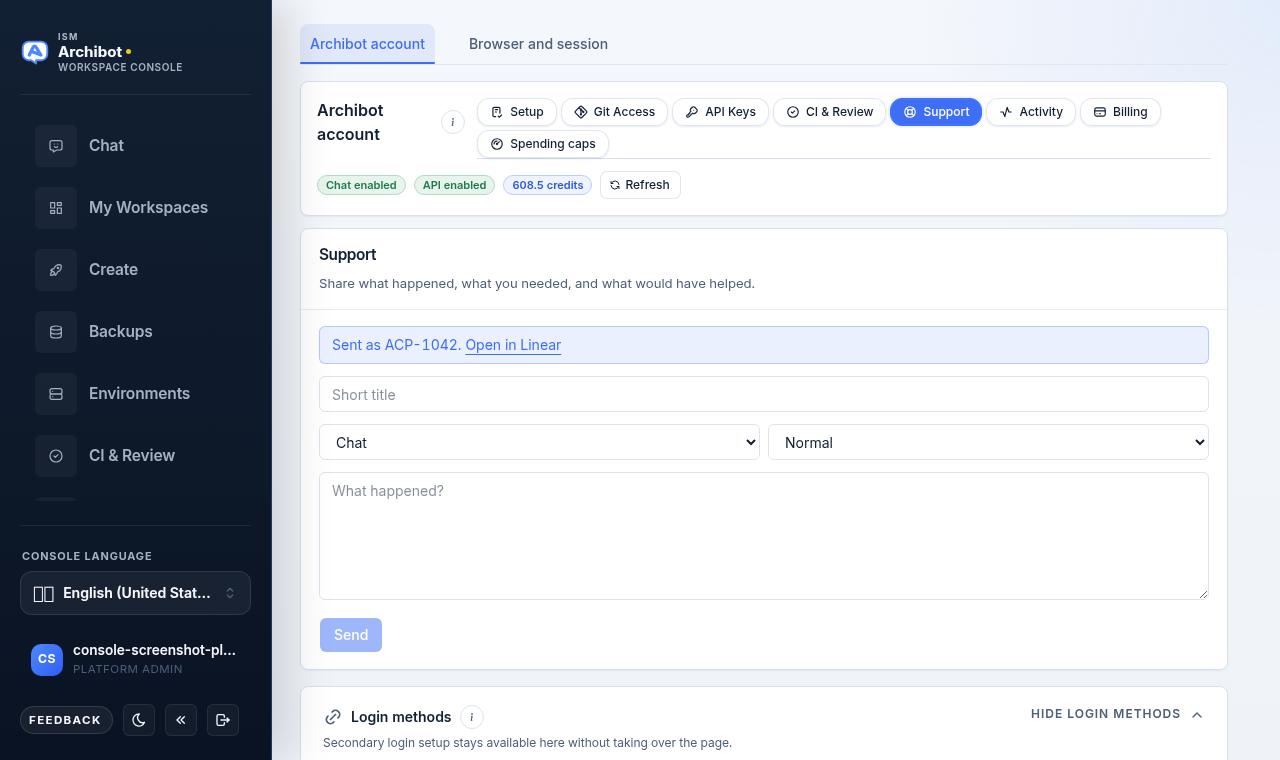
Notez l’identifiant de référence pour votre propre suivi. Comme la Console ne répertorie pas les demandes passées, l’identifiant est le moyen le plus simple de référencer le problème dans une correspondance ultérieure.
Détails utiles à inclure
Une description ciblée aide ISM à agir dès la première lecture. Incluez :
- Les identifiants de requête de l’onglet
Activitylorsque le problème est lié à une action précise. - L’heure approximative à laquelle le problème s’est produit.
- Un préfixe de clé d’API, et non la clé complète.
- Un titre de conversation ou un nom d’artefact, et non le contenu de fichiers sensibles.
- Le forfait de facturation et l’état de facturation visible lorsque le problème concerne la facturation.
Pour extraire les identifiants de requête et les horodatages, voir activité et audit. Pour les problèmes spécifiques à l’API, le préfixe et la portée de la clé se trouvent dans clés d’API.
Choisir une catégorie
Choisissez la catégorie qui achemine le mieux la demande :
| Catégorie | À utiliser pour |
|---|---|
Chat | Comportement de la conversation, réponses ou problèmes de l’espace de chat. |
API | Clés de point de terminaison, erreurs de requête ou problèmes d’intégration. |
Billing | Crédits, factures, budgets ou questions de forfait. |
Access | Connexion, SSO ou problèmes d’adhésion. |
Files | Artefacts, pièces jointes ou problèmes de fichiers enregistrés. |
Account | Paramètres du compte, configuration ou questions générales sur le compte. |
Other | Tout ce qui ne correspond pas aux catégories ci-dessus. |
Ce que l’assistance change et ne change pas
Envoyer une demande d’assistance n’accorde pas d’accès au produit, ne modifie pas la facturation, ne révoque pas de clés, ne supprime pas d’artefacts et ne modifie pas les groupes d’identité. Les opérateurs examinent les demandes et assurent le suivi via des flux de travail opérateur distincts dans Operations. Tout changement de statut qui en résulte est enregistré comme preuve d’audit sur votre compte.
Si vous devez transférer des fichiers ou un contexte associés à ISM dans le cadre d’une enquête, suivez les étapes de transfert sécurisé dans transfert d’assistance plutôt que de coller du contenu sensible dans la description.
Guides connexes
- Dépannage d’ArchiBot Chat pour essayer des correctifs courants avant d’envoyer une demande.
- Activité et audit pour trouver les identifiants de requête et les horodatages.
- Facturation et crédits ArchiBot Chat pour le contexte lié à la facturation.
- Utilisation approuvée des données pour savoir ce qu’il est sûr d’inclure.
Terminé quand
- La demande comporte un titre court et une catégorie utile.
- La description explique ce qui s'est passé, ce dont vous aviez besoin et ce qui aurait aidé.
- Les identifiants de requête sont inclus lorsqu'ils sont disponibles.
- Aucun secret brut ni donnée client sensible n'est inclus.