


Intégration
Configuration d'ArchiBot Chat
Ouvrez la section compte ArchiBot des Paramètres et terminez la Configuration : confirmez l'accès, choisissez votre forfait et votre usage prévu, définissez la posture des fichiers, de l'API et des notifications, puis enregistrez.
Dernière mise à jour
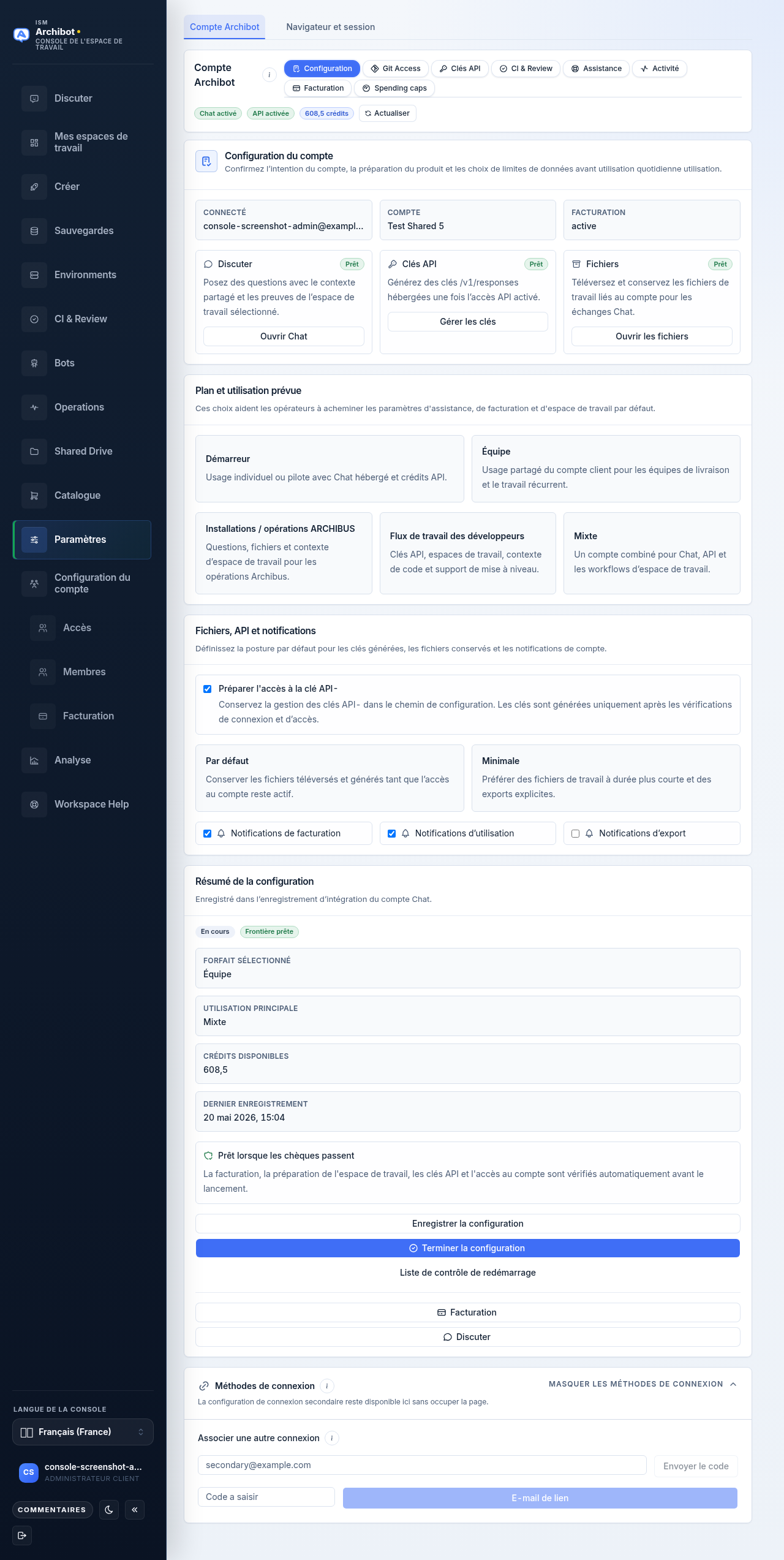
La Configuration est un onglet dans la section compte ArchiBot des Paramètres. Elle confirme votre accès, vous permet d’enregistrer un forfait et un usage prévu, et définit votre posture par défaut pour les fichiers, les clés d’API et les avis. Ce n’est pas un assistant distinct que vous parcourez une seule fois ; c’est un panneau que vous pouvez rouvrir et ajuster à tout moment.
La Configuration n’accorde pas l’accès au produit à elle seule. L’accès provient des groupes de produits attribués à votre compte. Si les produits ArchiBot ne vous ont pas encore été accordés, demandez d’abord l’accès et terminez la Configuration une fois qu’un opérateur l’a approuvé.
Avant la Configuration : demander l’accès
Si votre connexion fonctionne mais que votre compte n’a pas encore de groupe de produits ArchiBot, les cartes de produit dans la Configuration affichent En attente avec un bouton Demander l’accès au lieu d’une action.
Les demandes d’accès sont traitées en dehors de Console, via le formulaire public de demande d’accès ArchiBot Chat. La demande enregistre généralement le nom de votre entreprise ou de votre équipe, les produits que vous souhaitez (Chat, API ou espaces de travail) et votre usage prévu. Soumettre une demande n’accorde pas l’accès. Un opérateur l’examine, confirme le parcours de facturation ou d’approbation, et attribue les groupes de produits correspondants avant que la Configuration ne se déverrouille.
Pour les changements de facturation contrôlée par l’organisation ou d’authentification unique, contactez votre administrateur client ou le support ISM plutôt que le formulaire public. Consultez Rôles d’accès pour savoir qui peut accorder quoi.
Ouvrir la Configuration
- Connectez-vous à Console et ouvrez Paramètres.
- Restez sur l’onglet compte ArchiBot (l’onglet alternatif est Navigateur et session).
- Dans la bande de pastilles du compte ArchiBot, sélectionnez Configuration.
La bande de pastilles est la rangée de boutons sous l’en-tête compte ArchiBot : Configuration, Accès Git, Clés d’API, CI et Revue, Support, Activité, Facturation et Plafonds de dépenses. L’en-tête affiche également l’état rapide : Chat activé, API activée, votre solde de crédits et un contrôle Actualiser.
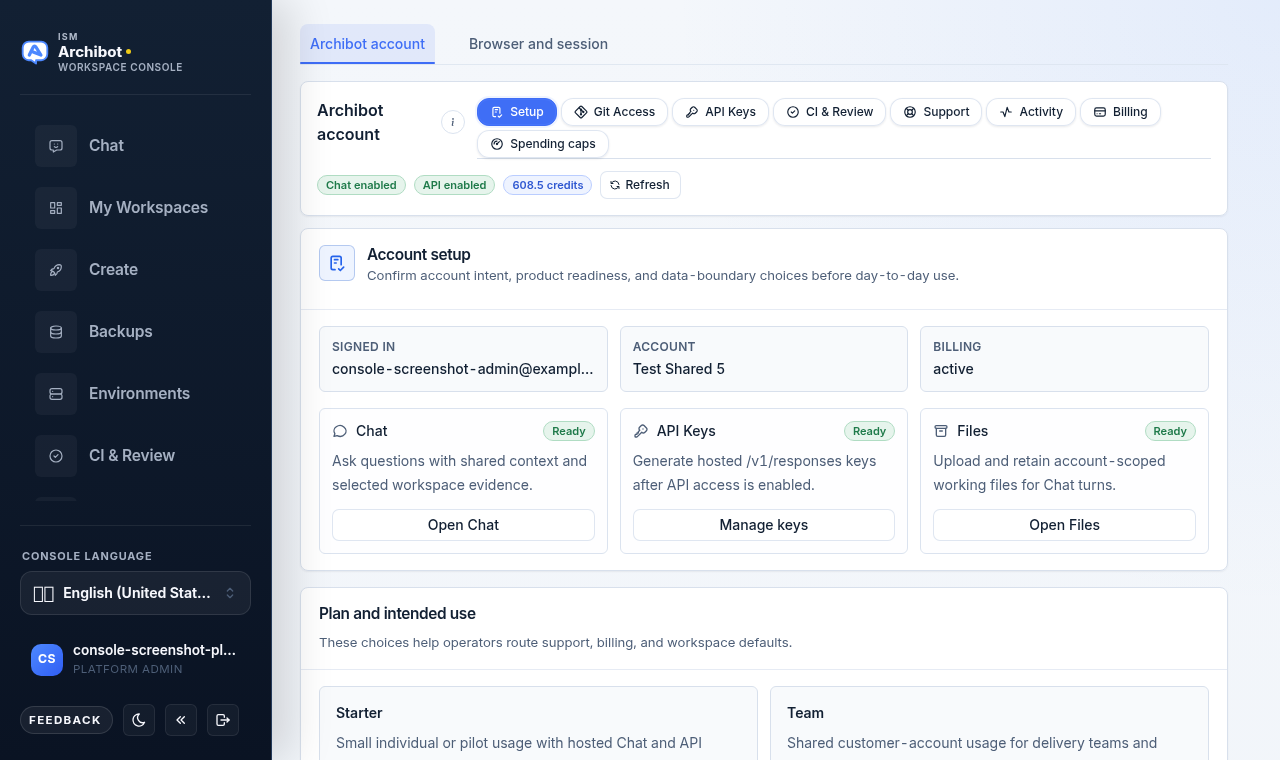
Facturation et Plafonds de dépenses n’apparaissent que pour les administrateurs clients et les opérateurs de plateforme. Les membres voient le reste de la bande sans ces deux onglets.
Carte de configuration du compte
La première carte, Configuration du compte, confirme votre identité et la disponibilité du produit.
La ligne supérieure affiche trois champs en lecture seule :
| Champ | Signification |
|---|---|
| Connecté | L’adresse e-mail de votre compte connecté |
| Compte | Le compte client auquel appartient cette session |
| Facturation | L’état de facturation actuel, par exemple active |
En dessous, trois cartes de produit affichent chacune un badge Prêt ou En attente :
- Chat — posez des questions avec un contexte partagé et les preuves de l’espace de travail sélectionné. L’action est Ouvrir Chat.
- Clés d’API — générez des clés hébergées
/v1/responsesune fois l’accès API activé. L’action est Gérer les clés, qui ouvre l’onglet Clés d’API. - Fichiers — téléversez et conservez des fichiers de travail à portée de compte pour Chat. L’action est Ouvrir Fichiers.
Lorsqu’un produit affiche Prêt, son bouton exécute l’action. Lorsqu’il affiche En attente, le bouton devient Demander l’accès.
Les clés d’API ne sont pas générées depuis cette carte. Utilisez l’onglet Clés d’API pour cela, couvert dans Clés d’API ArchiBot Chat.
Carte forfait et usage prévu
La carte Forfait et usage prévu n’est affichée qu’aux administrateurs clients et aux opérateurs de plateforme. Ces choix aident les opérateurs à orienter le support, la facturation et les valeurs par défaut de l’espace de travail ; ils ne modifient pas votre accès ni ne vous facturent à eux seuls.
Choisissez une tuile de forfait :
- Starter — petit usage individuel ou pilote avec des crédits Chat et API hébergés.
- Team — usage partagé du compte client pour les équipes de livraison et le travail récurrent.
Choisissez ensuite un usage prévu :
- Opérations d’installations / ARCHIBUS — questions, fichiers et contexte d’espace de travail pour les opérations Archibus.
- Flux de travail des développeurs — clés d’API, espaces de travail, contexte de code et support de mise à niveau.
- Mixte — un compte combiné pour les flux de travail Chat, API et espaces de travail.
Les tarifs et les attributions de crédits sont gérés par votre accord de compte et affichés dans l’onglet Facturation, pas sur ces tuiles. Pour la signification des chiffres, consultez Facturation et crédits ArchiBot Chat.
Carte fichiers, API et notifications
La carte Fichiers, API et notifications définit la posture par défaut pour les clés générées, les fichiers conservés et les avis de compte.
- Préparer l’accès aux clés d’API — une case à cocher qui maintient la gestion des clés d’API dans le parcours de configuration. Les clés ne sont toujours générées qu’après la réussite des vérifications de connexion et d’accès, dans l’onglet Clés d’API.
- Rétention des fichiers — choisissez Standard (conserver les fichiers téléversés et générés tant que l’accès au compte reste actif) ou Minimale (privilégier les fichiers de travail à durée de vie plus courte et les exportations explicites). Les règles de rétention contractuelles de votre organisation et les obligations de conservation légales priment sur cette préférence.
- Bascules de notification — activez ou désactivez Avis de facturation, Avis d’utilisation et Avis d’exportation.
Si votre environnement nécessite une reconnaissance de la limite de données, une case à cocher mise en évidence Reconnaître la limite de données approuvée apparaît dans cette carte. Elle vous demande de ne pas téléverser d’identifiants, de clés privées, de données confidentielles clients en direct, de transcriptions brutes ou de secrets d’espace de travail, sauf si votre contrat approuvé et la passation de l’opérateur le permettent. Lorsque cela est requis, la Configuration ne peut pas être marquée comme terminée tant qu’elle n’est pas cochée.
Résumé de la Configuration et finalisation
Le panneau Résumé de la Configuration à droite suit l’état et contient les boutons d’action. Il affiche deux badges : Terminé ou En cours, et Limite prête ou Limite requise. En dessous, il liste votre Forfait sélectionné (administrateurs uniquement), votre Usage principal, vos Crédits disponibles et le Dernier enregistrement.
Pour enregistrer vos choix, sélectionnez Enregistrer la configuration. Pour marquer la Configuration comme terminée, sélectionnez Terminer la configuration — cela est désactivé jusqu’à ce que la limite de données soit reconnue lorsque cela est requis. Réinitialiser la liste de contrôle efface votre brouillon afin que vous puissiez recommencer. Le panneau propose également des boutons de raccourci vers Facturation (administrateurs uniquement) et Chat.
Lorsque la Configuration est terminée, les cartes de produit affichent Prêt et vous pouvez ouvrir Chat ou passer à l’onglet Clés d’API. Ensuite, consultez Utiliser ArchiBot Chat et Artefacts ArchiBot Chat.
Autres onglets du compte ArchiBot
La Configuration est l’un des nombreux onglets de la section compte ArchiBot. Les plus pertinents pour la revue de première exécution :
-
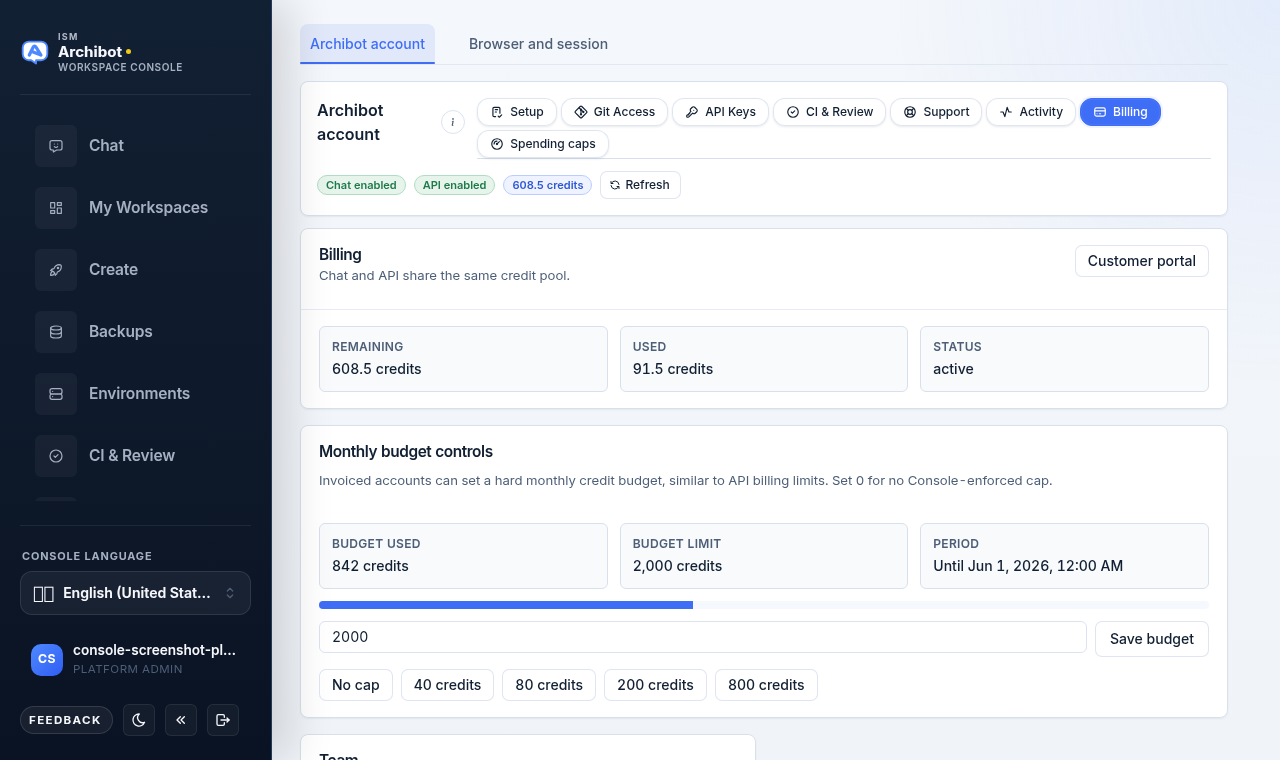
Facturation (administrateurs uniquement) — Chat et API partagent le même pool de crédits. Cet onglet affiche Restant, Utilisé et État, ainsi que des contrôles de budget mensuel et un lien Portail client.
-
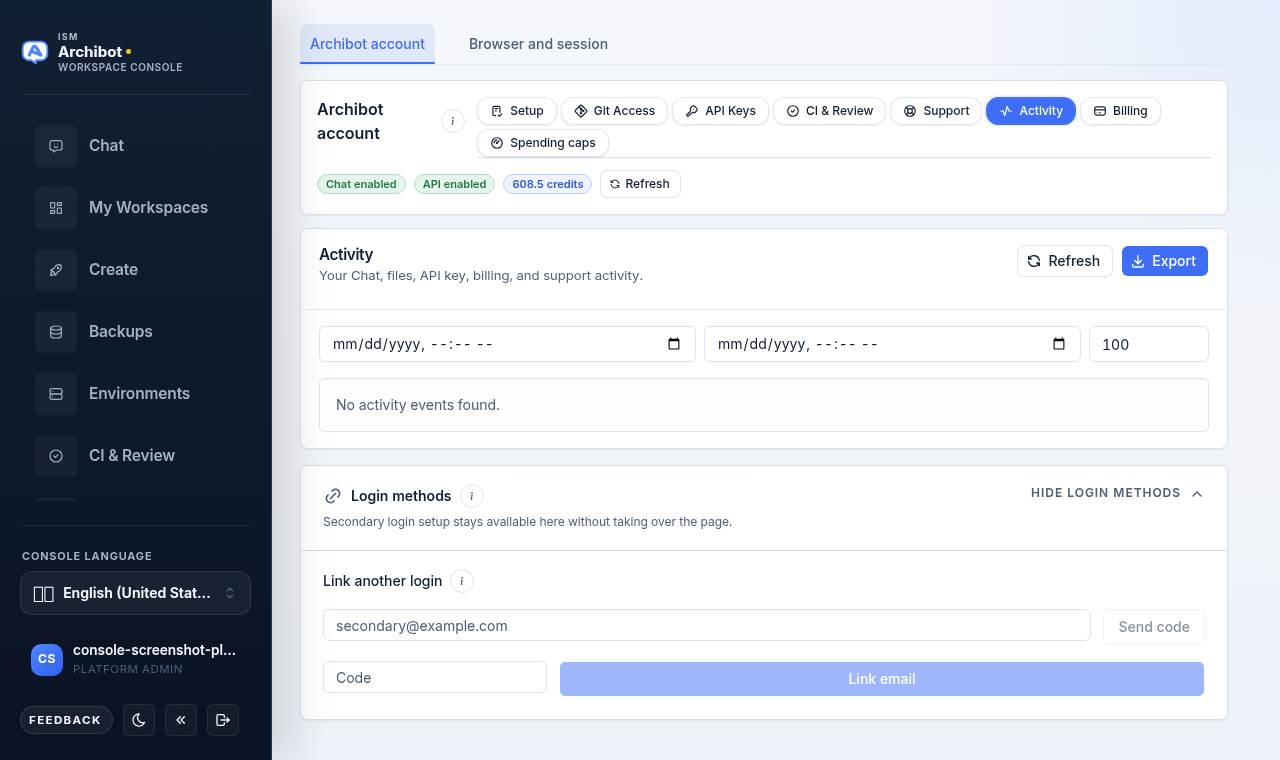
Activité — un journal filtré par date de votre activité Chat, fichiers, clés d’API, facturation et support, avec les contrôles Actualiser et Exporter. Un panneau Méthodes de connexion en dessous vous permet de lier une connexion secondaire sans quitter la page.
Les onglets restants — Accès Git, Clés d’API, CI et Revue, Support et Plafonds de dépenses — sont couverts dans leurs propres guides et surfaces.
Modifier la Configuration ultérieurement
Vous pouvez rouvrir la Configuration à tout moment et enregistrer à nouveau. Raisons courantes :
- Votre rôle change et un produit passe d’En attente à Prêt.
- Votre organisation change de forfait ou d’usage prévu.
- Vous voulez changer la rétention des fichiers entre Standard et Minimale.
- Vous voulez activer ou désactiver les avis de facturation, d’utilisation ou d’exportation.
Pour les changements de facturation ou d’authentification unique contrôlés par votre organisation, contactez votre administrateur client ou le support ISM. Consultez Passation au support pour savoir comment escalader.
Terminé quand
- L'en-tête du compte ArchiBot affiche Chat activé, API activée et votre solde de crédits.
- Chaque carte de produit affiche Prêt, et le résumé de la Configuration affiche Terminé et Limite prête.
- Votre forfait, votre usage prévu, la rétention des fichiers et les choix de notification correspondent à la politique de votre compte.