


Démarrage de l'espace de travail
Créer le premier espace de travail
Choisissez une famille de modèles, parcourez l'assistant de création à quatre onglets, définissez la source du dépôt ou du WAR, le runtime, la base de données et les intégrations, puis créez et observez la construction.
Dernière mise à jour
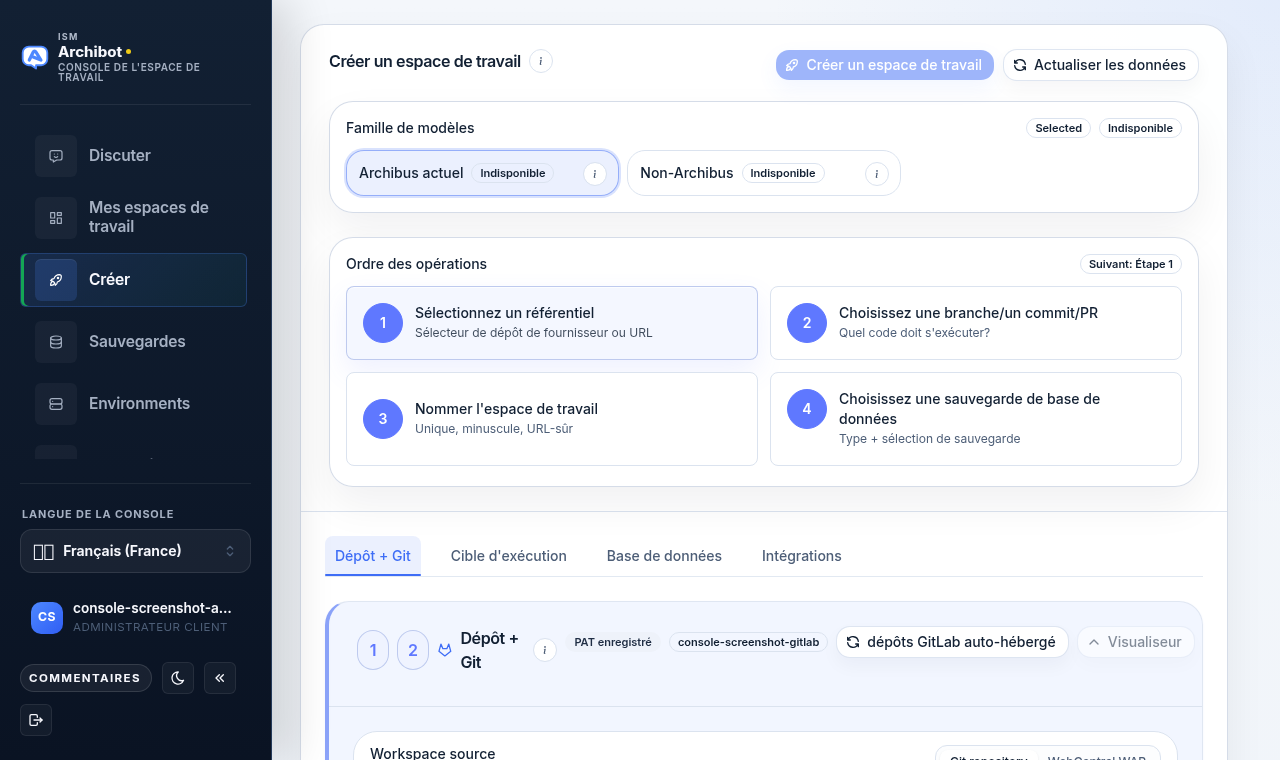
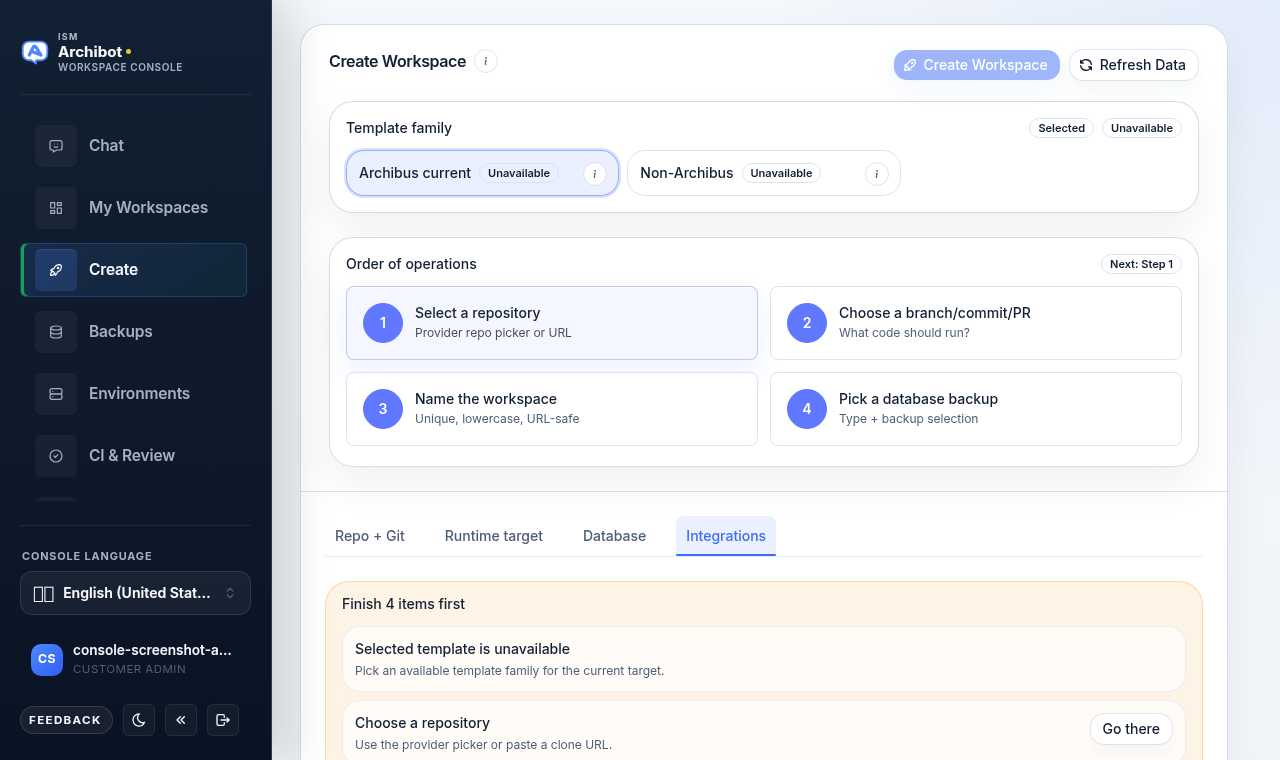
L’onglet Créer vous guide à travers un espace de travail à la fois. Il s’ouvre avec un sélecteur de Famille de modèles et une carte Ordre des opérations, suivis de quatre onglets de configuration en dessous. Vous n’avez pas à faire défiler tout le formulaire : les étapes numérotées de la carte Ordre des opérations vous amènent à chaque section, et chaque bouton Create Workspace reste désactivé jusqu’à ce que chaque étape requise soit préparée.
Ouvrez Créer depuis la navigation de gauche, ou allez à /?tab=create.
Liste de vérification préalable
Avant de commencer, confirmez :
- La configuration du compte n’est pas bloquée et l’accès de facturation ou d’essai est approuvé.
- Le temps d’espace de travail prépayé et le crédit d’IA gérée sont approvisionnés lorsque votre compte utilise un accès prépayé.
- Une famille de modèles approuvée est sélectionnable (voir Catalogue et préparation).
- L’URL du dépôt et la branche sont correctes, ou vous disposez d’un artefact WAR approuvé pour démarrer.
- Les identifiants Git privés affichent un accès de clonage valide lorsque c’est nécessaire.
- Le profil de version WebCentral correspond au dépôt ou au WAR que vous lancez.
Pour la plupart des clients en hébergement partagé, la cible de l’espace de travail est gérée par l’opérateur. Console propose les choix de cible et de système d’exploitation que votre compte est autorisé à utiliser ; vous ne choisissez pas l’infrastructure brute.
Choisir une famille de modèles
En haut de Créer, choisissez la Famille de modèles pour cet espace de travail. Chaque famille porte ses propres valeurs par défaut pour la chaîne d’outils, les attentes de base de données et l’image de runtime. Le sélecteur montre quelles familles sont disponibles pour la cible que votre compte est autorisé à utiliser ; les familles non approuvées s’affichent comme Indisponibles.
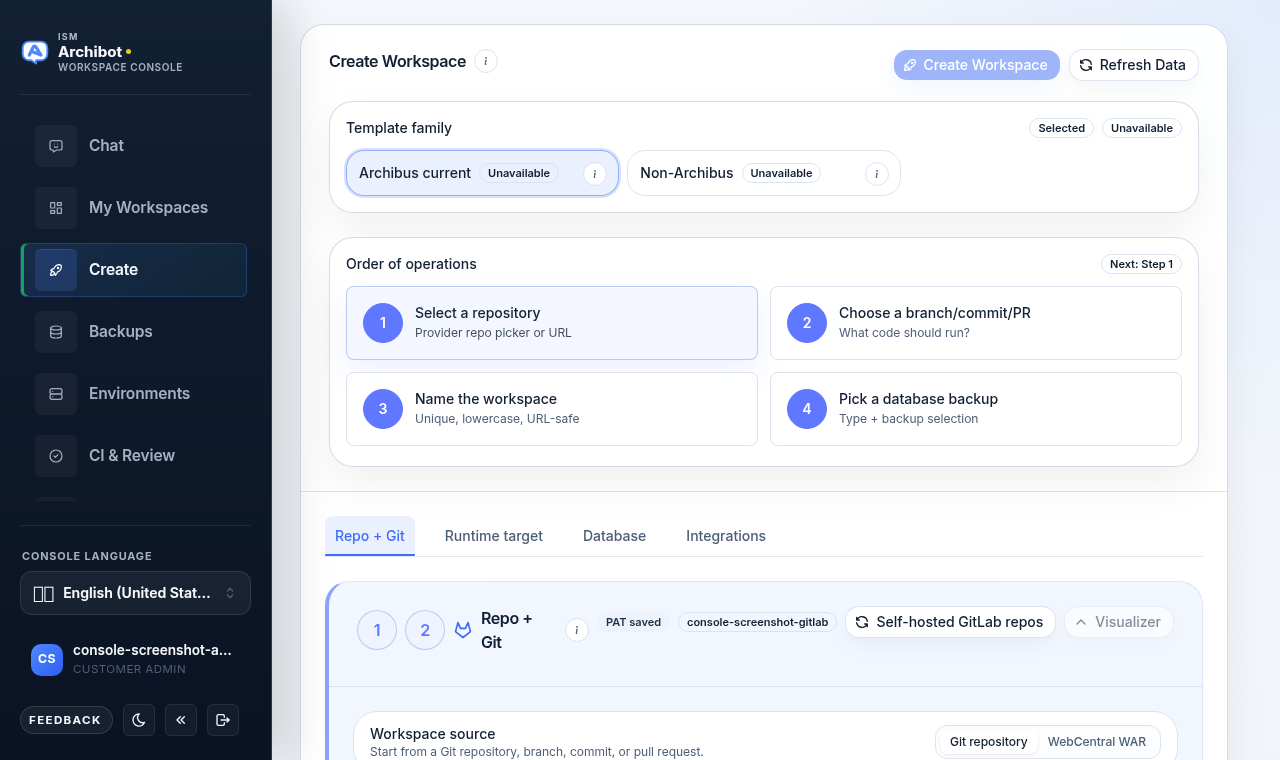
Si aucune famille n’est sélectionnable, la cible de l’espace de travail ou les alias de modèle ne sont pas encore attachés. Résolvez cela d’abord dans Catalogue et préparation avant de continuer.
Travailler avec la carte Ordre des opérations
La carte Ordre des opérations liste les étapes requises sous forme de pastilles numérotées. Chaque pastille est un bouton qui vous fait défiler jusqu’à cette section, et elle devient verte avec une coche lorsque l’étape est terminée. Le badge en haut à droite indique soit Prêt à lancer. soit Suivant : Étape N.
Pour un espace de travail Archibus ou basé sur un dépôt, les étapes sont :
| Étape | Libellé de la pastille | Ce que vous définissez |
|---|---|---|
| 1 | Sélectionner un dépôt | Fournisseur, identifiant et le dépôt (ou la source WAR). |
| 2 | Choisir une branche/commit/PR | Le code exact que l’espace de travail exécute. |
| 3 | Nommer l’espace de travail | Un nom unique, en minuscules et compatible avec les URL. |
| 4 | Choisir une sauvegarde de base de données | Type de base de données et source de restauration, lorsque la famille en a besoin. |
Les espaces de travail de la famille DevOps affichent une séquence plus courte (connecter DigitalOcean, puis nommer l’espace de travail), et une famille basée uniquement sur un dépôt marque l’étape de base de données comme facultative.
Parcourir les quatre onglets
Sous la carte, la configuration se divise en quatre onglets. Cliquez sur un onglet, ou laissez une pastille Ordre des opérations vous y amener.
Repo + Git
Cet onglet s’appelle Repo + Git pour une source Git, ou Source WAR lorsque vous passez à un artefact WAR géré.
- Dans Source de l’espace de travail, choisissez Dépôt Git pour cloner un dépôt, ou WAR WebCentral pour démarrer à partir d’un artefact Archibus empaqueté.
- Pour une source Git, choisissez un Fournisseur de dépôt : GitLab.com, GitLab auto-hébergé, GitHub.com, GitHub auto-hébergé, Bitbucket Cloud, Bitbucket auto-hébergé, Azure DevOps Services ou Autre Git personnalisé.
- Configurez l’Identifiant Git de l’espace de travail pour les dépôts privés. Utilisez Vérifier maintenant pour valider l’accès de clonage. Console affiche l’état de santé de l’identifiant (par exemple, “Saved GitLab PAT validated.”) mais n’affiche jamais le jeton enregistré, le mot de passe d’application ou la valeur de la clé privée après leur stockage.
- Choisissez le Dépôt avec Parcourir les dépôts enregistrés ou Coller l’URL de clonage, puis choisissez la Branche (Étape 2 : branche, commit ou pull request).
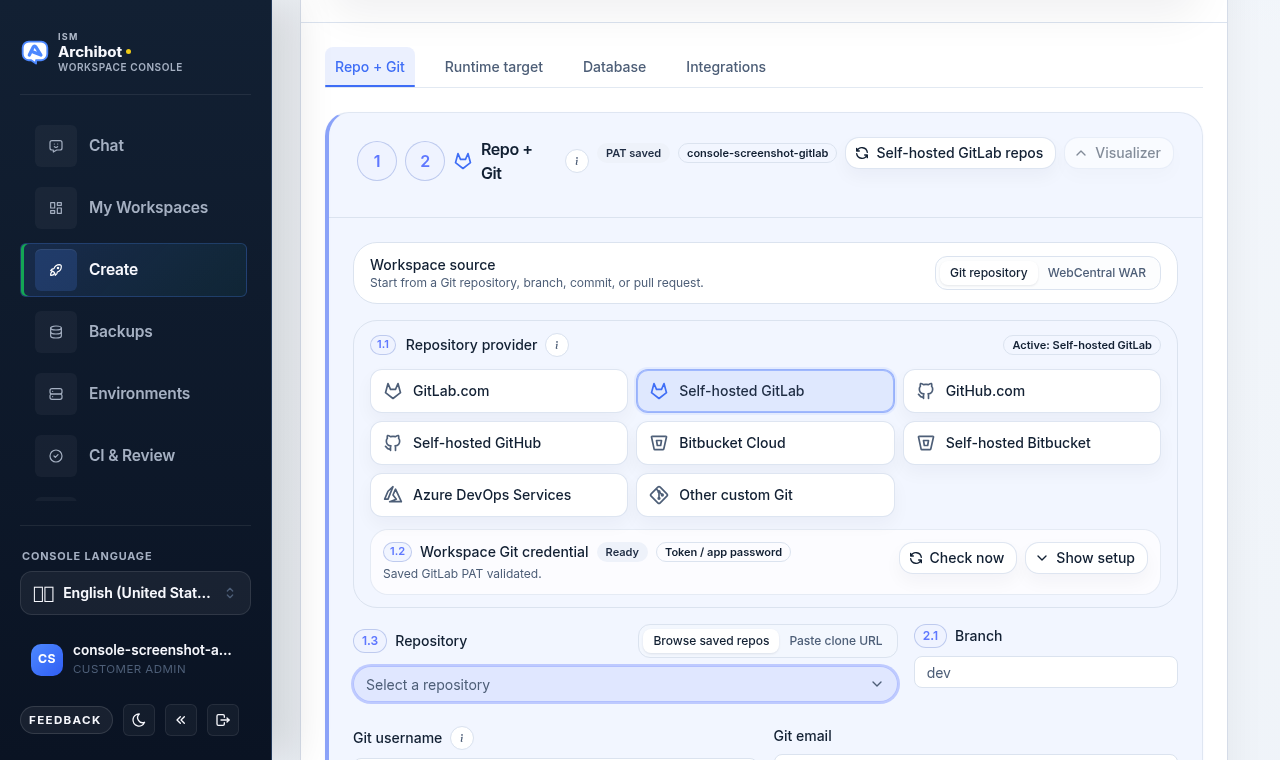
Un visualiseur de dépôt est disponible sur cet onglet (utilisez Visualizer / Hide visualizer) afin que vous puissiez confirmer le fournisseur, la branche et la cible de clonage avant de créer.
Pour les dépôts publics GitLab.com ou GitHub.com, vous pouvez coller l’URL directement sans identifiant enregistré. Pour les dépôts privés, suivez le flux d’identifiants de votre fournisseur :
| Fournisseur | Saisie sûre typique | Ne pas coller |
|---|---|---|
| GitLab | URL du projet, branche, état du PAT enregistré. | PAT brut dans des tickets ou documents. |
| GitHub | URL du dépôt, branche, état du PAT enregistré. | PAT brut dans des captures d’écran. |
| Bitbucket | URL du dépôt, branche, état du mot de passe d’application enregistré. | Valeurs du mot de passe d’application. |
| Azure DevOps | URL d’organisation/projet/dépôt et branche. | Valeur du PAT en dehors du flux d’identifiants. |
| Git personnalisé | URL HTTPS ou SSH collée, hôte, nom d’utilisateur. | Jetons ou clés dans des notes partagées. |
Démarrer plutôt à partir d’un artefact WAR
Lorsque l’espace de travail doit démarrer à partir de fichiers Archibus empaquetés plutôt que d’un clonage de dépôt, basculez Source de l’espace de travail sur WAR WebCentral. L’onglet est renommé Source WAR et les étapes changent :
- Choisissez un artefact WAR géré depuis la recherche, ou collez un chemin d’objet WAR géré que Console peut atteindre. L’emplacement de l’artefact WAR est stocké de manière privée.
- Un espace de travail adossé à un WAR ignore la sélection de branche et le clonage du dépôt ; Console transmet les métadonnées de l’artefact WAR au runtime et l’étend dans le répertoire des applications.
Utilisez la recherche autant que possible. Ne collez un chemin que pour un artefact de stockage d’objets géré, jamais un lien de téléchargement public.
Cible de runtime
Cet onglet contient le nom de l’espace de travail, la taille, le système d’exploitation et la section Chaîne d’outils.
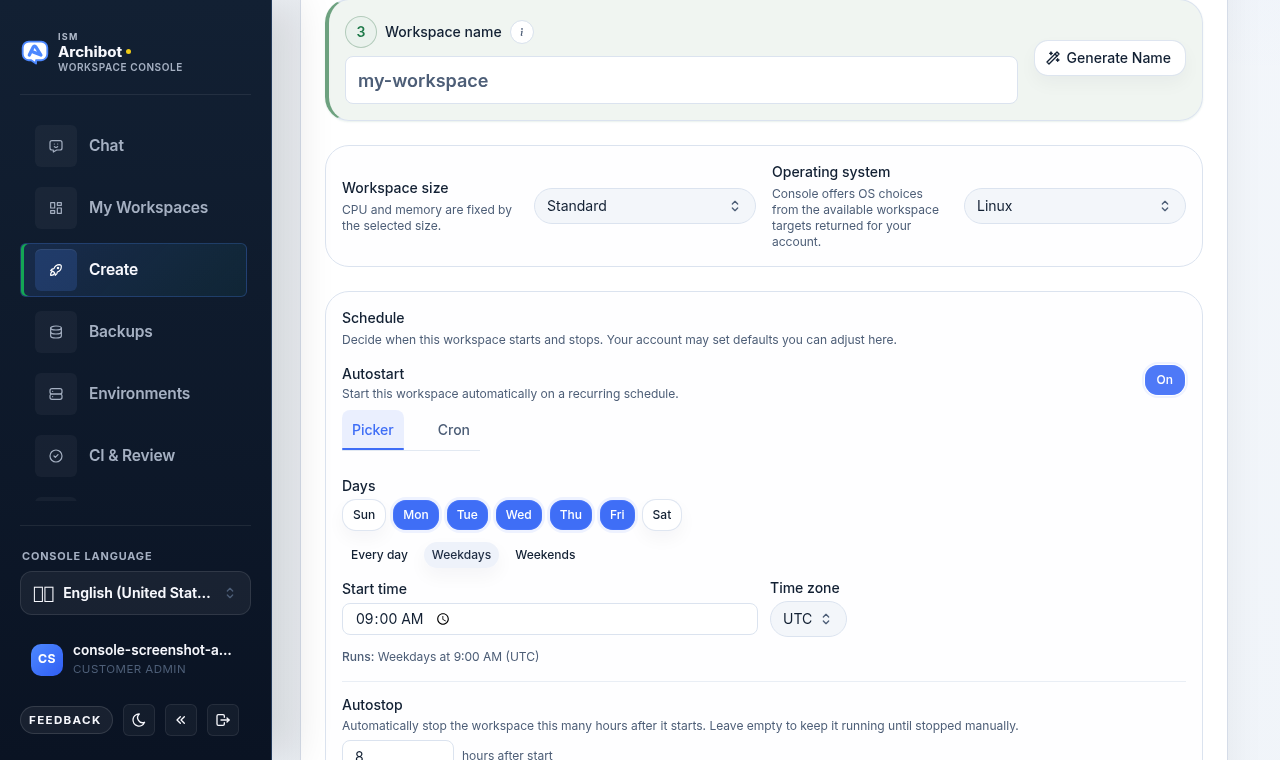
- Définissez le Nom de l’espace de travail (Étape 3). Il doit être unique, en minuscules et compatible avec les URL. Générer un nom peut en suggérer un.
- Confirmez la Taille de l’espace de travail et le Système d’exploitation. Console ne propose que les tailles et les choix de système d’exploitation que les cibles de l’espace de travail ont renvoyés pour votre compte.
- Dans Chaîne d’outils, choisissez le Profil de version WebCentral qui correspond à votre dépôt ou WAR. Le profil définit Java, Gradle, Tomcat et le lot de licences pris en charge correspondant en une seule fois.
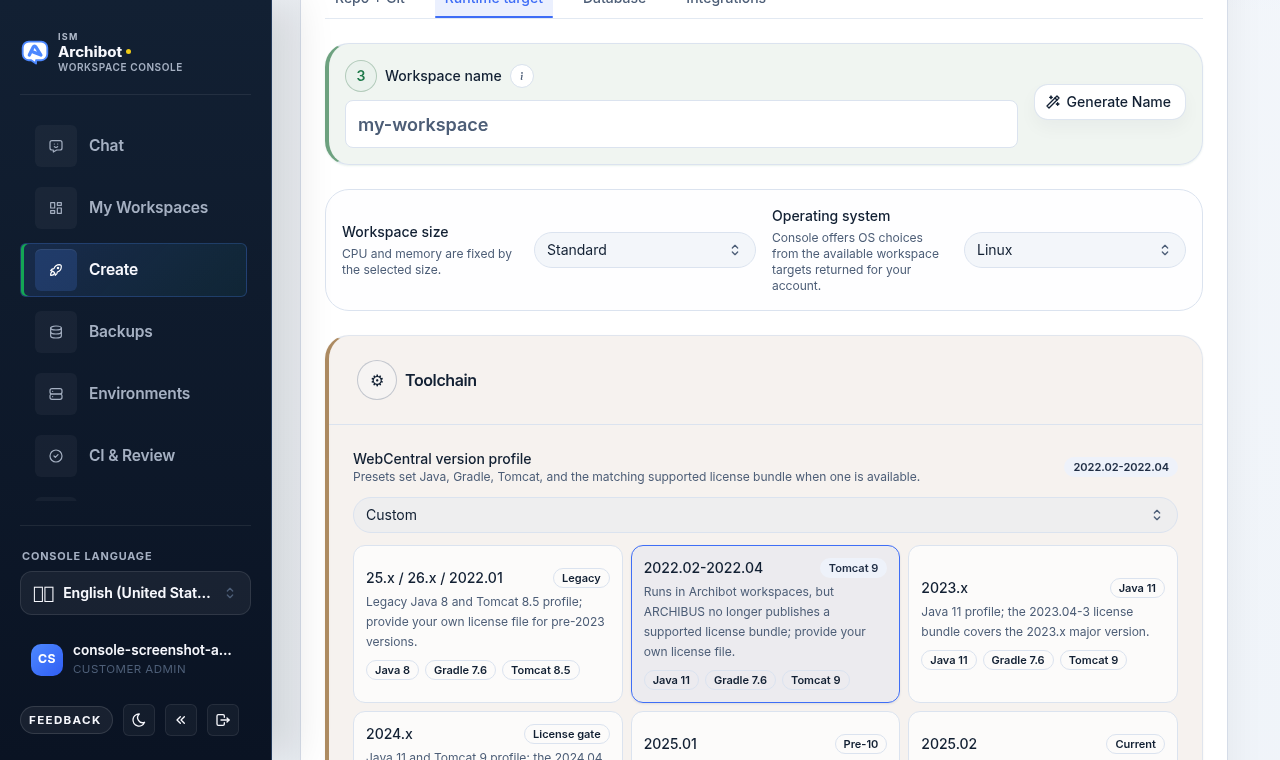
Chaque carte de profil affiche ses versions de Java, Gradle et Tomcat ainsi qu’un badge tel que Legacy, Current, Pre-10 ou License gate. Choisissez le profil qui correspond à la branche WebCentral que vous lancez ; pour les branches plus anciennes, le profil est un point de départ plus sûr que de changer Java ou Tomcat à la main. N’utilisez Custom que lorsqu’un opérateur ou un chef de projet vous a donné une dérogation spécifique.
Planification
Décidez du moment où l’espace de travail démarre et s’arrête pendant que vous le créez, dans la carte Planification.
- Démarrage automatique est désactivé par défaut, de sorte que l’espace de
travail démarre lorsque vous l’ouvrez. Activez-le pour démarrer l’espace de
travail automatiquement selon une planification récurrente, définie de deux
façons qui restent synchronisées :
- Sélecteur — choisissez les jours (ou un préréglage tel que Jours ouvrés), une heure de démarrage et un fuseau horaire. Console construit la planification et affiche un résumé en langage clair (par exemple, S’exécute : Jours ouvrés à 9:00 AM).
- Cron — saisissez une expression cron brute avec aide au format et exemples
(par exemple,
CRON_TZ=America/New_York 0 9 * * 1-5).
- Arrêt automatique est par défaut à 8 heures après le démarrage, de sorte qu’un espace de travail inactif s’arrête de lui-même. Effacez-le pour maintenir l’espace de travail en exécution jusqu’à ce que vous l’arrêtiez manuellement.
Si un opérateur a configuré des valeurs par défaut de compte, celles-ci remplacent ces valeurs initiales lors du chargement du formulaire. Vous pouvez modifier la planification plus tard depuis Gérer vos espaces de travail.
Base de données
- Choisissez le Type de base de données : SQL Server, Oracle ou Aucun. Le type de base de données est mémorisé par URL de dépôt.
- Lorsque la famille a besoin d’une sauvegarde, Choisissez une sauvegarde de base de données dans le catalogue de restauration approuvé. Vous pouvez filtrer le catalogue ; les téléversements et les associations de dépôt apparaissent également là. Vous pouvez coller une URL de sauvegarde personnalisée pour une sauvegarde de stockage d’objets géré.
- Le type de base de données réglé sur Aucun ignore les exigences de sauvegarde pour les espaces de travail basés uniquement sur un dépôt.
Les sidecars de base de données et les restaurations de sauvegarde nécessitent une cible d’espace de travail Linux Kubernetes avec prise en charge de base de données. Si votre cible sélectionnée ne prend pas en charge les bases de données, Console vous indique de choisir une cible compatible avec les bases de données. Pour en savoir plus sur le choix des sources de restauration, voir Sauvegardes et sources de restauration.
Intégrations
L’onglet Intégrations couvre l’IA gérée, l’IA secondaire et les autres services connectés pour l’espace de travail.
- Accès à l’IA gérée : utilisez le proxy ArchiBot géré afin que l’espace de travail puisse atteindre l’IA sans que vous ayez à gérer une clé. L’accès géré ne stocke ni ne réutilise les fichiers de connexion de comptes de fournisseurs personnels.
- Apportez votre propre clé : lorsque c’est autorisé, vous pouvez fournir une clé d’API Anthropic ou apporter votre propre clé après le lancement au lieu d’utiliser le proxy géré.
- D’autres intégrations (par exemple, les jetons d’API Atlassian) apparaissent ici lorsque la famille de modèles les prend en charge.
C’est aussi dans cet onglet que Console récapitule la configuration en attente. Lorsque des étapes requises sont encore ouvertes, il affiche une carte Terminez N éléments d’abord qui liste chaque étape incomplète avec un bouton Y aller.
Créer l’espace de travail
Lorsque le badge Ordre des opérations indique Prêt à lancer. et que chaque pastille est cochée, les boutons Create Workspace s’activent.
Il y en a trois, tous correspondant à la même action : un près du haut de la page, un en ligne à la fin des étapes de l’Ordre des opérations, et un pleine largeur dans la carte de préparation en bas, qui s’allume et affiche Ready to launch une fois que chaque étape requise est validée. Utilisez celui qui est le plus proche de l’endroit où vous avez terminé. Ils restent tous désactivés jusqu’à ce que la validation réussisse, donc un bouton actif signifie que l’espace de travail est prêt à être créé.
- Confirmez la famille de modèles et les sélections de source, branche, nom et base de données.
- Résolvez toutes les entrées Terminez N éléments d’abord.
- Cliquez sur n’importe quel bouton Create Workspace.
- Observez l’état de la construction jusqu’à ce que l’espace de travail soit prêt.
Après la création, Console ouvre une vue du journal de construction. La sortie de construction y est diffusée pendant que l’espace de travail est provisionné ; lorsque le conteneur de développement démarre, elle bascule vers les journaux de démarrage de l’espace de travail et affiche Build finished lorsque le provisionnement est terminé. Une création réussie provisionne l’espace de travail, les pods, les PVC, l’extraction du dépôt (ou l’expansion du WAR) et toute restauration de base de données. Cette boîte de dialogue de journal est le premier endroit où regarder si une construction se bloque.
Si Console affiche une erreur de validation, corrigez ce champ exact avant de réessayer. Si l’espace de travail est accepté mais que le démarrage échoue ensuite, gardez l’espace de travail disponible pour inspection à moins qu’un opérateur ne vous indique que le nettoyage est sûr.
Ouvrir l’espace de travail
- Allez dans My Workspaces.
- Attendez que l’état de l’espace de travail soit prêt ou en cours d’exécution.
- Ouvrez l’espace de travail et ses options de connexion depuis là.
Si un lien de connexion ouvre une adresse de service interne ou redirige vers un endroit que votre navigateur ne peut pas atteindre, arrêtez-vous et signalez-le. Pour les actions quotidiennes comme démarrer, arrêter, reconstruire et supprimer, voir Gérer les espaces de travail.
Dépannage de création bloquée
| Blocage | Ce que cela signifie généralement | Action suivante |
|---|---|---|
| Facturation ou solde prépayé | Le compte n’est pas approuvé ou approvisionné pour les créations. | Demandez à un administrateur client ou à un opérateur de vérifier l’état du Catalogue et de la facturation. |
| Famille de modèles indisponible | Aucune famille de modèles approuvée ne se résout pour la cible sélectionnée. | Choisissez une famille disponible ou consultez Catalogue et préparation. |
| Cible sans prise en charge de base de données | La cible choisie ne peut pas exécuter de sidecars de base de données. | Choisissez une cible compatible avec les bases de données, ou réglez le type de base de données sur Aucun. |
| Échec de validation Git | L’URL du dépôt, la branche ou l’identifiant est incorrect. | Mettez à jour le dépôt ou l’identifiant et utilisez Vérifier maintenant. |
| Artefact WAR requis | Aucun WAR géré n’est sélectionné ou collé en mode WAR. | Sélectionnez un artefact WAR dans la recherche ou collez un chemin de WAR géré. |
| Terminez N éléments d’abord | Une étape requise d’Ordre des opérations est encore ouverte. | Utilisez Y aller sur la carte de préparation au lancement pour terminer chaque étape. |
Guides associés
- Catalogue et préparation — confirmez une famille de modèles et une cible approuvées avant de créer.
- Préréglages d’espace de travail — appliquez une base connue et fiable pour remplir l’assistant rapidement.
- Sauvegardes et sources de restauration — choisissez la bonne restauration de base de données pour l’onglet Base de données.
- Gérer les espaces de travail — démarrez, arrêtez, reconstruisez et ouvrez les espaces de travail après la création.
- Configuration de l’administrateur client — configurez l’accès, les cibles et les fournisseurs Git pour votre locataire.
Terminé quand
- L'accès de facturation ou d'essai est approuvé.
- Une famille de modèles approuvée est sélectionnable pour votre compte.
- Le dépôt (ou l'artefact WAR) et la branche sont corrects.
- Le profil de version WebCentral correspond à votre dépôt ou WAR.
- Le type de base de données et le choix de sauvegarde sont corrects.
- La carte Ordre des opérations indique que toutes les étapes requises sont terminées.