


Premiers pas
Bienvenue dans ArchiBot
Découvrez à quoi sert ArchiBot Console, comment fonctionne la première connexion, où vous arrivez après vous être connecté et quelles informations peuvent être partagées en toute sécurité.
Dernière mise à jour
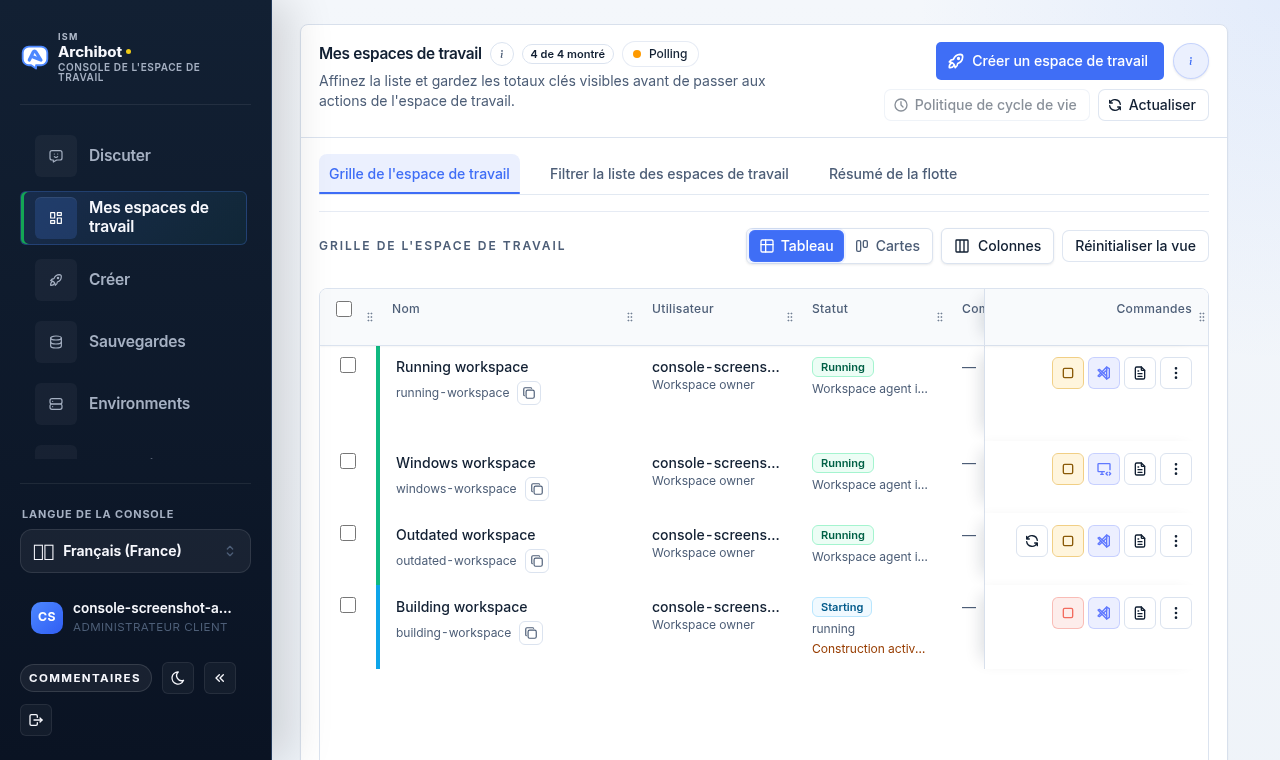
À quoi sert ArchiBot Console
ArchiBot Console est l’endroit côté client pour préparer un compte, créer des espaces de travail ArchiBot, les ouvrir dans un éditeur, examiner l’utilisation et obtenir de l’aide. Le travail normal du client ne devrait jamais nécessiter de jetons de service, d’accès Kubernetes, d’adresses de services internes ni d’outils d’administration de plateforme.
Utilisez Console pour :
- La configuration du compte et les détails d’intégration du client.
- Inviter des utilisateurs et examiner les rôles client.
- Créer des espaces de travail à partir de modèles et de sauvegardes approuvés.
- Examiner l’état de CI et Revue, des Environnements et du Lecteur partagé lorsque votre rôle le permet.
- Surveiller les Opérations à portée client pour les signaux actifs de CI, QA, bot, espace de travail, stockage et capacité.
- Ouvrir ArchiBot dans votre navigateur ou le transférer vers un éditeur de bureau.
- Arrêter, mettre à jour ou supprimer les espaces de travail client.
- Examiner l’utilisation et la préparation à la facturation lorsque votre rôle le permet.
Comment se connecter pour la première fois
- Ouvrez l’URL de Console fournie par ISM.
- Sur la page de connexion, choisissez Continuer avec SSO.
- Effectuez la connexion de votre organisation ou acceptez votre invitation.
- Revenez à Console et vérifiez que la barre de navigation gauche correspond à votre rôle.
Si vous arrivez sur une page d’accès refusé, déconnectez-vous du fournisseur d’identité et rouvrez l’URL de Console. Si le même problème se reproduit, envoyez au support le nom de l’entreprise, votre adresse e-mail, le rôle que vous attendiez et l’heure approximative de la connexion échouée. N’envoyez pas de jetons d’invitation ni de cookies. Consultez Dépannage et Transfert au support pour savoir ce qu’il faut inclure.
Où vous arrivez après vous être connecté
Console choisit automatiquement votre premier écran :
- Si votre compte dispose d’un accès à ArchiBot Chat avec des crédits disponibles, Console ouvre directement Chat. C’est la valeur par défaut pour les comptes axés sur le chat.
- Sinon, vous arrivez sur Mes espaces de travail, la grille des espaces de travail présentée ci-dessus.
- Si votre compte nécessite encore une configuration, Console vous oriente vers Configuration du compte (administrateurs client) ou vers l’accès plateforme (opérateurs) jusqu’à ce que l’essentiel soit en place.
Vous pouvez toujours changer de section depuis la barre gauche. Sélectionner Chat ou Mes espaces de travail dans la barre vous mène là où vous l’attendez, même si la valeur par défaut automatique vous a envoyé ailleurs.
La surface d’arrivée Mes espaces de travail comporte trois onglets :
| Onglet | Ce qu’il affiche |
|---|---|
| Grille des espaces de travail | Vos espaces de travail sous forme de tableau ou de cartes, avec statut, planification et actions par ligne. |
| Filtrer la liste des espaces de travail | Filtres par modèle, cible, source, statut et plus encore pour affiner une grande flotte. |
| Récapitulatif de flotte | Décomptes agrégés des espaces de travail en cours d’exécution, nécessitant une attention et au total. Pour les portées personnelles, il est intitulé Récapitulatif de l’espace de travail. |
Pour découvrir en détail la grille, les colonnes et les contrôles par ligne, lisez Gérer les espaces de travail.
La barre de navigation et son pied de page
La barre gauche liste uniquement les sections que votre rôle peut ouvrir. Les entrées courantes incluent Chat, Mes espaces de travail, Créer, Sauvegardes, Environnements et CI et Revue. Les administrateurs client et les opérateurs voient également Bots et Opérations. Le pied de la barre contient quelques contrôles de compte :
- Sélecteur de Langue de Console pour changer la langue de l’interface.
- Retour pour envoyer une note à l’équipe ArchiBot.
- Un bouton de thème pour le mode clair ou sombre.
- Un contrôle de réduction pour rétrécir la barre.
- Votre pastille de compte (initiales, e-mail et rôle) qui ouvre votre page d’accès au compte.
- Déconnexion.
Pour les options de langue, de thème et d’accessibilité en détail, consultez Paramètres et accessibilité de Console.
Confirmez votre rôle
La pastille de compte dans le pied de la barre indique le rôle que Console utilise pour vous, comme Administrateur client, Membre client, Lecteur client, Opérateur de plateforme ou Administrateur de plateforme. Si votre rôle semble incorrect, la navigation le sera aussi, alors confirmez-le avant de commencer à travailler.
Certains comptes opérateur et administrateur peuvent prévisualiser un rôle client depuis le pied de la barre pour voir ce que voit un administrateur ou un membre client. Lorsqu’une prévisualisation de rôle est active, un indicateur en forme d’œil apparaît et vous pouvez arrêter la prévisualisation à tout moment. La prévisualisation de rôle ne change que ce que vous voyez dans Console ; elle ne modifie les autorisations réelles de personne. Pour le modèle de rôles complet, lisez Rôles d’accès.
Que faire ensuite
| Rôle | Première page | Objectif |
|---|---|---|
| Administrateur client | Configuration du compte | Confirmer les détails de l’entreprise, l’état SSO, les invitations, la préparation et les Opérations client. |
| Membre client | Mes espaces de travail | Démarrer ou créer l’espace de travail attribué à votre compte client. |
| Opérateur de plateforme | Accès plateforme | Examiner la configuration client, l’état de facturation, le transfert SSO, la posture CI/revue, les environnements, les preuves du Lecteur partagé et le contexte de support. |
| Administrateur de plateforme | Accès plateforme | Examiner les limites client à l’échelle de la plateforme et les opérations sensibles aux politiques lorsque c’est nécessaire. |
Bonnes étapes suivantes :
- Administrateurs client : Configuration de l’administrateur client.
- Toute personne créant son premier espace de travail : Créer le premier espace de travail.
- Comptes axés sur le chat : Premiers pas avec ArchiBot Chat.
Une note sur la suppression des espaces de travail
Lorsque vous supprimez un espace de travail depuis la grille, Console affiche une boîte de dialogue de confirmation avant que quoi que ce soit ne soit retiré. La boîte de dialogue nomme l’espace de travail et vous demande de confirmer la suppression, de sorte qu’un seul clic erroné ne détruira pas le travail. Lisez la boîte de dialogue, confirmez que le nom de l’espace de travail correspond, et confirmez seulement ensuite. Arrêter un espace de travail est réversible ; le supprimer ne l’est pas. Consultez Gérer les espaces de travail pour le flux complet d’arrêt, de mise à jour et de suppression.
Partage d’informations en toute sécurité
Partagez les contacts de l’entreprise, les emplacements des dépôts, les choix de sauvegarde, les métadonnées non secrètes du fournisseur d’identité, les attentes de rôle et les messages d’erreur visibles de Console.
Ne partagez pas de mots de passe, de clés privées, de clés d’API, de cookies, de jetons bruts, de liens d’invitation à usage unique, de secrets de webhook, d’URL de base de données, d’identifiants de paiement, de kubeconfigs ni de captures d’écran qui exposent ces valeurs.
Guide de récupération rapide
| Symptôme | Première action | Faire remonter avec |
|---|---|---|
| La page attendue est manquante | Confirmez votre rôle dans la pastille de compte, puis déconnectez-vous et reconnectez-vous. | E-mail, entreprise, rôle attendu, navigation visible. |
| L’invitation ouvre un accès refusé | Déconnectez-vous du fournisseur d’identité et rouvrez l’invitation. | E-mail du destinataire de l’invitation et heure approximative, pas le lien d’invitation. |
| La création d’espace de travail est bloquée | Lisez le blocage et ouvrez le guide pertinent. | Cible de l’espace de travail, modèle, blocage visible et nom du compte. |
Terminé quand
- Vous pouvez vous connecter via le fournisseur d'identité attendu.
- La barre de navigation correspond à votre rôle.
- Vous savez si vous arrivez sur Chat ou sur Mes espaces de travail, et quelle page ouvrir ensuite.