


Activité
Activité et audit ArchiBot Chat
Consultez l'historique du cycle de vie du compte et les notifications depuis l'onglet Activité de la Console pour disposer de preuves exploitables par le support, sans secrets bruts.
Dernière mise à jour
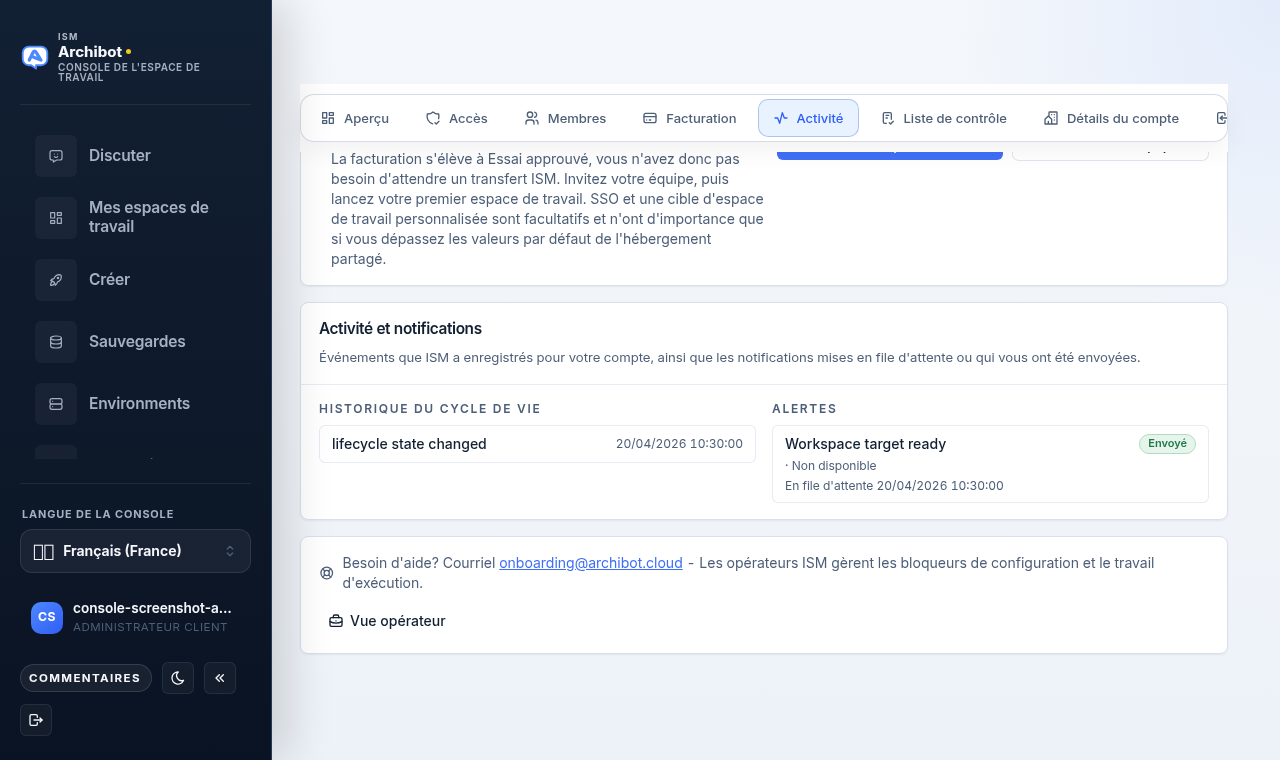
L’onglet Activité dans la section compte de votre Workspace Console affiche les événements récents qu’ISM a enregistrés pour votre compte, ainsi que les notifications mises en file d’attente ou envoyées. Il est utile pour confirmer qu’une modification a pris effet et pour fournir au support des preuves claires et sûres.
L’Activité n’affiche pas les clés d’API brutes, les identifiants de chat masqués, les secrets de fournisseurs, les mots de passe ni le contenu des fichiers privés. Elle enregistre ce qui s’est passé et quand, pas les valeurs secrètes concernées.
Ouvrir l’onglet Activité
- Ouvrez la section compte de la Console (la vue Workspace Console en haut de la navigation).
- Sélectionnez l’onglet Activité dans la rangée à côté de Aperçu, Accès, Membres, Facturation, Liste de contrôle, Détails du compte et Authentification unique.
- Consultez la carte Activité et notifications.
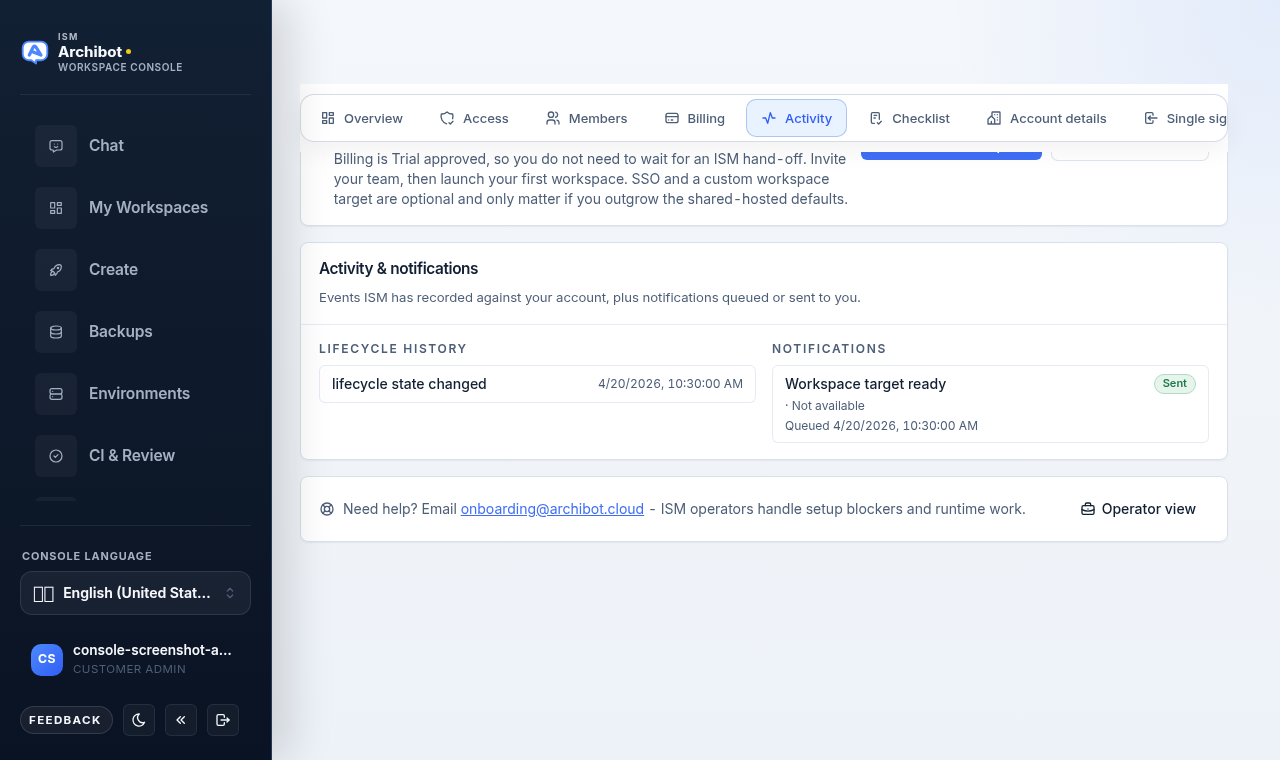
La carte est divisée en deux colonnes : Historique du cycle de vie à gauche et Notifications à droite. Les éléments les plus récents apparaissent en premier, et chaque colonne affiche vos dernières entrées.
Lire l’historique du cycle de vie
La colonne Historique du cycle de vie répertorie les événements du compte, tels qu’un changement d’état du cycle de vie. Chaque ligne affiche :
- Le nom de l’événement, par exemple
Lifecycle state changed. - Un horodatage à votre heure locale.
- Un résumé court facultatif.
- Une transition d’état le cas échéant, affichée sous la forme
previous state→new state.
Si rien n’a encore été enregistré, la colonne affiche « No lifecycle events recorded yet. » Utilisez ces lignes pour confirmer qu’une approbation, un changement d’état ou une autre mise à jour du compte a réellement abouti.
Lire les notifications
La colonne Notifications répertorie les messages qu’ISM a mis en file d’attente ou envoyés, par exemple un avis « Workspace target ready ». Chaque ligne affiche :
- L’objet de la notification.
- Un badge d’état :
Sent,Delivered,Queued,FailedouPending. - Le canal et le destinataire principal.
- Un horodatage
Sentlorsque le message a été envoyé, ou un horodatageQueuedlorsqu’il est encore en attente.
Si rien n’a encore été mis en file d’attente, la colonne affiche « No notifications queued yet. » Un badge Sent ou Delivered confirme que le message a quitté ISM ; un badge Queued ou Failed indique au support où chercher si vous n’avez pas reçu un message attendu.
Obtenir de l’aide depuis Activité
Sous la carte, une ligne d’aide affiche « Need help? Email onboarding@archibot.cloud » avec un lien vers cette adresse. Utilisez-la lorsqu’un événement semble incorrect ou qu’une notification attendue n’est jamais arrivée.
Les opérateurs de plateforme voient également un bouton Operator view dans cette ligne, qui ouvre la liste des comptes de l’opérateur. La plupart des administrateurs et membres client ne verront pas ce contrôle.
Ce qu’il faut partager avec le support
Lorsque vous contactez le support au sujet d’un événement de compte, partagez les détails sûrs de l’Activité :
- Le nom de l’événement ou de la notification, par exemple
Lifecycle state changedouWorkspace target ready. - L’horodatage local approximatif affiché sur la ligne.
- Le badge d’état de la notification, par exemple
QueuedouFailed. - Une capture d’écran des lignes concernées.
Ne partagez pas :
- Les clés d’API brutes ni les identifiants de chat masqués.
- Les mots de passe, cookies ni codes de connexion à usage unique.
- Les secrets de fournisseurs ni les identifiants de stockage d’objets.
- Les fichiers privés ni les artefacts exportés, sauf si ISM vous fournit un canal d’échange sécurisé.
Où se trouvent les preuves de facturation et au niveau des requêtes
L’onglet Activité de la Console concerne le cycle de vie du compte et l’historique des notifications. Pour les preuves liées à l’utilisation d’ArchiBot Chat, à la facturation et aux requêtes individuelles, utilisez plutôt les surfaces ArchiBot Chat :
- Pour les crédits disponibles, l’utilisation facturable et la façon dont les frais correspondent à l’activité, consultez Facturation et crédits ArchiBot Chat.
- Pour le dépannage au niveau des requêtes des chats en échec ou des erreurs d’endpoint, consultez Dépannage ArchiBot Chat.
- Pour ouvrir un dossier avec les bonnes preuves sûres jointes, consultez Dossiers de support ArchiBot Chat.
Guides associés
- Configuration de l’administrateur client couvre la section compte où se trouve l’onglet Activité.
- Accès et SSO ArchiBot Chat explique les événements de connexion que vous pouvez voir reflétés dans l’activité du compte.
- Clés d’API ArchiBot Chat couvre le cycle de vie des clés, qui est examiné parallèlement à l’activité du compte.
Terminé quand
- Les événements récents correspondent à l'action que vous avez effectuée.
- L'état de la notification indique si un message a été mis en file d'attente, envoyé ou remis.
- Vous partagez les noms d'événements et les horodatages avec le support, jamais de secrets bruts.