


Fichiers
Artefacts ArchiBot Chat
Parcourez les fichiers que vous importez et ceux qu'ArchiBot génère, prévisualisez les détails, joignez-les au chat, puis téléchargez-les ou supprimez-les sans toucher aux chemins de stockage bruts.
Dernière mise à jour
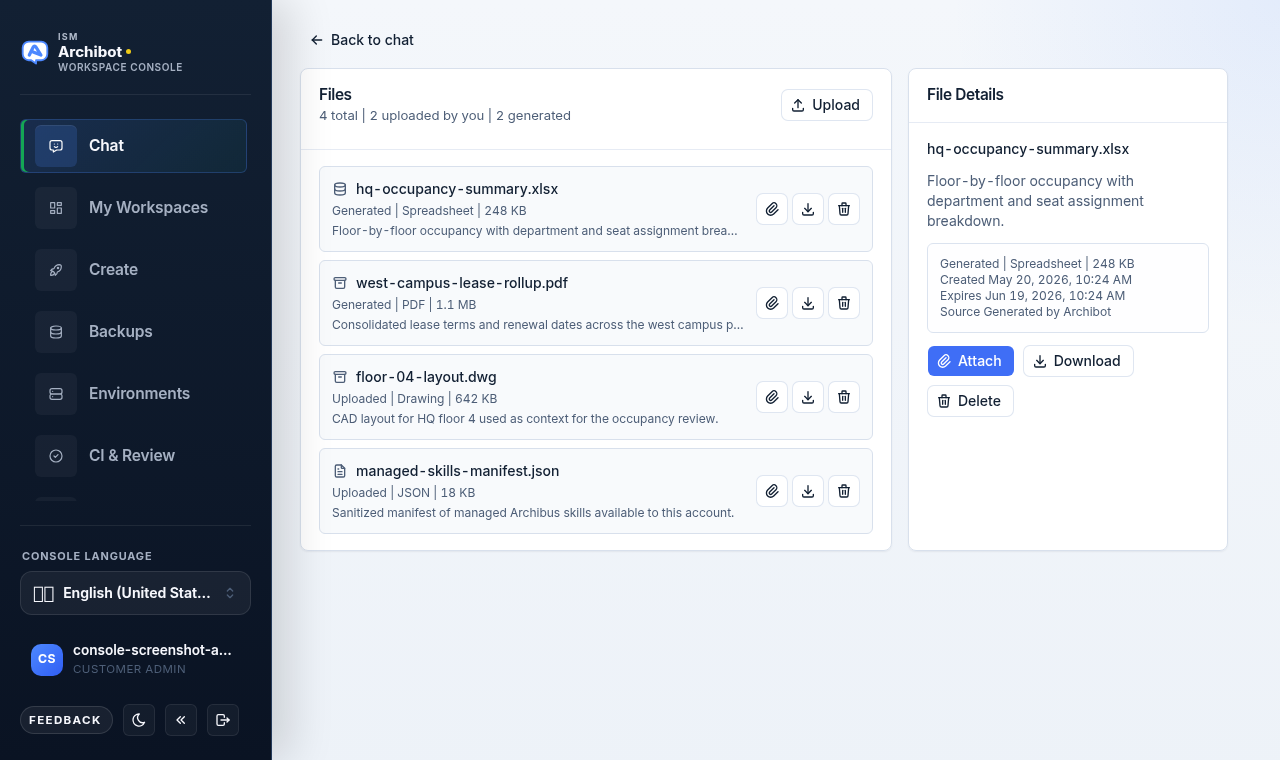
Les fichiers sont les documents liés à vos conversations. Ils comprennent les fichiers que vous importez dans un chat et les fichiers qu’ArchiBot génère en réponse ou comme résultat d’un outil. L’écran Fichiers vous permet d’examiner les deux types au même endroit, dans le périmètre de votre compte, sans exposer les chemins bruts du magasin d’objets.
Ce guide couvre l’écran Fichiers dédié, le panneau Fichiers intégré au chat, les imports, les téléchargements et la suppression. Pour envoyer des messages et choisir une source de contexte, consultez Utiliser ArchiBot Chat.
Ouvrir Fichiers
Il existe deux façons d’accéder à vos fichiers.
- Ouvrez le menu de la conversation (le contrôle en kebab intitulé
Chat menudans l’en-tête du chat). - Choisissez
Files.
L’écran Fichiers s’ouvre avec une disposition à deux volets. Utilisez Back to chat en haut à gauche pour revenir à votre conversation.
Vous pouvez aussi ouvrir les fichiers sans quitter le chat. Ouvrez la boîte de dialogue Context & tools depuis l’en-tête du chat et sélectionnez la pastille Files, située à côté de Context et Trace.
Lire l’écran Fichiers
L’écran Fichiers comporte deux volets.
Le volet de gauche est la liste des fichiers. Son en-tête affiche Files avec un récapitulatif du nombre sous la forme 4 total | 2 uploaded by you | 2 generated, ainsi qu’un bouton Upload. Chaque ligne montre le nom du fichier, une icône, une ligne de métadonnées et un court résumé. La ligne de métadonnées combine la direction, le type et la taille, par exemple Generated | Spreadsheet | 248 KB ou Uploaded | Drawing | 642 KB. Chaque ligne propose aussi des actions rapides : joindre (trombone), télécharger et supprimer.
Le volet de droite est File Details. Sélectionnez une ligne pour le renseigner. Si aucune ligne n’est sélectionnée, il affiche Select a file.
Détails du fichier
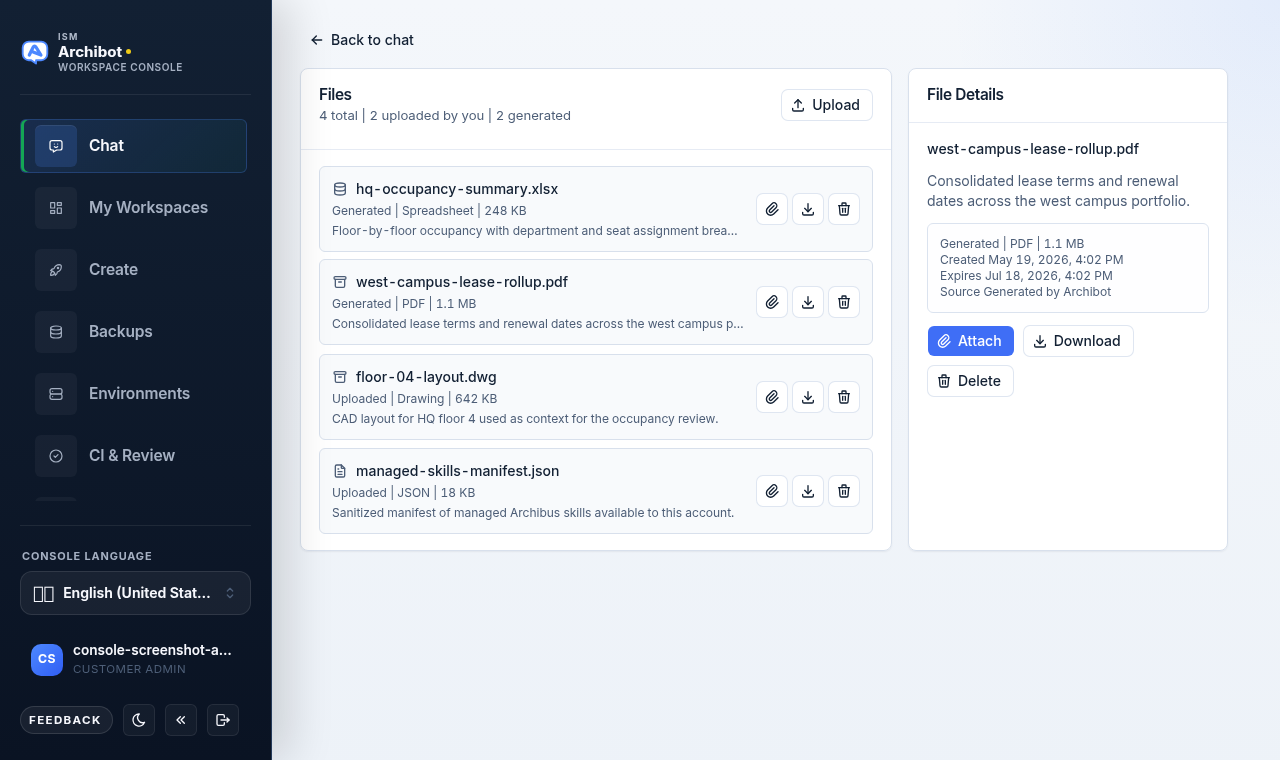
La sélection d’un fichier affiche ses détails à droite.
Le volet des détails montre le nom du fichier, un résumé (ou No summary available.) et un bloc de métadonnées avec :
- La ligne de métadonnées de direction, type et taille.
- La date de création (
Created). - La date d’expiration (
Expires). - La source (
Source), par exempleGenerated by ArchiBot.
Sous les métadonnées se trouvent trois boutons : Attach, Download et Delete.
Importés et générés
Le récapitulatif du nombre et la ligne de métadonnées de chaque ligne vous indiquent d’où provient un fichier.
- Les fichiers
Uploadedsont des entrées. Vous les avez ajoutés à une conversation avecUploadou avecAttach filedans le compositeur. - Les fichiers
Generatedsont des sorties. ArchiBot les a produits en réponse ou via le résultat d’un outil.
Il n’existe pas de contrôle de filtre distinct ; la liste affiche tout pour le compte, et l’étiquette de direction de chaque ligne distingue les deux. Utilisez-la pour séparer les preuves que vous avez fournies du produit de travail généré.
Importer un fichier
Vous pouvez importer depuis l’écran Fichiers ou depuis le compositeur du chat.
- Sur l’écran Fichiers, sélectionnez
Upload. Dans le compositeur, sélectionnezAttach file. - Choisissez un fichier dans le sélecteur.
- Le fichier est stocké, apparaît dans votre liste de fichiers comme un fichier
Uploadedet est joint à la conversation en cours.
Pendant l’import, l’écran affiche un indicateur Uploading. Après un import réussi, l’application vous ramène au chat avec le fichier joint à la conversation active.
Les imports pris en charge sont limités à 25 Mo et comprennent actuellement les fichiers PDF, tableur (XLSX/XLS), CSV, dessin DWG/DXF, Markdown, texte, JSON, PNG, JPEG, GIF et WebP. Les exécutables, scripts, archives, images disque et fichiers SVG sont rejetés avant le stockage.
ArchiBot Chat analyse aussi les octets de l’import à la recherche de signatures dangereuses connues avant le stockage. Les fichiers qui ressemblent à des exécutables renommés, des archives, des scripts, des documents SVG ou des charges de test antivirus sont bloqués même si le nom de fichier semble pris en charge.
Pour les imports de type texte, les tableurs et les PDF contenant du texte lisible, ArchiBot Chat crée un fichier Markdown dérivé avec le texte extrait. Les PDF numérisés peuvent aussi produire un fichier Markdown OCR lorsque l’environnement du compte a l’OCR activé. Les dessins et les images sont conservés tels qu’importés jusqu’à ce qu’un pipeline d’extraction dédié les prenne en charge.
Les imports ne comptent pas en eux-mêmes dans votre facturation. Le message qui utilise le fichier importé compte comme la requête facturable. Pour savoir comment l’utilisation est mesurée, consultez Facturation et crédits ArchiBot Chat.
Les imports, les fichiers de texte extrait et les tentatives d’import bloquées sont enregistrés dans Activity afin que le support puisse distinguer les fichiers que vous avez fournis des fichiers créés par ArchiBot. Consultez Activité et audit ArchiBot Chat.
Le stockage de fichiers d’ArchiBot Chat fait partie du service commercial hébergé. N’importez pas de fichiers, de métadonnées ou de noms de fichiers à moins que votre organisation n’ait approuvé ces données pour ce chemin de traitement. Consultez Utilisation approuvée des données ArchiBot Chat.
Joindre au chat
Joignez un fichier existant lorsqu’une question de suivi en dépend. Utilisez Attach depuis les Détails du fichier, ou l’action trombone sur une ligne.
Exemples :
- Demandez à ArchiBot de réviser une note générée.
- Comparez un nouvel export avec un fichier JSON généré précédemment.
- Utilisez un dessin de plan d’étage comme contexte pour une autre question liée aux installations.
Les fichiers joints apparaissent sous le récapitulatif Attached files dans la conversation. Vous pouvez détacher un fichier dont vous n’avez plus besoin avant l’envoi.
Télécharger un fichier
Les téléchargements passent par ArchiBot Chat. L’application n’expose pas les chemins de stockage bruts comme liens publics.
Utilisez Download depuis les Détails du fichier, ou l’action de téléchargement sur une ligne. Lorsque vous téléchargez un fichier :
- Le fichier est vérifié par rapport à l’accès de votre compte.
- Le téléchargement est servi par l’application.
- Les détails de stockage restent masqués.
- Activity enregistre que le fichier a été téléchargé via l’application.
Ne transférez pas les fichiers téléchargés en dehors de votre organisation à moins que celle-ci ne l’autorise.
Supprimer un fichier
Utilisez Delete depuis les Détails du fichier, ou l’action de suppression sur une ligne.
La suppression est immédiate. Il n’y a pas de boîte de dialogue de confirmation distincte, alors assurez-vous d’avoir sélectionné le bon fichier avant de le supprimer. Le fichier supprimé est retiré de votre liste de fichiers et détaché de toute conversation à laquelle il était joint.
Supprimer un fichier retire la ligne de fichier visible par le client et, lorsque le stockage d’objets est configuré, demande au magasin de fichiers de supprimer les octets du fichier. Cela peut ne pas supprimer les métadonnées de facturation, d’audit ou de support.
Rétention et expiration
La rétention des fichiers est limitée au périmètre du compte. La date d’expiration de chaque fichier apparaît dans les Détails du fichier à côté de Expires.
L’écran de Configuration vous permet de choisir une posture de rétention :
- Standard : conserver les fichiers selon la politique de rétention normale du compte.
- Minimal : supprimer les fichiers dès que la politique le permet tout en conservant les métadonnées requises.
Consultez Configuration d’ArchiBot Chat pour définir cette posture. Certains fichiers peuvent expirer plus tôt ou plus tard selon la politique du compte, les obligations légales de conservation, les cas de support ou les conditions contractuelles.
Les fichiers expirés sont supprimés par le nettoyage de rétention d’ArchiBot Chat, qui retire les lignes de fichiers visibles par le client et les octets d’objets configurés tout en conservant les métadonnées requises de facturation, d’audit ou de support.
Bonnes pratiques
- Utilisez des noms de fichiers descriptifs avant d’importer.
- Évitez d’importer des fichiers sans rapport dans une conversation.
- Ne renommez pas des fichiers non pris en charge pour contourner les vérifications d’import.
- Téléchargez les travaux générés importants avant leur date d’expiration.
- Confirmez le fichier sélectionné avant de le supprimer, car la suppression est immédiate.
- Gardez les travaux réglementés ou sensibles pour le client non approuvés en dehors de l’ArchiBot Chat commercial hébergé tant que votre organisation n’a pas approuvé le chemin de traitement.
Terminé quand
- Les imports utilisent des types de fichiers pris en charge.
- Les fichiers dangereux sont bloqués avant le stockage.
- Les téléchargements passent par l'application.