


Préférences
Paramètres et accessibilité de la Console
Définissez les préférences de votre compte ArchiBot, liez un second identifiant de connexion, gérez l'accès Git et les plafonds de dépenses, et choisissez la langue, l'apparence et l'accessibilité depuis la page Paramètres.
Dernière mise à jour
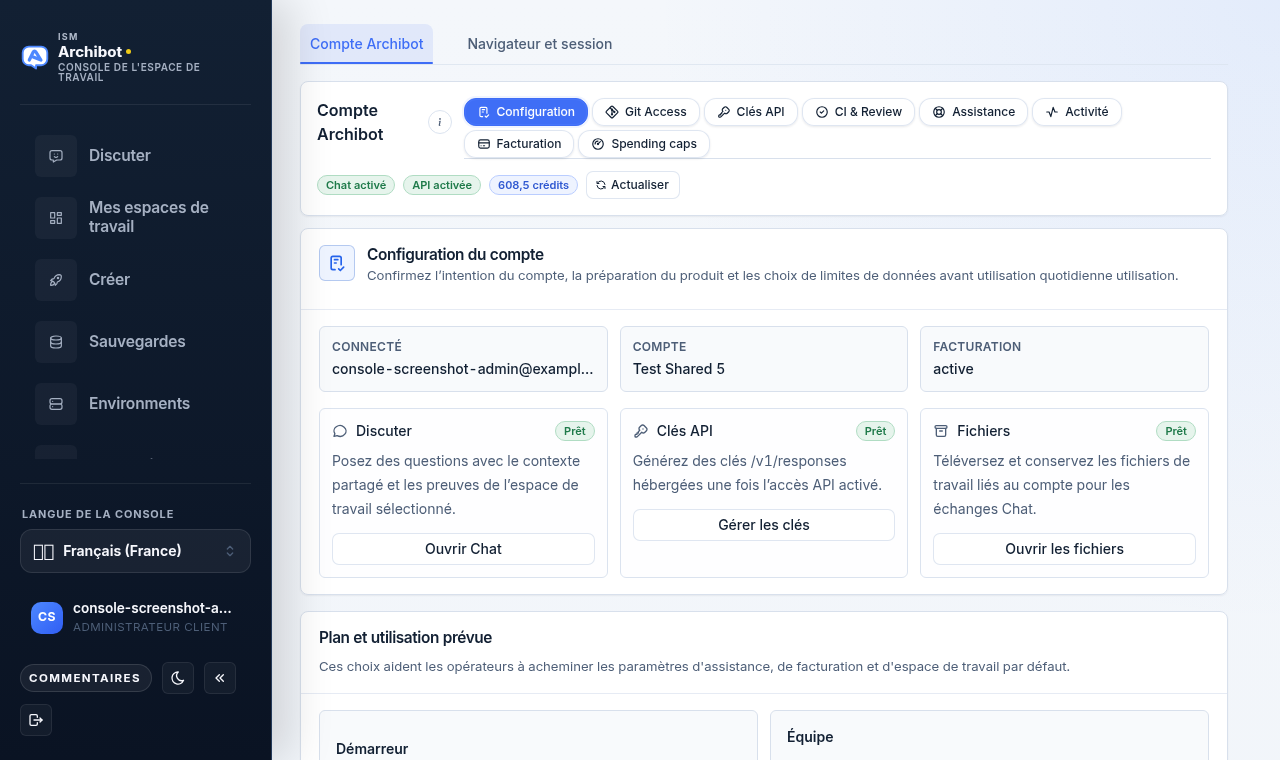
À quoi servent les Paramètres
Les Paramètres sont l’espace par utilisateur pour les préférences de votre compte ArchiBot ainsi que pour la façon dont la Console s’affiche et se comporte pour vous. Ils ne modifient pas les préférences des autres utilisateurs, et les choix d’apparence s’appliquent au navigateur que vous utilisez.
Les Paramètres sont organisés en deux onglets de premier niveau :
- Compte ArchiBot — l’onglet par défaut. Il conserve la configuration du compte, l’accès Git, les clés API, CI et Review, le support, l’activité, la facturation et les plafonds de dépenses dans la Console plutôt qu’à l’intérieur de l’espace de travail Chat.
- Navigateur et session — votre identité Console, votre langue et région, votre apparence et votre accessibilité pour ce navigateur.
Sous les deux onglets, un panneau Méthodes de connexion vous permet de lier un second identifiant de connexion par e-mail au même compte.
Si vous découvrez la mise en page de la Console, commencez par Bienvenue dans ArchiBot et Rôles d’accès afin que les contrôles soumis à un rôle ci-dessous prennent tout leur sens.
Onglet du compte ArchiBot
Les Paramètres s’ouvrent sur l’onglet Compte ArchiBot. Une rangée de pastilles sélectionne la surface que vous consultez, et les badges d’état ainsi qu’une action Actualiser se trouvent juste en dessous.
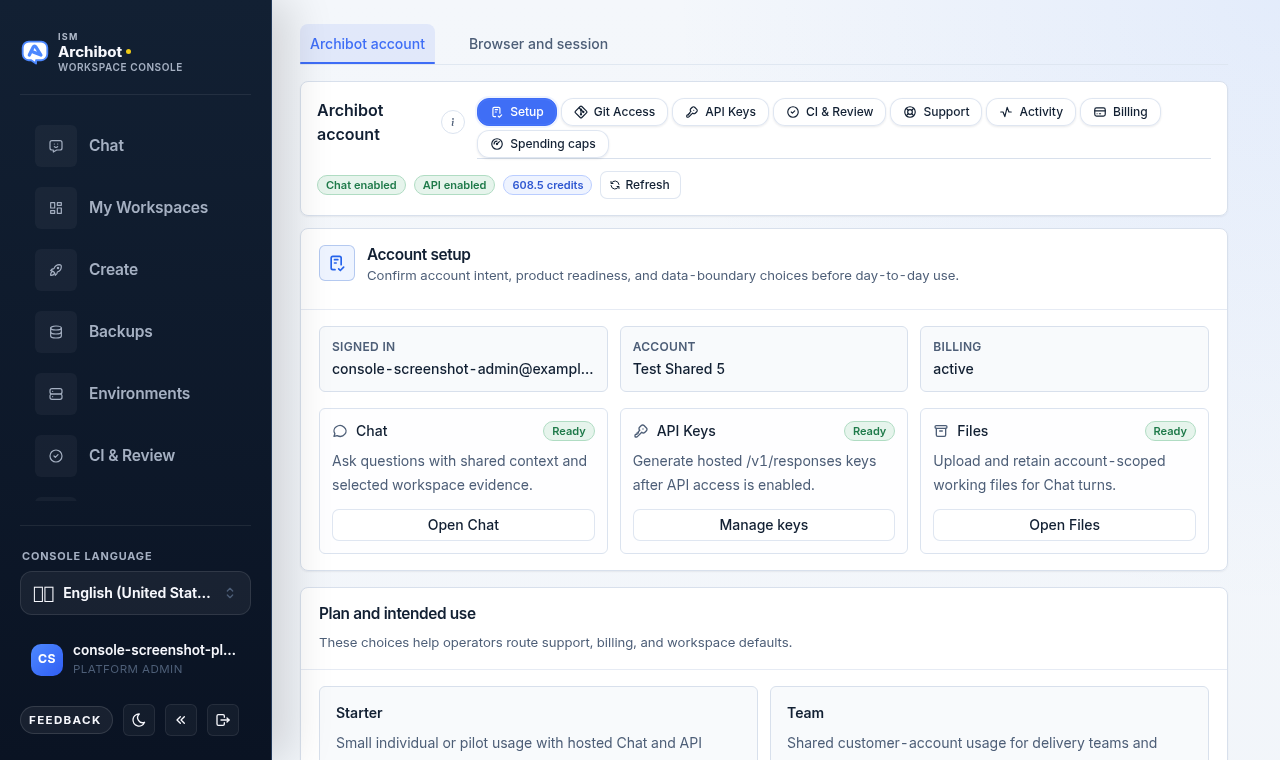
Les pastilles, de gauche à droite, sont :
| Pastille | Ce qu’elle fait | Guide associé |
|---|---|---|
| Setup | Confirme l’objectif du compte, la disponibilité du produit et les choix de limite des données. | Configuration d’ArchiBot Chat |
| Git Access | Connecte et vérifie l’accès au fournisseur Git pour les espaces de travail. | Accès et SSO d’ArchiBot Chat |
| API Keys | Gère les clés pour les sessions externes en dehors des espaces de travail gérés. | Clés API d’ArchiBot Chat |
| CI & Review | Renvoie vers la console CI et Review. | Environnements persistants et CI Review |
| Support | Ouvre un dossier de support depuis la Console. | Dossiers de support ArchiBot Chat |
| Activity | Affiche l’activité du compte et vous permet de l’exporter. | Activité et audit d’ArchiBot Chat |
| Billing | Gère le forfait et les crédits. | Facturation et crédits d’ArchiBot Chat |
| Spending caps | Définit des limites mensuelles par fonctionnalité facturable. | Voir Plafonds de dépenses ci-dessous. |
Les pastilles Billing et Spending caps n’apparaissent que si vous disposez d’un accès administrateur client ou plateforme. Tous les autres voient les six premières pastilles.
Les badges d’état indiquent si l’accès au Chat et à l’API est activé et combien de crédits il reste. Utilisez Actualiser si vous venez de changer de forfait ou d’accès et souhaitez l’état le plus récent sans recharger la page.
Setup
Setup est l’endroit où vous confirmez à quoi sert le compte avant l’usage quotidien. Il résume si vous êtes connecté, le nom du compte et l’état de facturation, puis propose des liens rapides pour ouvrir Chat, gérer les clés et ouvrir des fichiers. Plus bas dans le panneau, vous confirmez votre forfait et l’usage prévu. La carte Forfait et usage prévu ne s’affiche qu’avant la configuration de la facturation ; une fois que vous disposez d’un abonnement actif ou d’une facturation vérifiée, la carte disparaît car le choix n’a plus besoin d’être mis en avant. Pour la présentation complète, voir Configuration d’ArchiBot Chat.
Git Access
La pastille Git Access gère la façon dont la Console se connecte à votre fournisseur Git pour les espaces de travail. Utilisez-la pour confirmer ou actualiser l’accès au fournisseur sans quitter les Paramètres. Pour les détails de connexion au fournisseur et de SSO, voir Accès et SSO d’ArchiBot Chat.
API Keys
Les clés API servent aux sessions externes en dehors des espaces de travail gérés. Les espaces de travail ArchiBot gérés provisionnent leur clé automatiquement, vous n’avez donc besoin d’une clé ici que lorsque vous appelez l’API depuis vos propres outils. Voir Clés API d’ArchiBot Chat pour créer, faire pivoter et révoquer des clés.
Support et Activity
La pastille Support ouvre un formulaire pour soumettre un dossier de support depuis la Console ; la pastille Activity affiche l’activité récente du compte et une action d’exportation. Voir Dossiers de support ArchiBot Chat et Activité et audit d’ArchiBot Chat.
Onglet Navigateur et session
Sélectionnez Navigateur et session pour gérer votre identité Console, votre langue, votre apparence et votre accessibilité pour ce navigateur. Ces choix s’appliquent au navigateur que vous utilisez et ne modifient la vue de personne d’autre.
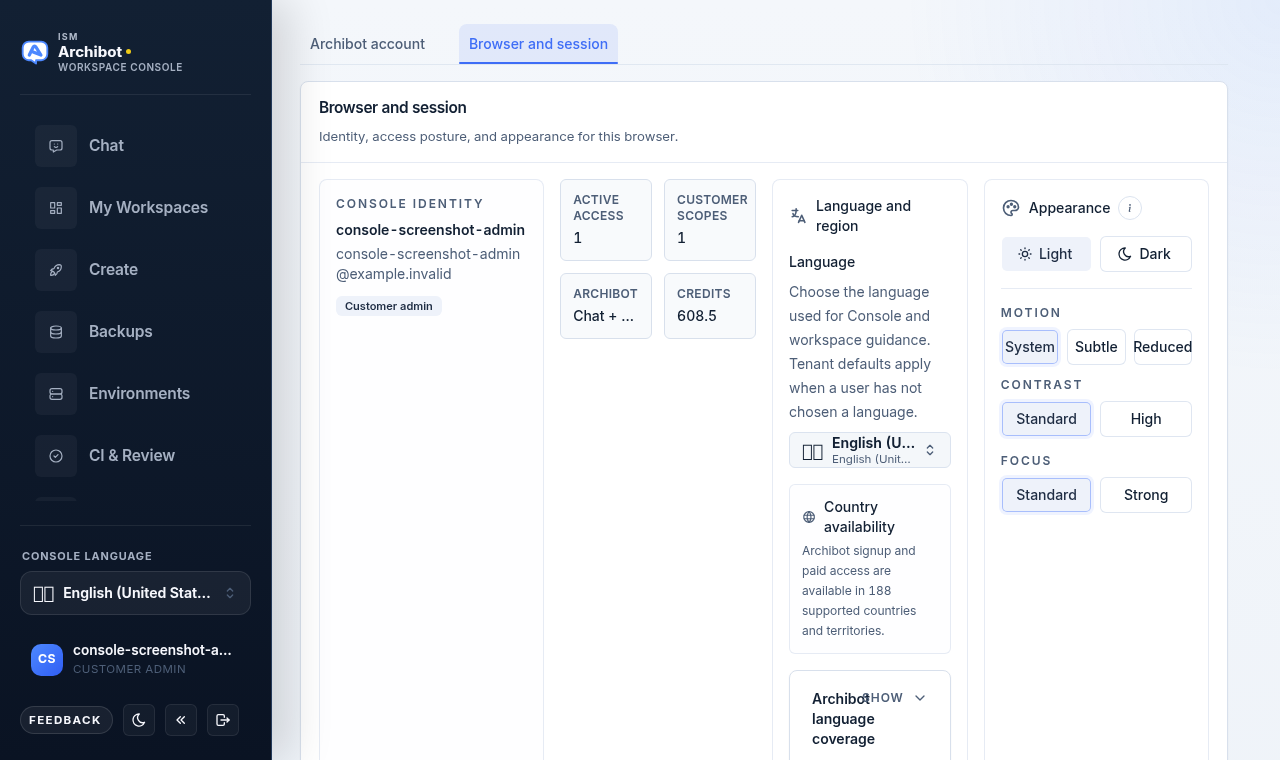
L’onglet est organisé en quatre zones :
- Identité Console — votre nom d’utilisateur, votre e-mail et vos badges de rôle. Utilisez-la pour confirmer que vous êtes connecté avec le compte attendu avant un travail à portée de compte.
- Métriques d’accès — tuiles compactes pour l’accès actif, les portées client, la disponibilité d’ArchiBot et les crédits restants.
- Langue et région — choisissez la langue utilisée pour la Console et l’aide dans l’espace de travail, avec une note sur les pays pris en charge et un panneau extensible de couverture linguistique d’ArchiBot.
- Apparence — thème, mouvement, contraste et focus.
Langue et région
Choisissez la langue utilisée pour la Console et l’aide dans l’espace de travail. Lorsque vous n’avez pas choisi de langue, la valeur par défaut du locataire s’applique, de sorte qu’un nouveau membre voit une langue raisonnable avant de faire son propre choix. Les opérateurs définissent la valeur par défaut du locataire séparément.
Le sélecteur Langue de la Console apparaît également dans la barre latérale gauche pour un changement rapide. Sous le sélecteur, une note décrit les pays et territoires pris en charge, et une divulgation Afficher la couverture linguistique liste l’état par paramètre régional pour le chat du navigateur, le chat de l’espace de travail et l’extension d’éditeur.
Apparence et accessibilité
Les paramètres d’apparence sont l’emplacement stable des préférences d’affichage. Le bouton bascule de thème de l’en-tête reste disponible pour des changements rapides.
| Paramètre | Options | Utilisez-le lorsque |
|---|---|---|
| Thème | Clair, Sombre | Vous préférez une surface de Console plus claire ou plus sombre. |
| Mouvement | Système, Subtil, Réduit | Les animations doivent suivre le système d’exploitation, être plus calmes ou être minimisées. |
| Contraste | Standard, Élevé | Vous avez besoin d’une séparation plus forte entre le texte et l’arrière-plan. |
| Focus | Standard, Fort | Vous voulez des indicateurs de focus clavier plus visibles. |
Mouvement, contraste et focus sont des contrôles d’accessibilité. Réglez Mouvement sur Réduit et Focus sur Fort si vous dépendez du clavier ou êtes sensible aux animations. Un petit bouton d’aide à côté de Apparence explique les options en ligne.
Plafonds de dépenses
La pastille Spending caps de l’onglet du compte ArchiBot définit des limites mensuelles pour chaque fonctionnalité facturable de la Console. Elle n’apparaît, et n’est modifiable, que pour les utilisateurs disposant d’un accès administrateur client ou plateforme. Les autres voient un avis d’accès requis.
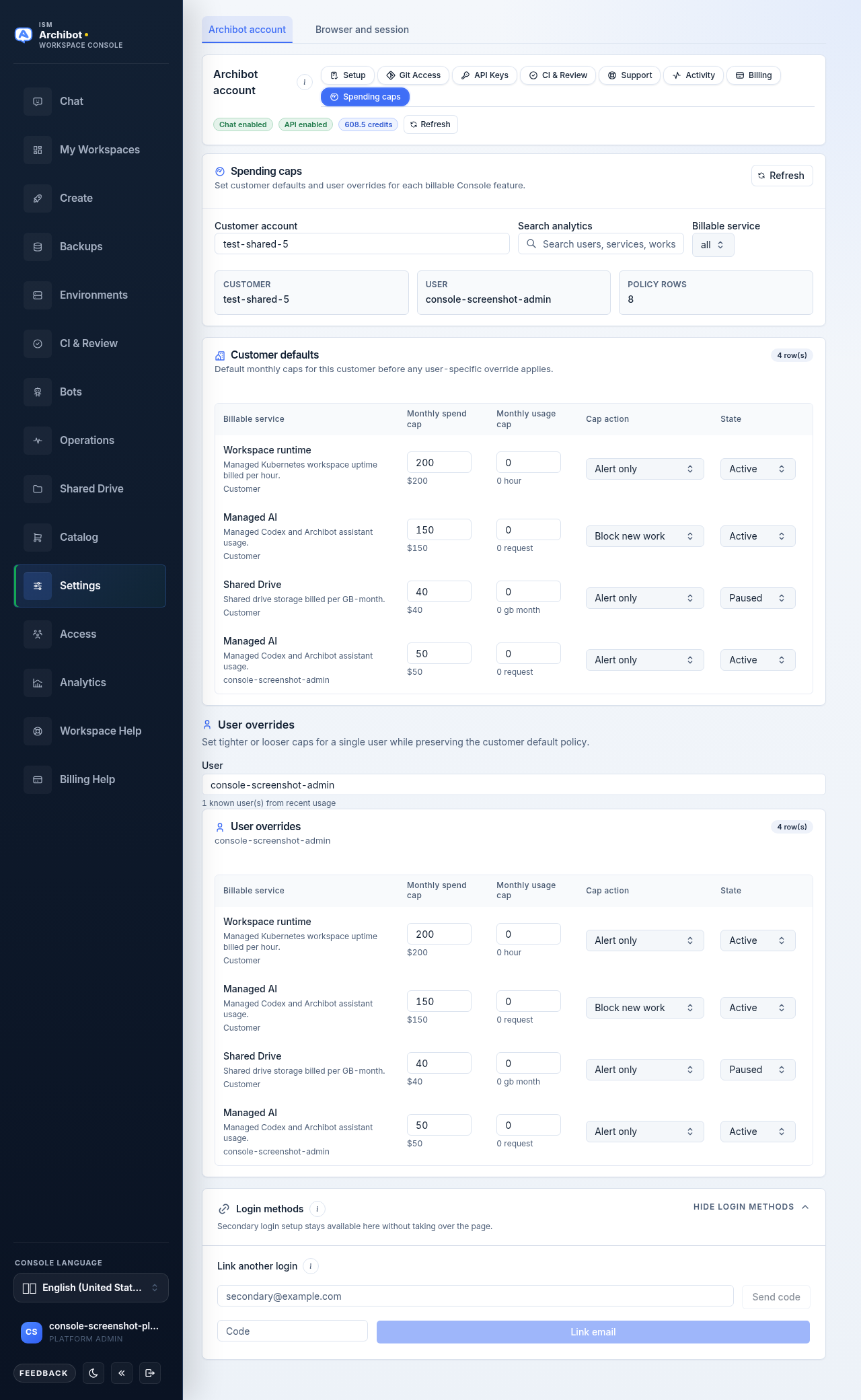
Les plafonds sont organisés en deux portées :
- Valeurs par défaut du client s’appliquent à tout le monde dans le compte client avant toute dérogation.
- Dérogations utilisateur définissent des plafonds plus stricts ou plus larges pour un seul utilisateur tout en préservant la politique par défaut du client.
Pour modifier les plafonds :
- Sélectionnez Spending caps dans les pastilles du compte ArchiBot.
- Dans Compte client, choisissez ou tapez le client que vous modifiez. Les clients connus apparaissent en suggestions.
- Optionnellement, affinez les tableaux avec Rechercher dans les analyses et le filtre Service facturable.
- Modifiez une ligne dans Valeurs par défaut du client : définissez le plafond de dépenses mensuel, le plafond d’utilisation mensuel, l’action du plafond (Alerte seule, Bloquer le nouveau travail ou Désactivé) et l’état (Actif ou En pause).
- Pour un seul utilisateur, tapez ou choisissez un nom sous Utilisateur, puis modifiez la ligne correspondante dans Dérogations utilisateur.
Chaque ligne s’enregistre d’elle-même dès que vous changez une valeur. Utilisez Actualiser pour recharger les derniers plafonds et l’utilisation récente.
Les plafonds sont des limites comptables, pas des identifiants. Ne mettez jamais de données de paiement ni de secrets dans une note de plafond. Pour savoir comment les plafonds se rapportent aux crédits et aux factures, voir Utilisation et facturation et Facturation et crédits d’ArchiBot Chat.
Méthodes de connexion
Sous les deux onglets, le panneau Méthodes de connexion lie un autre identifiant de connexion par e-mail au même compte sans quitter les Paramètres. Pendant que vous êtes connecté :
- Ouvrez Méthodes de connexion s’il est réduit.
- Saisissez l’e-mail secondaire et choisissez Envoyer le code.
- Saisissez le code à usage unique et choisissez Lier l’e-mail.
Un message de confirmation nomme l’e-mail et le client auquel il est lié. Les connexions secondaires atteignent les mêmes portées de compte. Elles ne constituent pas un moyen de partager un compte entre plusieurs personnes.
Ce qui reste en dehors des Paramètres
Les Paramètres concernent les préférences et votre propre compte. Ils n’exposent pas de jetons de service, d’accès Kubernetes, d’adresses de services internes ni de données d’autres clients. Gardez les secrets en dehors de toute note, texte de support ou demande d’exportation que vous lancez ici. Si vous rencontrez une erreur que vous ne pouvez pas résoudre, voir Dépannage ou ouvrez un dossier depuis le guide Transfert au support.
Terminé quand
- Les Paramètres s'ouvrent sur l'onglet du compte ArchiBot et la pastille attendue est sélectionnée.
- L'onglet Navigateur et session affiche la bonne identité, langue, apparence et accessibilité pour ce navigateur.
- Tout e-mail de connexion secondaire est lié avec un code à usage unique pendant que vous êtes connecté.
- Les plafonds de dépenses ne sont modifiés que par des utilisateurs disposant d'un accès administrateur client ou plateforme.