


Configuration du compte
Configuration de l'administrateur client
Parcourez la Configuration du compte dans Console : confirmez les informations, invitez et gérez les membres, soumettez et vérifiez le SSO, connectez l'accès à Git et vérifiez l'état de préparation de la facturation et de la cible des espaces de travail.
Dernière mise à jour
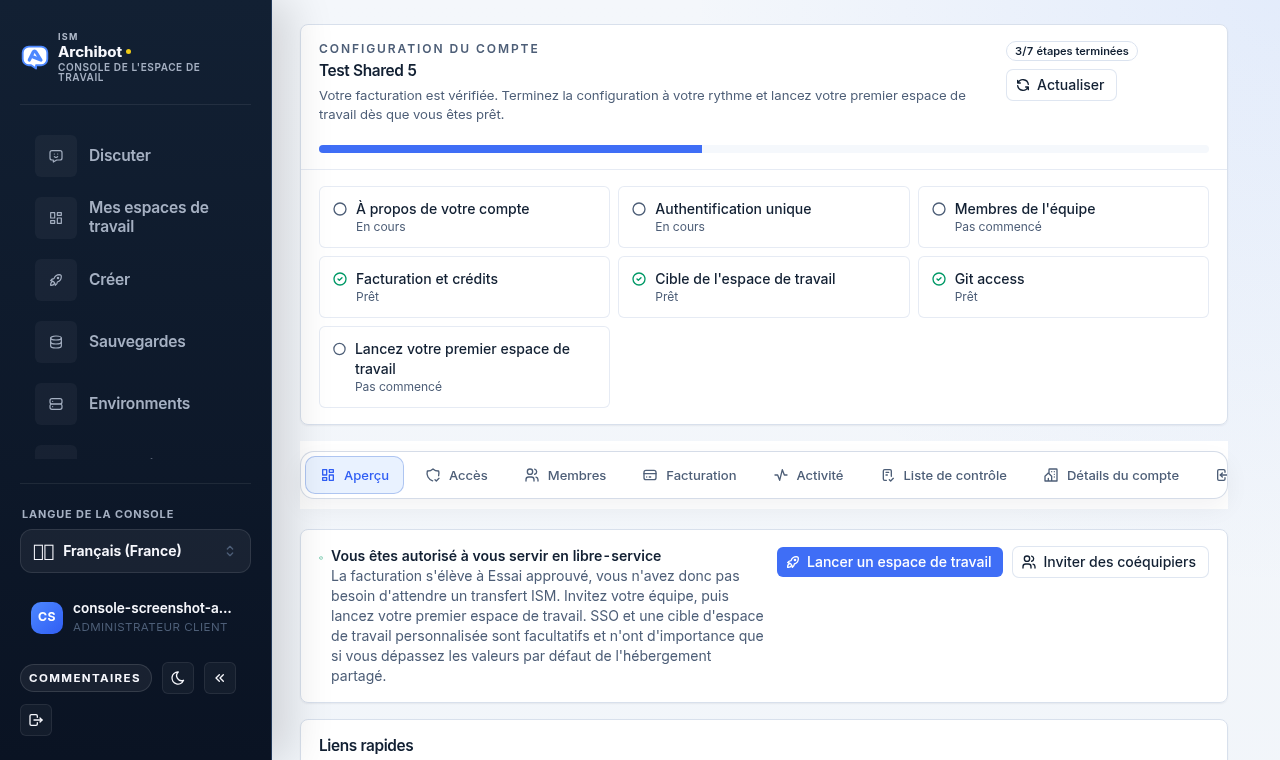
La Configuration du compte est l’endroit où un administrateur client prépare un locataire pour son premier espace de travail. Vous confirmez votre identité, invitez votre équipe, transmettez à ISM les détails non secrets nécessaires à l’identité et à l’exécution, et observez chaque étape passer au statut prêt. ISM examine les soumissions et gère pour vous le travail adossé à des secrets et réservé à l’opérateur.
Ouvrez-la depuis l’entrée Configuration du compte dans la barre latérale de
Console, ou accédez directement à /account. Si vous ne voyez pas la
Configuration du compte, vous êtes connecté en tant que membre d’un espace de
travail plutôt qu’en tant qu’administrateur client — consultez
Rôles d’accès.
Les dix premières minutes
Vous n’avez pas besoin de terminer chaque intégration d’un coup. L’objectif est de laisser suffisamment d’informations de configuration exactes pour que votre premier espace de travail puisse être créé sans allers-retours répétés.
- Ouvrez la Configuration du compte (
/account). Le centre Aperçu affiche une grille d’étapes et une barre de progression. - Dans Détails du compte, confirmez le nom de l’équipe, les contacts et l’intention.
- Dans Membres, invitez au moins un coéquipier afin d’avoir un administrateur de secours.
- Si votre équipe utilise un fournisseur d’identité externe, soumettez et vérifiez les détails du SSO dans Authentification unique. Sinon, laissez l’accès basé sur les invitations.
- Dans Facturation, confirmez que la facturation est vérifiée ou approuvée en mode essai.
- Ouvrez Accès à Git et connectez le fournisseur de dépôt que votre équipe utilisera.
- Dans Cible d’espace de travail, confirmez que la cible en hébergement partagé affiche Prêt et non En attente d’ISM.
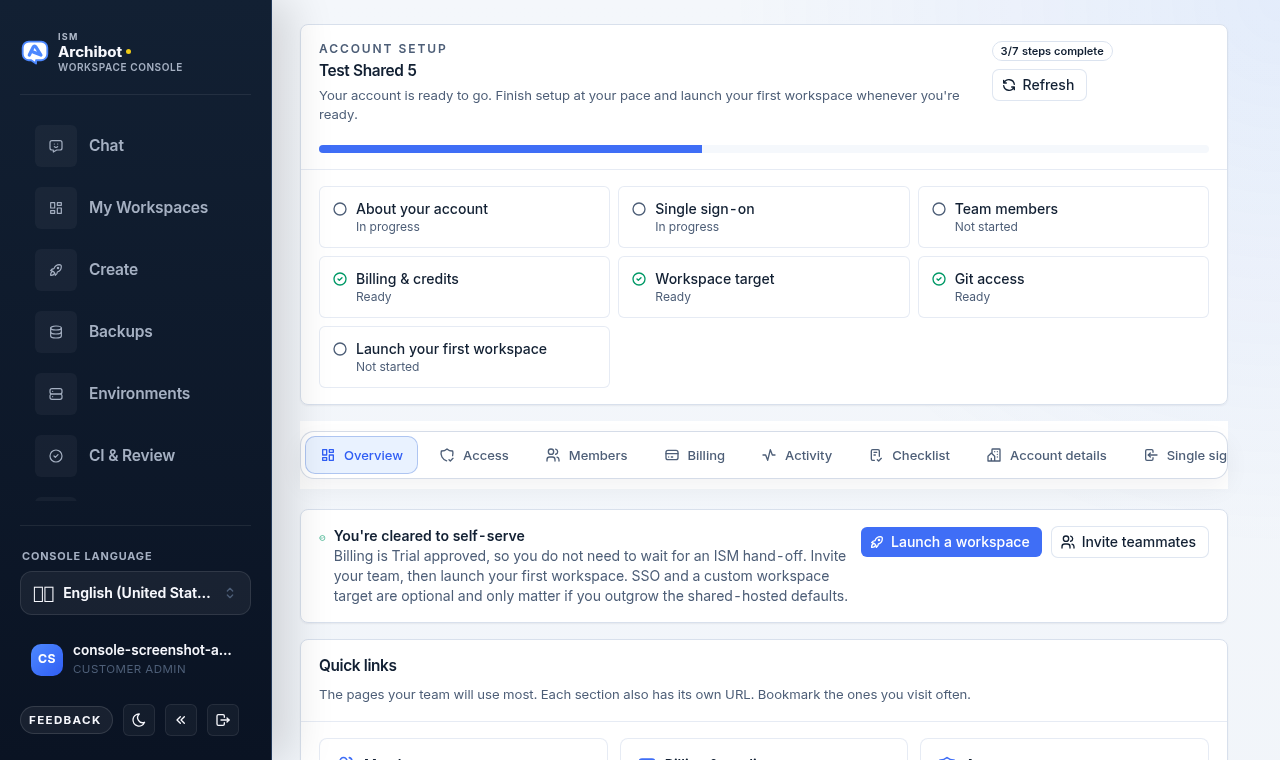
La disposition de la Configuration du compte
Le centre d’Aperçu place la grille d’étapes de haut niveau en haut. Chaque tuile — À propos de votre compte, Authentification unique, Membres de l’équipe, Facturation et crédits, Cible d’espace de travail, Accès à Git et Lancez votre premier espace de travail — affiche un statut (Prêt, En cours, Nécessite un examen ou Non démarré) et accède à la section correspondante lorsque vous la sélectionnez. Une barre de progression et un badge étapes terminées résument votre situation.
Sous la grille d’étapes se trouve une rangée d’onglets de section. Chaque onglet est aussi sa propre URL, vous pouvez donc ajouter aux favoris les pages que vous consultez le plus :
| Onglet | URL | Ce qu’il couvre |
|---|---|---|
| Aperçu | /account | Grille d’étapes, résumé des membres et de la facturation, accès à Git, lancement du premier espace de travail, résumé du locataire. |
| Accès | /account/access | Votre compte et la liaison de locataire, ainsi que le lien pour gérer les membres. |
| Membres | /account/members | Invitez des coéquipiers et gérez leurs rôles et statuts. |
| Facturation | /account/billing | État de la facturation, mode de paiement et préparation du plan de service. |
| Activité | /account/activity | Événements récents du cycle de vie et notifications du compte. |
| Liste de contrôle | /account/checklist | Chaque tâche d’intégration suivie par ISM, avec des contrôles de statut par tâche. |
| Détails du compte | /account/details | Identité, contacts, intention et calendrier qu’ISM utilise pour la configuration. |
| Authentification unique | /account/sso | Soumettez et vérifiez les métadonnées OIDC ou SAML non secrètes. |
| Cible d’espace de travail | /account/target | Examinez l’état de préparation de la cible d’exécution gérée par l’opérateur. |
La bannière en libre-service
Lorsque la facturation est vérifiée ou approuvée en mode essai et que votre équipe est sur un niveau de service pour petite équipe, une bannière verte Vous êtes autorisé au libre-service apparaît en haut de la Configuration du compte. Elle vous indique que vous n’avez pas besoin d’attendre un transfert d’ISM : vous pouvez inviter votre équipe et lancer votre premier espace de travail immédiatement. Le SSO et une cible d’espace de travail personnalisée sont facultatifs dans ce mode et n’ont d’importance que si vous dépassez les valeurs par défaut de l’hébergement partagé. La bannière vous propose les boutons Lancer un espace de travail et, pour les administrateurs, Inviter des coéquipiers.
Si, au lieu de cela, vous voyez une carte En attente de la portée de votre compte, votre connexion est valide mais Console ne voit pas encore de client ou de locataire pour vous. Attendez une minute, sélectionnez Vérifier à nouveau et contactez l’intégration si cela persiste.
Détails du compte
Ouvrez Détails du compte (/account/details) et renseignez le profil
appartenant au client qu’ISM utilise pour adapter le reste de la configuration :
- Définissez le nom du Contact principal — la personne qu’ISM doit contacter pour les décisions de configuration.
- Ajoutez l’E-mail du contact de facturation et l’E-mail du contact technique.
- Choisissez une Préférence de paiement (essai d’abord, crédits prépayés, facture mensuelle ou annuelle, ACH, virement, carte de crédit ou examen des achats).
- Choisissez votre Taille d’équipe et votre Usage principal (opérations d’installations/ARCHIBUS, flux de développement ou mixte).
- Choisissez Quand souhaitez-vous être en production ? pour qu’ISM puisse prioriser.
- Utilisez le champ de notes pour les dépôts, bases de données, fournisseurs d’IA ou contraintes à prévoir.
- Sélectionnez Enregistrer les détails du compte.
Ne placez pas d’identifiants privés, de numéros de carte de paiement, de liens d’invitation ou de notes de négociation internes dans ce formulaire. Traitez tout ce qui s’y trouve comme visible par le client.
Inviter et gérer les membres
Ouvrez Membres (/account/members) pour constituer votre équipe. Invitez au
moins un autre administrateur afin que le compte ne dépende jamais d’une seule
personne.
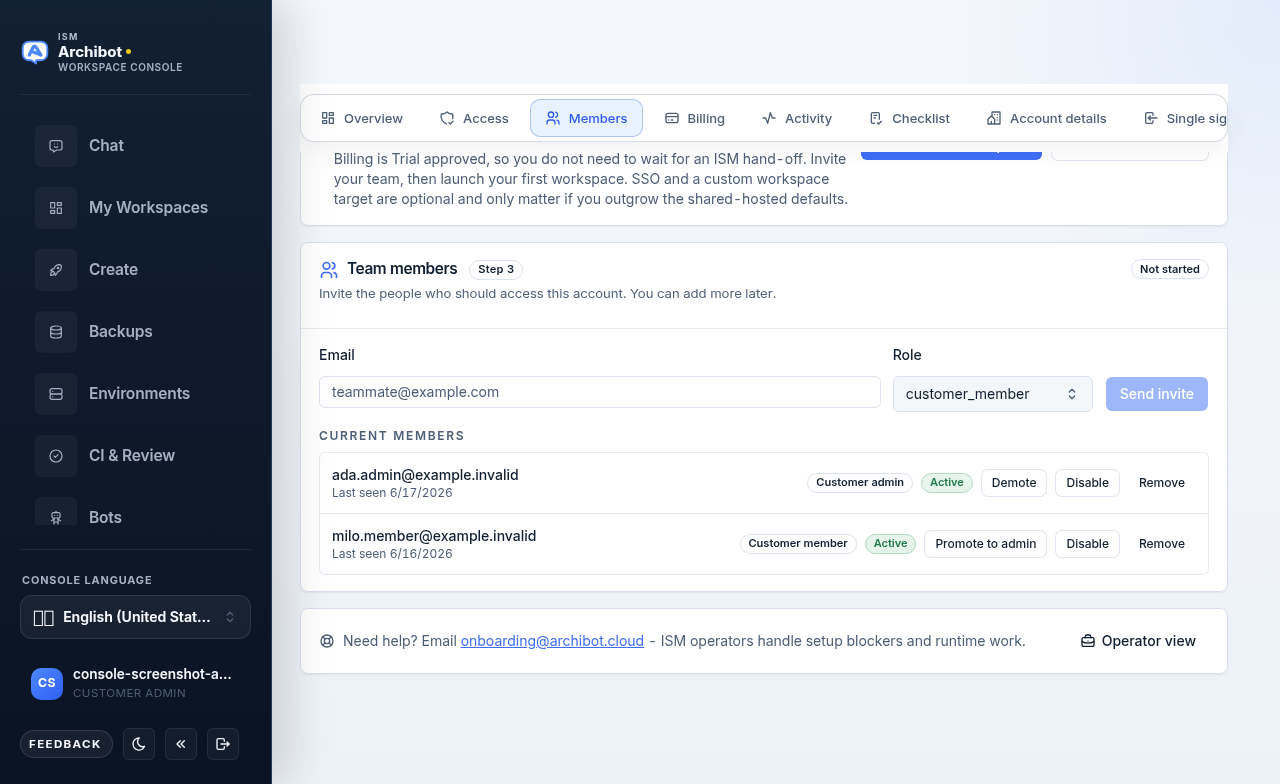
Pour inviter quelqu’un :
- Saisissez l’E-mail du coéquipier.
- Choisissez un Rôle : Administrateur client pour les personnes qui doivent gérer la configuration, les invitations, la facturation et l’utilisation ; Membre client pour les utilisateurs ordinaires d’espaces de travail.
- Sélectionnez Envoyer l’invitation.
Chaque ligne dans Membres actuels affiche l’e-mail du membre, sa dernière date de connexion, son rôle et son statut (Actif, Invité ou Désactivé). Les boutons de chaque ligne vous permettent de gérer le cycle de vie du membre :
- Promouvoir administrateur / Rétrograder — passez entre administrateur client et membre.
- Désactiver / Réactiver — suspendez ou rétablissez l’accès sans supprimer le membre.
- Supprimer — retirez entièrement le membre du compte.
Si un utilisateur ouvre une invitation alors qu’il est déjà connecté à un compte de fournisseur d’identité ancien ou différent, il peut arriver sur une page d’accès refusé. Demandez-lui de se déconnecter du fournisseur d’identité, de rouvrir l’invitation, puis d’ouvrir Console après l’acceptation. D’autres étapes de récupération de l’acceptation des invitations figurent dans Dépannage.
Soumettre et vérifier le SSO
Ouvrez Authentification unique (/account/sso) uniquement lorsque votre
équipe est prête à connecter un fournisseur d’identité externe. Les petites
équipes peuvent continuer à utiliser les invitations par e-mail.
Fournissez des métadonnées non secrètes pour qu’ISM puisse configurer la connexion :
- Choisissez le Type d’IdP (ou Pas encore de SSO pour rester sur les invitations). Console peut proposer une Recherche de métadonnées du fournisseur et des liens pour ouvrir la console du fournisseur pour les IdP courants.
- Saisissez les Domaines de connexion avec lesquels vos utilisateurs se connectent.
- Fournissez l’URL de découverte / de métadonnées et une Référence d’application du fournisseur facultative non secrète (ID d’application ou de client).
- Définissez les revendications Nom d’utilisateur, E-mail et Groupes.
- Définissez le Nom du groupe d’administrateurs et le Nom du groupe de membres qui correspondent aux rôles d’administrateur et de membre client.
- Ajoutez un E-mail d’administrateur de test et un E-mail de membre de test pour qu’ISM puisse valider le chemin de connexion de bout en bout.
- Utilisez Vérifier les métadonnées pour que Console contacte le fournisseur et confirme qu’il a trouvé les champs attendus. Un panneau de préparation résume ce qui nécessite encore une attention avant la soumission.
- Ajoutez d’éventuelles Notes SSO (fenêtres d’approbation, listes d’autorisation d’IP, particularités des revendications), puis sélectionnez Soumettre la configuration SSO.
Ne collez jamais de secrets de client OIDC, de clés privées SAML, de matériel de signature, de mots de passe, de cookies, de jetons bruts ou de liens à usage unique dans ce formulaire. ISM échange le matériel secret via un canal approuvé lorsqu’une activation adossée à des secrets est nécessaire.
Connecter l’accès à Git
Depuis le centre d’Aperçu, l’étape Accès à Git connecte le compte de dépôt que Console utilise pour Créer un espace de travail, l’examen CI, les Environnements et le transfert de bots. Sélectionnez Ouvrir les paramètres d’accès à Git pour gérer les fournisseurs (GitLab, GitHub, Bitbucket et autres). L’étape affiche un badge Accès à Git prêt ou Accès à Git requis et le nombre de fournisseurs configurés.
Les espaces de travail adossés à WAR peuvent démarrer sans Git, mais la plupart des flux d’équipe ont encore besoin d’un accès fournisseur, alors connectez au moins un fournisseur avant de créer des espaces de travail adossés à Git ou d’exécuter l’examen CI. Les détails de connexion du fournisseur figurent dans Créer le premier espace de travail.
Vérifier l’état de préparation de la facturation
Ouvrez Facturation (/account/billing) pour confirmer le financement. Les
espaces de travail démarrent une fois que la facturation est vérifiée ou
approuvée en mode essai et que vos soldes d’espaces de travail prépayés et d’IA
gérée sont approvisionnés.
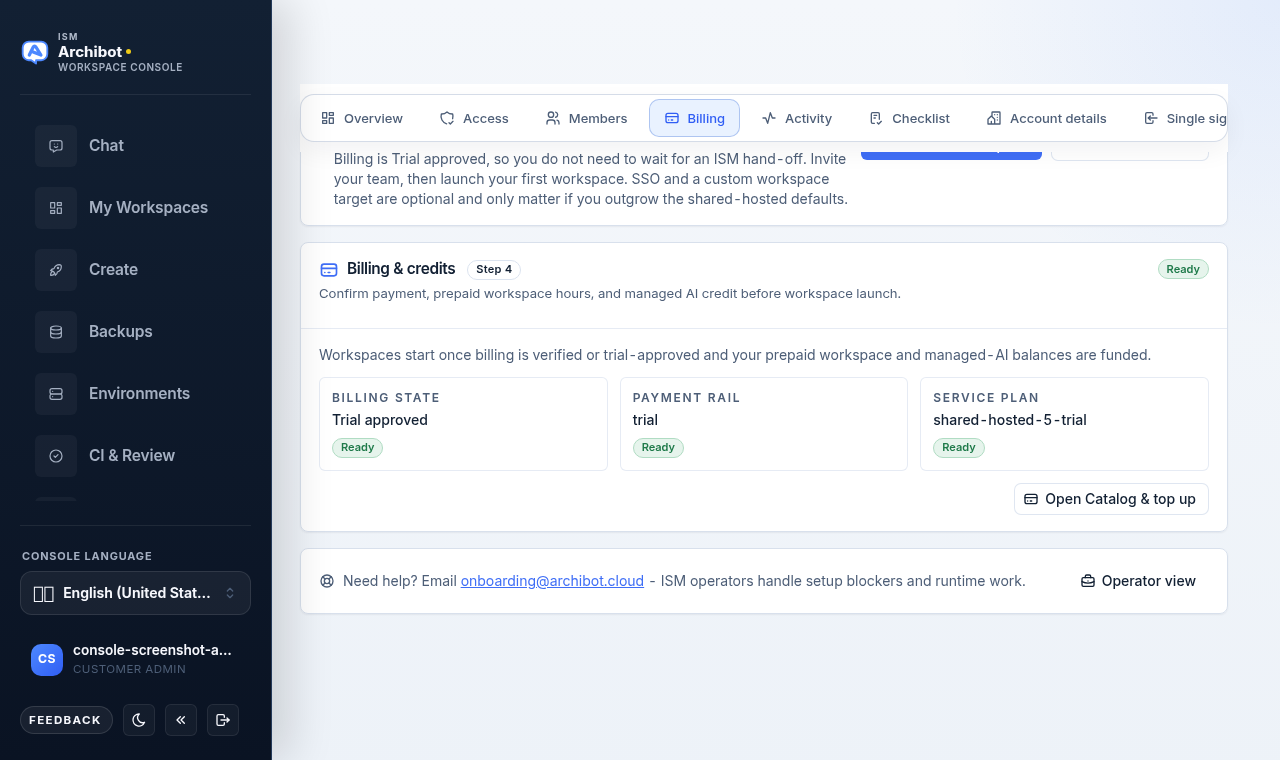
Trois tuiles résument l’état de préparation :
- État de la facturation — par exemple Essai approuvé ou Vérifié. Il doit être vérifié ou approuvé en mode essai avant le lancement.
- Mode de paiement — la méthode de paiement enregistrée.
- Plan de service — le niveau d’hébergement partagé (essai, équipe ou entreprise) ou un plan dédié.
Sélectionnez Ouvrir le Catalogue et recharger pour financer des heures d’espaces de travail prépayées et du crédit d’IA gérée. Tous les détails figurent dans Catalogue et préparation et Utilisation et facturation.
Examiner l’état de préparation de la cible d’espace de travail
Pour les locataires en hébergement partagé, ouvrez Cible d’espace de travail
(/account/target). ISM attache et maintient la cible d’exécution pour votre
locataire ; vous examinez ici l’état de préparation mais ne modifiez pas les
identifiants ni les modèles de la cible.
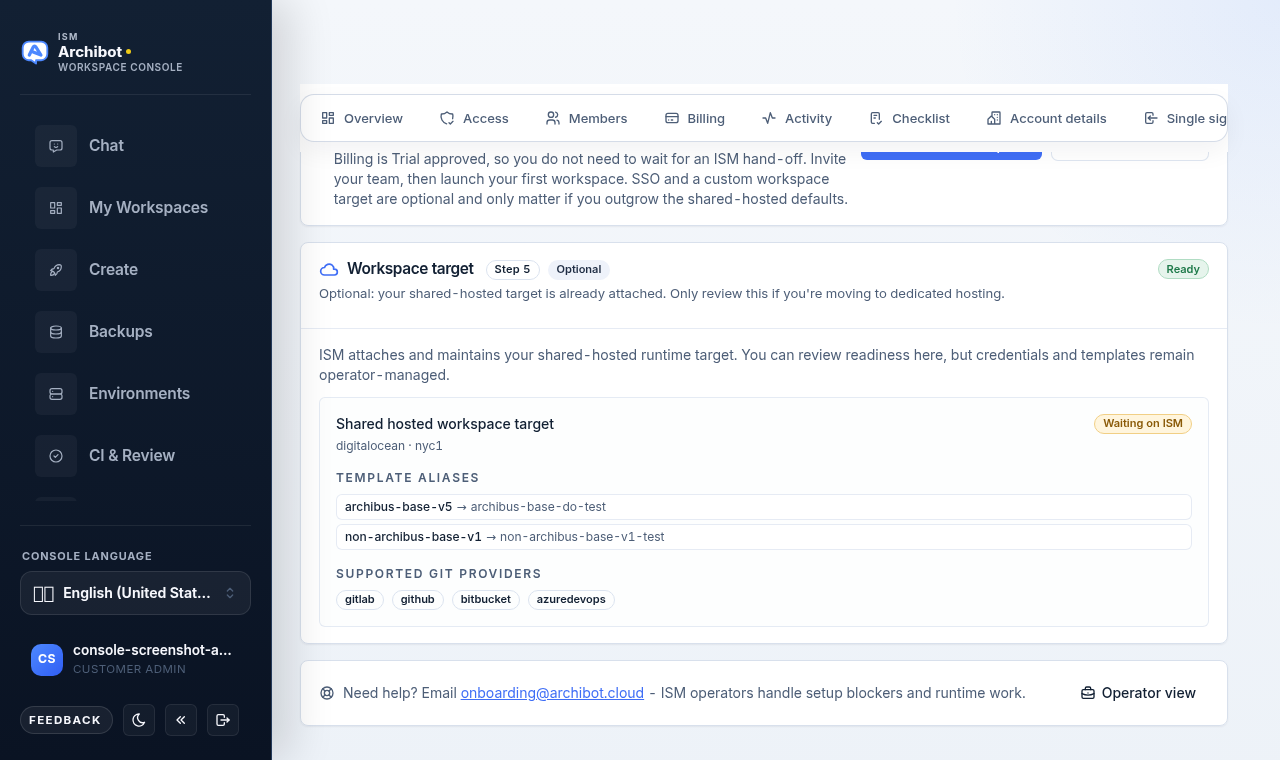
Une cible prête indique clairement que :
- ISM a attaché la cible en hébergement partagé pour votre locataire.
- La cible peut héberger des espaces de travail pour votre compte, avec le cloud et la région affichés.
- Les Alias de modèles associent les modèles logiques que vous choisissez dans Créer aux véritables modèles d’exécution.
- Les Fournisseurs Git pris en charge sont répertoriés.
Si le badge affiche encore En attente d’ISM, le côté client est terminé pour l’instant. Si la cible est entièrement absente, ISM vous enverra un e-mail lorsqu’elle sera attachée. En mode libre-service, cette étape est facultative et n’a d’importance que si vous passez à l’hébergement dédié.
Travailler la liste de contrôle détaillée
Ouvrez Liste de contrôle (/account/checklist) pour voir chaque tâche
d’intégration qu’ISM suit pour votre compte. Les étapes de haut niveau de
l’Aperçu les récapitulent, mais vous pouvez mettre à jour des éléments
individuels ici.
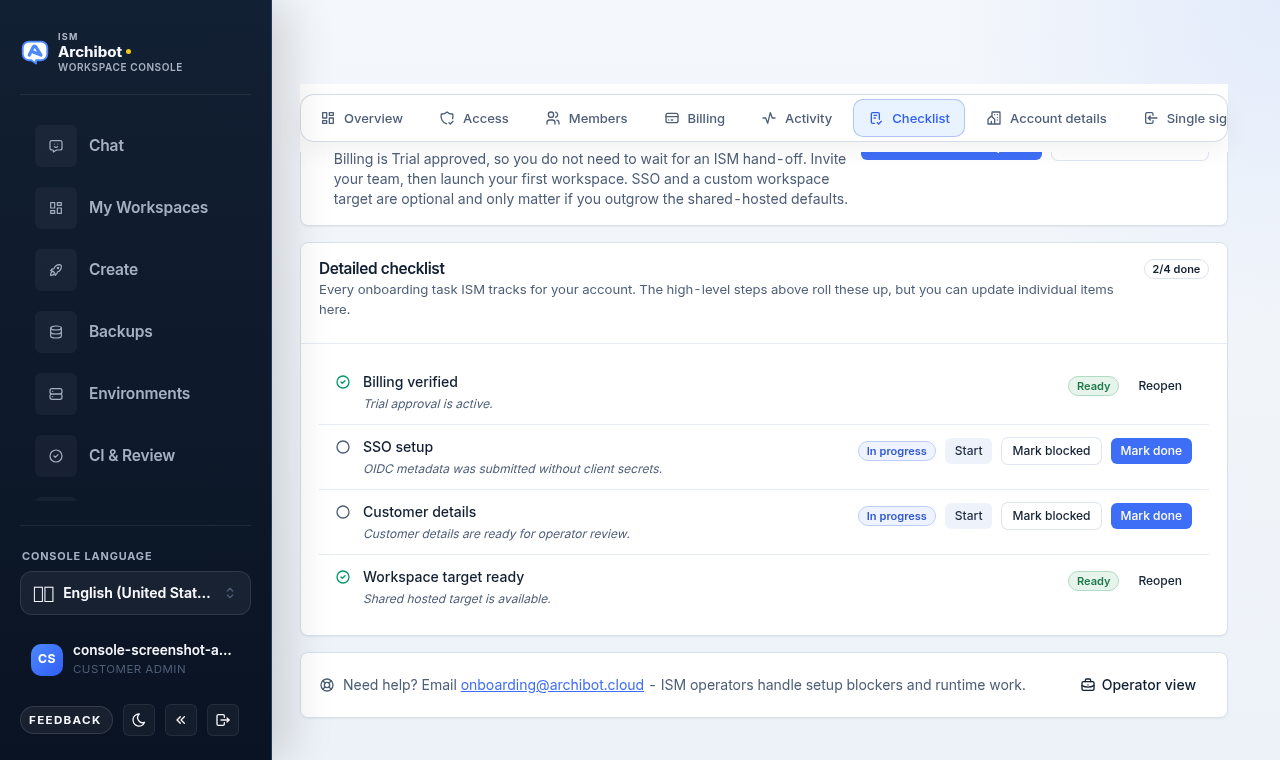
Chaque tâche affiche un statut et une note brève. Utilisez les contrôles par tâche pour garder la vue d’ISM exacte :
- Démarrer — faites passer une tâche non démarrée en cours.
- Marquer bloqué — signalez une tâche que vous ne pouvez pas terminer vous-même.
- Marquer terminé — confirmez qu’une tâche appartenant au client est achevée.
- Rouvrir — rouvrez une tâche qui nécessite plus de travail.
Certaines tâches appartiennent à l’opérateur et ne peuvent pas être terminées du côté client. Laissez-les à ISM et marquez-les bloquées si elles vous retardent.
Éléments nécessitant un examen d’ISM
Quelques éléments ne deviennent actifs qu’après un examen d’ISM :
| Élément | Pourquoi un examen est nécessaire |
|---|---|
| État de la facturation | La création d’espaces de travail dépend du statut vérifié, approuvé en mode essai ou prépayé. |
| Source SSO externe | L’activation d’IdP adossée à des secrets ne doit pas se faire via des notes publiques. |
| Cible d’espace de travail | Pour les locataires en hébergement partagé, ISM attache la cible, les alias de modèles et le routage. |
| Configuration du fournisseur | Les comptes d’IA gérée et de fournisseur client nécessitent des vérifications de facturation et de sécurité. |
Lorsque la configuration est bloquée
Lisez d’abord le texte du blocage. S’il mentionne la facturation, le solde prépayé, le SSO, l’état de préparation de la cible d’espace de travail ou la disponibilité des modèles, réessayer Créer n’aidera pas tant que cette porte n’est pas corrigée. Marquez la tâche de liste de contrôle correspondante comme bloquée afin qu’ISM la voie.
Lorsque vous contactez le support, envoyez le nom du client, l’élément bloqué de la liste de contrôle, le message visible et la dernière action tentée. N’envoyez pas de valeurs secrètes ni de liens à usage unique. Consultez Transfert au support pour savoir quoi inclure.
Étapes suivantes
- Créer le premier espace de travail une fois que la configuration affiche prêt.
- Rôles d’accès pour confirmer qui peut voir la Configuration du compte.
- Catalogue et préparation pour financer les soldes.
- Dépannage pour les problèmes d’acceptation des invitations et d’accès.
Terminé quand
- Les coordonnées de l'entreprise et de contact sont à jour dans Détails du compte.
- Au moins un administrateur client peut se connecter, avec un administrateur de secours invité.
- Les premiers membres clients sont invités ou actifs dans Membres.
- Les détails du SSO sont soumis et les métadonnées vérifiées, ou le SSO est marqué comme non requis.
- L'accès à Git est connecté, ou vous avez confirmé que les espaces de travail peuvent démarrer sans lui.
- La facturation est vérifiée ou approuvée en mode essai et les soldes sont approvisionnés.
- La cible d'espace de travail affiche Prêt, ou le blocage restant est clair.