


ArchiBot Chat
Premiers pas avec ArchiBot Chat
Trouvez ArchiBot Chat dans la Console, comprenez la mise en page et apprenez ce qu'il faut vérifier avant votre première conversation.
Dernière mise à jour
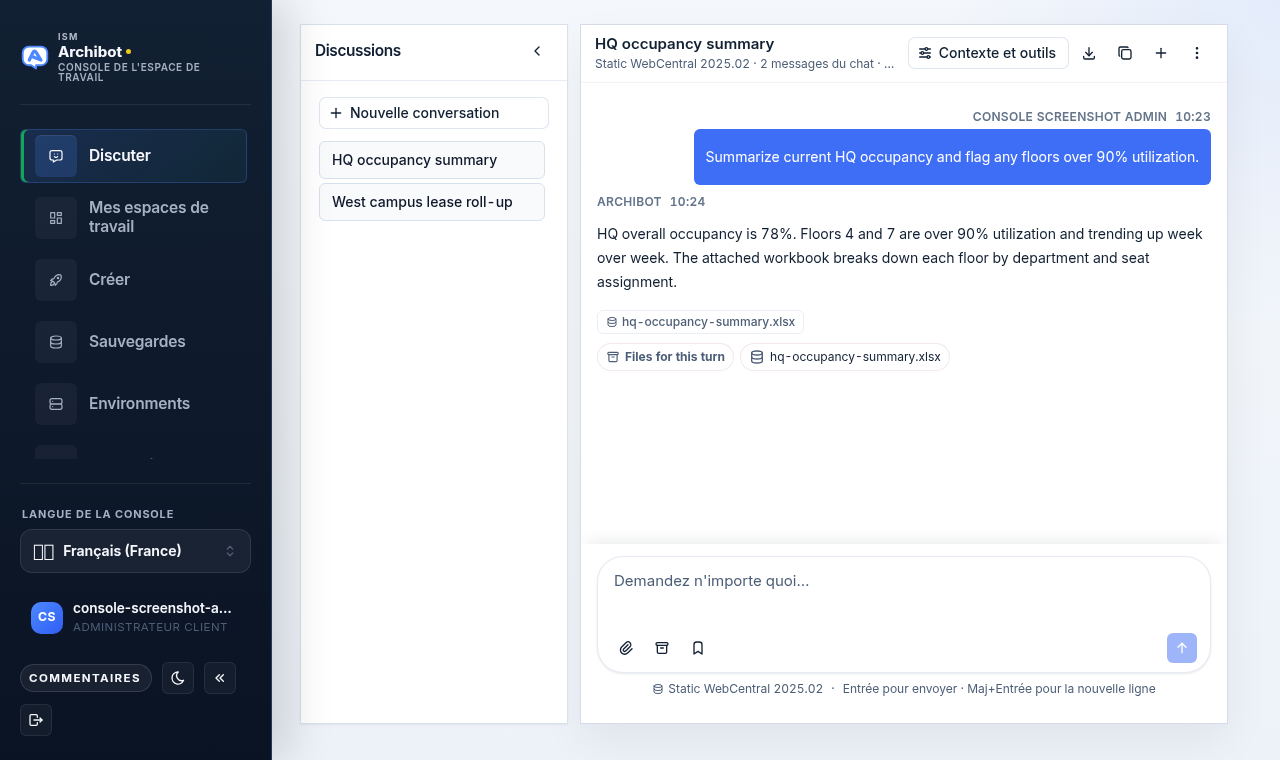
ArchiBot Chat vous permet de poser des questions à ArchiBot dans un navigateur et d’examiner les fichiers, les données et les résultats d’outils derrière chaque réponse. Il fait partie de la Console : vous y accédez via l’élément Chat dans la navigation de gauche, et non depuis une application ou une URL séparée. Votre organisation peut également utiliser des clés API générées pour les scripts et les intégrations, mais aucune configuration d’API n’est requise pour commencer à discuter.

Avant de commencer
Vous avez besoin de :
- Un compte Console pouvant se connecter via le fournisseur d’identité de votre organisation.
- L’espace produit Chat activé sur votre compte.
- Un état de facturation payant, d’essai ou approuvé par un opérateur avec un solde de crédits.
L’accès aux workspaces est utile mais pas obligatoire. Si votre compte dispose de workspaces, vous pouvez pointer une conversation vers un workspace spécifique comme source de contexte. Consultez la configuration d’ArchiBot Chat pour la liste de vérification complète de préparation.
Ouvrir la surface Chat
- Connectez-vous à la Console avec l’option de connexion de votre organisation.
- Dans la navigation de gauche, sélectionnez Chat.
- Confirmez que l’établi s’ouvre avec une conversation vide et un compositeur Posez n’importe quelle question….
Si vous vous connectez mais que Chat n’apparaît pas, ou s’il s’ouvre mais que le compositeur est désactivé, votre compte n’a peut-être pas l’espace produit Chat activé ou n’a aucun crédit. Contactez votre administrateur client ou le support ISM, et indiquez l’adresse e-mail que vous avez utilisée pour vous connecter. Consultez accès et SSO d’ArchiBot Chat et facturation et crédits d’ArchiBot Chat pour savoir quoi vérifier en premier.
Comprendre la mise en page
Il n’y a pas de barre d’onglets en haut. La surface comporte trois régions plus un en-tête :
- Liste des conversations (à gauche) — vos conversations récentes, avec + Nouvelle conversation pour démarrer un nouveau fil.
- Transcription (au centre) — vos messages et les réponses d’ArchiBot. Chaque réponse montre les fichiers qu’elle a produits et une bande Fichiers de ce tour.
- Compositeur (en bas) — la zone Posez n’importe quelle question… avec des actions sous forme d’icônes uniquement. Appuyez sur Entrée pour envoyer, Maj+Entrée pour un saut de ligne.
- En-tête (en haut) — le titre de la conversation, la source de contexte active et les boutons d’action décrits ci-dessous.
Actions de l’en-tête
| Contrôle | Ce qu’il fait |
|---|---|
| Contexte et outils | Ouvre la boîte de dialogue Contexte et outils (source de contexte, fichiers joints, trace d’outils) |
| Icône de téléchargement | Exporte le chat actuel |
| Icône de copie | Copie l’ID de session pour le support |
| Icône plus | Démarre une nouvelle conversation |
| Points verticaux (kebab) | Ouvre le menu avec tous les autres écrans |
Les autres écrans d’ArchiBot Chat n’ont pas leurs propres onglets. Ouvrez le menu points verticaux dans l’en-tête pour y accéder.
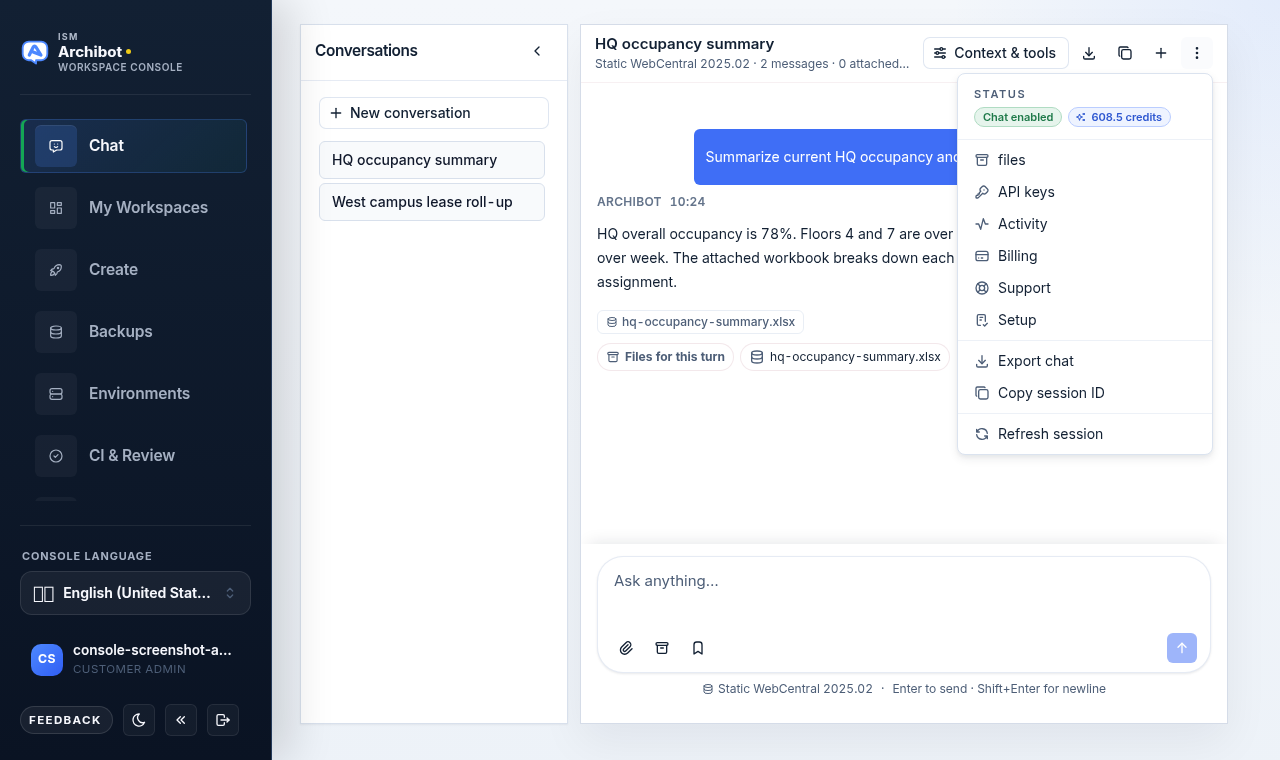
| Élément de menu | À utiliser pour |
|---|---|
| Fichiers | Parcourir les fichiers que vous avez téléversés ou qu’ArchiBot a générés (anciennement « Artefacts ») |
| Clés API | Créer, faire tourner et révoquer les clés de point de terminaison |
| Activité | Examiner les ID de requête récents et les événements d’audit du compte |
| Facturation | Examiner le forfait, l’utilisation, l’accès aux produits et l’expiration des crédits |
| Support | Ouvrir et examiner les dossiers de support liés au compte |
| Configuration | Confirmer l’accès au compte, le forfait et les identifiants |
| Exporter le chat / Copier l’ID de session | Identique aux icônes de l’en-tête |
| Actualiser la session | Recharger l’état du compte |
Le haut du menu affiche également deux badges de statut : Chat activé (ou « Chat en attente ») et votre solde de crédits restant. C’est le moyen le plus rapide de confirmer que votre compte est prêt.
Première utilisation
La première fois que vous ouvrez ArchiBot Chat, commencez par Configuration dans le menu kebab. La configuration confirme l’accès à votre compte, le forfait et la préparation des identifiants avant votre première vraie conversation.
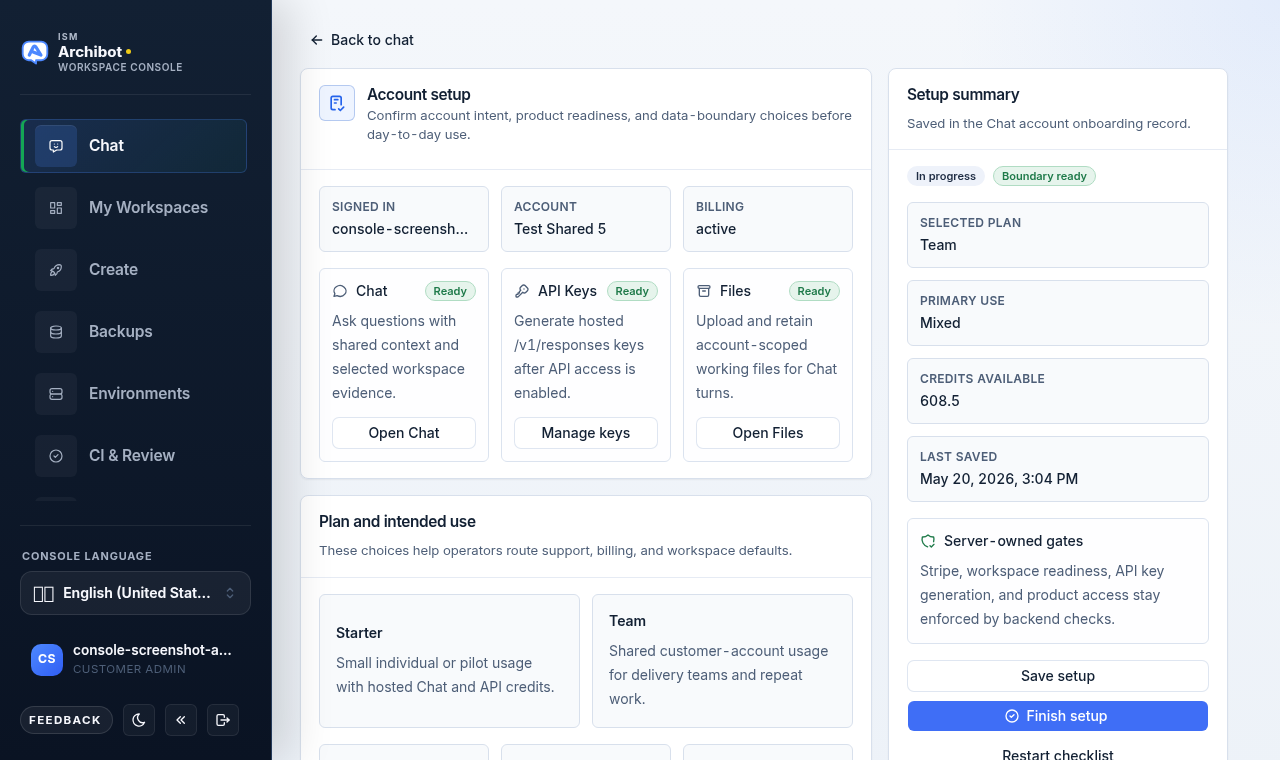
Vous pouvez ignorer la Configuration et y revenir plus tard, mais la terminer aide à confirmer que la facturation, l’accès aux produits et les identifiants sont prêts. La visite complète se trouve dans la configuration d’ArchiBot Chat.
Contexte et outils
Chaque réponse s’exécute par rapport à une source de contexte. La valeur par défaut est WebCentral 2026.01 statique — fichiers, base de données et compétences gérées en lecture seule. Vous pouvez changer la source depuis le bouton Contexte et outils dans l’en-tête ou la petite étiquette de contexte au-dessus du compositeur.
La boîte de dialogue Contexte et outils comporte trois pastilles :
- Contexte — choisissez la source active : WebCentral statique, un workspace accessible par votre compte, ou une autorisation Shared Drive.
- Fichiers — consultez les fichiers joints pour le tour en cours, téléversez-en d’autres ou détachez-les.
- Trace — examinez les appels d’outils, les recherches de contexte et les résultats derrière la dernière réponse. Lorsqu’aucune trace n’a encore été enregistrée, ce volet affiche « Aucune trace d’outils n’a été enregistrée pour cette conversation. » Après qu’ArchiBot a exécuté des outils, il répertorie chaque étape groupée, ce qu’elle a touché et si l’étape a réussi ou échoué.
Utilisez la pastille Contexte pour confirmer que vous pointez vers la bonne source avant de poser des questions opérationnelles. Consultez Utiliser ArchiBot Chat pour savoir comment les sources de contexte modifient ce qu’ArchiBot peut voir.
Le compositeur
Les actions du compositeur sont sous forme d’icônes uniquement :
- Trombone — joindre un fichier (PDF, feuille de calcul, CSV, dessin, Markdown, JSON ou image).
- Icône d’archive — ouvrir la vue Fichiers dans la boîte de dialogue Contexte et outils.
- Marque-page — enregistrer le brouillon actuel comme prompt réutilisable ou insérer un prompt enregistré.
- Flèche vers le haut — envoyer. Entrée envoie ; Maj+Entrée ajoute un saut de ligne.
Si l’espace réservé du compositeur affiche « Ajoutez des crédits pour discuter » ou « Chat n’est pas activé », vous ne pouvez pas envoyer tant que la facturation ou l’accès au produit n’est pas résolu.
Limite des données
ArchiBot Chat hébergé est un produit SaaS commercial, sauf si votre contrat stipule explicitement le contraire.
Utilisez le chat, les téléversements, les exports de fichiers, les exports d’Activité et les demandes de support uniquement pour les données que votre organisation a approuvées pour les chemins configurés de SaaS commercial, de stockage, de sauvegarde, de support et de fournisseur de modèles.
Si les données peuvent être réglementées, soumises au contrôle des exportations, sensibles pour le client ou régies par un traitement contractuel spécial, confirmez que votre organisation a approuvé le traitement en SaaS commercial avant d’utiliser ArchiBot Chat. Les clients entreprise peuvent demander un dossier de sécurité avant utilisation. Consultez utilisation approuvée des données d’ArchiBot Chat.
Ce qui compte comme utilisation
Un message de chat qui demande à ArchiBot de répondre débite un crédit du solde de votre compte. Les appels d’outils internes, le texte diffusé en continu, les citations et les nouvelles tentatives qui produisent cette réponse appartiennent au même message.
Une requête de point de terminaison public terminée effectuée avec une clé API générée débite le même solde partagé. L’utilisation du chat et de l’API puise dans un seul pool de crédits.
Les vérifications préalables échouées ne devraient pas débiter de crédits. Si une requête échoue après le début du travail côté modèle, le comportement de facturation dépend de la politique affichée dans votre compte ou dans la réponse du support. Consultez facturation et crédits d’ArchiBot Chat.
Étapes suivantes
- Terminez la configuration d’ArchiBot Chat avant votre première conversation.
- Lisez Utiliser ArchiBot Chat pour les sources de contexte, les pièces jointes et la trace.
- Examinez l’utilisation approuvée des données d’ArchiBot Chat avant de téléverser des données sensibles.
- Configurez les clés API d’ArchiBot Chat pour les scripts et les intégrations.
- Consultez la facturation et crédits d’ArchiBot Chat pour comprendre votre solde de crédits.
- Consultez le dépannage d’ArchiBot Chat si Chat ne s’ouvre pas ou si le compositeur est désactivé.
Terminé quand
- Vous pouvez ouvrir Chat depuis la Console.
- Votre compte affiche Chat activé et un solde de crédits.
- Vous comprenez la limite des données commerciales.