


Obtenir de l'aide
Transfert au support
Ouvrez un dossier de support assaini depuis l'onglet Support de la Console, envoyez des notes rapides avec le bouton global Commentaires et gardez les secrets, les liens à usage unique et les données de compte hors de chaque ticket.
Dernière mise à jour
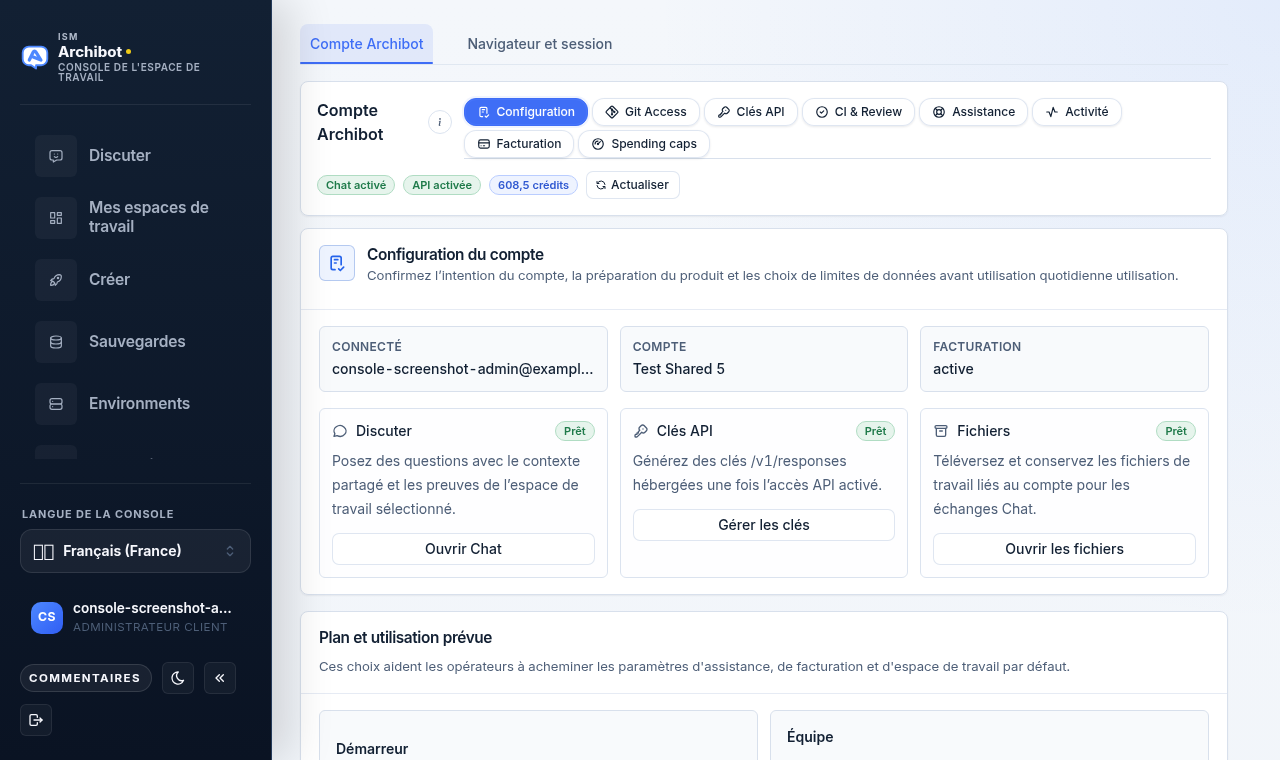
Il existe deux façons de contacter ISM depuis la Console : l’onglet Support dans votre compte ArchiBot, pour un dossier structuré avec une catégorie et une sévérité, et le bouton global Commentaires, pour une note rapide depuis n’importe quelle page. Les deux voies capturent le même type de contexte, alors utilisez celle qui est la plus proche de l’endroit où vous avez rencontré le problème.
Ce guide explique où se trouve chaque commande, ce qu’il faut remplir et ce qu’il faut garder hors de chaque ticket.
Ouvrir l’onglet Support des Paramètres
- Dans la barre latérale de la Console, ouvrez votre compte et allez dans Paramètres.
- Restez sur l’onglet Compte ArchiBot (l’autre onglet est Navigateur et session).
- Dans la carte Compte ArchiBot, sélectionnez la pastille Support. La rangée de pastilles affiche, de gauche à droite : Configuration, Accès Git, Clés d’API, CI et Revue, Support, Activité, Facturation et Plafonds de dépenses.
L’onglet Support affiche un seul formulaire de saisie. Il n’y a pas de liste des dossiers passés dans la Console ici, alors conservez votre propre numéro de référence de l’avis de confirmation (voir ci-dessous) si vous devez faire un suivi.
Remplir le formulaire de support
Le formulaire comporte quatre champs :
- Titre court — un résumé d’une ligne, par exemple « Échec du démarrage de l’espace de travail après la mise à jour ».
- Catégorie — choisissez l’une des options : Chat, API, Facturation, Accès, Artéfacts, Compte ou Autre.
- Sévérité — choisissez Faible, Normale, Élevée ou Urgente.
- Ce qui s’est passé — la description plus longue. C’est là que va le contexte ci-dessous.
Sélectionnez le bouton d’envoi pour transmettre le dossier. En cas de succès, un avis de confirmation apparaît en haut du formulaire, parfois avec un identifiant de référence et un lien vers l’élément suivi. Notez cet identifiant ; le formulaire ne conserve pas d’historique visible pour vous.
Envoyer des notes rapides avec le bouton Commentaires
Pour tout ce qui ne nécessite pas un dossier complet — une lacune d’orientation, une documentation obsolète, un petit bogue ou une réussite rapide — utilisez le bouton Commentaires en bas de la barre latérale de la Console. Il ouvre une boîte de dialogue que vous pouvez soumettre depuis n’importe quelle page, et il marque automatiquement la page sur laquelle vous étiez.
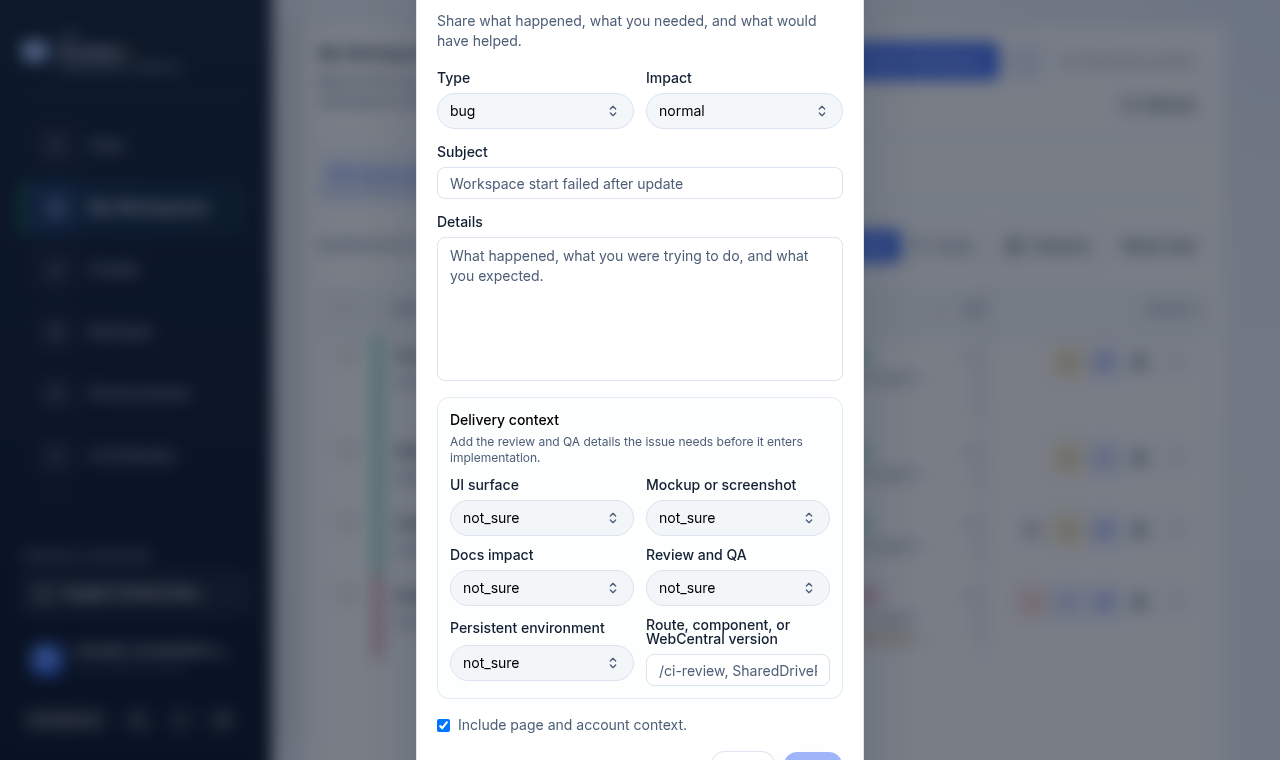
Les champs de la boîte de dialogue sont :
| Champ | Quoi définir |
|---|---|
| Type | Bogue, Bloqué, Lacune d’orientation, Documentation obsolète, Demande ou Réussite. |
| Impact | Normal, Élevé, Urgent, Faible ou Positif. |
| Sujet | Résumé d’une ligne (jusqu’à 140 caractères). |
| Détails | Ce qui s’est passé, ce que vous essayiez de faire et ce que vous attendiez. |
Un groupe Contexte de livraison ajoute des indices d’acheminement facultatifs (surface de l’interface, état de la maquette ou de la capture d’écran, impact sur la documentation, revue et QA, environnement persistant et une note de vue en texte libre). Laissez-les sur leurs valeurs par défaut si vous n’êtes pas sûr ; ils aident ISM à acheminer le rapport, mais ne sont pas obligatoires.
La case Inclure le contexte de la page et du compte est activée par défaut. Elle joint le chemin de la page actuelle et le contexte de base du compte (sans secrets) afin que le support puisse trouver la bonne surface plus rapidement. Sélectionnez Envoyer pour soumettre ; une confirmation apparaît dans la boîte de dialogue lorsque cela aboutit.
Quoi inclure
Quelle que soit la voie utilisée, mettez suffisamment d’informations dans la description pour que le support puisse agir sans aller-retour :
- Société ou compte client.
- Nom d’utilisateur ou e-mail de la Console.
- Rôle que vous attendiez d’utiliser.
- Page ou action.
- Nom de l’espace de travail le cas échéant.
- Heure approximative et fuseau horaire.
- Résultat attendu.
- Résultat réel.
- Message d’erreur visible.
- Si un espace de travail était en cours de création, de démarrage, d’arrêt, de mise à jour ou de suppression.
Quoi ne pas inclure
N’incluez pas de mots de passe, de clés privées, de clés d’API, de cookies, de jetons bruts, de liens d’invitation à usage unique, d’URL de base de données, de secrets de webhook, d’identifiants de paiement, de kubeconfigs, d’environnement de pod ni de charges utiles brutes du fournisseur.
Évitez les captures d’écran qui exposent des URL de dépôts privés, des détails de session, des identifiants de fournisseur ou des données de compte, sauf si ISM demande spécifiquement une voie de preuve sécurisée.
Modèle de support client
Collez ceci dans le champ Ce qui s’est passé ou le champ Détails des Commentaires et complétez-le :
Client :
Utilisateur :
Rôle :
Page :
Action :
Espace de travail :
Heure et fuseau horaire :
Résultat attendu :
Résultat réel :
Erreur visible :
Ce que j'ai essayé :
Modèle de problème d’espace de travail
Pour les problèmes de création, de démarrage, de mise à jour ou de suppression d’espace de travail, ajoutez l’état de nettoyage afin que le support sache si quelque chose est à moitié construit :
Nom de l'espace de travail :
État de l'espace de travail :
Action tentée :
Dernier état de build ou de lancement visible :
Accès à l'éditeur (éditeur de bureau ou SSH) :
État de nettoyage création/mise à jour/suppression :
Bloqueur visible :
Niveaux de triage
| Type | Premier responsable | Inclure |
|---|---|---|
| Accès au compte | Administrateur client, puis support ISM | Utilisateur, rôle, société, navigation visible. |
| Création d’espace de travail | Administrateur client ou support ISM | Modèle, cible, bloqueur visible, nom de l’espace de travail. |
| Échec de lancement ou de build | Support ISM | Nom de l’espace de travail, action, état, erreur visible. |
| Barrière de Facturation ou de Catalogue | Administrateur client, puis support ISM | Préparation du Catalogue, état de facturation, bloqueur visible. |
Transfert de l’opérateur
Les opérateurs de la plateforme doivent consigner les preuves assainies, l’état de nettoyage, l’impact visible par le client, la prochaine action et le prochain responsable.
Gardez les identifiants, les notes opérationnelles privées, les charges utiles brutes du fournisseur et les notes de risque masquées au client hors de tout champ visible par le client.
Guides associés
- Dépannage — essayez les correctifs courants avant d’ouvrir un dossier.
- Paramètres et accessibilité de la Console — où se trouvent la page Paramètres et les onglets du compte.
- Gérer les espaces de travail — états des espaces de travail et nettoyage pour les problèmes de build ou de lancement.
- Catalogue et préparation — pour les bloqueurs de barrières de facturation et de Catalogue.
- Tenant Admin pour les opérateurs — contexte de transfert côté opérateur.
Terminé quand
- Le résumé du problème inclut la page, l'action, l'heure et l'erreur visible.
- Aucune valeur secrète ni lien à usage unique n'est inclus.
- L'état de nettoyage est clair pour les problèmes de création, de mise à jour ou de suppression d'espace de travail.
- Le prochain responsable est clair : administrateur client, support ISM ou opérateur de la plateforme.